


 Авторизация
Блог

Что делать, если ноутбук не включается: шаги для диагностики
Восемь утра, через полчаса созвон с клиентом, вы открываете ноутбук – и тишина. Экран чёрный, ничего не происходит, кнопка питания не реагирует. Или реагирует, но вентилятор покрутился секунду и всё снова затихло. Или лампочка горит, а картинки нет. В такой момент первая мысль – “сломался, надо в сервис, это дорого”. Но тратить деньги рано.
По статистике сервисных центров, каждый второй ноутбук, который “не включается” – включается после элементарной проверки питания или 30-секундного зажатия кнопки. Не шутка. Пройдите шаги ниже по порядку – и с высокой вероятностью обойдётесь без похода к мастеру.
Прямой ответ: если ноутбук не включается – сначала проверьте питание и зарядное устройство, затем выполните сброс остаточного напряжения, и только если это не помогло – рассматривайте аппаратные причины или обращайтесь в сервис. Ниже – пошаговый разбор того, что делать если не включается ноутбук и как включить ноутбук если он не включается своими силами.

Шаг 1. Проверка питания и зарядки
Начните с розетки и кабеля
Да, это звучит как совет из серии “а вы пробовали перезагрузить?”. Но именно здесь скрывается причина в каждом третьем случае – и это не преувеличение. Проверьте розетку: подключите к ней телефон или лампу. Если используете удлинитель – подключите напрямую к стене. Удлинители с защитой от перенапряжения иногда срабатывают внутри и отключают питание, при этом внешне выглядят рабочими. Был исправен вчера – не значит исправен сегодня.
Теперь кабель. Возьмите его в руки и внимательно осмотрите – особенно места перегиба у штекера. Если оригинальный блок питания сгорел, а поиски замены для старой модели не приносят успеха, иногда выгоднее купить ноутбук нового поколения с универсальной зарядкой USB-C, чем рисковать устройством, используя дешевые китайские аналоги
Важно! Зарядное устройство – самый частый виновник. Если есть возможность – попробуйте заведомо рабочую зарядку от такого же ноутбука. Это сразу исключит или подтвердит эту причину и сэкономит час диагностики.
Что говорят индикаторы – и как их читать
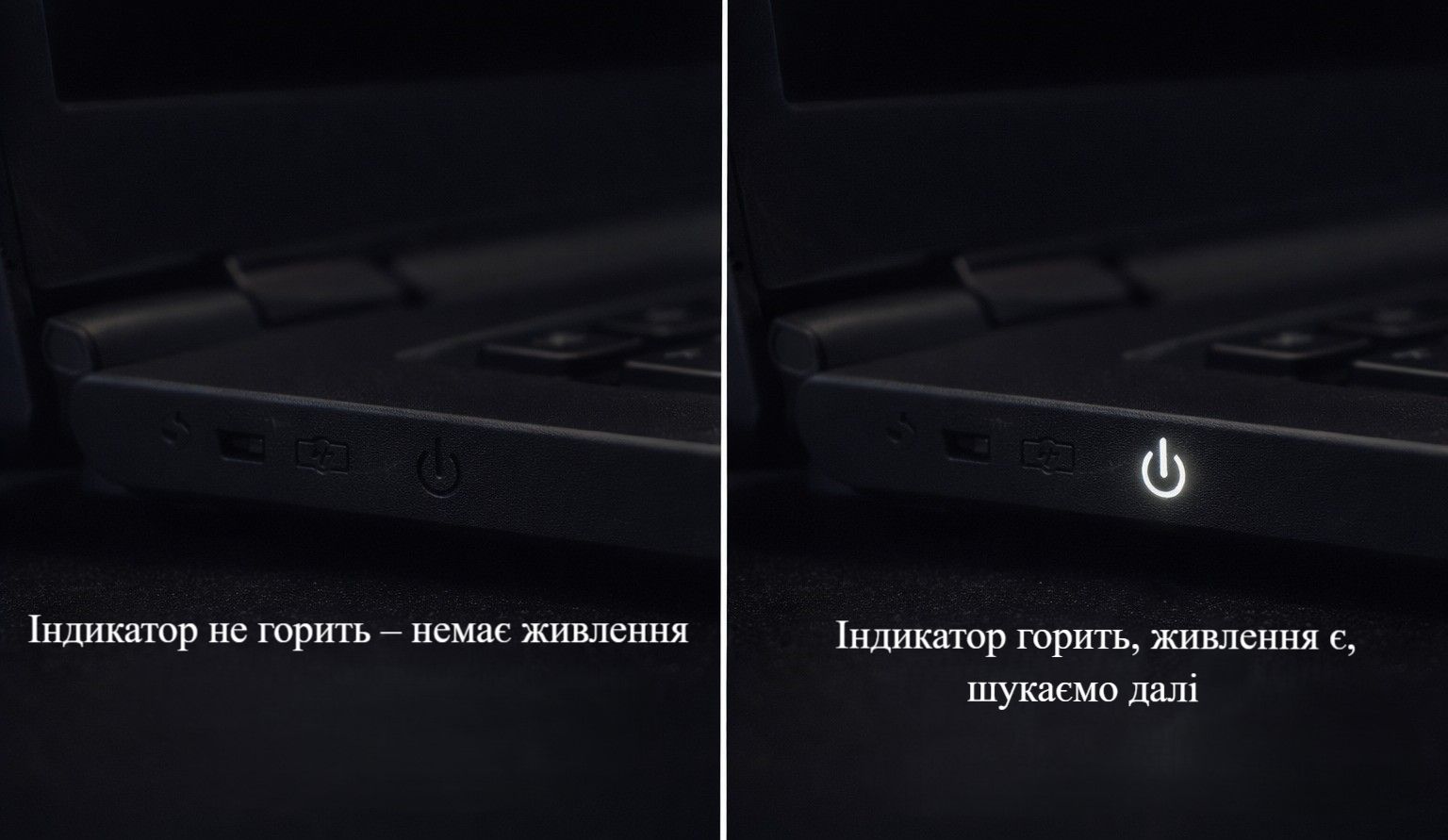
Маленькие лампочки на корпусе – это не просто украшение. Ноутбук через них пытается вам что-то сообщить, нужно только понять язык. Запомните два сценария. Первый: индикатор зарядки не горит вообще – питание до ноутбука не доходит, ищите причину в розетке, кабеле или блоке питания. Второй: ноутбук не включается, индикаторы горят – питание есть, значит проблема не снаружи, а внутри: сбой системы, экран или что-то аппаратное.
Нажмите кнопку питания и прислушайтесь. Вентилятор крутанулся на секунду и затих? Экран мигнул? Раздался щелчок? Любая реакция – хороший знак: что-то происходит, ноутбук не “мёртвый”. Полная тишина без единого признака жизни – другая история, там скорее всего питание вообще не поступает.
Полезно знать: Часто причиной перегрева и последующего отказа системы питания становится забитая система охлаждения. Чтобы не доводить до критической поломки, рекомендуем наш гид: Как очистить ноутбук от пыли и продлить срок службы кулеров.
Шаг 2. Базовая диагностика без разборки
Сброс остаточного напряжения – звучит страшно, делается просто
Внутри ноутбука после выключения остаётся небольшой электрический заряд на конденсаторах. Иногда он “застревает” и не даёт системе запуститься нормально. Сброс этого заряда – как перезапустить зависшую программу, только на уровне железа.
Делается так: отключите зарядку. Если аккумулятор съёмный – достаньте его (на старых Lenovo, Acer, HP он снимается защёлкой снизу). Зажмите кнопку питания и держите ровно 30 секунд, не отпускайте раньше. Потом подключите только зарядку – без батареи – и попробуйте включить. Заработало без батареи? Значит батарея умерла, её нужно менять. Не заработало – верните батарею и идём дальше.
На тонких современных ноутбуках (большинство моделей 2019 года и новее) батарея встроена и без отвёртки не достанется. Не страшно – просто отключите зарядку и зажмите кнопку на 30 секунд. Эффект тот же.
Рекомендуем: Если ваш компьютер включился, обязательно проверьте его “здоровье”, чтобы ситуация не повторилась. Подробная инструкция здесь: Как узнать состояние батареи ноутбука: команды для Win, Mac и Linux.
Проверка экрана – ноутбук может быть живым, вы просто не видите
Вот ситуация, которая происходит чаще, чем кажется: человек уверен, что не запускается ноутбук, несёт его в сервис – а там говорят “всё работает, просто сломана подсветка экрана”. Обидно и дорого, хотя диагностика заняла бы минуту дома.
Проверить просто. Зайдите в тёмную комнату, включите ноутбук и поднесите фонарик вплотную к экрану под углом. Если видите очень тусклое изображение рабочего стола – подсветка сломана, но сам ноутбук работает. Это уже совсем другой и значительно более дешёвый ремонт.
Второй способ – подключить телевизор или монитор через HDMI. Включите ноутбук и нажмите Fn + F4, F5 или F8 (на клавише нарисован значок монитора, у каждого производителя своя). Если на телевизоре появилась картинка – ноутбук живой, проблема только в экране или шлейфе.
Обратите внимание! Самый частый вопрос: что делать если ноутбук не включается но лампочка горит – именно тут и кроется ответ. Питание есть, система работает, но экран не отображает картинку. Проверьте яркость клавишами Fn+F6 или Fn+F7 несколько раз. Серьёзно – бывает, что яркость случайно убита в ноль, и человек несёт ноутбук в ремонт с абсолютно исправным устройством.

Шаг 3. Возможные аппаратные причины
Оперативная память – неочевидный виновник
Если все предыдущие шаги ничего не дали, а ноутбук включается на секунду и гаснет или вообще не доходит до логотипа – подозревайте память. Иногда ноутбук при этом пищит: один длинный сигнал, два коротких, три – каждый производитель кодирует по-своему, но суть одна: железо сигналит, что что-то не так с памятью.
Если у вашего ноутбука есть лючок снизу и память доступна – попробуйте вот что: достаньте планку, возьмите обычный школьный ластик и аккуратно потрите им золотистые контакты на нижнем крае планки. Окисление контактов это реальная причина, и ластик с ней справляется. Вставьте обратно, попробуйте включить. Если планок две – попробуйте с каждой по отдельности.
Аккумулятор – когда батарея “умерла” по-настоящему
Мёртвая батарея ведёт себя странно. Ноутбук может включаться только от зарядки и моментально выключаться при её отключении – это классика убитого аккумулятора. Но бывает хуже: контроллер питания “ждёт” батарею и не запускает ноутбук вообще, даже если зарядка подключена. В этом случае попробуйте включить без батареи – только от зарядки. Заработало? Батарея под замену, это несложно и недорого.
Почему ноутбук не включается даже при рабочей зарядке и нормальной батарее – это вопрос к контроллеру питания или материнской плате. Сюда же относится ситуация, когда не загружается ноутбук дальше чёрного экрана – система стартует, но не доходит до рабочего стола. Здесь самодиагностика заканчивается.
Если диагностика в сервисе подтвердит выход из строя “материнки”, посмотрите, какая сейчас актуальная цена ноутбука вашей серии: зачастую стоимость сложной пайки на старом железе приближается к половине стоимости нового современного девайса.
Советы экспертов: Граница “делаю сам” проходит чётко: проверка питания, сброс напряжения, фонарик к экрану, ластик по контактам памяти – всё это безопасно. Как только берёте отвёртку и откручиваете корпус – риск вырастает кратно. Один повреждённый шлейф или сорванный винт превращает ремонт за 500 грн в ремонт за 3 000. Не стоит.
Таблица симптомов и вероятных причин
| Симптом | Вероятная причина | Что проверить |
| Полная тишина, индикаторы не горят | Нет питания | Розетка, кабель, блок питания |
| Индикатор зарядки горит, экран чёрный | Сбой питания, экран | Сброс напряжения, внешний монитор |
| Включается и сразу выключается | Батарея, память, перегрев | Работа без батареи, планки ОЗУ |
| Лампочки горят, вентилятор крутится, экрана нет | Экран, шлейф, подсветка | Фонарик к экрану, внешний монитор |
| Писк при включении (1-3 сигнала) | Неисправность памяти | Переустановка планок ОЗУ |
| Запах гари или дыма | Короткое замыкание | Немедленно в сервис, не включать |
Шаг 4. Когда самостоятельная диагностика заканчивается
Когда точно нужно в сервис – без вариантов
Запах горелой пластмассы или гари – стоп, всё. Немедленно отключите питание и не пытайтесь включать повторно. Это признак короткого замыкания, и каждое следующее включение может добить то, что ещё можно починить.
Пролили воду или кофе – даже если ноутбук “подсох” за ночь и кажется нормальным, внутри мог образоваться токопроводящий налёт. Он не виден снаружи, но замыкает компоненты при первом же включении. Правильное действие – не включать, перевернуть клавиатурой вниз и нести в сервис. Чем быстрее, тем больше шансов спасти данные и железо.
Ноутбук упал – если корпус деформирован или есть трещины, шлейфы внутри могут быть повреждены. Ноутбук выключился и не включается после обновления Windows? Это уже программная история: зажмите кнопку питания на 10 секунд для принудительного выключения и включите снова. Если появится экран с ошибкой – читайте что написано и гуглите текст ошибки, обычно решение находится быстро.
Как не потерять время и деньги в сервисе
Три минуты подготовки дома экономят час в мастерской. Найдите модель ноутбука и серийный номер – они на наклейке снизу корпуса или под батареей. Запишите или сфотографируйте всё, что происходит: когда началось, что было перед этим (обновление, падение, вода), как ведёт себя индикатор, есть ли звуки при включении. Мастер с таким описанием находит причину в разы быстрее, чем когда клиент говорит “просто не включается и всё”.
Обратите внимание! Если ноутбук на гарантии – не несите его в первую попавшуюся мастерскую. Любое вскрытие корпуса посторонними – и гарантия аннулируется. Звоните в авторизованный сервисный центр производителя: гарантийный ремонт бесплатный, а очередь там обычно не длиннее, чем в обычной мастерской.

Итоги: когда пора чинить, а когда – купить новый ноутбук
Почему ноутбук не включается – в большинстве случаев ответ находится на первом шаге. Розетка, кабель, удлинитель, сброс напряжения – это решает половину обращений. Ещё треть – экран, который работает, но не светится. Если же спрашиваете себя, почему не включается ноутбук даже после всех проверок – значит дело в железе, и это уже к мастеру. Алгоритм простой: питание → сброс → экран → память. По порядку, без прыжков к разборке.
Если ноутбук не реагирует на кнопку включения после всех шагов – опишите симптомы точно и идите в сервис. Не включайте повторно при запахе гари. Не разбирайте, если нет опыта. Хороший мастер с вашим описанием найдёт причину за 15 минут, а не за час.
Если не включается ноутбук – проверьте розетку, кабель и блок питания, затем выполните сброс остаточного напряжения: отключить питание, зажать кнопку на 30 секунд. Если ноутбук не включается, индикаторы горят – подключите внешний монитор или поднесите фонарик к экрану: возможно, сломана только подсветка. Писк при включении – проблема с памятью, попробуйте протереть контакты ластиком. Запах гари, следы жидкости, полное отсутствие реакции – не включать повторно, только сервис.


