


 Авторизация
Блог

Как проверить состояние аккумулятора на ноутбуке: пошаговая инструкция
Ноутбук показывает 100% заряда - и выключается через 10 минут. Или заряжается весь день, а к вечеру уже на нуле. Знакомая ситуация? Большинство пользователей в этот момент думают, что сломался ноутбук, и несут его в сервис. А проблема часто гораздо проще: износ аккумулятора, который давно просит замены. Хорошая новость - диагностику можно провести самостоятельно за 5 минут, не разбирая корпус и не устанавливая ничего лишнего. Расскажем, как это сделать на Windows, macOS и Linux.

Что влияет на износ аккумулятора ноутбука
Прежде чем переходить к инструкциям, полезно понять, почему батарея на ноутбуке вообще теряет ёмкость. Дело в физике литий-ионных ячеек. С каждым циклом зарядки-разрядки химический состав электродов немного деградирует, и максимальная ёмкость постепенно снижается. После 300-500 циклов большинство аккумуляторов теряют 20-30% от заводской ёмкости, после 800-1000 - уже 40-50%.
Помимо циклов, на скорость деградации влияют:
-
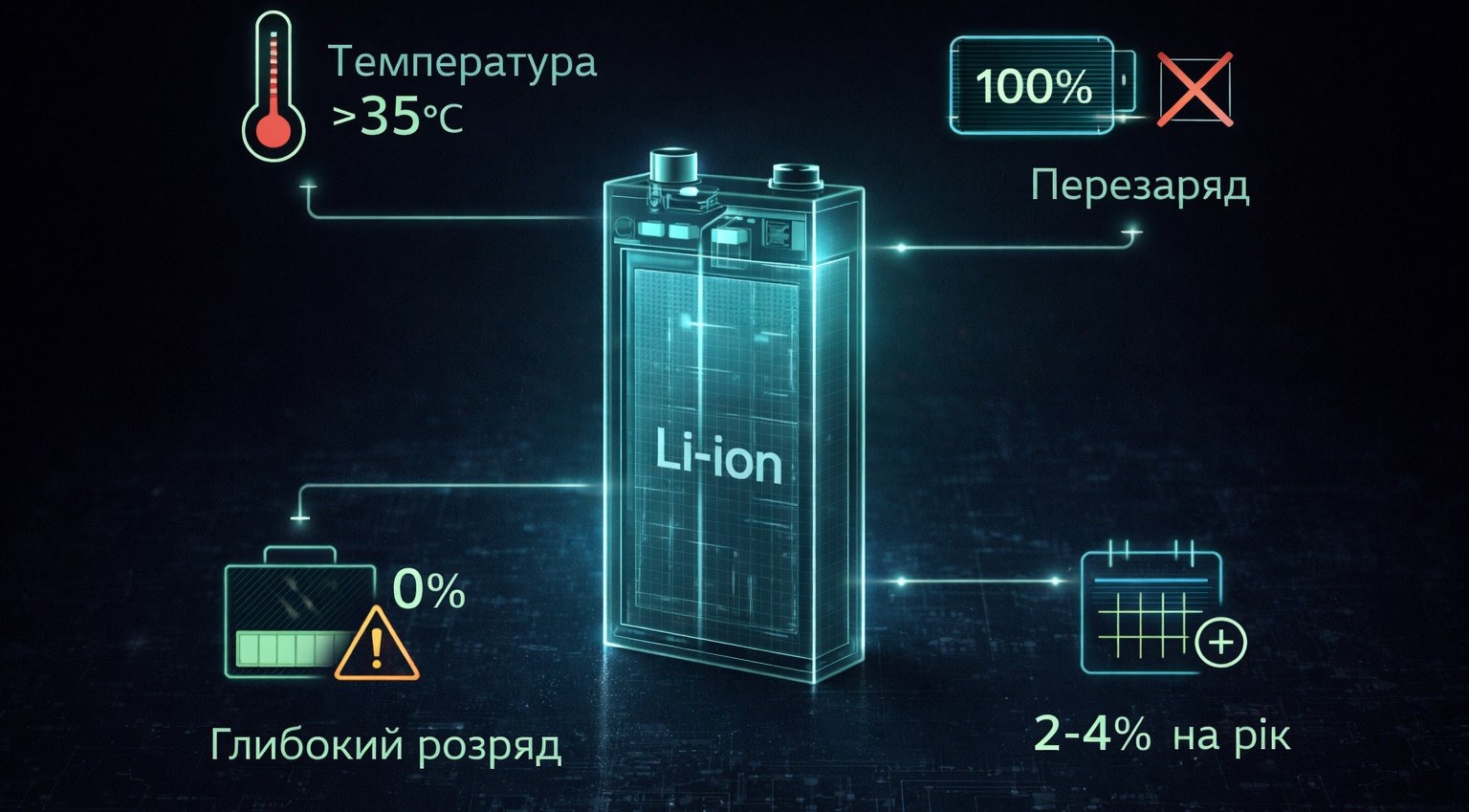
температура. Постоянная работа в жаре (на кровати, на солнце, в закрытой сумке) ускоряет износ в 2-3 раза. Литий не любит тепло выше 35-40°C в длительном режим;
-
постоянная зарядка до 100% и хранение на 100%. Батарея, которая всегда подключена к розетке и держит 100%, деградирует быстрее, чем та, что работает в диапазоне 20-80%;
-
глубокие разряды до 0%. Разряд в ноль - стресс для ячеек. Если это происходит регулярно, ресурс сокращается заметно.
-
естественное старение. Даже если ноутбук почти не использовался, батарея для ноутбука теряет ёмкость просто от времени - примерно 2-4% в год при правильном хранении;
Важно! Если ноутбуку больше 3 лет и он активно использовался - аккумулятор скорее всего уже потерял 30-50% ёмкости, даже если внешне всё выглядит нормально. Проверьте реальные цифры - они могут вас удивить.
Как узнать емкость аккумулятора ноутбука в Windows
Battery Report - встроенный отчёт Windows
Это самый точный способ узнать реальное состояние батареи без сторонних программ. Windows собирает подробную статистику по аккумулятору и умеет формировать HTML-отчёт с полной историей. Работает на Windows 10 и Windows 11.
Вот как это сделать пошагово:
-
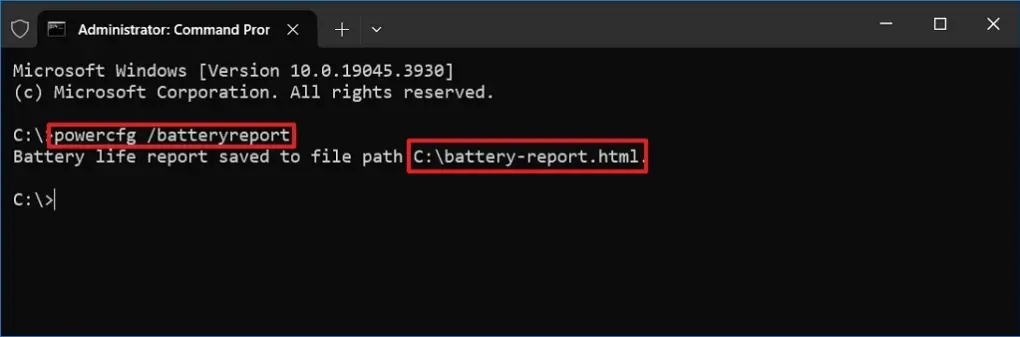
Нажмите Win + X и выберите "Windows PowerShell (Администратор)" или "Командная строка (Администратор)". Можно также нажать Win + R, ввести cmd и нажать Enter.
-
Введите команду: powercfg /batteryreport /output "C:\battery-report.html" и нажмите Enter.
-
Откройте проводник, перейдите в корень диска C: и найдите файл battery-report.html. Откройте его в любом браузере.
В открывшемся отчёте ищите раздел Battery capacity history. Там два ключевых числа:
-
Design Capacity - заводская ёмкость аккумулятора в мВт·ч, такой он был когда вышел с завода.
-
Full Charge Capacity - сколько реально заряжается сейчас. Именно это число показывает истинную ёмкость.
-
Cycle Count - количество полных циклов заряда за всё время использования.
Формула расчёта износа: делите Full Charge Capacity на Design Capacity и умножаете на 100. Получаете процент оставшейся ёмкости. Например: 35 000 мВт·ч / 56 000 мВт·ч × 100 = 62,5%. Значит батарея сохранила 62,5% от заводской ёмкости, то есть износ составляет 37,5%.
Обратите внимание! Если Full Charge Capacity меньше 60% от Design Capacity - это серьёзный износ аккумулятора. Автономность упала примерно вдвое от изначальной. Пора думать о замене.
Через параметры Windows 11
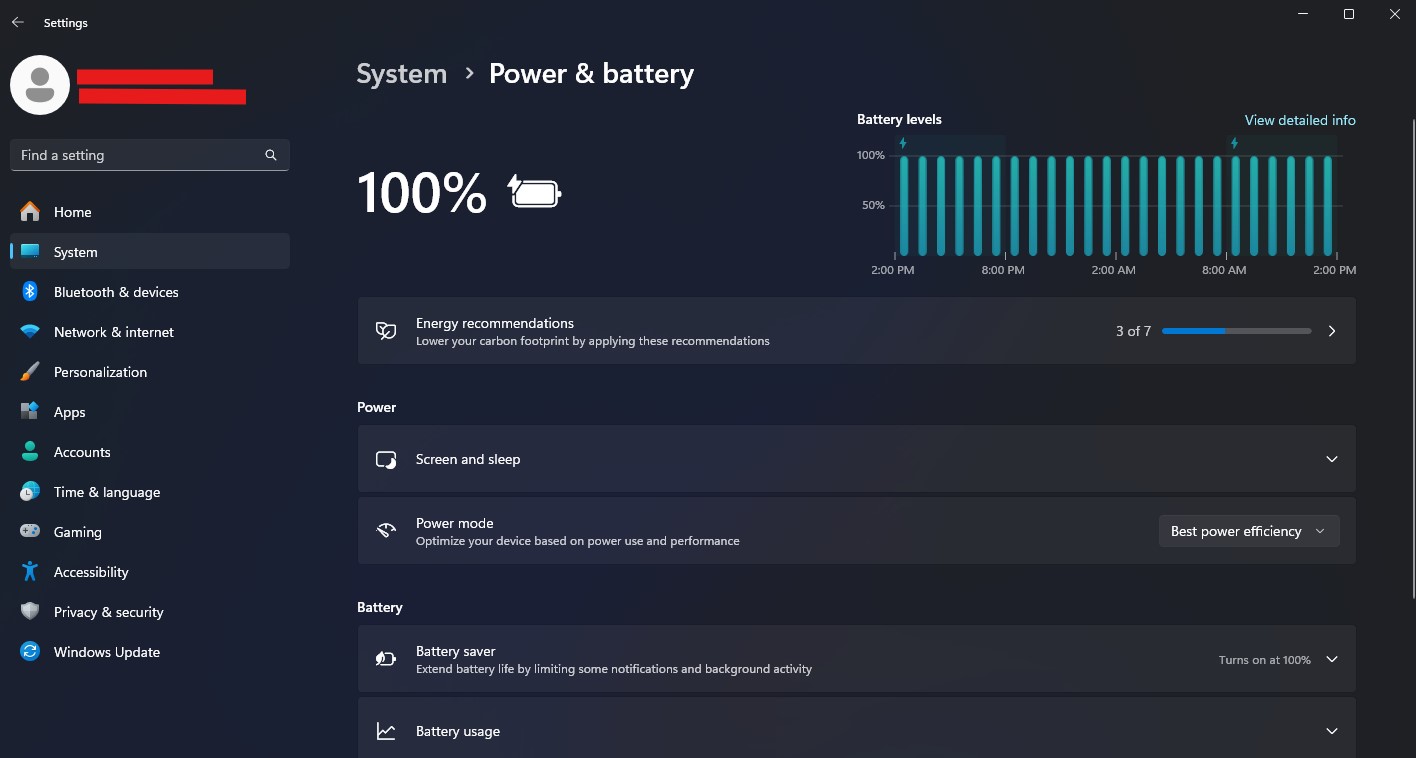
В Windows 11 появился удобный встроенный раздел с базовой информацией о батарее. Откройте Пуск - Параметры - Система - Питание и батарея. Здесь видна статистика использования по часам и приложениям - это помогает найти программы, которые сильнее всего разряжают батарею на ноутбуке. Однако точных данных о ёмкости и износе здесь нет - для этого нужен Battery Report или сторонняя утилита.
Сторонние программы для Windows
Если хочется видеть данные в реальном времени, а не в статичном отчёте - используйте бесплатные утилиты.
BatteryInfoView от NirSoft - самый простой вариант: показывает текущую ёмкость, напряжение, ток заряда и количество циклов в одном окне, не требует установки.
HWMonitor даёт более широкую картину - температуры, напряжения, заряд в процентах в реальном времени.
AIDA64 - профессиональный инструмент с детальной информацией о каждом параметре аккумулятора, но платный.
Для большинства пользователей BatteryInfoView + Battery Report дают исчерпывающую картину и не требуют никаких затрат.
Советы экспертов: Запускайте Battery Report раз в полгода и сохраняйте результаты. Так вы увидите динамику: насколько быстро деградирует аккумулятор именно у вашего ноутбука. Если ёмкость падает больше чем на 10% за полгода - это ускоренная деградация, стоит разобраться с причиной (перегрев, режим зарядки).
Как проверить аккумулятор на macOS
Через системную информацию
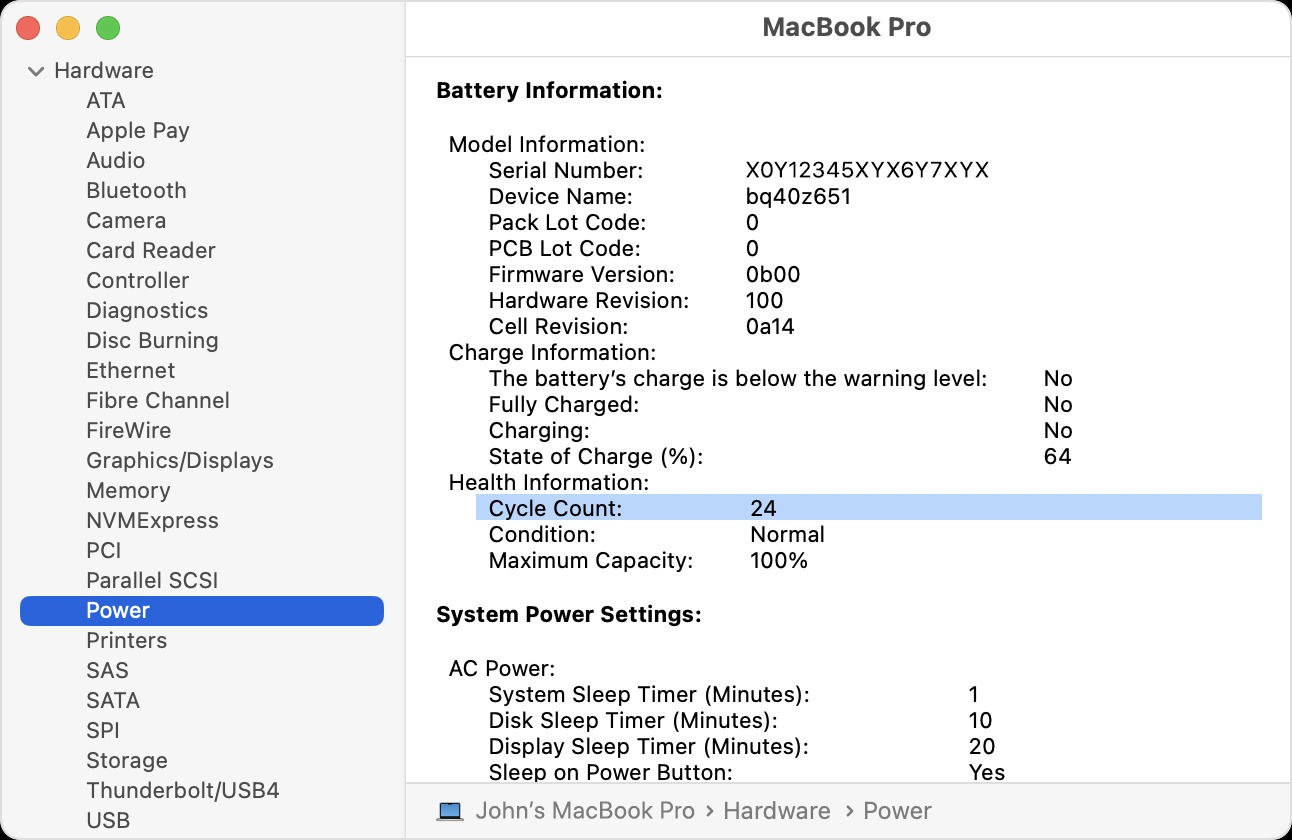
Как проверить состояние батареи на Mac - проще, чем на Windows: Apple встроила эту информацию прямо в системный интерфейс. Кликните на значок Apple в левом верхнем углу - "Об этом Mac" - "Подробнее" (в macOS Ventura и новее) или "Системный отчёт" - раздел "Питание".
Здесь вы увидите несколько ключевых параметров. Cycle Count - количество полных циклов заряда. Apple считает ресурс большинства MacBook в 1000 циклов до достижения 80% ёмкости. Condition - общая оценка состояния: "Normal" (нормальное), "Replace Soon" (скоро заменить) или "Service Battery" (требуется обслуживание). Maximum Capacity - текущий максимум ёмкости в процентах от заводской.
Если написано "Service Battery" - это не катастрофа, но сигнал серьёзный. MacBook продолжит работать, но автономность будет заметно хуже и аккумулятор может вести себя непредсказуемо.
Через Терминал
Для тех, кто хочет получить сырые данные без графического интерфейса - откройте Терминал (Applications - Utilities - Terminal) и введите команду:
system_profiler SPPowerDataType
В выводе найдите строки Cycle Count (количество циклов), Full Charge Capacity (текущая максимальная ёмкость в мА·ч) и Design Capacity (заводская ёмкость). Разделите первое на второе - получите процент износа. Это полноценный тест батареи ноутбука без каких-либо дополнительных программ.
Проверка аккумулятора на Linux
Linux даёт несколько способов проверить аккумулятор для компьютера через терминал. Самый простой - команда upower. Введите в терминале:
upower -i $(upower -e | grep BAT)
В выводе будут строки: energy-full (текущая максимальная ёмкость), energy-full-design (заводская ёмкость) и capacity (процент оставшейся ёмкости - самый удобный показатель). Если capacity показывает 65% - значит аккумулятор сохранил 65% от изначального ресурса.
Альтернатива - команда acpi -V, она показывает текущий заряд, статус и примерное время работы. Если установлен пакет tlp, команда tlp-stat -b даёт расширенный отчёт с историей циклов и рекомендациями по оптимизации режима работы батареи. Установить tlp можно через стандартный менеджер пакетов вашего дистрибутива: sudo apt install tlp для Ubuntu/Debian.
Как понять, что аккумулятор пора менять
Цифры в отчётах - это хорошо, но есть и поведенческие признаки, которые сложно не заметить. Вот симптомы, при которых стоит серьёзно задуматься о замене.
Ноутбук выключается при 15-30% заряда - значит реальная ёмкость намного меньше, чем показывает индикатор. Калибровка системы давно сбилась, и "30%" на экране - это на самом деле почти ноль. Заряд прыгает нелогично: был 60%, через минуту 20%, потом снова 50% - это признак деградации ячеек с высоким внутренним сопротивлением. Автономность упала в два раза и больше - если раньше ноутбук держал 6 часов, а теперь 2-3 часа при том же использовании. Наконец, корпус или крышка ноутбука вздулись в районе аккумулятора - это уже не просто износ, это опасность.
Важно! Вздутый аккумулятор ноутбука - это не косметическая проблема. Внутри идёт химическая реакция с выделением газа. Такой аккумулятор может воспламениться. Не откладывайте - меняйте как можно быстрее и не оставляйте ноутбук без присмотра на зарядке.
По цифрам ориентируйтесь так: если Full Charge Capacity упала ниже 60% от Design Capacity - замена оправдана. Если осталось 70-80% - аккумулятор ещё рабочий, но стоит следить за динамикой. Выше 80% - всё в порядке, пользуйтесь спокойно.
Чтобы узнать точную модель аккумулятора для замены, посмотрите на Battery Report в разделе Installed batteries - там будет название и ID. На Mac эта информация есть в Системном отчёте. Либо просто снимите нижнюю крышку ноутбука - на самом аккумуляторе всегда есть наклейка с моделью.
Сравнение методов проверки
| Метод | ОС | Сложность | Точность | Что показывает |
| powercfg /batteryreport | Windows | Легко | Высокая | Ёмкость, циклы, история |
| BatteryInfoView | Windows | Легко | Высокая | Реальное время, ток, напряжение |
| Системный отчёт Mac | macOS | Очень легко | Высокая | Ёмкость, циклы, статус |
| system_profiler (Терминал) | macOS | Средне | Высокая | Полные технические данные |
| upower / acpi | Linux | Средне | Высокая | Ёмкость, циклы, статус |
| tlp-stat -b | Linux | Средне | Высокая | Расширенный отчёт + рекомендации |
Как продлить срок службы аккумулятора
Если аккумулятор ещё в хорошем состоянии - несколько простых привычек помогут сохранить его ресурс надолго. Главное правило: держите заряд в диапазоне 20-80%. Именно в этом диапазоне нагрузка на литиевые ячейки минимальна. Постоянная зарядка до 100% и хранение на 100% - одна из главных причин ускоренного старения. Многие современные ноутбуки (Dell, Lenovo, ASUS, Samsung) имеют в настройках режим "Conservation Mode" или "Battery Care" - он ограничивает зарядку на уровне 80%. Включите его, если пользуетесь ноутбуком преимущественно от розетки.
Следите за температурой. Не кладите ноутбук на мягкие поверхности - подушки, одеяла, колени – это блокирует вентиляцию. Рабочая температура корпуса в районе аккумулятора не должна постоянно превышать 35°C. Если ноутбук регулярно горячий - почистите вентилятор от пыли или поменяйте термопасту. Как делать это правильно – читайте в нашей статье – Как почистить ноутбук от пыли и мусора: полное руководство.
Если планируете не использовать ноутбук больше месяца - зарядите до 50% и уберите на хранение. Не оставляйте полностью разряженным: глубокий разряд при длительном хранении может повредить ячейки необратимо.
Советы экспертов: Проводите проверку аккумулятора раз в 6 месяцев - это займёт 3 минуты, но даст понимание реального состояния батареи. Если ёмкость упала ниже 70% - пора планировать замену. Не ждите, пока ноутбук начнёт выключаться в самый неподходящий момент - во время важного звонка, презентации или несохранённого документа. Лучше купить ноутбук заблаговременно.
Простая профилактика для долгой жизни вашего устройства
Проверить состояние батареи на ноутбуке - задача на 5 минут для любой операционной системы. На Windows достаточно одной команды в командной строке, на Mac - трёх кликов в системном меню, на Linux - одной строки в терминале. Результат даст точные цифры: сколько реально осталось от заводской ёмкости и сколько циклов уже позади.
Знать, как проверять аккумулятор регулярно - это не паранойя, а нормальная профилактика. Ноутбук без нормальной батареи превращается в стационарный компьютер с неудобной клавиатурой. Если аккумулятор ноутбука потерял больше 40% ёмкости - замена вернёт ему несколько часов автономной работы и сделает устройство снова по-настоящему мобильным.
Как проверить батарею ноутбука - на Windows введите команду powercfg /batteryreport в командной строке и откройте созданный HTML-файл: сравните Design Capacity и Full Charge Capacity. На macOS откройте меню Apple - "Об этом Mac" - "Системный отчёт" - "Питание" и посмотрите Cycle Count и Condition. На Linux используйте команду upower -i $(upower -e | grep BAT). Если остаточная ёмкость ниже 60% от заводской - батарея для ноутбука требует замены.


