


 Авторизация
Блог

Как очистить ноутбук от пыли и продлить срок службы кулеров
Регулярная чистка ноутбука от пыли снижает перегрев, шум кулеров и износ компонентов. Простая профилактика раз в 6–12 месяцев помогает значительно продлить срок службы устройства и сохранить его производительность на нормальном уровне.
Кулер гудит как реактивный – даже когда просто открыт браузер. Под пальцами горячо. Ноутбук, который год назад летал, теперь думает над каждой вкладкой. Можно подумать – это вирусы, или уже пора менять. Но чаще всего причина другая, и она буквально видна невооружённым глазом: серый войлок пыли на вентиляционной решётке. В статье разберём, почему это опасно, как понять что пора действовать, и главное – как почистить ноутбук от пыли так, чтобы не сломать то, что ещё работает.
Почему пыль опасна для ноутбука
Как пыль влияет на охлаждение
Представьте фильтр вытяжки на кухне, который не мыли года два. Примерно так выглядит радиатор ноутбука после пары лет работы без чистки. Кулер затягивает воздух снизу или сбоку, прогоняет его через радиатор и выбрасывает нагретым наружу. Пыль при этом оседает везде – на лопастях, между рёбрами радиатора, на вентиляционных каналах. В какой-то момент воздуху просто некуда идти, и тепло начинает копиться внутри.
Кулер реагирует на это единственным доступным способом – раскручивается до максимума. Отсюда гул. Но даже на полных оборотах забитый вентилятор справляется хуже, чем чистый на половине мощности. Несколько месяцев такой работы – и подшипник изнашивается. Кулер начинает трещать. Потом перестаёт крутиться вообще.
Последствия перегрева
Процессор и видеочип не горят молча – они защищают себя через троттлинг. Грубо говоря, при перегреве они сами себя тормозят: снижают частоту, чтобы выделять меньше тепла. Внешне это выглядит знакомо: игра, которая раньше шла плавно, начинает заикаться. Браузер "думает" при переключении вкладки. Видеозвонок идёт рывками, хотя интернет нормальный.
Если это продолжается месяцами – компоненты стареют быстрее. Припой на плате трескается от постоянных перепадов температуры. Конденсаторы деградируют. Однажды ноутбук просто не включается – и это уже не чистка за 400 гривен, а ремонт за несколько тысяч. Или покупка нового. Поэтому неплохая идея – разобраться заранее, как продуть ноутбук от пыли.
Важно! Постоянный перегрев ускоряет износ процессора, видеочипа и материнской платы. Ноутбук, который регулярно троттлит из-за пыли, может выйти из строя раньше гарантийного срока – и это не будет считаться гарантийным случаем.
Как понять, что ноутбук пора чистить
Основные признаки – и без всяких программ мониторинга
Специальный софт для проверки температур – штука полезная, но большинство людей его не ставит. Не нужно. Ноутбук сам даёт понять, что внутри что-то не так:
Кулер гудит там, где раньше молчал. Открыли браузер, поставили видео на YouTube – а вентилятор уже на полных оборотах. Раньше такого не было. Это первый звонок.
Корпус горячий снизу или сбоку. Небольшое тепло – нормально. Но если держать руку некомфортно даже секунд десять – перегрев уже идёт.
Ноутбук тормозит, хотя открыто три вкладки. Это и есть троттлинг в действии. Процессор сам себя притормаживает, чтобы не сгореть.
Сам выключается. Не зависает, не уходит в сон – именно выключается под нагрузкой. Аварийное отключение при достижении критической температуры. Чистить нужно было ещё вчера.
Из решётки почти не дует. Приложите руку к вентиляционному отверстию при работающем кулере – должен быть поток тёплого воздуха. Если почти ничего – радиатор забит наглухо.
Как часто нужна чистка – зависит от условий
Универсального ответа нет – всё зависит от того, где и как вы используете ноутбук.
| Условия использования | Рекомендуемая частота чистки | Почему |
| Офис, стол, без животных | Раз в 12 месяцев | Минимум пыли, стабильные условия |
| Дома, есть кошка или собака | Раз в 4–6 месяцев | Шерсть и пух забивают радиатор очень быстро |
| На диване, кровати, ковре | Раз в 6 месяцев | Мягкие поверхности перекрывают вентиляцию и притягивают пыль |
| Производство, стройка, мастерская | Раз в 2–3 месяца | Повышенная запылённость воздуха |
| Новый ноутбук, любые условия | Первый раз – через 6 месяцев | Пыль накапливается быстрее, чем кажется |
Обратите внимание! Даже новый ноутбук может нуждаться в чистке через полгода – особенно если вы работаете на мягкой поверхности или дома живёт питомец. Ждать видимых симптомов не стоит: к тому моменту пыль уже влияет на температуры.
Как почистить ноутбук от пыли в домашних условиях
Хорошая новость: в большинстве случаев справиться можно самостоятельно. Плохая: "самостоятельно" не означает "как придётся". Есть два варианта – быстрый без разборки и основательный с открытием крышки. Разберём оба.
Как почистить ноутбук не разбирая – продувка сжатым воздухом
Если разбирать ноутбук не хочется или страшно – начните с этого. Полностью не решит проблему при сильном загрязнении, но как профилактика раз в несколько месяцев – работает.
Для процедуры вам понадобится баллончик со сжатым воздухом или решение помощнее – специальный аккумуляторный девайс. Мы рекомендуем купить компрессор для продувки электроники, так как он выдает стабильный мощный поток и, в отличие от баллончиков, никогда не заканчивается. При этом важно помнить о безопасности: обычный пылесос не подходит из-за риска статического разряда, а фен бесполезен из-за слабой тяги и опасной температуры выше 50°C, которая может деформировать пластиковые детали.
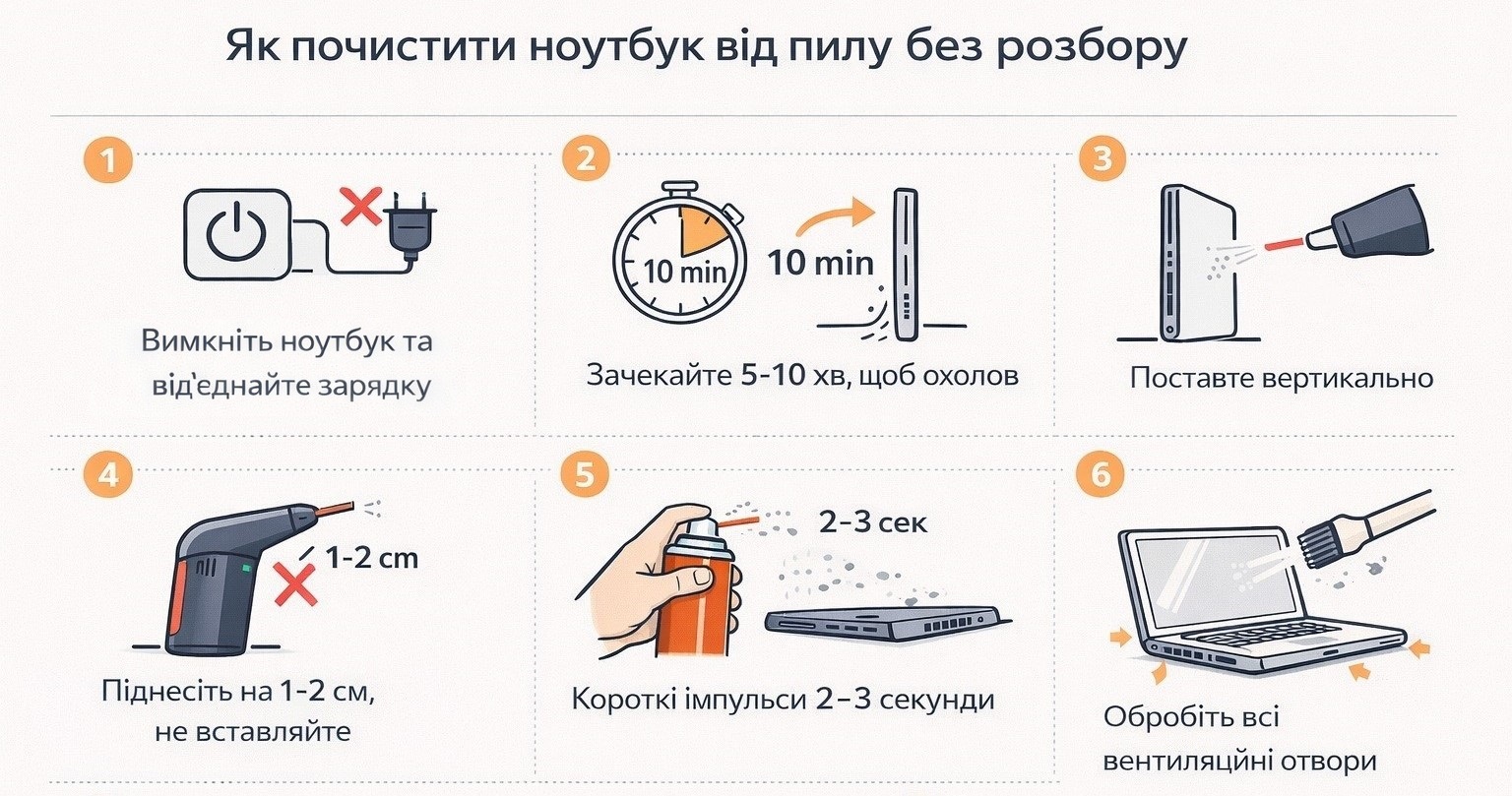
Как продуть ноутбук от пыли не разбирая:
1. Выключите ноутбук полностью – не спящий режим, а полное отключение. Отсоедините зарядку.
2. Подождите 5–10 минут, чтобы компоненты остыли.
3. Поставьте ноутбук вертикально или поднимите один край – пыли будет куда выпасть.
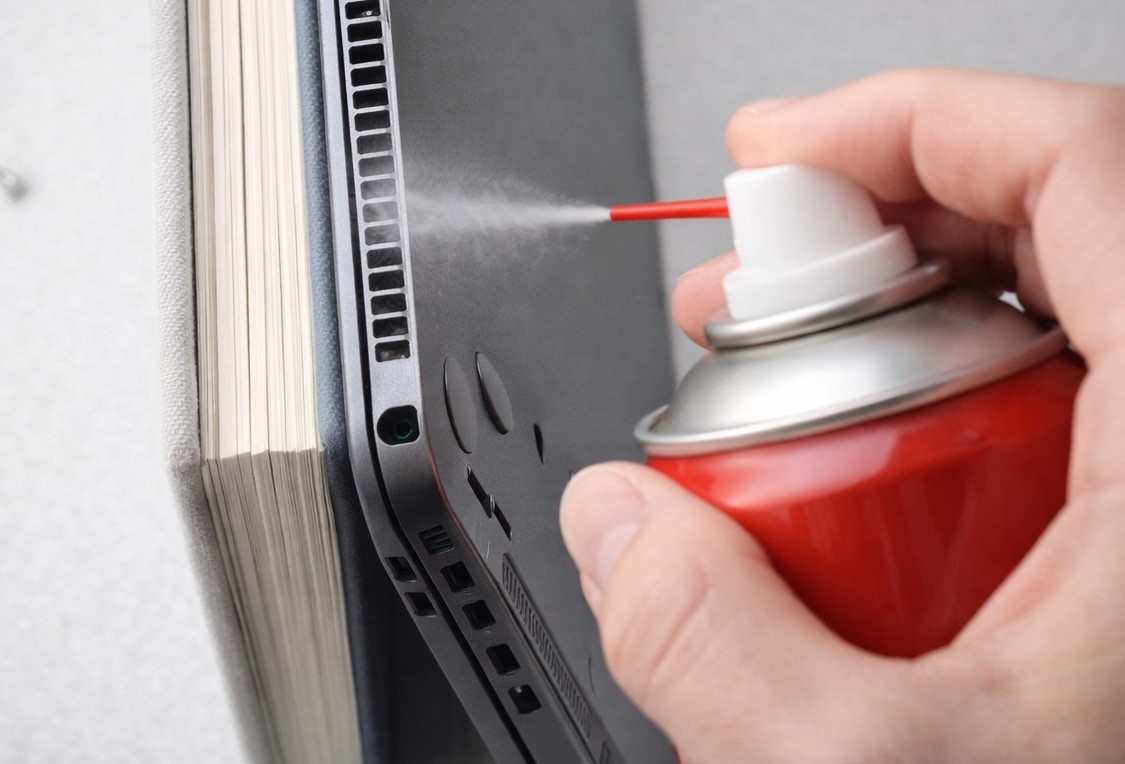
4. Поднесите трубку баллончика к вентиляционной решётке на расстоянии 1–2 см. Не вставляйте трубку внутрь.
5. Делайте короткие импульсы по 2–3 секунды, не непрерывную струю – внутри баллончика жидкость, и при долгом нажатии она может попасть внутрь ноутбука.
6. Обработайте все вентиляционные отверстия – обычно они снизу и сбоку.
7. Внешние решётки и разъёмы протрите мягкой кисточкой.
Советы экспертов: Держите баллончик вертикально или слегка наклонённым – но не переворачивайте. При перевороте из него выходит жидкий хладагент, а не воздух, и он может повредить плату. Если опыта в том, как правильно чистить комп от пыли баллончиком со сжатым воздухом нет совсем – ограничьтесь продувкой снаружи и обратитесь в сервис для глубокой чистки.
Как снять крышку с ноутбука и почистить кулер изнутри
Вот это уже даёт реальный результат. После такой чистки температуры падают на 10–15 градусов, кулер перестаёт надрываться, ноутбук работает тише. Звучит сложно, но если вы умеете держать отвёртку – справитесь. Главное – не торопиться.
Что понадобится: крестовые отвёртки (маленькие, как для очков), пластиковый медиатор или старая банковская карта для поддева крышки, мягкая кисточка (подойдёт от косметики или для рисования), баллончик воздуха, салфетка из микрофибры.
Как чистить ноутбук изнутри – пошагово:
- Выключите ноутбук, отсоедините зарядку, дайте остыть минут десять. Не спящий режим – именно выключите. Горячие компоненты лишний раз трогать не надо. Если аккумулятор съёмный – снимите его тоже.
- Положите ноутбук крышкой вниз на полотенце или футболку. Не на стол напрямую – поцарапаете крышку. Мягкая ткань держит и не скользит, работать удобно.
- Выкрутите все винты на нижней панели. Звучит просто – но не торопитесь. У некоторых моделей винты разной длины в разных местах, и если перепутать при сборке – более длинный винт может пробить плату изнутри. Сфотографируйте расположение до начала. Серьёзно, это занимает 10 секунд и спасает от головной боли.
- Поддевайте крышку пластиковым медиатором по периметру. Не металлической отвёрткой – оцарапаете корпус и повредите защёлки. Двигайтесь постепенно, без рывков.
- Снимайте крышку плавно, без рывков. В некоторых ноутбуках к нижней панели подключён шлейф тачпада. Если рвануть – оборвёте его, и тачпад перестанет работать. Приподнимите крышку на пару сантиметров и загляните внутрь – есть ли провод. Если есть – аккуратно отключите коннектор.
- Кисточкой сметите пыль с кулера, радиатора и платы. Движения – от центра к краям, как будто сметаете крошки со стола. Не давите на компоненты, не тыкайте в разъёмы. Пыль просто сгребайте к краю – потом выдуете баллончиком.
- Продуйте радиатор баллончиком. Поднесите трубку к рёбрам радиатора и дайте короткий импульс – пыль полетит наружу через вентиляционную решётку. Подставьте снаружи лист белой бумаги: увидите, сколько всего там накопилось. Иногда выходит настоящий серый ком – и становится понятно, почему ноутбук так перегревался.
- Если кулер очень грязный – его можно аккуратно снять, почистить лопасти кисточкой и вернуть на место. Не тяните провод питания кулера силой.
- Соберите всё в обратном порядке. Сначала защёлкните крышку по периметру, потом закрутите винты – от центра к краям, без фанатизма.
Важно! Если ноутбук на гарантии – уточните условия: у многих производителей вскрытие корпуса аннулирует гарантию. Некоторые модели имеют гарантийную пломбу на одном из винтов. Проверьте до начала работы.
Чего точно не надо делать – и почему
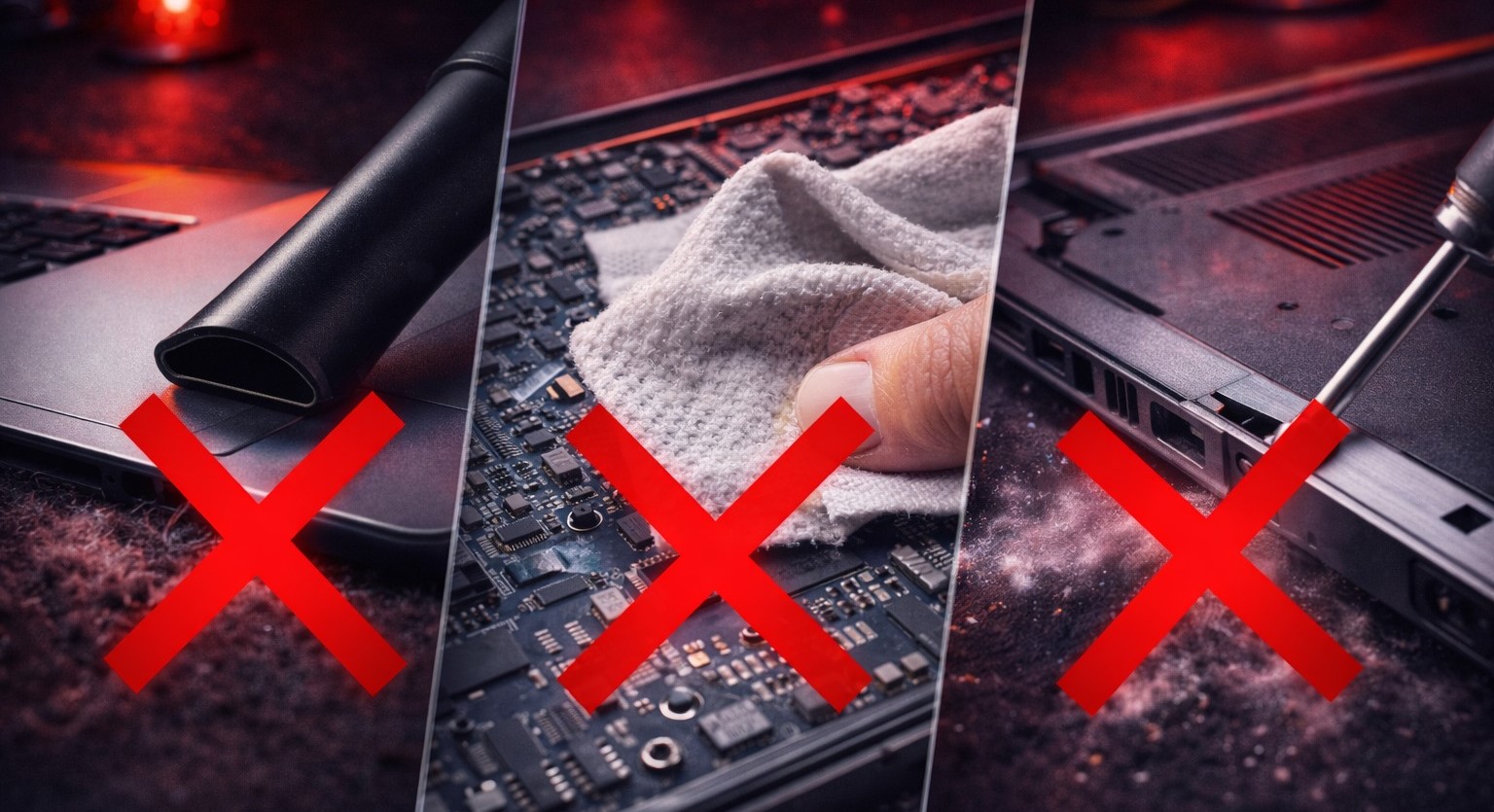
Это не страшилки. Каждый пункт – реальная ошибка, которую люди совершают впервые:
- Пылесос вместо баллончика. Пылесос создаёт статический заряд – тот самый, от которого горят микросхемы. Плюс может засосать мелкую деталь, если та плохо держится. Баллончик со сжатым воздухом стоит 150 грн. Замена платы – от 3000. Выбор очевидный.
- Металлическая отвёртка для поддева крышки. Один неловкий момент – и на корпусе царапина, защёлка сломана. Используйте старую банковскую карту или пластиковый медиатор.
- Влажные салфетки внутри. Снаружи – пожалуйста. Внутри – категорически нет. Даже чуть влажная кисточка может оставить след на контактах. Внутри работаем только сухим инструментом.
- Держать кнопку баллончика непрерывно. Внутри баллончика – сжиженный газ. При долгом нажатии он начинает выходить жидкостью, а не воздухом. Жидкость на плате – это уже не чистка, а ремонт. Короткие нажатия по 2–3 секунды.
- Чистить включённый ноутбук. Иногда кажется, что "так удобнее посмотреть, крутится ли кулер". Не надо. Выключайте полностью, отсоединяйте зарядку и только потом берите инструменты.
Когда нужна профессиональная чистка
Когда домашняя чистка уже не поможет
Бывает, что почистили – а ноутбук всё равно греется. Или кулер после чистки стал трещать ещё громче. Это не значит, что сделали что-то не так – это значит, что проблема глубже. Идите в сервис если:
- ноутбук сильно греется даже после чистки;
- кулер шумит или трещит в режиме простоя – подшипник мог износиться;
- ноутбук самопроизвольно выключается под нагрузкой;
- при чистке вы обнаружили повреждения: трещины на плате, следы окисления, оборванные провода;
- после предыдущей чистки прошло больше 2 лет и термопаста явно высохла.
Что делают в сервисе
Сервисная чистка – это совсем другой уровень. Ноутбук разбирают полностью, систему охлаждения снимают целиком, радиатор промывают изопропиловым спиртом, кулер чистят вручную по каждой лопасти. Это занимает час-полтора, но результат держится 2–3 года.
Отдельная история – термопаста. Это серое вещество между процессором и медной пластиной радиатора. Оно проводит тепло. Со временем высыхает, трескается, перестаёт работать. Когда это происходит – ноутбук греется даже с чистым кулером, потому что тепло просто не передаётся на радиатор. Замена термопасты часто снижает температуру на 10–20 градусов.
Если кулер уже износился – подшипник гудит или трещит – его смажут или заменят. Купить кулер – несравнимо дешевле, чем ремонт материнской платы после того, как перегрев доделает своё.
Обратите внимание! Самостоятельная разборка ноутбука может привести к потере гарантии. Если устройство ещё на гарантии – чистку лучше делать в авторизованном сервисном центре: там и выполнят работу, и гарантию сохранят.
FAQ: что спрашивают чаще всего
Можно ли почистить ноутбук не разбирая вообще?
Можно, и это лучше, чем ничего. Баллончик через решётки выдувает часть пыли и немного снижает температуру. Но если ноутбук давно не чистили или греется сильно – продувка снаружи проблему не решит. Нужно открывать крышку и чистить изнутри.
Как почистить вентилятор в ноутбуке, не снимая его полностью?
Снимите нижнюю крышку, кисточкой сметите пыль с лопастей, продуйте баллончиком. Этого достаточно в большинстве случаев. Снимать кулер целиком нужно только если он трещит или вообще плохо крутится – это уже к мастеру.
Что будет, если вообще не чистить?
Сначала – постоянный гул и тормоза. Потом – кулер умирает. Потом – перегрев добирается до платы. Ремонт материнской платы стоит от 2000–4000 грн, а иногда дешевле купить ноутбук. Чистка в сервисе – 300–600 грн раз в год. Математика простая.
Фен подойдёт вместо баллончика?
Нет. Фен греет воздух, а ноутбуку и без того жарко. Напор у него слабый, пыль из радиатора он не выдует. Только баллончик со сжатым воздухом или компрессор.
Как часто нужно менять термопасту?
Для поддержания заводских температур важно не только чистить пыль, но и вовремя купить термопасту для замены. Делайте это раз в 2–3 года или чаще, если ноутбук работает на пределе возможностей. Когда чистка вентилятора не помогает и корпус обжигает руки, причина очевидна: старая паста высохла. Новая порция вернет нормальный теплообмен и снизит нагрев на 10–15°C.
Профилактика вместо ремонта: всё, что нужно запомнить
Ноутбук не просит о помощи словами. Он греется, гудит и тормозит – и это всё, что он может сказать. Большинство людей игнорируют эти сигналы месяцами, пока не приходится нести технику в ремонт. А ведь в половине случаев достаточно было баллончика воздуха и получаса времени.
Раз в полгода – продувка. Раз в год-полтора – открыть крышку, кисточкой пройтись по кулеру и радиатору. Раз в два-три года – поменять термопасту. Всё. Это весь уход, который нужен большинству ноутбуков. Если делать это регулярно, устройство проживёт на несколько лет дольше и никогда не будет вас раздражать гулом посреди ночи.
Как почистить ноутбук полностью: выключить, отсоединить зарядку, снять нижнюю крышку, кисточкой и баллончиком очистить кулер и радиатор, собрать обратно. Без разборки – продуть баллончиком через решётки снизу и сбоку. Периодичность: раз в 6–12 месяцев. Температуры всё равно высокие после чистки – значит, пора менять термопасту или идти в сервис.


