


 Авторизація
 SSD накопичувачі



Чому варто перейти на SSD: різниця з класичним жорстким диском на практиці
Комп'ютер, який колись вантажився за півхвилини, з роками починає видавати той самий пісочний годинник по цілій хвилині – і проблема тут рідко в процесорі.
Найчастіше винен старий жорсткий диск: він фізично обертає пластини й підводить голівку до потрібного сектора, тоді як твердотільний накопичувач ssd читає дані з мікросхем пам'яті майже миттєво, без механічного руху всередині корпусу.
Різницю видно не в цифрах характеристик, а в секундах: Windows чи macOS з'являється на екрані ще до того, як ви встигли відкласти телефон убік.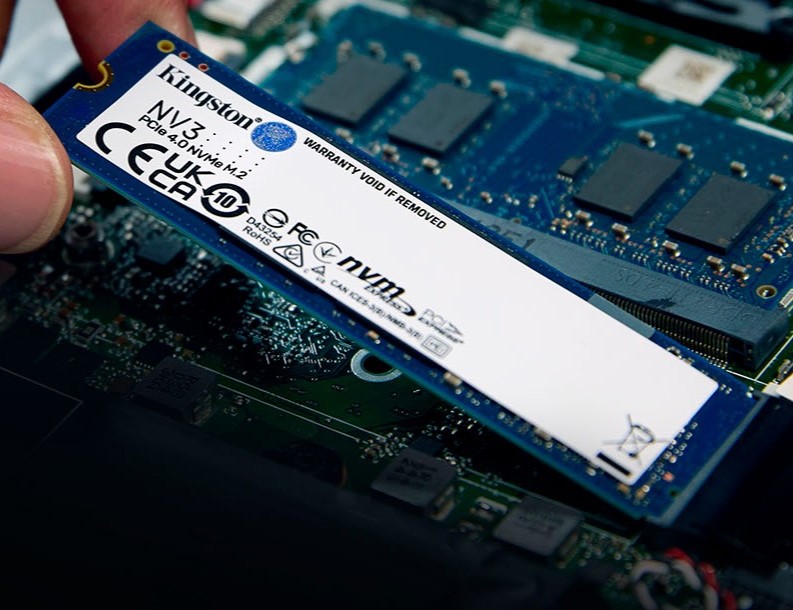
Це стосується не лише завантаження системи. Ссд накопичувач помітно прискорює копіювання великих файлів, відкриття важких документів у Photoshop чи Premiere, навіть просте перемикання між вкладками браузера, коли оперативної пам'яті вже не вистачає й система підвантажує дані з диска.
Той самий ефект відчувають геймери – рівні у відкритому світі підвантажуються без затримок і провалів текстур, які роками асоціювалися з повільним HDD.
Внутрішні та зовнішні SSD: коли який тип потрібен
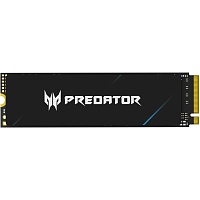
Внутрішній SSD ставиться прямо в корпус ноутбука чи ПК і працює як основний або додатковий диск системи. Формат M.2 підключається безпосередньо до материнської плати – без жодних кабелів.
А старіші 2.5-дюймові моделі йдуть через SATA-роз'єм. Саме такий варіант виручає, коли треба оживити старий ноутбук, у якому слота M.2 просто немає.
SSD накопичувач зовнішній вирішує зовсім іншу задачу. Він підключається через USB і працює як переносний диск – можна брати з собою або використовувати для резервного копіювання фото й відео з кількох пристроїв одразу.
Ось конкретний приклад: фотограф щотижня скидає RAW-файли з камери на ноутбук, а потім переносить архів на домашній сервер. І тут зовнішній накопичувач дає швидкість передачі, якої флешка того самого об'єму просто не видасть.
А ще зовнішній SSD рятує в ситуації, коли на ноутбуці банально закінчилося місце – а розбирати корпус заради заміни диска немає ні бажання, ні можливості.
Який обсяг пам'яті обрати
SSD 128gb вистачить для системного диска під операційну систему й кілька легких програм – варіант для офісного ноутбука без ігор і важкого відеоредагування.
Якщо додати до цього набору кілька застосунків і невелику бібліотеку фото, розумніше одразу дивитися на 256 gb SSD – цього обсягу вистачить на довше, перш ніж почнете видаляти старі файли заради вільного місця.
Для тих, хто встановлює дві-три сучасні гри одночасно, підійде 500g SSD – місткість, яка витримує звичну бібліотеку Steam без постійного жонглювання встановленням і видаленням.
SSD 1tb для ноутбука стає розумним вибором, коли на пристрої одночасно живуть робочі проєкти, ігрова бібліотека й архів фотографій – саме такий обсяг найчастіше беруть ті, хто не хоче думати про місце найближчі кілька років.
Якщо ж плануєте 1tb SSD для монтажу відео в 4K чи роботи з великими базами даних, придивіться до старшого варіанта: SSD 2tb дає запас, якого вистачить навіть при щотижневому накопиченні відеофайлів у високій роздільності.
SSD диск на терабайт зазвичай стає компромісом між ціною і реальною потребою – саме тому ця позиція найпопулярніша серед покупців, які апгрейдять основний робочий ноутбук.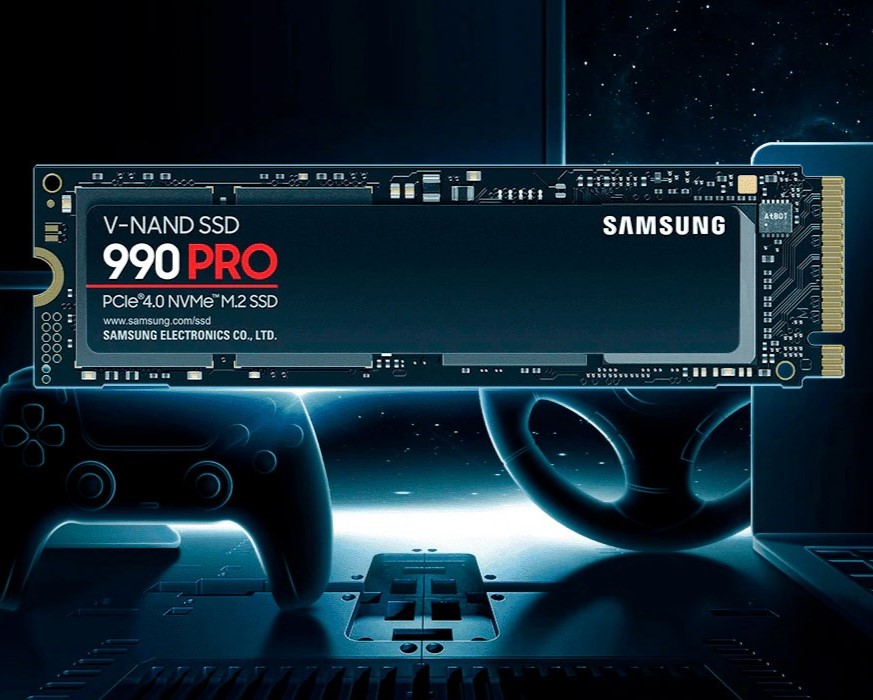
На що звернути увагу при виборі SSD
Тип підключення – це те, що визначає реальну швидкість диска. NVMe через слот M.2 передає дані в кілька разів швидше за SATA. Тож якщо збираєте новий ігровий ПК або берете ноутбук для монтажу – варто зазирнути в характеристики материнської плати й перевірити, чи підтримує вона NVMe.
А ще один момент, про який часто забувають: швидкість читання й запису, яку вказують виробники, – це пікові цифри в лабораторних умовах. У реальному житті різниця між моделями відчувається найбільше тоді, коли ви працюєте з великими файлами – а не коли просто гортаєте браузер.
Сумісність – момент, який легко пропустити в захопленні від низької ціни: старий ноутбук може фізично не підтримувати NVMe навіть за наявності роз'єму M.2, а деякі компактні ультрабуки взагалі не мають доступного слота для заміни диска.
Перед покупкою варто звірити модель ноутбука чи материнської плати з характеристиками накопичувача, а не орієнтуватися тільки на об'єм і ціну.
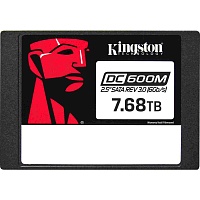
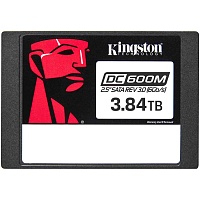
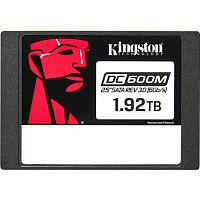
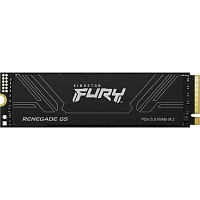
Серед перевірених варіантів у каталозі – SSD Kingston, який стабільно тримає заявлену швидкість без різкого падіння продуктивності при заповненні диска більш ніж наполовину.
Чому варто купити SSD у Touch
Кожен накопичувач у каталозі – оригінальний товар з гарантією виробника, тому ризик отримати перемарковану чи відновлену мікросхему під виглядом нового диска відсутній.
Купити SSD можна з доставкою по всій Україні, а якщо не впевнені, який обсяг чи тип підключення підійде саме до вашого пристрою, консультанти звірять сумісність ще до оформлення замовлення.
Накопичувач ссд купити варто саме там, де можна уточнити технічні деталі заздалегідь, а не гадати за скупким описом на дошці оголошень.


