


 Авторизация
 Блог

Как выбрать ноутбук для работы и учебы: полное руководство, характеристики и сравнение моделей
Чтобы выбрать оптимальный ноутбук для работы и учёбы, ориентируйтесь на “золотой стандарт”: процессор уровня Intel Core i5 (12–14 поколения) или AMD Ryzen 5 (5000–7000 серии), минимум 16 ГБ оперативной памяти и SSD-накопитель от 512 ГБ. Для мобильности выбирайте модели с диагональю 13–14 дюймов и весом до 1.5 кг, для стационарной работы – 15.6 дюймов с IPS-матрицей Full HD. Эти характеристики ноутбуков обеспечивают комфортную многозадачность и долговечность устройства минимум на 4–5 лет без переплаты за избыточную игровую мощность.

Почему важно и как выбрать ноутбук
Ситуация: купленный год назад ноутбук за 12000 гривен начал безбожно тормозить. Google Chrome с десятью вкладками съедает всю память, Word зависает при открытии больших документов, а про одновременную работу Zoom и презентации PowerPoint вообще речь не идет. Проблема? 8 ГБ оперативной памяти и процессор Intel Celeron – экономия в момент покупки обернулась необходимостью менять ноутбук через 12 месяцев.
Правильный подход к тому, как выбрать ноутбук для учебы и работы, начинается не с цены, а с понимания задач на ближайшие 3–5 лет. Программы становятся требовательнее, операционные системы обновляются, объем рабочих файлов растет. Устройство, купленное “впритык” по характеристикам, устареет через год. Купленное с разумным запасом – прослужит пять лет без замены.
Особенно это критично для студентов и офисных работников. Ноутбук – рабочий инструмент, от которого зависит продуктивность каждый день. Сэкономленные при покупке 3000 гривен обернутся потерянными часами на ожидание загрузки программ, нервами из-за зависаний и необходимостью покупать новое устройство раньше времени.
Определите назначение: ноутбук для учёбы и работы vs другие задачи
Первый вопрос, который мы задаем каждому клиенту в Touch: “Что конкретно вы будете делать на ноутбуке каждый день?” От ответа зависит все – от выбора процессора до размера экрана. Хороший ноутбук для работы с документами и таблицами кардинально отличается от машины для 3D-моделирования или игр.
Для учёбы и офисных задач типичный сценарий выглядит так: открыто 15–20 вкладок в браузере (почта, онлайн-документы, статьи, YouTube), одновременно работают Word или Google Docs, Excel с большими таблицами, иногда PowerPoint для презентаций, мессенджеры (Telegram, Viber), видеозвонки в Zoom или Google Meet. При такой нагрузке важны стабильная работа без подвисаний, быстрая загрузка системы и программ (никто не хочет ждать 2 минуты, пока откроется Word), нормальная автономность на 6–8 часов работы без розетки и удобная клавиатура с качественным экраном для многочасовой работы.
Чем это отличается от профессионального или игрового ноутбука? Для игр нужна мощная дискретная видеокарта (GeForce RTX или Radeon RX), которая для офисных задач бесполезна, но добавляет к цене 8000–15000 гривен. Для видеомонтажа или 3D требуется топовый процессор (i7, i9, Ryzen 7–9) и 32 ГБ памяти – опять переплата, если вы просто работаете с документами. Для программирования часто нужны специфичные характеристики вроде мощного процессора, но без видеокарты.
Золотое правило: не платите за то, что не используете. Если вы не геймер, не дизайнер и не видеомонтажер – ноутбук для учёбы и работы стоит на 30–40% дешевле при той же комфортности использования.
Важно! Честно определите свои задачи. Фраза “может, когда-нибудь попробую монтировать видео” не оправдывает покупку дорогой видеокарты, которая 99% времени будет простаивать.
Важные характеристики для выбора ноутбука
Когда клиенты спрашивают нас про характеристики ноутбуков, мы всегда объясняем: мощность ноутбука – это не один параметр, а комплекс взаимосвязанных компонентов. Можно купить ноутбук с топовым процессором, но если у него 8 ГБ памяти и старый жесткий диск HDD – работать будет медленно. И наоборот: средний процессор, но с 16 ГБ памяти и быстрым SSD даст гораздо более комфортный опыт.
Ключевые компоненты, влияющие на производительность: процессор (CPU) – мозг ноутбука, отвечает за скорость вычислений; оперативная память (RAM) – отвечает за многозадачность, чем больше – тем больше программ можно запустить одновременно; накопитель (SSD или HDD) – влияет на скорость загрузки системы, программ и файлов; видеокарта (GPU) – для работы с документами встроенной хватает, дискретная нужна только для игр и графики; экран – от типа матрицы и разрешения зависит комфорт работы и здоровье глаз; батарея – определяет автономность, критично для студентов и тех, кто работает в разных местах.
Если хотя бы один из этих компонентов слабый, вся система теряет баланс. Классический пример из нашей практики: ноутбук с хорошим процессором i5, но с 8 ГБ памяти и HDD. На бумаге выглядит прилично, на практике – тормозит при открытии двух программ одновременно.
Мощность ноутбука: процессор и оперативная память
Процессор – это сердце ноутбука. В 2026 году на рынке доминируют три производителя: Intel (Core i3, i5, i7, i9 разных поколений), AMD (Ryzen 3, 5, 7, 9 разных серий) и Apple (чипы M1, M2, M3 для MacBook). Для большинства задач учебы и работы оптимальным выбором будет Intel Core i5 12–14 поколения или AMD Ryzen 5 серий 5000–7000.
Почему именно i5 или Ryzen 5? Процессоры уровня i3 или Ryzen 3 уже находятся на грани актуальности в 2026 году. Они справляются с базовыми задачами сейчас, но без запаса на будущее. Через год–два новые версии программ начнут их “душить”. Процессоры i7, i9, Ryzen 7, Ryzen 9 – это уже избыточная мощность для офисных задач. Переплата 5000–10000 гривен не даст ощутимого прироста в Word, Excel или браузере. Эта мощность нужна для рендеринга видео, сложных расчетов, профессиональных программ.
На что обращать внимание при выборе процессора? На поколение – у Intel это цифры после i5 (например, i5–1235U – это 12 поколение, i5–13500H – 13 поколение). Новее поколение – выше производительность и энергоэффективность. У AMD аналогично: Ryzen 5 5600U – это 5000 серия, Ryzen 5 7530U – 7000 серия. На букву в конце – U означает энергоэффективный (для ультрабуков), H – высокопроизводительный (для рабочих станций), P – производительный балансный. Для учебы и работы подходят все варианты, но U дает лучшую автономность.
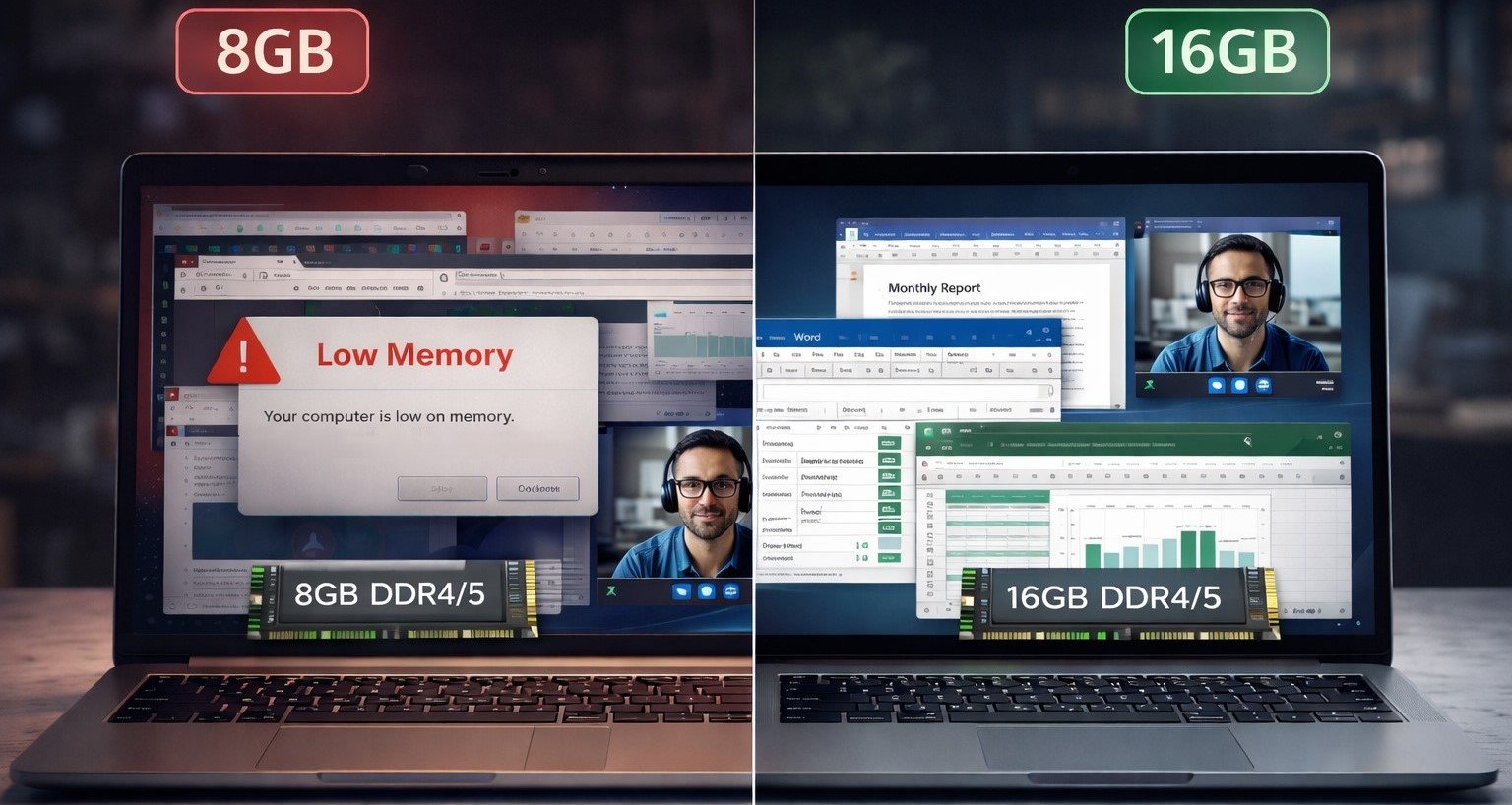
Оперативная память (RAM) – второй критический параметр. В 2026 году 16 ГБ – это стандарт, а не роскошь. 8 ГБ хватает только для самых базовых задач и быстро упирается в потолок при реальной работе. Открыли браузер с 10 вкладками, запустили Word и Zoom – память уже под 90%, система начинает использовать медленный виртуальный файл подкачки на диске, все тормозит.
Почему 16 ГБ стали стандартом? Современные браузеры прожорливы – одна вкладка Google Chrome может съедать 200–500 МБ памяти. 10 вкладок = 2–5 ГБ только на браузер. Windows 11 в фоне занимает 4–5 ГБ. Остается 1–2 ГБ на все программы – катастрофически мало. 32 ГБ – это уже избыточность для учебы и офисной работы. Берите, если планируете профессиональную работу с большими данными или многозадачность на уровне “открыто 50 вкладок + фотошоп + видеоредактор”.
Важно! Если ноутбук берётся на 3–5 лет, 16 ГБ оперативной памяти – это минимально разумный выбор. Экономия на памяти выйдет боком уже через год.
Хранилище – твердотельный накопитель (SSD)
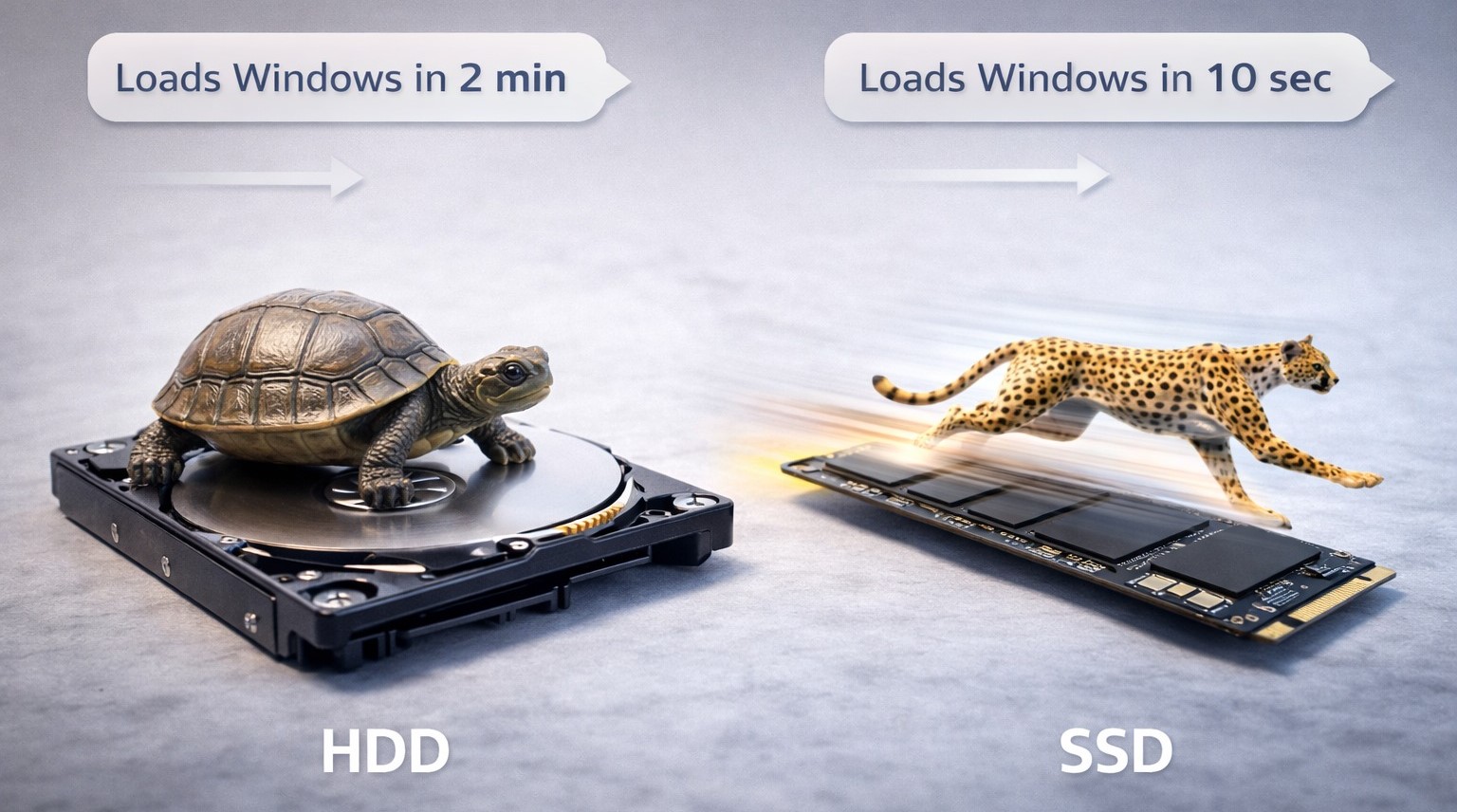
Ноутбуки с жестким диском HDD в 2026 году – это анахронизм. Даже самый мощный процессор i7 и 32 ГБ памяти не спасут систему, если она установлена на медленный HDD. Windows будет загружаться 2–3 минуты вместо 10–15 секунд, программы открываться по 30–40 секунд вместо мгновенно, копирование файлов идти со скоростью черепахи.
Почему SSD критичен? Разница в скорости огромная: HDD (жесткий диск) – скорость чтения/записи 80–120 МБ/с, загрузка Windows 90–180 секунд, открытие Word или Chrome 15–30 секунд, шумный (слышно вращение пластин), чувствительный к ударам. SSD (твердотельный накопитель) – скорость чтения/записи 500–3500 МБ/с (в 5–30 раз быстрее!), загрузка Windows 10–20 секунд, открытие программ мгновенно (1–3 секунды), абсолютно бесшумный, ударопрочный (нет движущихся частей).
Какой объем SSD нужен для учебы и работы? 256 ГБ – абсолютный минимум, хватит только для системы и программ, файлы придется хранить на внешнем диске или в облаке. Неудобно. 512 ГБ – оптимальный выбор для большинства пользователей. Достаточно для Windows, всех программ и 100–200 ГБ документов, фото, видео. 1 ТБ и больше – если работаете с большими файлами (видео, фотоархивы, базы данных) или не хотите думать о месте вообще. Переплата 1500–2500 гривен.
Типы SSD тоже бывают разные: SATA SSD – старый стандарт, скорость до 550 МБ/с, дешевле; NVMe SSD – современный стандарт, скорость 1500–3500 МБ/с, быстрее и немного дороже. Для учебы и работы разница не критична, но NVMe предпочтительнее, если цена ноутбуков примерно одинаковая.
Советы экспертов: Никогда, ни при каких обстоятельствах не покупайте ноутбук с HDD в 2026 году, даже если он стоит на 2000 гривен дешевле. Эта экономия сделает работу невыносимой мукой.
Как выбрать экран: тип матрицы, разрешение и размер ноутбука
Экран – это компонент, на который вы будете смотреть 6–10 часов в день. От него напрямую зависит комфорт работы, усталость глаз и даже головные боли. Именно здесь многие пытаются сэкономить – и зря.
Сравнение ноутбуков по типу матриц экрана:
| Тип матрицы | Углы обзора | Цветопередача | Плюсы | Минусы | Для кого |
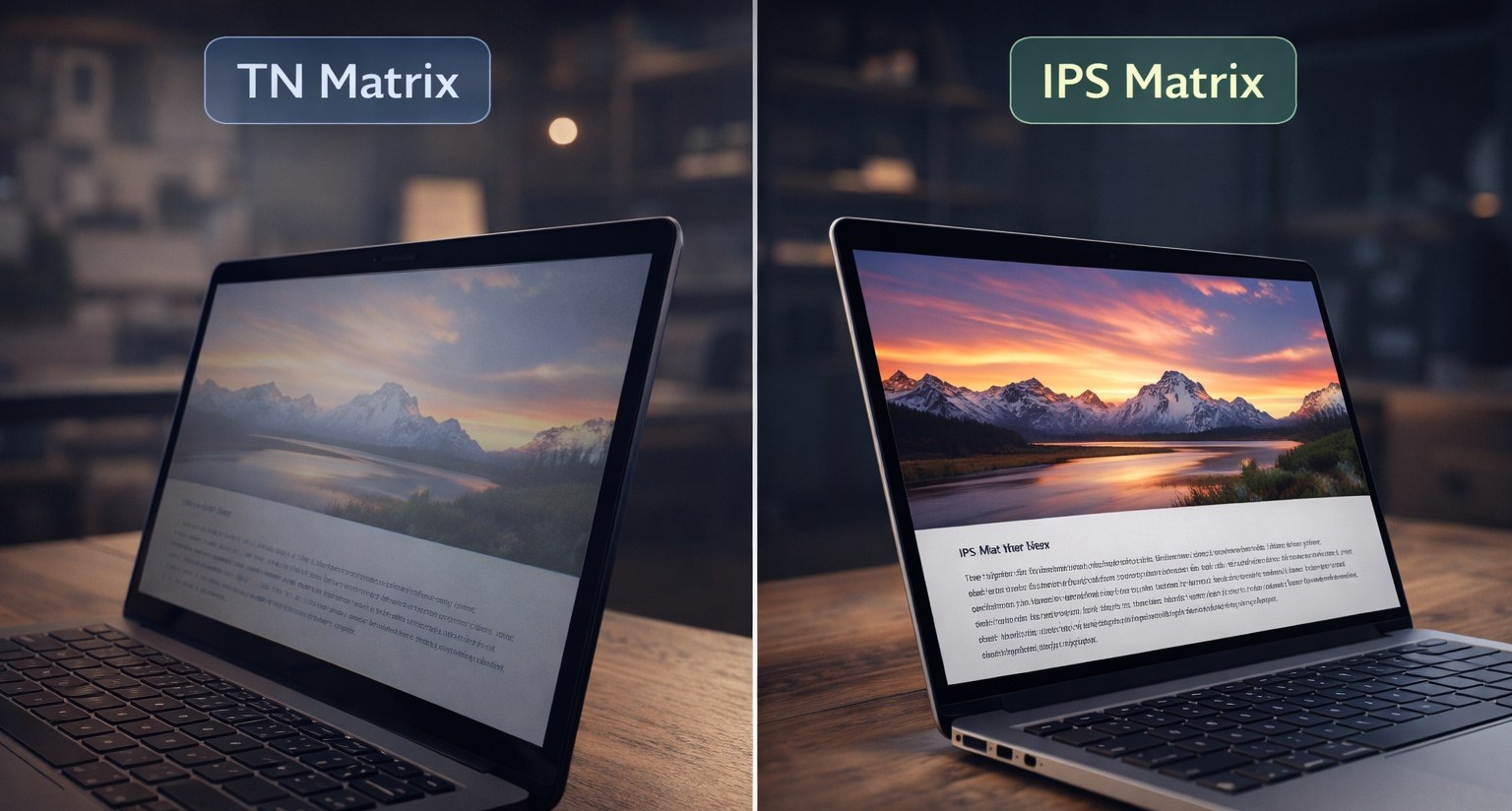
| IPS | 178° (отличные) | Точная, естественная | Комфорт для глаз, хорошая картинка при любом угле | Чуть выше цена (+1000–2000 грн) | Учеба, офисная работа, универсальное использование |
| TN | 90–120° (плохие) | Искаженная, блеклая | Самая дешевая | Быстро устают глаза, при наклоне экрана цвета меняются | Только для экстремального бюджета (не рекомендуем) |
| OLED/AMOLED | 178° (отличные) | Идеальная, яркая | Максимальная контрастность, глубокий черный цвет | Дорогие (+5000–10000 грн), риск выгорания пикселей | Креативные профессии, премиум-сегмент |
Наша рекомендация для учебы и работы однозначная: IPS-матрица. Это оптимальный баланс цены и качества. Глаза не устают даже после 8–10 часов работы, цвета естественные, под любым углом картинка не искажается. TN – экономия не стоит мучений, OLED – переплата за возможности, которые в офисных задачах не нужны.
Разрешение экрана тоже важно. Full HD (1920x1080) – стандарт для учебы и работы, четкая картинка, комфортное чтение текста, не нагружает видеокарту. HD (1366x768) – уже устаревшее, текст выглядит размыто, глаза напрягаются. Не берите. 2K (2560x1440) или 4K (3840x2160) – избыточно для офисных задач, сильно сажает батарею, нужна мощная видеокарта. Переплата не оправдана.
Размер ноутбука (диагональ экрана) влияет на два параметра: мобильность и комфорт работы. 13–14 дюймов – компактные, легкие (1.2–1.5 кг), помещаются в любой рюкзак или сумку, удобно носить каждый день, но экран маловат для работы с большими таблицами Excel. Оптимально для студентов, которые каждый день ходят на пары, или офисных работников, которые ездят между офисами и домом.
15.6 дюймов – оптимальный формат, комфортный размер экрана для многочасовой работы, нормальная клавиатура с цифровым блоком, вес 1.8–2.5 кг – носить тяжелее, но терпимо. Подходит для стационарной работы дома или в офисе с редкими перемещениями. 17.3 дюйма – стационарная замена десктопа, максимальный комфорт для глаз, но вес 2.5–3.5 кг, в рюкзак влезает с трудом. Только если ноутбук постоянно стоит на месте и переезжает раз в месяц.
Матовый vs глянцевый экран – еще один момент выбора. Матовый не бликует при ярком свете (окна, лампы), комфортнее для работы в офисе или кафе, меньше устают глаза. Глянцевый дает более яркую и контрастную картинку, но сильно бликует – при свете видны отражения, приходится закрывать окна или искать тень. Для работы мы всегда рекомендуем матовый.
Важно! Для работы и учёбы мы настоятельно рекомендуем IPS-матрицу с разрешением Full HD и матовым покрытием. Это оптимальный баланс качества, цены и комфорта для глаз на годы вперед.
Как узнать характеристику ноутбука перед покупкой
Даже в магазине важно проверить, соответствует ли реальное устройство заявленным на ценнике параметрам.
Как проверить характеристики ноутбуков прямо в магазине? Алгоритм простой, занимает 2–3 минуты.
На Windows: нажмите правой кнопкой мыши на значок “Этот компьютер” (или “Мой компьютер”) на рабочем столе, выберите “Свойства”. Здесь вы увидите модель процессора (например, Intel Core i5–1235U), объем установленной оперативной памяти (например, 16 ГБ), версию Windows.
Чтобы узнать тип накопителя (SSD или HDD), откройте “Диспетчер устройств” (правая кнопка на “Пуск” → “Диспетчер устройств”), раскройте раздел “Дисковые устройства”. Если написано SSD, NVMe или название типа Samsung SSD – это твердотельный накопитель, хорошо. Если HDD или просто название без указания SSD – это жесткий диск, плохо.
Разрешение и тип экрана: правая кнопка на рабочем столе → “Параметры экрана” → смотрите разрешение (должно быть 1920x1080 для Full HD). Тип матрицы в настройках не указан, но можно проверить визуально: посмотрите на экран под углом 45 градусов сбоку – если цвета не исказились, картинка осталась четкой – это IPS. Если цвета побледнели или инвертировались – TN.
На macOS: нажмите на значок Apple в левом верхнем углу → “Об этом Mac”. Здесь увидите модель чипа (например, Apple M2), объем памяти, тип и объем накопителя (обычно SSD). Macbook практически всегда комплектуются SSD и хорошими экранами, но объем памяти и SSD может отличаться.
Зачем это нужно? Чтобы убедиться, что реальные характеристики ноутбука совпадают с ценником. Мы видели случаи, когда продавали ноутбук как “новый”, а по факту на нем стояла старая версия Windows с активацией два года назад – б/у устройство под видом нового. Проверка займет 3 минуты, зато вы будете уверены в покупке.
Дополнительные характеристики, на которые стоит обратить внимание
Помимо процессора, памяти и экрана есть еще несколько параметров, которые влияют на удобство использования ноутбука каждый день.
Автономность (время работы от батареи) критична для студентов и тех, кто работает вне офиса. Производители часто завышают цифры – пишут “до 12 часов”, на практике получается 6–7 часов при реальной нагрузке. Ориентируйтесь на емкость батареи: 40–50 Вт·ч – минимум для 4–6 часов работы, 50–70 Вт·ч – оптимально, 6–8 часов автономности, 70+ Вт·ч – долгожители, 8–12 часов без розетки. Macbook на чипах M1/M2/M3 показывают рекордную автономность – реально 10–15 часов при офисной работе.
Порты и разъемы – проверьте их наличие до покупки, потому что современные ультрабуки часто их урезают. Обязательный минимум: минимум 2 порта USB (лучше 3), желательно USB-C с поддержкой зарядки (Power Delivery) – можно заряжать ноутбук от повербанка, HDMI для подключения внешнего монитора или проектора, разъем для наушников 3.5 мм. Желательно, но не обязательно: card reader (SD/microSD) – удобно для фотографов, USB-A 3.0/3.1 – быстрая передача файлов, Ethernet (RJ-45) – для проводного интернета (редко, но иногда нужно).
Современные MacBook и некоторые ультрабуки имеют только USB-C – придется покупать переходники (хаб) за 500–1500 гривен. Учитывайте этот момент.
Клавиатура и тачпад – проверьте в магазине обязательно. Нажмите несколько клавиш: ход должен быть комфортным (не слишком мягким, не слишком жестким), клавиши не должны дребезжать или заедать, раскладка клавиатуры – посмотрите, где находятся часто используемые кнопки (Enter, Backspace, Shift). Некоторые производители делают нестандартные раскладки – неудобно. Тачпад: проведите пальцем, проверьте жесты (двумя пальцами прокрутка) – должен откликаться четко, без лагов. Размер имеет значение – маленький тачпад неудобен.
Материал корпуса и вес. Пластик – дешевле, легче, но менее прочный, скрипит, царапается. Металл (алюминий) – дороже, тяжелее, но прочнее, приятнее тактильно, лучше отводит тепло. Вес: до 1.5 кг – ультрамобильные, носить легко, 1.5–2.0 кг – стандарт для 13–14 дюймов, 2.0–2.5 кг – норма для 15.6 дюймов, 2.5+ кг – тяжелые, для стационарного использования.
ТОП советы: как выбрать ноутбук для работы и не переплатить
Основываясь на опыте продаж тысяч ноутбуков в Touch, мы собрали ключевые рекомендации, которые помогут сделать правильный выбор и не потратить лишнее.
— Выбирайте матовый экран вместо глянцевого – комфортнее работать при любом освещения, не бликует от окон и ламп.
— Обращайте внимание на наличие USB-C с поддержкой Power Delivery — это позволит заряжать устройство от универсального адаптера или внешнего аккумулятора. О том, как выбрать подходящий повербанк для вашего ноутбука, чтобы не остаться без связи в самый неподходящий момент, читайте в нашей статье.
— Не переплачивайте за дискретную видеокарту (GeForce, Radeon), если не работаете с 3D, видеомонтажом или играми – встроенной графики Intel Iris Xe или AMD Radeon Graphics более чем достаточно для офисных задач.
— Проверяйте возможность апгрейда памяти и SSD заранее – многие современные ультрабуки имеют распаянную (несъемную) память, добавить потом не получится.
— Не гонитесь за максимальной тонкостью корпуса (ультрабуки 1.3–1.5 см) – часто это достигается за счет урезания портов, меньшей батареи и невозможности апгрейда. Ноутбук толщиной 1.8–2.2 см более практичен.
— Читайте реальные отзывы пользователей, а не рекламные обзоры – ищите на форумах, в YouTube комментариях, на сайтах магазинов проблемы конкретной модели (перегрев, короткая батарея, ломающиеся петли).
— Берите официальную гарантию минимум 1 год – экономия 500 гривен на сером товаре может обернуться потерей 20000 при поломке без гарантии.
Советы экспертов: Всегда оставляйте запас по характеристикам на 30–40% выше текущих потребностей. Ноутбук, купленный “впритык”, устареет через год. Купленный с запасом – прослужит 4–5 лет комфортно.
Сравнение ноутбуков: какую модель выбрать
Когда вы определились с характеристиками, наступает момент выбора конкретной модели. Детальное сравнение ноутбука из бюджетной линейки с моделью среднего класса поможет понять, за что вы на самом деле платите и где проходит грань между разумной экономией и опасной.
Проводя сравнение ноутбук за ноутбуком, мы выделили три основные категории, которые помогут вам сориентироваться в бюджете.
Бюджетный сегмент (15000–20000 грн): обычно процессор Intel Core i3 11–12 поколения или AMD Ryzen 3 5000 серии, 8 ГБ оперативной памяти (маловато), SSD 256 ГБ (хватит минимально), экран TN или бюджетный IPS Full HD, пластиковый корпус, вес 1.8–2.2 кг, автономность 4–6 часов. Для кого подходит: очень ограниченный бюджет, минимальные задачи (браузер, Word, почта), не планируете использовать больше 2–3 лет. Минусы: маловато памяти для нормальной многозадачности, процессор быстро устареет, экран часто TN.
Средний сегмент – оптимальный выбор (20000–30000 грн): процессор Intel Core i5 12–13 поколения или AMD Ryzen 5 5000–7000 серии, 16 ГБ оперативной памяти (комфортно), SSD 512 ГБ (достаточно), экран IPS Full HD матовый, металлический или качественный пластик, вес 1.5–2.0 кг, автономность 6–8 часов. Для кого: студенты, офисные работники, фрилансеры, учителя – 90% пользователей. Оптимальное соотношение цена/качество/долговечность. Это топ ноутбук для работы без переплаты.
Премиум сегмент (30000–50000+ грн): процессор Intel Core i7 13–14 поколения, AMD Ryzen 7 7000 серии или Apple M2/M3, 16–32 ГБ памяти, SSD 512 ГБ – 1 ТБ, экран IPS/OLED 2K или выше, металлический корпус, премиальная сборка, вес 1.2–1.8 кг (ультрабуки), автономность 8–12 часов (особенно MacBook). Для кого: профессиональная работа (программирование, дизайн, архитектура), те, кто ценит качество сборки и премиальный опыт, нужна максимальная автономность и производительность. Переплата оправдана только если используете эту мощность.
Наша рекомендация: для 90% задач учебы и работы оптимален средний сегмент. Не экономьте до бюджетного – пожалеете через год. Не переплачивайте за премиум, если не используете его возможности.
Часто задаваемые вопросы (FAQ)
Хватит ли самого дешевого ноутбука для учебы в университете?
Для базовых задач первого–второго курса (Word, презентации, браузер) – формально хватит. Но без запаса на будущее. Через год–два, когда добавятся специализированные программы (AutoCAD для инженеров, статистические пакеты для экономистов, IDE для программистов), дешевый ноутбук с 8 ГБ памяти и процессором i3 начнет тормозить. Мы советуем рассматривать средний сегмент с i5 и 16 ГБ – доплатите 3000–5000 гривен сейчас, избежите необходимости менять ноутбук через 1.5 года.
Стоит ли покупать MacBook для работы, если всегда пользовался Windows?
Зависит от готовности к адаптации. Плюсы MacBook: невероятная автономность (реально 10–15 часов офисной работы на M1/M2/M3), стабильность системы macOS (почти не глючит, не тормозит), премиальное качество сборки и экрана, долговечность (MacBook служат 5–7 лет без проблем), высокая стоимость при перепродаже. Минусы: цена MacBook выше на 30–50% при аналогичных характеристиках Windows-ноутбуков, нужно привыкать к macOS (горячие клавиши, интерфейс, логика работы), некоторые Windows-программы не работают (хотя большинство офисных есть), ремонт дороже.
Если готовы потратить 2–3 недели на привыкание, цена не пугает и важна автономность – рекомендуем купить MacBook Air M2 или M3, не пожалеете. Если бюджет ограничен или работаете со специфичным Windows-софтом – оставайтесь на Windows.
Нужна ли дискретная видеокарта для офисных задач и Excel?
Категорически нет. Для Word, Excel, браузера, почты, Zoom, презентаций PowerPoint встроенной графики (Intel Iris Xe в процессорах i5-i7 или AMD Radeon Graphics в Ryzen) более чем достаточно. Дискретная видеокарта (GeForce RTX 3050, 4050 и выше) нужна только для: игр с современной графикой, профессионального видеомонтажа в 4K, 3D-моделирования и рендеринга, машинного обучения и нейросетей, профессиональной работы в Adobe Premiere, After Effects, Blender.
Для офисных задач дискретная видеокарта – это переплата 5000–12000 гривен за то, что будет простаивать. Плюс она увеличивает вес ноутбука на 300–500 грамм, нагрев и шум вентиляторов, расход батареи (автономность падает на 30–40%).
Какой размер ноутбука оптимален для ежедневного ношения в рюкзаке?
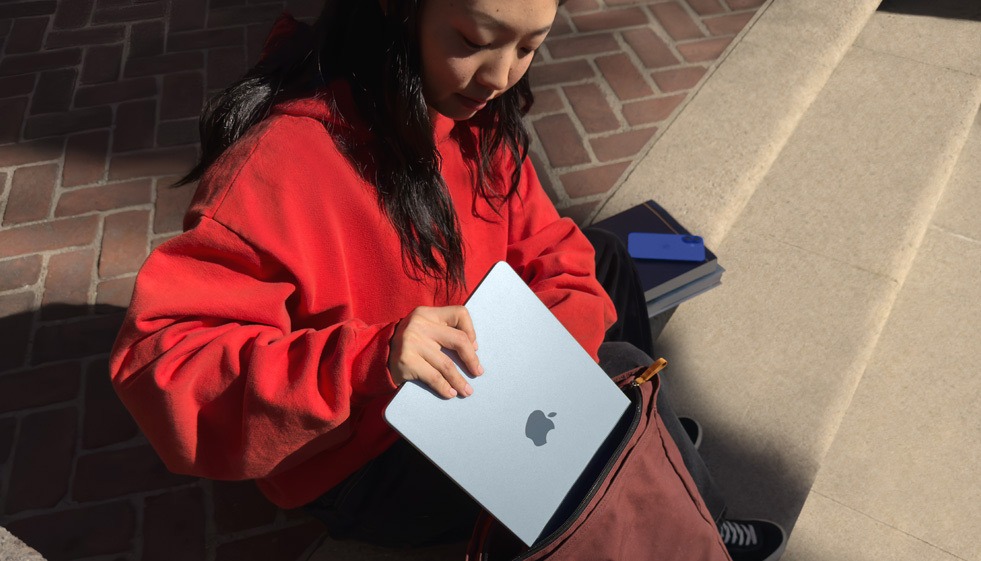
13–14 дюймов – идеальный баланс мобильности и комфорта. Вес обычно 1.2–1.5 кг, в рюкзаке почти не ощущается, влезает в любую сумку, удобно доставать в транспорте или кафе, экрана достаточно для работы с документами и браузером. Если каждый день носите ноутбук (студенты на пары, фрилансеры по коворкингам, офисные работники дом–работа–дом) – берите 13–14 дюймов. 15.6 дюймов возможно, но тяжелее (1.8–2.5 кг), через месяц ежедневного ношения почувствуете разницу. 17.3 дюйма – только если ноутбук стационарный, переезжает раз в неделю максимум.
Можно ли добавить оперативную память в ноутбук позже или нужно брать с запасом?
Зависит от модели, и тренд неутешительный. Раньше (до 2018–2020 года) большинство ноутбуков имели слоты для памяти – можно было докупить планку и добавить. Сейчас многие производители (особенно ультрабуков) паяют память прямо на материнскую плату – апгрейд невозможен. Как узнать заранее: посмотрите спецификации модели на сайте производителя – если написано “onboard memory” или “soldered RAM” – память распаяна, добавить нельзя. Если указано “2 SODIMM slots” или “1 slot + 1 soldered” – можно апгрейдить.
MacBook – память всегда распаяна, апгрейд невозможен. Берите сразу нужный объем. Наш совет: в 2026 году лучше сразу брать 16 ГБ, чем надеяться добавить потом. Большинство моделей этого не позволят.
Как проверить ноутбук на перегрев при покупке?
В магазине полноценно не проверите, но базовые признаки увидеть можно. Попросите продавца включить ноутбук и запустить несколько программ одновременно: откройте браузер с 10 вкладками, запустите YouTube видео, откройте Word или Excel. Через 5–10 минут работы послушайте вентиляторы: если они сразу ревут на максимальных оборотах при минимальной нагрузке – плохой знак, проблемы с охлаждением. Тихий шум или вообще тишина – норма. Проведите рукой по корпусу (клавиатура, область над клавиатурой): легкое тепло – норма, горячо обжигает – проблема.
Полноценную проверку делайте дома в первые дни (обычно есть право возврата 14 дней): скачайте программу мониторинга (HWiNFO, AIDA64), запустите нагрузочный тест или просто поработайте в обычном режиме 2–3 часа. Если температура процессора стабильно выше 85–90°C при офисной нагрузке – возвращайте, это брак или плохое охлаждение.
Выбираем ноутбук разумно
Правильно подобранный ноутбук для учёбы и работы – это инструмент, который экономит время, нервы и деньги на годы вперед. Не стоит гнаться за максимальной мощностью и переплачивать за характеристики, которые не используете. Но и чрезмерная экономия на критичных компонентах быстро выходит боком – тормоза, зависания, необходимость замены через год–два.
Золотая формула оптимального ноутбука для 90% пользователей в 2026 году: процессор Intel Core i5 12–14 поколения или AMD Ryzen 5 5000–7000 серии (или Apple M2 для MacBook), оперативная память 16 ГБ – не меньше, SSD-накопитель минимум 512 ГБ – быстрый и достаточный по объему, экран IPS Full HD (1920x1080) матовый 13–15.6 дюймов, автономность 6–8 часов реальной работы, вес до 2 кг для мобильности, качественная клавиатура и достаточное количество портов.
Такая конфигурация обойдется в 22000–30000 гривен и прослужит комфортно 4–5 лет без апгрейдов. Это топ ноутбуки для работы по соотношению цена–качество–долговечность. В каталоге ноотбуков Touch собраны актуальные модели, соответствующие этим параметрам – мы поможем подобрать оптимальный вариант под ваш бюджет и задачи.
Топ ноутбук для работы и учебы в 2026 году – это процессор Intel Core i5 12–14 поколения или AMD Ryzen 5 5000–7000 серии, 16 ГБ оперативной памяти, SSD 512 ГБ и IPS-экран Full HD диагональю 13–15.6 дюймов. Ноутбуки характеристики которых обеспечивают стабильную многозадачность, быструю работу системы, комфорт для глаз и актуальность устройства минимум на 4–5 лет – лучший выбор. Не экономьте на памяти и типе накопителя – это критичные параметры. Не переплачивайте за дискретную видеокарту, если не работаете с графикой или играми – встроенной графики достаточно.


