


 Авторизация
SSD накопители




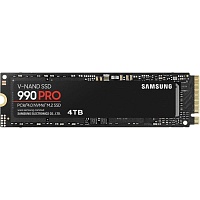


Почему стоит перейти на SSD: разница с классическим жёстким диском на практике
Компьютер, который когда-то загружался за полминуты, с годами начинает выдавать тот самый значок песочных часов по целой минуте – и проблема здесь редко в процессоре.
Чаще всего виноват старый жёсткий диск: он физически вращает пластины и подводит головку к нужному сектору, тогда как твердотельный накопитель ssd читает данные с микросхем памяти почти мгновенно, без механического движения внутри корпуса.
Разницу видно не в цифрах характеристик, а в секундах: Windows или macOS появляется на экране ещё до того, как вы успели отложить телефон в сторону.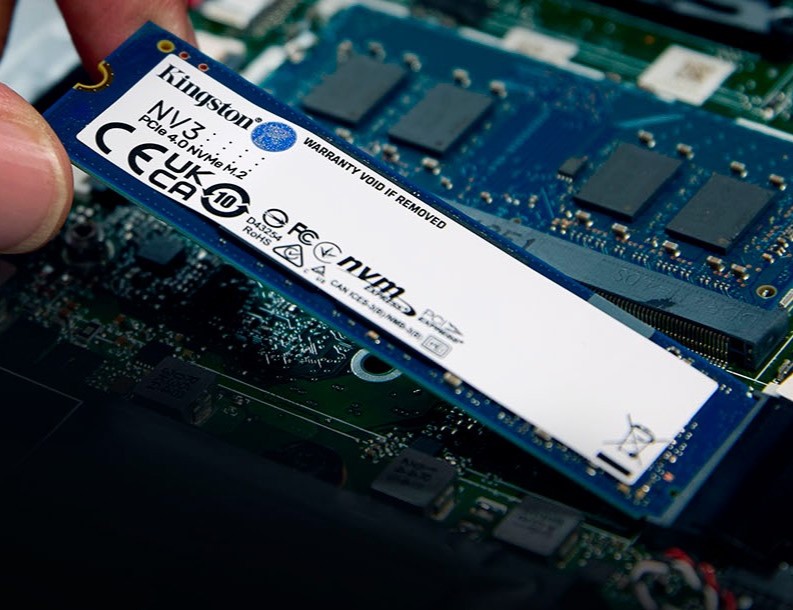
Это касается не только загрузки системы. Ссд накопитель заметно ускоряет копирование больших файлов, открытие тяжёлых документов в Photoshop или Premiere, даже простое переключение между вкладками браузера, когда оперативной памяти уже не хватает и система подгружает данные с диска.
Тот же эффект ощущают геймеры – уровни в открытом мире подгружаются без задержек и провалов текстур, которые годами ассоциировались с медленным HDD.
Внутренние и внешние SSD: когда какой тип нужен
Внутренний SSD ставится прямо в корпус ноутбука или ПК и работает как основной или дополнительный диск системы. Формат M.2 подключается непосредственно к материнской плате – без каких-либо кабелей.
А более старые 2.5-дюймовые модели идут через SATA-разъём. Именно такой вариант выручает, когда надо оживить старый ноутбук, в котором слота M.2 просто нет.
Внешний накопитель ssd решает совсем другую задачу. Он подключается через USB и работает как переносной диск – можно брать с собой или использовать для резервного копирования фото и видео с нескольких устройств сразу.
Вот конкретный пример: фотограф каждую неделю сбрасывает RAW-файлы с камеры на ноутбук, а затем переносит архив на домашний сервер. И здесь внешний накопитель ссд даёт скорость передачи, которую флешка того же объёма просто не выдаст.
А ещё внешний SSD спасает в ситуации, когда на ноутбуке банально закончилось место – а разбирать корпус ради замены диска нет ни желания, ни возможности.
Какой объём памяти выбрать
SSD 128gb хватит для системного диска под операционную систему и несколько лёгких программ – вариант для офисного ноутбука без игр и тяжёлого видеоредактирования.
Если добавить к этому набору несколько приложений и небольшую библиотеку фото, разумнее сразу смотреть на 256 gb SSD – этого объёма хватит на дольше, прежде чем начнёте удалять старые файлы ради свободного места.
Для тех, кто устанавливает две-три современные игры одновременно, подойдёт 500g SSD – ёмкость, которая выдерживает привычную библиотеку Steam без постоянного жонглирования установкой и удалением.
SSD 1tb для ноутбука становится разумным выбором, когда на устройстве одновременно живут рабочие проекты, игровая библиотека и архив фотографий – именно такой объём чаще всего берут те, кто не хочет думать о месте ближайшие несколько лет.
Если же планируете 1tb SSD для монтажа видео в 4K или работы с большими базами данных, присмотритесь к старшему варианту: SSD 2tb даёт запас, которого хватит даже при еженедельном накоплении видеофайлов в высоком разрешении.
SSD диск на терабайт обычно становится компромиссом между ценой и реальной потребностью – именно поэтому эта позиция самая популярная среди покупателей, которые апгрейдят основной рабочий ноутбук.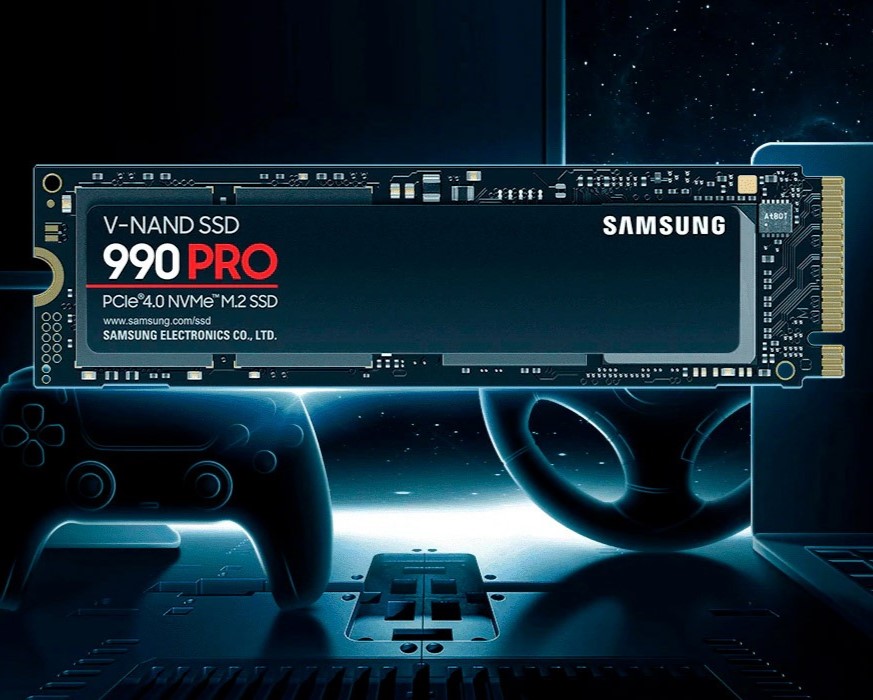
На что обратить внимание при выборе ssd накопителей для ПК
Тип подключения – это то, что определяет реальную скорость диска. NVMe через слот M.2 передаёт данные в несколько раз быстрее SATA. Так что если собираете новый игровой ПК или берёте ноутбук для монтажа – стоит заглянуть в характеристики материнской платы и проверить, поддерживает ли она NVMe.
А ещё один момент, о котором часто забывают: скорость чтения и записи, которую указывают производители, – это пиковые цифры в лабораторных условиях. В реальной жизни разница между моделями ощущается больше всего тогда, когда вы работаете с большими файлами – а не когда просто листаете браузер.
Совместимость – момент, который легко пропустить в восторге от низкой цены: старый ноутбук может физически не поддерживать NVMe даже при наличии разъёма M.2, а некоторые компактные ультрабуки вообще не имеют доступного слота для замены диска.
Перед тем, как ssd диск купить дешево, стоит сверить модель ноутбука или материнской платы с характеристиками накопителя, а не ориентироваться только на объём и цену.
Среди проверенных вариантов в каталоге – SSD Kingston, который стабильно держит заявленную скорость без резкого падения производительности при заполнении диска более чем наполовину.
Почему стоит жесткий диск ssd купить в Touch
Каждый накопитель в каталоге – оригинальный товар с гарантией производителя, поэтому риск получить перемаркированную или восстановленную микросхему под видом нового диска отсутствует.
Купить SSD можно с доставкой по всей Украине, а если не уверены, какой объём или тип подключения подойдёт именно к вашему устройству, консультанты сверят совместимость ещё до оформления заказа.
SSD накопитель купить стоит именно там, где можно уточнить технические детали заранее, а не гадать по скупому описанию на доске объявлений.


