


 Авторизація
 Блог

Встановлення рингтона на iPhone: як встановити власну пісню на дзвінок
Людина вирішила купити iPhone, все налаштувала, задоволена - і тут дзвонить телефон. Грає щось зі стандартного набору Apple. "Гаразд," - думає вона - "потім зміню на свою пісню". Відкриває "Налаштування - Звуки" - там лише мелодії Apple. Відкриває застосунок Музика - кнопки "поставити на дзвінок" немає ніде. Гуглить "як поставити рингтон на айфоні" - знаходить інструкції 2019 року з iTunes, половина кроків уже не збігається з тим, що бачить на екрані. За годину все ще грає стандартний рингтон.
На Android це буквально: відкрив будь-який аудіофайл, натиснув "Встановити як рингтон", закрив. Тридцять секунд. iPhone так не вміє - і це не баг, це свідоме рішення Apple. Вони закрили файлову систему так, що просто "скинути mp3 у потрібну папку" не вийде. Натомість є три способи, які реально працюють у 2026 році - і ми розберемо кожен.
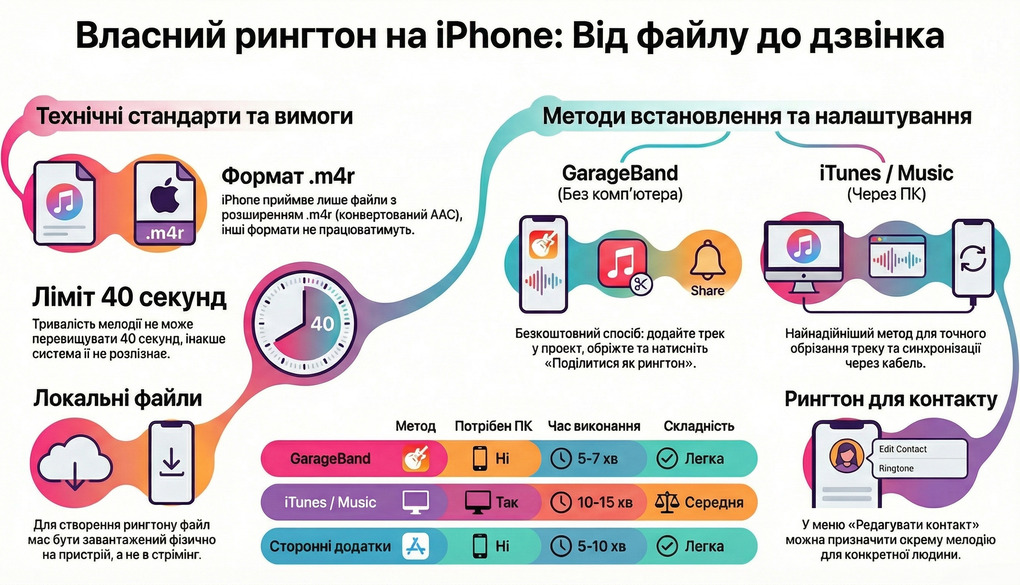
Важливо! Усі способи, описані в цій статті, актуальні для iOS 17 та iOS 18 у 2026 році. Ми перевірили кожен із них - вони працюють. Довжина рингтону на iPhone не може перевищувати 40 секунд - це обмеження Apple, обійти його штатними засобами не можна.
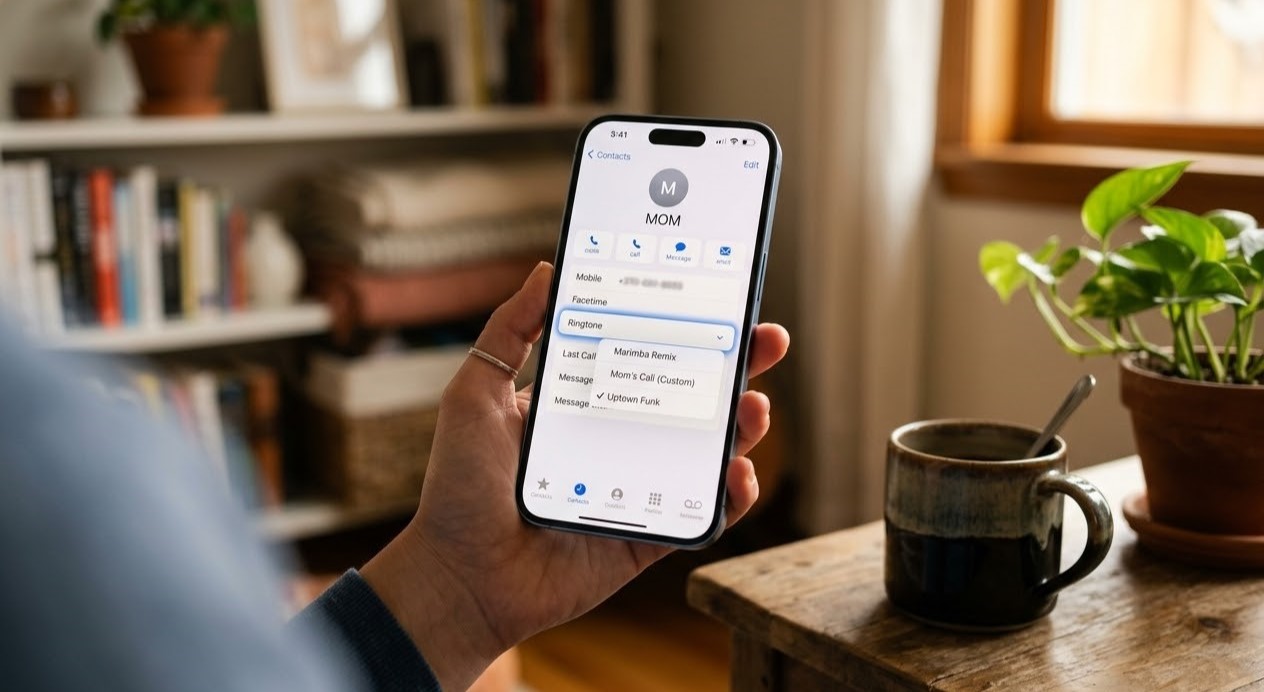
Чому на iPhone не можна просто вибрати будь-яку пісню
Хвилина теорії - без неї потім буде незрозуміло, чому одні речі працюють, а інші ні. На Android рингтон - це просто аудіофайл у потрібній папці. iPhone зберігає рингтони в окремому захищеному розділі, куди не можна зайти напряму. Туди немає доступу ні через "Файли", ні через кабель, ні через хмару.
Єдиний формат, який iPhone приймає як рингтон - це .m4r. Якщо говорити зовсім просто: це звичайний аудіофайл AAC, у якого просто інше розширення. Саме тому "просто mp3" не працює - справа не в якості файлу, а в розширенні. Розуміючи це, всі три способи стають зрозумілими: кожен із них по-своєму створює .m4r і кладе його в потрібне місце.
Спосіб 1: через iTunes на комп'ютері - надійний і перевірений
Спосіб старий, але надійний - працює з самого першого iPhone і не зламався досі. Трохи довше, ніж GarageBand, зате доріжку можна обрізати точніше - буквально до секунди. Підходить тим, у кого є комп'ютер Windows або Mac і хто не боїться провести за ним 10-15 хвилин. Пишемо так, щоб було зрозуміло навіть тим, хто відкриває iTunes вперше в житті.
Крок 1: підготуйте аудіофайл
Потрібна сама пісня у форматі MP3 або AAC на комп'ютері - не в хмарі, не в Apple Music за підпискою, а фізично на диску. Якщо трек тільки в стрімінгу - спочатку завантажте його. Якщо це MP3 з флешки або завантажений файл - чудово, підійде напряму.
Крок 2: відкрийте iTunes і додайте трек
-
На Windows відкриваєте iTunes. На Mac з macOS Catalina і новіше iTunes вже немає - його замінив застосунок "Музика", працюйте через нього, логіка та сама.
-
Просто перетягніть MP3-файл мишею прямо у вікно iTunes - він додасться в бібліотеку. Або через меню зверху: "Файл" → "Додати файл до медіатеки".
-
Знайшли трек у списку - клацніть правою кнопкою миші та виберіть "Відомості про пісню".
Крок 3: задайте потрібний фрагмент
-
У відкритому вікні "Відомості" перейдіть на вкладку "Параметри" - вона зазвичай друга або третя зверху.
-
Поставте галочки навпроти "Початок" і "Стоп" і впишіть час потрібного фрагмента. Наприклад: початок 0:45, стоп 1:15 - це рівно 30 секунд приспіву. Максимум - 40 секунд, довше iPhone не прийме.
-
Натисніть "ОК" - готово, iTunes тепер знає, який шматок потрібен.
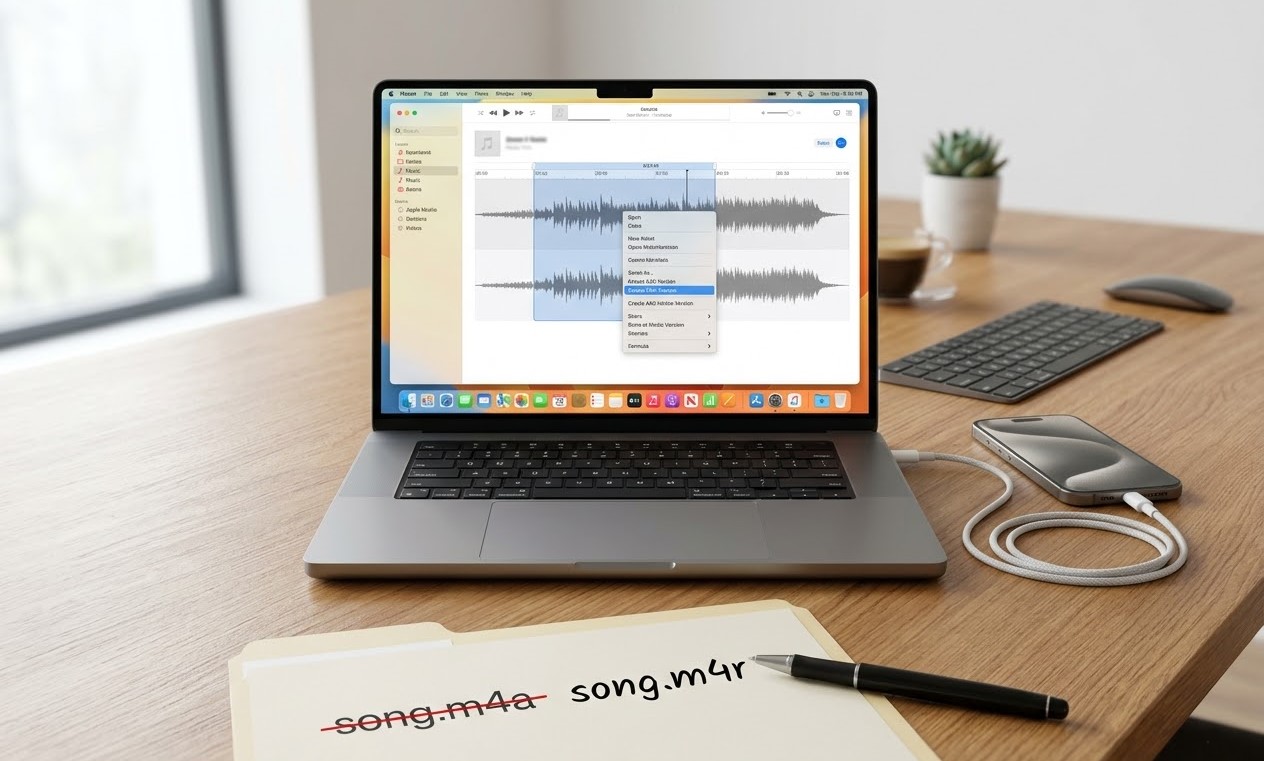
Крок 4: сконвертуйте в AAC
-
Права кнопка на трек ще раз - "Конвертувати" → "Створити версію AAC". iTunes зробить новий короткий файл - лише ваш фрагмент. Він з'явиться поруч з оригіналом у тому ж списку.
-
Важливий момент, про який часто забувають: поверніться до "Відомостей" вихідної повної пісні та зніміть галочки "Початок" і "Стоп". Інакше оригінал теж завжди гратиме лише цей шматок - що незручно.
Крок 5: перейменуйте файл в .m4r
-
Клацніть правою кнопкою на короткий AAC-файл в iTunes і виберіть "Показати у Finder" (Mac) або "Показати у Провіднику" (Windows). Відкриється папка з файлом на диску.
-
Перейменуйте файл - змініть розширення з .m4a на .m4r. Просто замініть останню літеру. На Windows розширення за замовчуванням приховані - спочатку ввімкніть їх відображення: Провідник → "Вид" → "Розширення імен файлів".
-
Тепер видаліть AAC-файл з бібліотеки iTunes - права кнопка → "Видалити з медіатеки". Сам файл на диску не чіпайте, видаляйте лише запис у iTunes.
Крок 6: додайте рингтон в iTunes і синхронізуйте
-
Перетягніть .m4r-файл прямо у вікно iTunes - він сам потрапить у розділ "Рингтони". Не бачите такого розділу? Увімкніть його: "Правка" → "Налаштування" → "Медіатека" → поставте галочку "Рингтони".
-
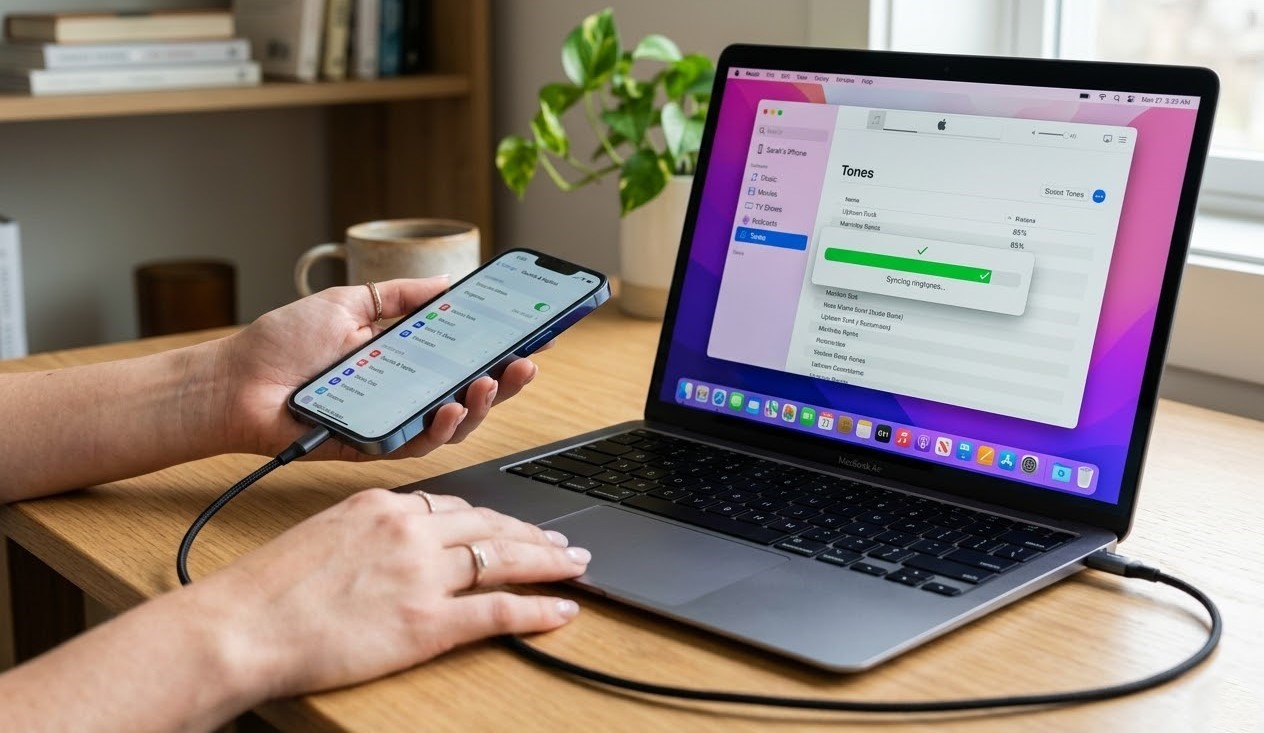
Підключіть iPhone кабелем. У iTunes клацніть на значок вашого пристрою - він з'явиться у лівому верхньому кутку.
-
У лівій панелі виберіть "Рингтони" → поставте галочку "Синхронізувати рингтони" → виберіть ваш файл.
-
Натисніть "Застосувати" внизу праворуч і не відключайте кабель, поки синхронізація не завершиться.
Зверніть увагу! Розділ "Рингтони" в iTunes зникає, якщо ввімкнена синхронізація медіатеки через iCloud (Apple Music). Це найчастіша причина плутанини. Вирішується просто: на iPhone зайдіть у "Налаштування" → "Музика" → вимкніть "Синхронізація медіатеки". Синхронізуйте рингтон, потім увімкніть знову - все залишиться на місці.
Крок 7: встановіть рингтон на iPhone
Синхронізація завершилася - берете iPhone, йдете в "Налаштування" → "Звуки та тактильні сигнали" → "Рингтон". Ваш файл буде в самому верху списку, окремо від стандартних мелодій Apple. Натиснули - програло - подобається. Ось і все, що потрібно знати про те, як змінити рингтон на айфоні на свою музику через комп'ютер.
Спосіб 2: через GarageBand - прямо на iPhone, без комп'ютера
Ось цей спосіб ми радимо в першу чергу - і собі б порадили також. Ні комп'ютера, ні кабелю, ні єдиної копійки. GarageBand - безкоштовний застосунок від самої Apple, який більшість людей взагалі не відкриває. А даремно: там захована кнопка "Експортувати як рингтон", яку Apple ніяк особливо не афішувала.
Крок 1: підготуйте аудіофайл на iPhone
Камінь спотикання у більшості - саме тут. Пісня має лежати в застосунку "Файли" фізично на iPhone, а не просто бути доступною через стрімінг. Перевірте: якщо бачите трек в Apple Music, але поруч немає іконки "завантажено" (хмаринка зі стрілкою вниз) - значить, він не завантажений. Натисніть на нього в застосунку Музика та виберіть "Завантажити". Якщо це MP3 з іншого місця - скиньте через AirDrop або через месенджер, збережіть у "Файли".
Крок 2: створіть проєкт у GarageBand
-
Відкрийте GarageBand. Натисніть "+" для створення нового проєкту.
-
Виберіть інструмент "Аудіорекордер" (значок мікрофона). Відкриється робочий простір.
-
Натисніть на іконку треків у лівому верхньому кутку (три горизонтальні лінії) - відкриється вигляд доріжок.
Крок 3: додайте пісню в проєкт
-
У режимі доріжок натисніть "+" зверху справа - з'явиться вікно "Секція A". Довжину поставте "Авто" - тоді доріжка підлаштується під довжину вашого файлу сама.
-
У правому верхньому кутку знайдіть значок петлі - кружечок зі стрілками. Натисніть - відкриється браузер файлів.
-
Перейдіть на вкладку "Файли", знайдіть свою пісню, затисніть пальцем і перетягніть на доріжку. Вона з'явиться у вигляді зеленого блоку.
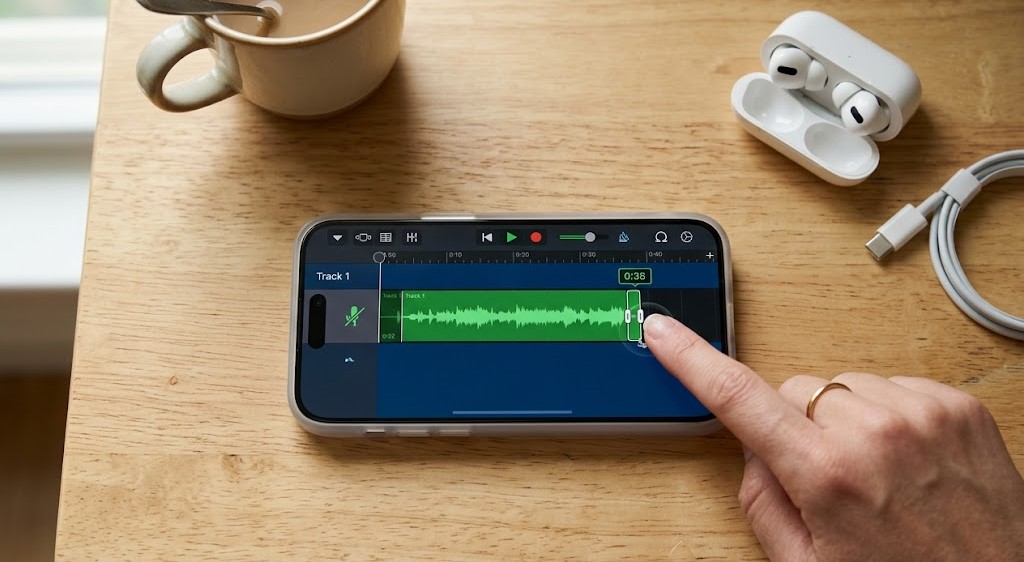
Крок 4: обріжте до потрібного фрагмента
-
Тягніть лівий край зеленого блоку вправо - початок обріжеться. Правий край вліво - кінець обріжеться. Слідкуйте за довжиною: максимум 40 секунд, інакше iPhone не прийме файл.
-
Хочете вибрати конкретний момент всередині треку - приспів або вступ? Затисніть блок двома пальцями одночасно і рухайте - вміст прокрутиться всередині блоку, краї залишаться на місці.
-
Натисніть кнопку відтворення і послухайте. Саме з першої секунди вашого фрагмента iPhone і буде починати дзвінок - тож досягніть чіткого, не обірваного початку.
Крок 5: експортуйте як рингтон
-
Натисніть на трикутник "Назад" у лівому верхньому кутку - ви повернетесь до списку проєктів.
-
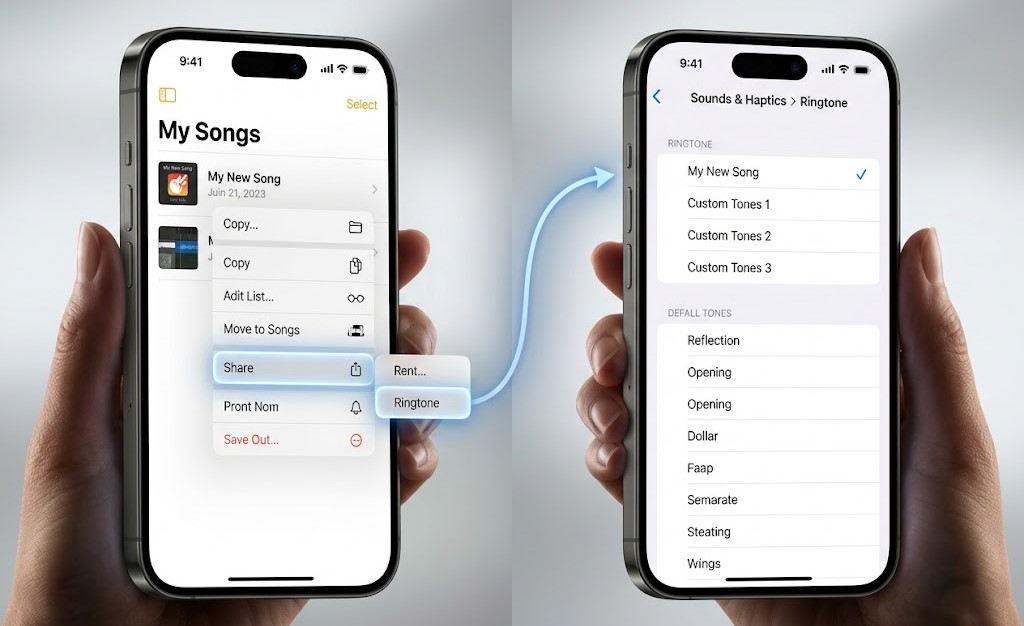
Затисніть свій проєкт (довге натискання) - з'явиться меню. Виберіть "Поділитися".
-
У відкритому вікні натисніть "Рингтон".
-
Дайте рингтону назву - краще щось впізнаване, щоб потім знайти в списку. Натисніть "Експортувати".
Крок 6: встановіть рингтон
Після експорту GarageBand сам запитає, що робити з файлом - виберіть "Використати звук як стандартний рингтон". Якщо натиснули "Готово" раніше і вікно закрилося - не страшно. Просто йдете в "Налаштування" → "Звуки" → "Рингтон" - рингтон вже там, в самому верху. Ось і весь секрет того, як поставити свій рингтон на айфон без комп'ютера.
Поради експертів: Спосіб через GarageBand - повністю безкоштовний, не вимагає комп'ютера і працює на всіх iPhone з iOS 16 і новіше. Головна пастка - файл пісні має бути саме в застосунку "Файли", а не тільки в стрімінгу. Якщо бачите трек в Apple Music, але не можете перетягнути в GarageBand - значить, він не завантажений локально. Натисніть на трек у застосунку Музика та виберіть "Завантажити" - дочекайтеся завершення завантаження, потім повертайтеся в GarageBand.
Спосіб 3: через сторонні застосунки
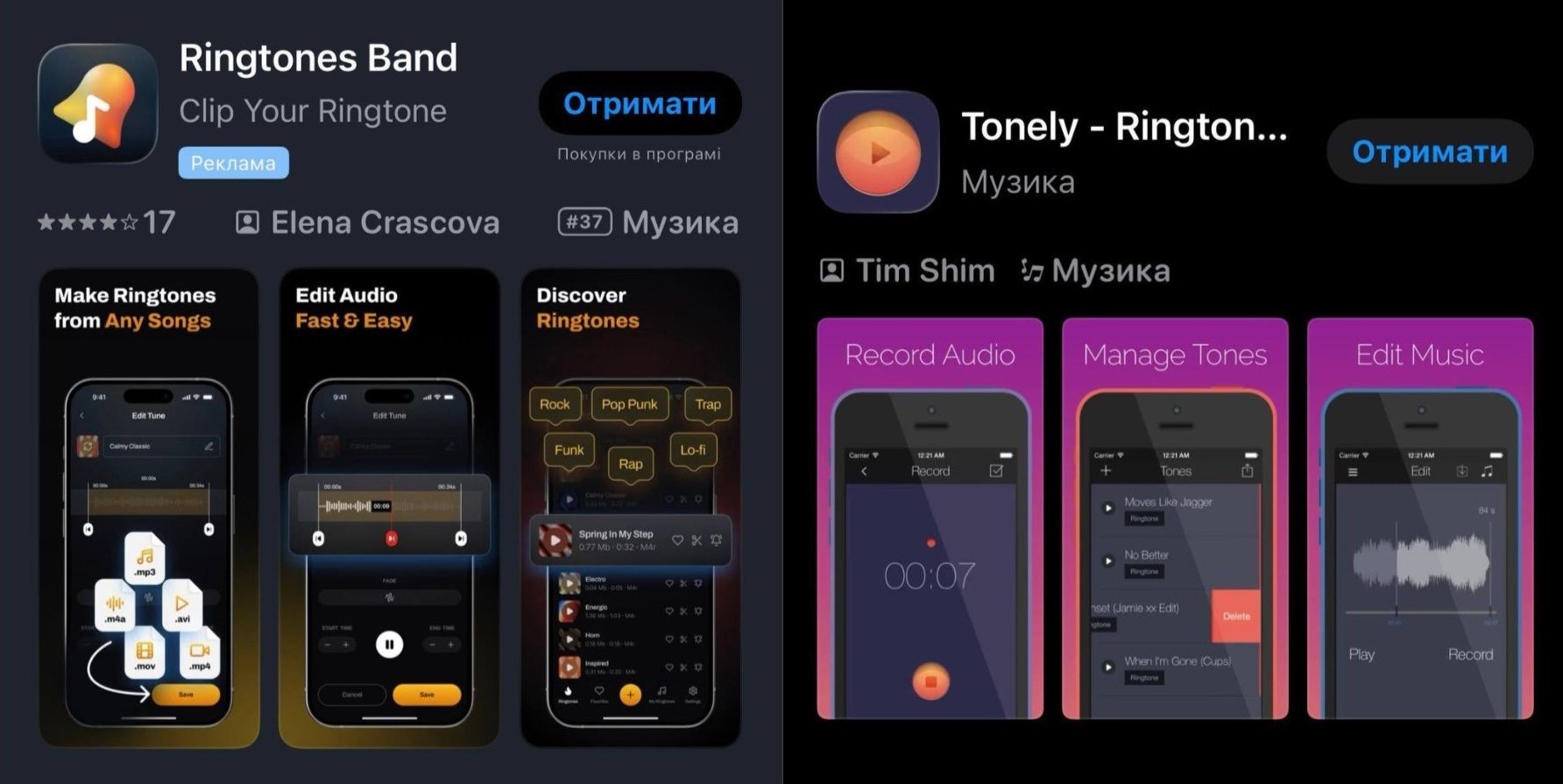
Якщо GarageBand здається вам перевантаженим - розуміємо. Інтерфейс там заточений під музикантів, а не під тих, хто просто хоче поставити пісню на дзвінок айфона. Для таких випадків в App Store є кілька застосунків з простішим редактором. Розповімо чесно, що з цього варто завантажити, а що - реклама заради реклами.
Ringtone Maker - простий редактор з експортом у GarageBand
Безкоштовний застосунок. Завантажуєте трек, бачите хвильову доріжку з позначками початку і кінця - тягнете повзунки, слухаєте результат. Все наочно, інтерфейс зрозумілий з першого погляду. Зручніше за GarageBand для тих, кому потрібно швидко знайти потрібний момент у пісні. Мінус один, але важливий: само встановити рингтон воно не може - тільки нарізати. Фінальний крок - експорт у GarageBand, а звідти вже в "Налаштування". Реклама в безкоштовній версії є, нав'язливою не назвали б.
Ringtone Designer - якщо хочеться "з ефектами"
Вміє додавати фейд на початку і в кінці - рингтон плавно наростає і затихає, не ріже вухо різким стартом. Є вбудований браузер для пошуку треків. Платна версія знімає рекламу. Підсумок той самий: нарізали, експортували в GarageBand, встановили. Схема одна для всіх таких застосунків - це не недолік розробників, а обмеження iOS.
Зверніть увагу! Більшість сторонніх застосунків для рингтонів в App Store НЕ дадуть відповідь на питання "як на айфон поставити свій рингтон" напряму - вони лише допомагають зручно обрізати трек. Фінальний крок встановлення все одно відбувається через GarageBand (експорт як рингтон) або iTunes (синхронізація через кабель). Це не баг - так працює iOS. Якщо застосунок обіцяє "встановити рингтон в один клік без GarageBand і без комп'ютера" - перевіряйте відгуки уважно.
Таблиця: порівняння способів встановлення рингтону на iPhone
| Спосіб | Потрібен ПК | Безкоштовно | Складність | Час | Підходить для |
|---|---|---|---|---|---|
| iTunes / Finder | Так | Так | Середня | 10-15 хв | Тих, у кого є ПК і потрібна точність |
| GarageBand | Ні | Так | Легка | 5-7 хв | Всім - найзручніший спосіб |
| Сторонній застосунок | Ні | Частково | Легка | 5-10 хв | Тих, кому важливий зручний редактор |
Що робити, якщо мелодія не встановлюється
Зробили все за інструкцією, а рингтон не з'явився або не звучить - буває. Ось п'ять ситуацій, з якими нас найчастіше кличуть на допомогу, і як кожну з них вирішити за хвилину.
-
Файл довший за 40 секунд. iPhone жорстко обмежує довжину рингтону - 40 секунд максимум. Якщо експортували фрагмент довший - він просто не встановиться. Поверніться в GarageBand або iTunes і обріжте до 38-39 секунд із запасом.
-
Невірний формат файлу. Рингтон має бути у форматі .m4r - не .mp3, не .aac, не .m4a. При роботі через iTunes переконайтеся, що перейменували розширення правильно. GarageBand робить це автоматично.
-
Увімкнена синхронізація медіатеки iCloud. Це найчастіша причина, чому iTunes не бачить розділ рингтонів. Тимчасово вимкніть: "Налаштування iPhone" → "Музика" → "Синхронізація медіатеки" - вимкнути. Синхронізуйте рингтон, потім увімкніть знову.
-
Рингтон експортували, але в налаштуваннях його немає. Таке буває - файл записався з невеликою затримкою. Просто перезавантажте iPhone і знову відкрийте "Налаштування" → "Звуки" → "Рингтон". Після перезавантаження він майже завжди з'являється.
-
Трек з Apple Music не тягнеться в GarageBand. Все логічно: треки за підпискою захищені від копіювання, Apple спеціально це зробила. Виходів три: купити трек в iTunes Store (раз заплатили - файл ваш назавжди), знайти MP3 з іншого джерела, або - найтворчіший варіант - записати через мікрофон прямо в GarageBand, поки грає оригінал.
Як поставити різні рингтони для різних контактів
Розібралися, як встановити мелодію на айфон - і одразу наступне питання: а мамі можна одну мелодію, босу іншу, щоб розуміти хто дзвонить ще до того, як подивився на екран? Можна. Заходьте в "Контакти" - там все просто:
-
Знайдіть потрібну людину і натисніть "Редагувати" у правому верхньому кутку.
-
Прокрутіть картку вниз - побачите поле "Рингтон". Натисніть на нього.
-
Відкриється повний список ваших рингтонів - у тому числі ті, що ви додали самі. Виберіть потрібний.
-
Натисніть "Готово". Все - тепер для цього контакту грає саме ця мелодія.
Там же - поле "Звук повідомлення": призначте окремий звук для SMS від конкретної людини. Зручно, якщо телефон лежить на столі екраном вниз, а ви хочете знати - це важливе повідомлення від начальника або просто розсилка.
Підсумок: як поставити мелодію на дзвінок айфона - у двох словах
Так, це складніше, ніж на Android. Але один раз розібравшись - більше до цього питання не повертаєтеся. Якщо немає комп'ютера або не хочеться з ним возитися - GarageBand, безкоштовно, 7 хвилин. Якщо є комп'ютер і потрібна точність до часток секунди - iTunes. Якщо хочеться зручний візуальний редактор - сторонній застосунок, але фінальний крок все одно через GarageBand.
Якщо не виходить - напишіть нам або заходьте в шоурум у Дніпрі. Покажемо наживо за 5 хвилин. А заодно подивимося, чи немає у вас якоїсь іншої дрібної проблеми з iPhone, яка давно дратує, але руки не доходили розібратися.
FAQ: питання, які нам задають найчастіше
Як поставити музику на дзвінок айфона без комп'ютера?
Через GarageBand - і це єдиний нормальний спосіб без комп'ютера. Завантажте з App Store (безкоштовно), створіть проєкт "Аудіорекордер", затягніть трек із "Файлів" на доріжку, обріжте до 40 секунд, натисніть "Поділитися" → "Рингтон" → "Експортувати". Готово. Перший раз займає хвилин 7-10, другий - вже 3.
Як поставити рингтон на айфоні з Apple Music?
Ніяк - напряму. Треки з Apple Music за підпискою захищені, їх не можна експортувати. Вихід простий: якщо хочете конкретну пісню як рингтон - купіть її в iTunes Store (зазвичай 30-50 грн за трек). Куплені треки працюють через iTunes або GarageBand без обмежень.
Скільки рингтонів можна додати на iPhone?
Обмежень немає. Додавайте скільки завгодно - файли .m4r важать 300-500 КБ кожен, тож навіть сто рингтонів займуть менше 50 МБ.
Як зробити рингтон на айфоні з YouTube або TikTok?
Напряму з телефону - не можна. Потрібно спочатку завантажити аудіо через конвертер на комп'ютері, зберегти як MP3, перекинути на iPhone через AirDrop або "Файли" - і далі стандартно через GarageBand. Трохи довше, але працює.
Як на айфоні встановити свій рингтон для конкретного контакту?
Відкриваєте "Контакти" → потрібна людина → "Редагувати" → поле "Рингтон" → вибираєте свою мелодію. Там же одразу можна призначити окремий звук для SMS цього контакту - поле "Звук повідомлення" поруч.


