


 Авторизація
Блог

Як вибрати оперативну пам'ять для ноутбука: що це, навіщо потрібна і як підібрати сумісну
Щоб правильно обрати оперативну пам'ять для ноутбука, необхідно враховувати три фактори: форм-фактор (завжди SO-DIMM), тип пам'яті (DDR4 або DDR5) та максимально підтримуваний обсяг вашої материнської плати. Сумісність процесора та материнської плати визначає граничну частоту роботи ОЗП. Для перевірки поточних характеристик у Windows використовуйте "Диспетчер завдань" (вкладка Продуктивність), а на macOS - розділ "Про цей Mac". Оптимальний обсяг для комфортної роботи у 2026 році становить 16 ГБ.
До нас щоденно приходять клієнти з одним питанням: "Ноутбук гальмує, що робити?". У 80% випадків проблема вирішується простим апгрейдом оперативної пам'яті. Ми підказали тисячам покупців, як підібрати оперативну пам'ять і повернути їхнім ноутбукам друге життя. Цей гайд - концентрат нашого досвіду, щоб ви змогли зробити вибір самостійно без помилок.

Що таке оперативна пам'ять і навіщо вона потрібна в ноутбуці
Уявіть робочий стіл, на якому ви розкладаєте документи, книжки, калькулятор. Чим більший стіл - тим більше всього можна розмістити одночасно і тим швидше працювати. Оперативна пам'ять для ноутбуків (ОЗП, RAM) - це і є такий "робочий стіл".
Що робить оперативна пам'ять? Вона тимчасово зберігає дані програм, які ви використовуєте прямо зараз. Відкрили браузер з 20 вкладками, Word, Photoshop і Telegram - все це "лежить" в оперативній пам'яті та готове до миттєвого використання. Коли пам'яті не вистачає, система починає скидати дані на жорсткий диск (файл підкачки), а це в сотні разів повільніше.
Що дає оперативна пам'ять користувачеві? Швидкість роботи. Швидке перемикання між програмами, плавну роботу браузера, можливість відкрити важкий проект без зависань. Ми в Touch постійно бачимо захват клієнтів, які додали всього 8 ГБ до існуючих - ноутбук наче заново народився.
Основні характеристики: на що дивитися при виборі
Покоління пам'яті (DDR) та форм-фактор
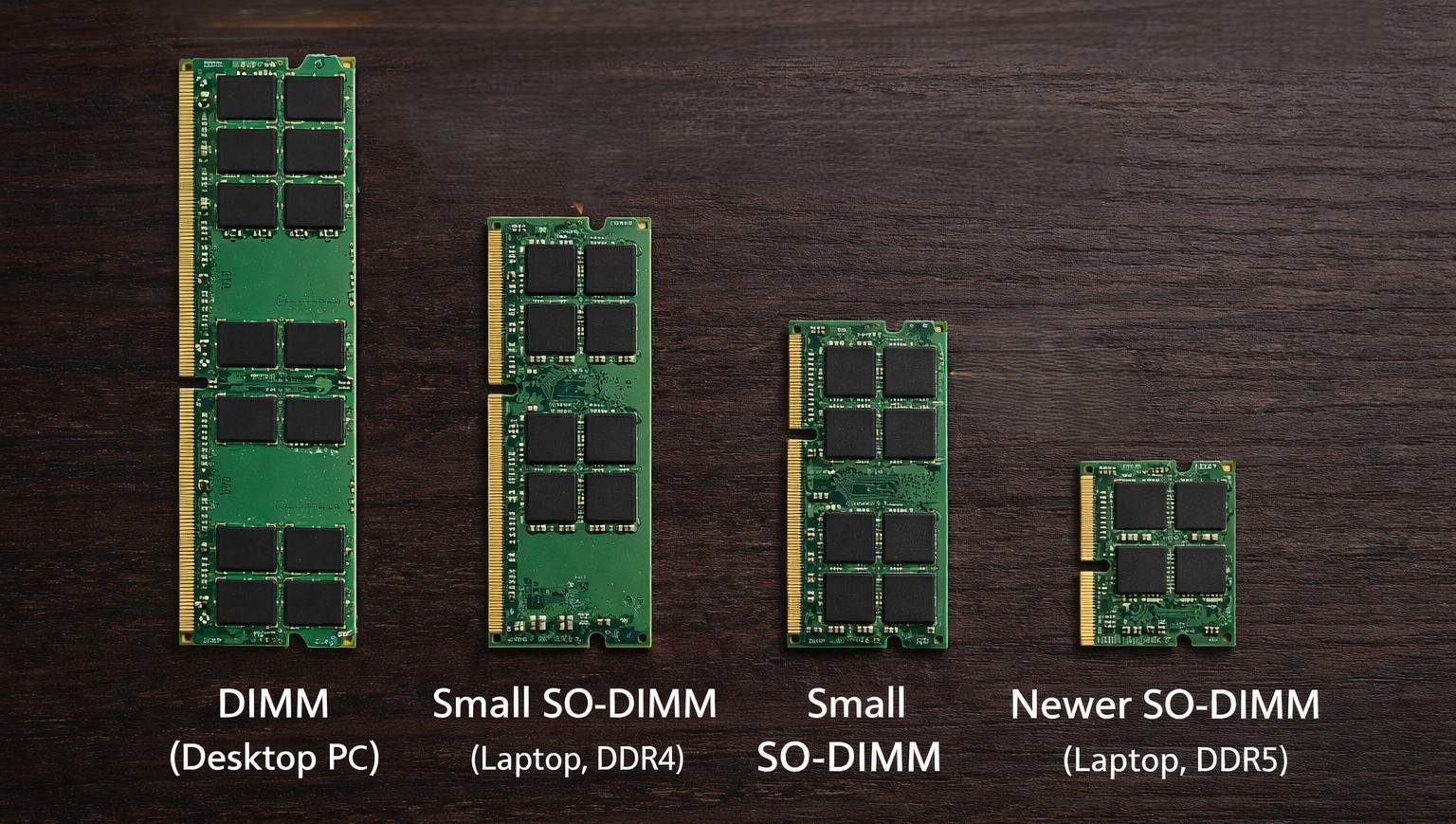
Форм-фактор. Для ноутбуків використовується лише SO-DIMM (Small Outline DIMM) - це короткі планки довжиною близько 67 мм. Звичайна пам'ять для стаціонарних ПК (DIMM) довша та фізично не влізе в ноутбук. Запам'ятайте: якщо купуєте оперативку для ноутбуків - шукайте саме SO-DIMM.
Тип пам'яті (DDR). Існує кілька поколінь: DDR3, DDR4 та DDR5. Вони фізично несумісні - у них різна кількість контактів та різні вирізи (ключі) на планці. Не можна вставити DDR5 у слот DDR4 і навпаки.
DDR3 - застарілий стандарт, зустрічається в ноутбуках до 2015 року. DDR4 - масовий стандарт з 2015 по 2023 рік, найпоширеніший сьогодні. DDR5 - нове покоління з 2021 року, поки зустрічається лише в топових та нових моделях. DDR5 швидша та енергоефективніша, але дорожча.
Важливо! Перед покупкою обов'язково дізнайтеся, який тип пам'яті підтримує ваш ноутбук. Вставити DDR5 у слот DDR4 неможливо фізично - планка просто не ввійде.
Обсяг, частота та таймінги
Обсяг. Скільки пам'яті дійсно потрібно? Ми в Touch рекомендуємо виходячи з завдань:
-
8 ГБ - мінімум для офісної роботи. Браузер, Word, Excel, пошта. Але якщо відкриваєте багато вкладок - вже може не вистачати;
-
16 ГБ - оптимальний обсяг у 2026 році для комфортної роботи та більшості ігор. Спокійно тримає браузер з 30+ вкладками, графічні редактори, відеодзвінки;
-
32 ГБ та більше - для монтажу відео, 3D-моделювання, роботи з великими базами даних, професійної обробки фото.
Частота. Вимірюється в МГц (мегагерцах). Чим вища - тим швидше пам'ять обмінюється даними з процесором.
Типові значення: DDR4 працює на частотах 2400-3200 МГц, DDR5 - 4800-6400 МГц.
Але є нюанс: навіть якщо купити оперативну пам'ять на 3200 МГц, а процесор підтримує максимум 2666 МГц – пам'ять працюватиме на 2666 МГц. Переплачувати за високу частоту без перевірки сумісності безглуздо.
Таймінги. Це затримки при зверненні до пам'яті, позначаються числами на кшталт CL16, CL18, CL22. Чим число менше - тим краще. Планка з CL16 буде трохи швидшою, ніж CL18 при тій же частоті. Але різниця в реальній роботі мінімальна - на це можна не зациклюватися при виборі оперативки для ноутбуків.
Сумісність процесора та материнської плати: як не помилитися
Це найчастіше непорозуміння, з яким стикаються наші клієнти: "Куплю найшвидшу пам'ять - літатиме!". Насправді материнська плата та процесор обмежують максимальну частоту та обсяг пам'яті.
Наприклад, процесор Intel Core i5-10210U підтримує максимум DDR4-2666. Якщо вставите планку DDR4-3200, вона все одно працюватиме на 2666 МГц. Переплата марна.
Те саме з обсягом. Материнська плата може підтримувати максимум 16 ГБ (по 8 ГБ у кожному слоті) або 32 ГБ. Якщо вставите дві планки по 16 ГБ у плату з лімітом 16 ГБ - система побачить лише 16 ГБ. Перевіряйте характеристики вашої моделі ноутбука на сайті виробника.
Важливо! Багато сучасних ультрабуків (особливо MacBook, Dell XPS, деякі ThinkPad) використовують розпаяну пам'ять LPDDR4 або LPDDR5. Вона впаяна в материнську плату та заміні не підлягає. Слотів для апгрейду там просто немає. Перевірте це перед покупкою ноутбука, якщо плануєте збільшувати пам'ять у майбутньому.
Як дізнатися яка оперативна пам'ять встановлена зараз
-
Windows (найпростіший спосіб). Натисніть Ctrl+Shift+Esc, відкриється Диспетчер завдань. Перейдіть на вкладку "Продуктивність", оберіть "Пам'ять". Тут побачите: загальний обсяг, тип (DDR4/DDR5), частоту, кількість зайнятих слотів. Наприклад, напис "Використано гнізд: 1 з 2" означає, що у вас два слоти, один зайнятий - можна додати другу планку. "2 з 2" - обидва слоти зайняті, для апгрейду доведеться міняти одну або обидві планки.
-
macOS. Клацніть по логотипу Apple у лівому верхньому кутку, оберіть "Про цей Mac". У розділі "Пам'ять" побачите обсяг та тип. Але MacBook рідко дозволяють міняти оперативку - найчастіше вона розпаяна.
-
Програма CPU-Z (для детальної інформації). Безкоштовна утиліта, яку ми завжди рекомендуємо клієнтам. Завантажте з офіційного сайту, відкрийте вкладку "Memory" - побачите тип, частоту, таймінги. Вкладка "SPD" покаже детальну інформацію про кожну встановлену планку: виробник, обсяг, серійний номер.
Поради експертів: Якщо не впевнені в характеристиках, або не знаєте, як дізнатися яка оперативна пам'ять, – краще принести ноутбук до нас в магазин. Ми перевіримо безкоштовно за 5 хвилин і підберемо точно сумісну RAM. Це позбавить вас від ризику купити оперативну пам'ять некоректного типу і потім мучитися з поверненням.
Покроковий алгоритм підбору нової планки ОЗП
Крок 1. Перевіряємо наявність вільного слоту. Відкрийте Диспетчер завдань або CPU-Z і подивіться, скільки слотів зайнято. Якщо "2 з 2" - доведеться міняти одну з планок. Якщо "1 з 2" - просто докуповуєте другу аналогічну.
Крок 2. Визначаємо тип пам'яті та частоту. У тому ж Диспетчері завдань дивимося: DDR4-2666, DDR4-3200, DDR5-4800 і так далі. Записуємо цю інформацію. Нова планка має бути того ж типу.
Крок 3. Уточнюємо максимальний обсяг. Шукаємо характеристики вашої моделі ноутбука на сайті виробника або в документації. Дивимося рядок "Maximum memory" або "Максимальний обсяг ОЗП". Наприклад, 32 ГБ. Отже, можна поставити дві планки по 16 ГБ.
Крок 4. Обираємо модуль від перевіреного бренду. Ми в Touch працюємо з Kingston, Crucial, Samsung, Corsair, G.Skill. Це надійні виробники з гарантією. Купувати невідомий китайський ноунейм ризиковано - може не запуститися або вилітати з помилками.
Шукайте планку з характеристиками: SO-DIMM, той же тип DDR, та сама або нижча частота, потрібний обсяг. Наприклад: "Kingston SO-DIMM DDR4 8GB 2666MHz". Якщо у вас уже стоїть планка на 8 ГБ 2666 МГц - беремо точно таку саму для двохканального режиму.
Рекомендуємо: Якщо сумніваєтеся - краще взяти планку тієї ж частоти, що й встановлена. Пам'ять з різними частотами працюватиме, але на частоті найповільнішої планки. Переплата за швидшу планку не дасть приросту.
Двохканальний режим та особливості пам'яті для ігрових систем
Часте питання від наших клієнтів: "Краще одна планка на 16 ГБ чи дві по 8 ГБ?". Відповідь однозначна - дві планки по 8 ГБ.
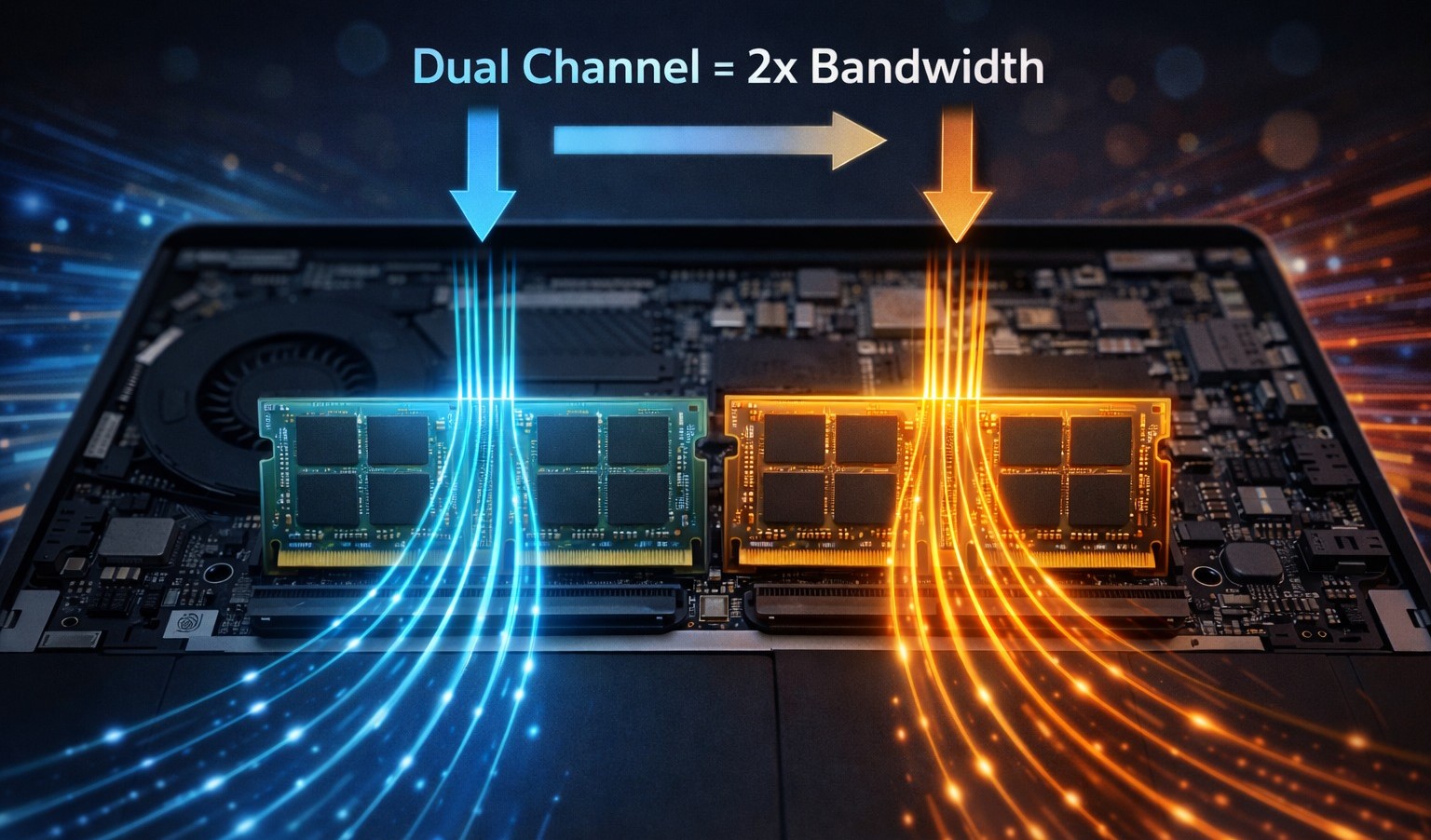
Коли в ноутбуці стоять дві однакові планки, вмикається двохканальний режим (Dual Channel). Процесор може одночасно звертатися до обох планок, що подвоює пропускну здатність пам'яті. Це особливо важливо для вбудованої графіки (Intel UHD, Iris Xe, AMD Radeon) - вона використовує оперативку замість власної відеопам'яті.
В іграх різниця може становити 15-30% FPS. Перевірено на практиці: клієнт прийшов з однією планкою 16 ГБ, додали другу - у CS:GO FPS виріс з 45 до 60. У важких програмах (рендеринг, монтаж) приріст продуктивності теж помітний.
При виборі завжди слід враховувати, навіщо потрібна оперативна пам'ять саме вам. Для ігрових систем ми завжди радимо: мінімум 16 ГБ у двохканальному режимі (2x8 ГБ). Якщо бюджет дозволяє і материнська плата підтримує - можна одразу брати 32 ГБ (2x16 ГБ). Це запас на майбутнє - ігри стають все більш вимогливими.
Рекомендуємо: Якщо сумніваєтеся, як підібрати оперативну пам'ять для ноутбука, можете зателефонувати нам або написати в чат, наші фахівці допоможуть у правильному виборі.
FAQ: Відповіді на часті питання
Чи можна поставити DDR5 у слот для DDR4?
Ні, це фізично неможливо. У DDR4 і DDR5 різна кількість контактів (260 у DDR4, 262 у DDR5) та різні вирізи на планці. Планка просто не ввійде в слот. Якщо ноутбук підтримує DDR4 - тільки DDR4, якщо DDR5 - тільки DDR5.
Чи працюватиме пам'ять з частотою вище, ніж підтримує процесор?
Так, працюватиме, але на частоті, яку підтримує процесор. Наприклад, купили планку DDR4-3200, а процесор підтримує максимум DDR4-2666 - пам'ять працюватиме на 2666 МГц. Переплачувати за високу частоту у цьому випадку безглуздо.
Чи потрібно купувати планки лише парами (кітами)?
Не обов'язково, але бажано. Кіти (комплекти з двох планок) протестовані виробником на сумісність одна з одною - гарантовано запустяться у двохканальному режимі. Якщо купуєте планки окремо - беріть однакові за обсягом, частотою та бажано від одного виробника. Різні планки можуть працювати, але не завжди стабільно.
Чи впливає бренд на продуктивність?
При однакових характеристиках (обсяг, частота, таймінги) планки від Kingston, Crucial, Corsair покажуть однакову продуктивність. Різниця в якості чіпів пам'яті, надійності та гарантії. Ми рекомендуємо перевірених виробників - менший ризик отримати браковану планку або зіткнутися з вильотами.
Чи втрачається гарантія при самостійній установці ОЗП?
Залежить від виробника ноутбука. У більшості (ASUS, Lenovo, HP, Acer) заміна оперативки - це звичайне обслуговування, гарантія не знімається. Але якщо при встановленні щось зламаєте (наприклад, защіпку слота) - це вже механічне пошкодження, гарантія не покриє. У Apple все складніше - у MacBook пам'ять зазвичай розпаяна, і спроба щось змінити однозначно позбавить гарантії.
Що таке додаткова пам'ять для ноутбука у вигляді віртуального файлу підкачки?
Це не фізична пам'ять, а спосіб розширити оперативку за рахунок жорсткого диска. Коли ОЗП закінчується, система скидає частину даних у спеціальний файл на диску (pagefile.sys у Windows). Це повільніше справжньої оперативної пам'яті в сотні разів, але дозволяє не "падати" програмам при нестачі пам'яті. Файл підкачки - це милиця, не заміна нормальному обсягу ОЗП.
Підсумок: простий шлях до швидкого ноутбука
Підбір оперативної пам'яті для ноутбука - завдання просте, якщо знати три ключові параметри: форм-фактор (SO-DIMM), тип пам'яті (DDR4 або DDR5) та максимальний підтримуваний обсяг. Перевірте характеристики вашого ноутбука, дізнайтеся, що вже встановлено, і підберіть сумісну планку від надійного бренду.
Якщо сумніваєтеся - приходьте до нас в магазин у Дніпрі або пишіть в онлайн-чат. Ми безкоштовно перевіримо ваш ноутбук, підберемо точно сумісну пам'ять і за бажанням встановимо її на місці. Жодних ризиків, тільки гарантований результат.
Для правильного вибору оперативної пам'яті перевірте поточний тип DDR через Диспетчер завдань, переконайтеся у наявності вільного слоту та оберіть модуль SO-DIMM з тими ж характеристиками від перевіреного бренду. Оптимальна конфігурація у 2026 році - 16 ГБ у двохканальному режимі (2x8 ГБ) для ігор та роботи, 32 ГБ для професійних завдань.


