


 Авторизація
 Блог

Як вибрати ноутбук для роботи та навчання: повне керівництво, характеристики та порівняння моделей
Щоб обрати оптимальний ноутбук для роботи та навчання, орієнтуйтеся на "золотий стандарт": процесор рівня Intel Core i5 (12–14 покоління) або AMD Ryzen 5 (5000–7000 серії), мінімум 16 ГБ оперативної пам’яті та SSD-накопичувач від 512 ГБ. Для мобільності обирайте моделі з діагоналлю 13–14 дюймів та вагою до 1.5 кг, для стаціонарної роботи – 15.6 дюймів з IPS-матрицею Full HD. Ці характеристики ноутбуків забезпечують комфортну багатозадачність та довговічність пристрою мінімум на 4–5 років без переплати за надлишкову ігрову потужність.

Чому важливо та як обрати ноутбук
Ситуація: придбаний рік тому ноутбук за 12000 гривень почав безбожно гальмувати. Google Chrome із десятьма вкладками з'їдає всю пам'ять, Word зависає при відкритті великих документів, а про одночасну роботу Zoom та презентації PowerPoint взагалі мова не йде. Проблема? 8 ГБ оперативної пам'яті та процесор Intel Celeron – економія в момент покупки обернулася необхідністю міняти ноутбук через 12 місяців.
Правильний підхід до того, як обрати ноутбук для навчання та роботи, починається не з ціни, а з розуміння завдань на найближчі 3–5 років. Програми стають вимогливішими, операційні системи оновлюються, обсяг робочих файлів зростає. Пристрій, куплений "впритик" за характеристиками, застаріє через рік. Придбаний із розумним запасом – прослужить п'ять років без заміни.
Особливо це критично для студентів та офісних працівників. Ноутбук – робочий інструмент, від якого залежить продуктивність кожного дня. Заощаджені при покупці 3000 гривень обернуться втраченими годинами на очікування завантаження програм, нервами через зависання та необхідністю купувати новий пристрій раніше часу.
Визначте призначення: ноутбук для навчання та роботи vs інші завдання
Перше питання, яке ми ставимо кожному клієнтові в Touch: "Що конкретно ви будете робити на ноутбуці кожного дня?" Від відповіді залежить усе – від вибору процесора до розміру екрана. Хороший ноутбук для роботи з документами та таблицями кардинально відрізняється від машини для 3D-моделювання чи ігор.
Для навчання та офісних завдань типовий сценарій виглядає так: відкрито 15–20 вкладок у браузері (пошта, онлайн-документи, статті, YouTube), одночасно працюють Word або Google Docs, Excel із великими таблицями, іноді PowerPoint для презентацій, месенджери (Telegram, Viber), відеодзвінки в Zoom або Google Meet. За такого навантаження важливі стабільна робота без підвисань, швидке завантаження системи та програм (ніхто не хоче чекати 2 хвилини, поки відкриється Word), нормальна автономність на 6–8 годин роботи без розетки та зручна клавіатура з якісним екраном для багатогодинної роботи.
Чим це відрізняється від професійного чи ігрового ноутбука? Для ігор потрібна потужна дискретна відеокарта (GeForce RTX або Radeon RX), яка для офісних завдань марна, але додає до ціни 8000–15000 гривень. Для відеомонтажу чи 3D потрібен топовий процесор (i7, i9, Ryzen 7–9) та 32 ГБ пам'яті – знову переплата, якщо ви просто працюєте з документами. Для програмування часто потрібні специфічні характеристики на кшталт потужного процесора, але без відеокарти.
Золоте правило: не платіть за те, що не використовуєте. Якщо ви не геймер, не дизайнер і не відеомонтажер – ноутбук для навчання та роботи коштує на 30–40% дешевше за тієї ж комфортності використання.
Важливо! Чесно визначте свої завдання. Фраза "може, колись спробую монтувати відео" не виправдовує покупку дорогої відеокарти, яка 99% часу простоюватиме.
Важливі характеристики для вибору ноутбука
Коли клієнти запитують нас про характеристики ноутбуків, ми завжди пояснюємо: потужність ноутбука – це не один параметр, а комплекс взаємопов'язаних компонентів. Можна купити ноутбук із топовим процесором, але якщо у нього 8 ГБ пам'яті та старий жорсткий диск HDD – працювати буде повільно. І навпаки: середній процесор, але з 16 ГБ пам'яті та швидким SSD дасть набагато комфортніший досвід.
Ключові компоненти, що впливають на продуктивність: процесор (CPU) – мозок ноутбука, відповідає за швидкість обчислень; оперативна пам'ять (RAM) – відповідає за багатозадачність, чим більше – тим більше програм можна запустити одночасно; накопичувач (SSD або HDD) – впливає на швидкість завантаження системи, програм та файлів; відеокарта (GPU) – для роботи з документами вбудованої вистачає, дискретна потрібна лише для ігор та графіки; екран – від типу матриці та роздільної здатності залежить комфорт роботи та здоров'я очей; батарея – визначає автономність, критично для студентів та тих, хто працює в різних місцях.
Якщо хоч один із цих компонентів слабкий, вся система втрачає баланс. Класичний приклад із нашої практики: ноутбук із добрим процесором i5, але з 8 ГБ пам'яті та HDD. На папері виглядає пристойно, на практиці – гальмує при відкритті двох програм одночасно.
Потужність ноутбука: процесор та оперативна пам'ять
Процесор – це серце ноутбука. У 2026 році на ринку домінують три виробники: Intel (Core i3, i5, i7, i9 різних поколінь), AMD (Ryzen 3, 5, 7, 9 різних серій) та Apple (чіпи M1, M2, M3 для MacBook). Для більшості завдань навчання та роботи оптимальним вибором буде Intel Core i5 12–14 покоління або AMD Ryzen 5 серій 5000–7000.
Чому саме i5 або Ryzen 5? Процесори рівня i3 або Ryzen 3 вже знаходяться на межі актуальності в 2026 році. Вони справляються з базовими завданнями зараз, але без запасу на майбутнє. Через рік–два нові версії програм почнуть їх "душити". Процесори i7, i9, Ryzen 7, Ryzen 9 – це вже надлишкова потужність для офісних завдань. Переплата 5000–10000 гривень не дасть відчутного приросту в Word, Excel чи браузері. Ця потужність потрібна для рендерингу відео, складних розрахунків, професійних програм.
На що звертати увагу при виборі процесора? На покоління – у Intel це цифри після i5 (наприклад, i5–1235U – це 12 покоління, i5–13500H – 13 покоління). Новіше покоління – вища продуктивність та енергоефективність. У AMD аналогічно: Ryzen 5 5600U – це 5000 серія, Ryzen 5 7530U – 7000 серія. На букву в кінці – U означає енергоефективний (для ультрабуків), H – високопродуктивний (для робочих станцій), P – продуктивний збалансований. Для навчання та роботи підходять усі варіанти, але U дає кращу автономність.
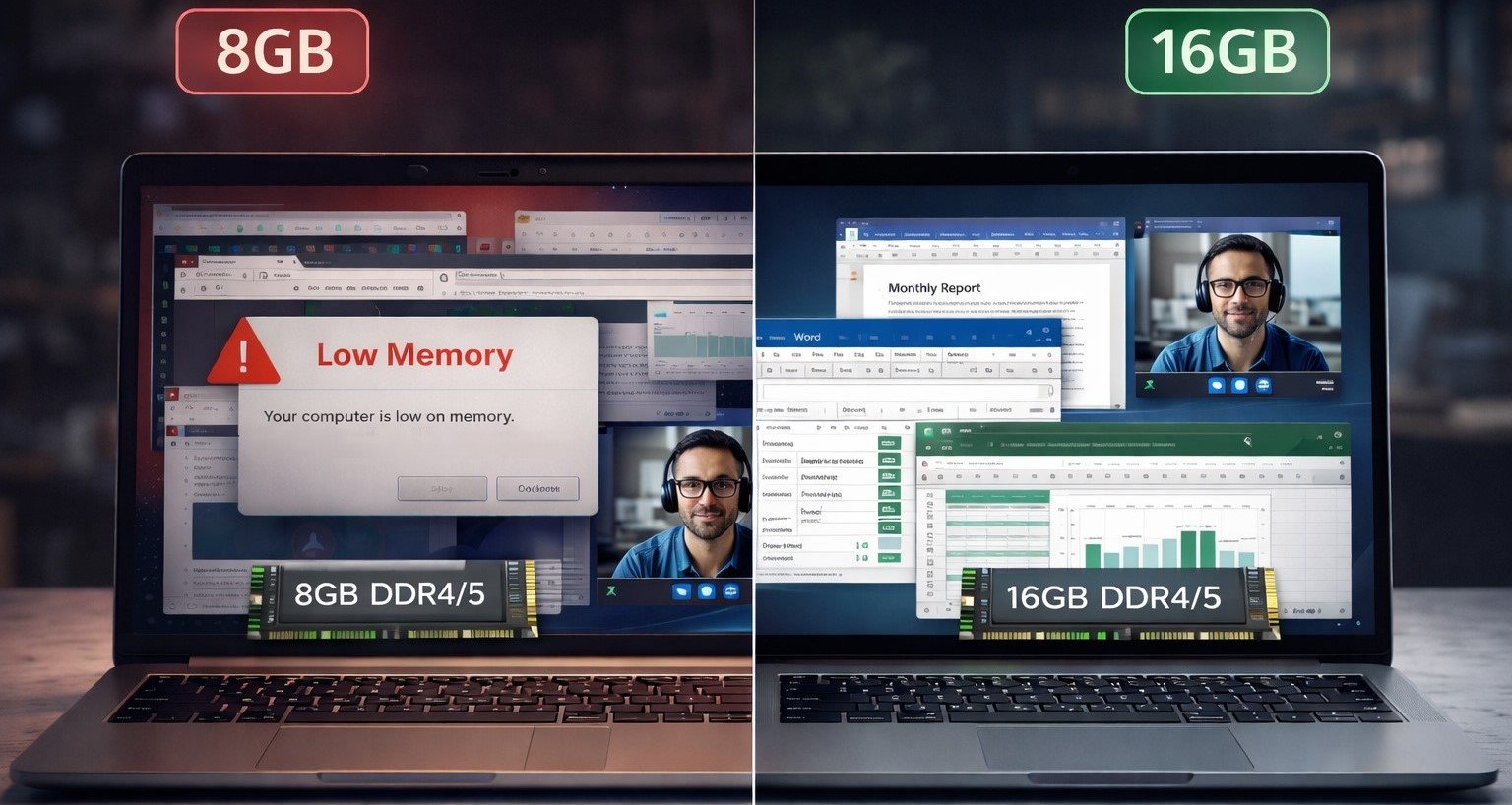
Оперативна пам'ять (RAM) – другий критичний параметр. У 2026 році 16 ГБ – це стандарт, а не розкіш. 8 ГБ вистачає лише для найбазовіших завдань і швидко упирається в стелю при реальній роботі. Відкрили браузер з 10 вкладками, запустили Word і Zoom – пам'ять уже під 90%, система починає використовувати повільний віртуальний файл підкачки на диску, усе гальмує.
Чому 16 ГБ стали стандартом? Сучасні браузери прожерливі – одна вкладка Google Chrome може з'їдати 200–500 МБ пам'яті. 10 вкладок = 2–5 ГБ тільки на браузер. Windows 11 у фоні займає 4–5 ГБ. Залишається 1–2 ГБ на усі програми – катастрофічно мало. 32 ГБ – це вже надлишковість для навчання та офісної роботи. Беріть, якщо плануєте професійну роботу з великими даними чи багатозадачність на рівні "відкрито 50 вкладок + фотошоп + відеоредактор".
Важливо! Якщо ноутбук береться на 3–5 років, 16 ГБ оперативної пам'яті – це мінімально розумний вибір. Економія на пам'яті вилізе боком уже через рік.
Сховище – твердотільний накопичувач (SSD)
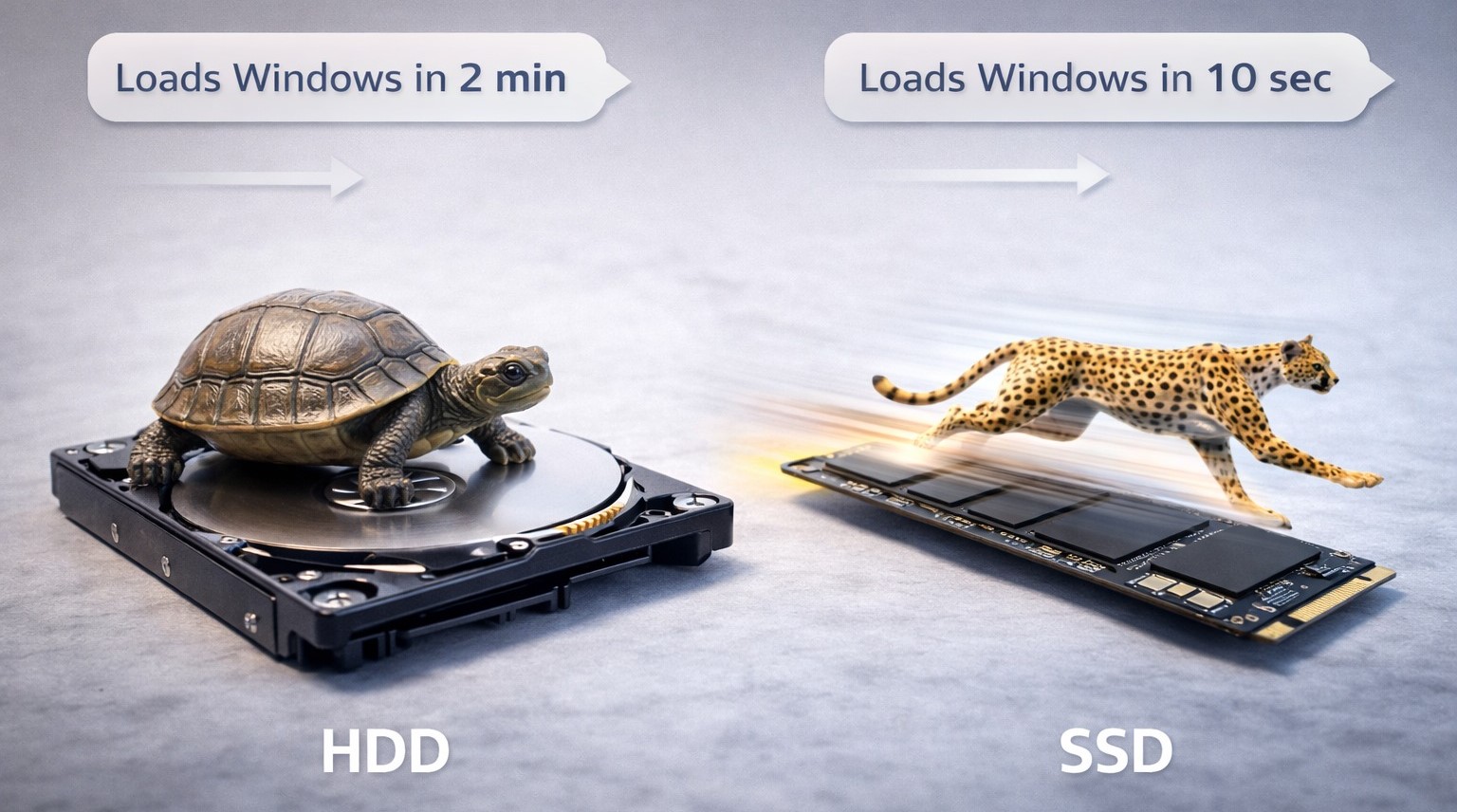
Ноутбуки з жорстким диском HDD у 2026 році – це анахронізм. Навіть найпотужніший процесор i7 та 32 ГБ пам'яті не врятують систему, якщо вона встановлена на повільний HDD. Windows завантажуватиметься 2–3 хвилини замість 10–15 секунд, програми відкриватимуться по 30–40 секунд замість миттєво, копіювання файлів йтиме зі швидкістю черепахи.
Чому SSD критичний? Різниця у швидкості величезна: HDD (жорсткий диск) – швидкість читання/запису 80–120 МБ/с, завантаження Windows 90–180 секунд, відкриття Word або Chrome 15–30 секунд, шумний (чутно обертання пластин), чутливий до ударів. SSD (твердотільний накопичувач) – швидкість читання/запису 500–3500 МБ/с (у 5–30 разів швидше!), завантаження Windows 10–20 секунд, відкриття програм миттєво (1–3 секунди), абсолютно безшумний, ударостійкий (немає рухомих частин).
Який обсяг SSD потрібен для навчання та роботи? 256 ГБ – абсолютний мінімум, вистачить тільки для системи та програм, файли доведеться зберігати на зовнішньому диску чи в хмарі. Незручно. 512 ГБ – оптимальний вибір для більшості користувачів. Достатньо для Windows, усіх програм та 100–200 ГБ документів, фото, відео. 1 ТБ і більше – якщо працюєте з великими файлами (відео, фотоархіви, бази даних) або не хочете думати про місце взагалі. Переплата 1500–2500 гривень.
Типи SSD теж бувають різні: SATA SSD – старий стандарт, швидкість до 550 МБ/с, дешевше; NVMe SSD – сучасний стандарт, швидкість 1500–3500 МБ/с, швидше і трохи дорожче. Для навчання та роботи різниця не критична, але NVMe краще, якщо ціна ноутбуків приблизно однакова.
Поради експертів: Ніколи, за жодних обставин не купуйте ноутбук з HDD у 2026 році, навіть якщо він коштує на 2000 гривень дешевше. Ця економія зробить роботу нестерпною мукою.
Як обрати екран: тип матриці, роздільна здатність та розмір ноутбука
Екран – це компонент, на який ви дивитиметесь 6–10 годин на день. Від нього прямо залежить комфорт роботи, стомлення очей та навіть головний біль. Саме тут багато хто намагається заощадити – і даремно.
Порівняння ноутбуків за типом матриць екрана:
| Тип матриці | Кути огляду | Кольоропередача | Плюси | Мінуси | Для кого |
| IPS | 178° (відмінні) | Точна, природна | Комфорт для очей, хороша картинка за будь-якого кута | Трохи вища ціна (+1000–2000 грн) | Навчання, офісна робота, універсальне використання |
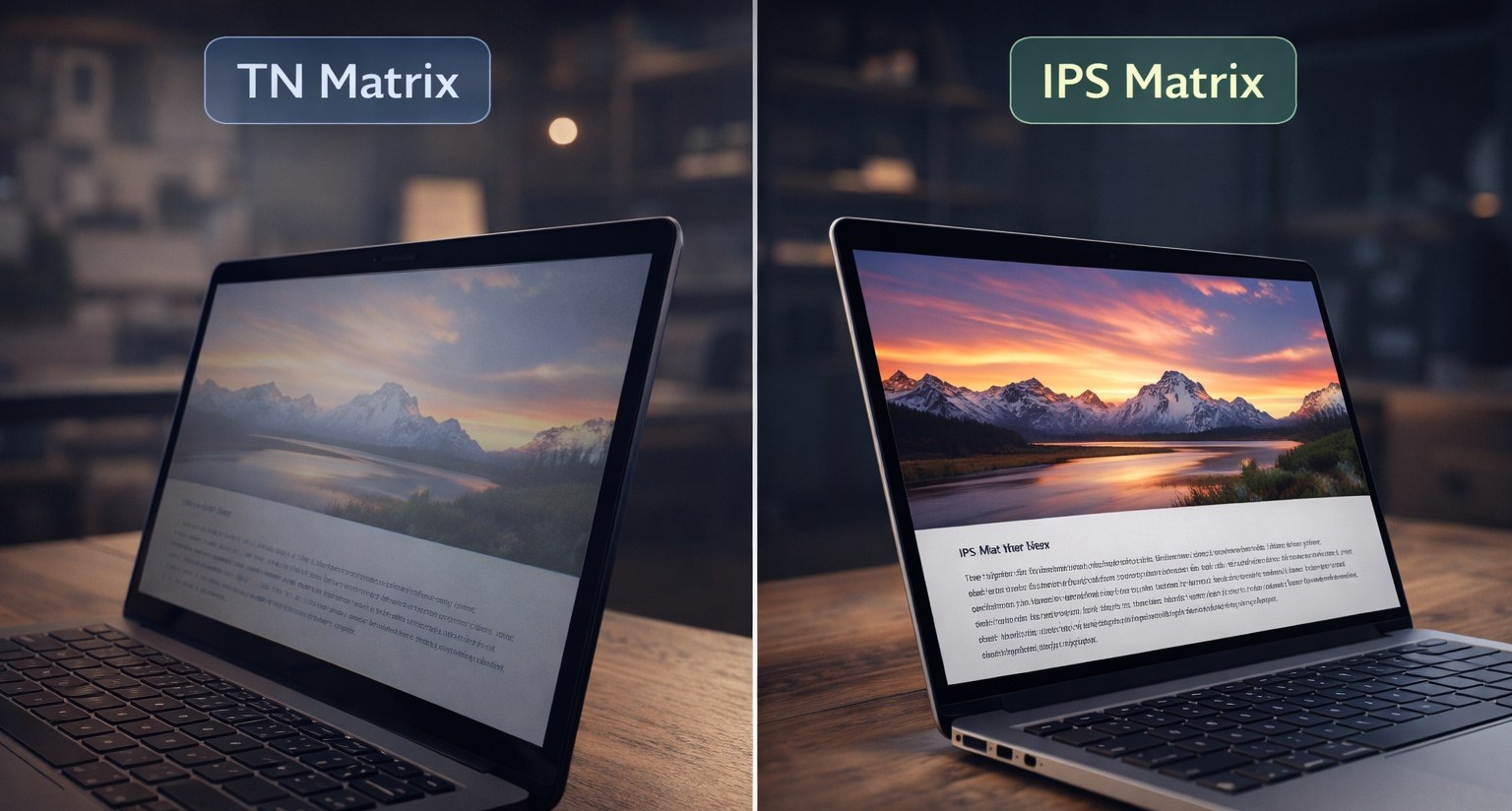
| TN | 90–120° (погані) | Спотворена, бліда | Найдешевша | Швидко втомлюються очі, при нахилі екрана кольори змінюються | Тільки для екстремального бюджету (не рекомендуємо) |
| OLED/AMOLED | 178° (відмінні) | Ідеальна, яскрава | Максимальна контрастність, глибокий чорний колір | Дорогі (+5000–10000 грн), ризик вигоряння пікселів | Креативні професії, преміум-сегмент |
Наша рекомендація для навчання та роботи однозначна: IPS-матриця. Це оптимальний баланс ціни та якості. Очі не втомлюються навіть після 8–10 годин роботи, кольори природні, за будь-якого кута картинка не спотворюється. TN – економія не варта страждань, OLED – переплата за можливості, які в офісних завданнях не потрібні.
Роздільна здатність екрана теж важлива. Full HD (1920x1080) – стандарт для навчання та роботи, чітка картинка, комфортне читання тексту, не навантажує відеокарту. HD (1366x768) – вже застаріле, текст виглядає розмито, очі напружуються. Не беріть. 2K (2560x1440) або 4K (3840x2160) – надлишково для офісних завдань, сильно садить батарею, потрібна потужна відеокарта. Переплата не виправдана.
Розмір ноутбука (діагональ екрана) впливає на два параметри: мобільність та комфорт роботи. 13–14 дюймів – компактні, легкі (1.2–1.5 кг), поміщаються в будь-який рюкзак чи сумку, зручно носити кожного дня, але екран малуватий для роботи з великими таблицями Excel. Оптимально для студентів, які кожного дня ходять на пари, чи офісних працівників, які їздять між офісами та домом.
15.6 дюймів – оптимальний формат, комфортний розмір екрана для багатогодинної роботи, нормальна клавіатура з цифровим блоком, вага 1.8–2.5 кг – носити важче, але терпимо. Підходить для стаціонарної роботи вдома чи в офісі з рідкісними переміщеннями. 17.3 дюйма – стаціонарна заміна десктопу, максимальний комфорт для очей, але вага 2.5–3.5 кг, у рюкзак влізає з труднощами. Тільки якщо ноутбук постійно стоїть на місці та переїжджає раз на місяць.
Матовий vs глянцевий екран – ще один момент вибору. Матовий не відблискує при яскравому світлі (вікна, лампи), комфортніше працювати в офісі чи кафе, менше втомлюються очі. Глянцевий дає більш яскраву та контрастну картинку, але сильно відблискує – при світлі видно відбиття, доводиться закривати вікна чи шукати тінь. Для роботи ми завжди рекомендуємо матовий.
Важливо! Для роботи та навчання ми наполегливо рекомендуємо IPS-матрицю з роздільною здатністю Full HD та матовим покриттям. Це оптимальний баланс якості, ціни та комфорту для очей на роки вперед.
Як дізнатися характеристику ноутбука перед покупкою
Навіть у магазині важливо перевірити, чи відповідає реальний пристрій заявленим на ціннику параметрам.
Як перевірити характеристики ноутбуків прямо в магазині? Алгоритм простий, займає 2–3 хвилини.
На Windows: натисніть правою кнопкою миші на значок "Цей комп'ютер" (або "Мій комп'ютер") на робочому столі, виберіть "Властивості". Тут ви побачите модель процесора (наприклад, Intel Core i5–1235U), обсяг встановленої оперативної пам'яті (наприклад, 16 ГБ), версію Windows.
Щоб дізнатися тип накопичувача (SSD або HDD), відкрийте "Диспетчер пристроїв" (права кнопка на "Пуск" → "Диспетчер пристроїв"), розгорніть розділ "Дискові пристрої". Якщо написано SSD, NVMe або назва типу Samsung SSD – це твердотільний накопичувач, добре. Якщо HDD або просто назва без зазначення SSD – це жорсткий диск, погано.
Роздільна здатність та тип екрана: права кнопка на робочому столі → "Параметри екрана" → дивіться роздільну здатність (має бути 1920x1080 для Full HD). Тип матриці в налаштуваннях не вказаний, але можна перевірити візуально: подивіться на екран під кутом 45 градусів збоку – якщо кольори не спотворилися, картинка залишилася чіткою – це IPS. Якщо кольори поблякли чи інвертувалися – TN.
На macOS: натисніть на значок Apple у лівому верхньому кутку → "Про цей Mac". Тут побачите модель чіпа (наприклад, Apple M2), обсяг пам'яті, тип та обсяг накопичувача (зазвичай SSD). Macbook практично завжди комплектуються SSD та хорошими екранами, але обсяг пам'яті та SSD може відрізнятися.
Навіщо це потрібно? Щоб переконатися, що реальні характеристики ноутбука збігаються з цінником. Ми бачили випадки, коли продавали ноутбук як "новий", а по факту на ньому стояла стара версія Windows з активацією два роки тому – б/у пристрій під виглядом нового. Перевірка займе 3 хвилини, зате ви будете впевнені у покупці.
Додаткові характеристики, на які варто звернути увагу
Окрім процесора, пам'яті та екрана є ще кілька параметрів, які впливають на зручність використання ноутбука кожного дня.
Автономність (час роботи від батареї) критична для студентів та тих, хто працює поза офісом. Виробники часто завищують цифри – пишуть "до 12 годин", на практиці виходить 6–7 годин при реальному навантаженні. Орієнтуйтеся на ємність батареї: 40–50 Вт·год – мінімум для 4–6 годин роботи, 50–70 Вт·год – оптимально, 6–8 годин автономності, 70+ Вт·год – довгожителі, 8–12 годин без розетки. Macbook на чіпах M1/M2/M3 показують рекордну автономність – реально 10–15 годин при офісній роботі.
Порти та роз'єми – перевірте їх наявність до покупки, тому що сучасні ультрабуки часто їх урізають. Обов'язковий мінімум: мінімум 2 порти USB (краще 3), бажано USB-C з підтримкою заряджання (Power Delivery) – можна заряджати ноутбук від павербанку, HDMI для підключення зовнішнього монітора чи проектора, роз'єм для навушників 3.5 мм. Бажано, але не обов'язково: кардрідер (SD/microSD) – зручно для фотографів, USB-A 3.0/3.1 – швидка передача файлів, Ethernet (RJ-45) – для проводного інтернету (рідко, але іноді потрібно).
Сучасні MacBook та деякі ультрабуки мають тільки USB-C – доведеться купувати перехідники (хаб) за 500–1500 гривень. Враховуйте цей момент.
Клавіатура та тачпад – перевірте в магазині обов'язково. Натисніть кілька клавіш: хід повинен бути комфортним (не надто м'яким, не надто жорстким), клавіші не повинні брязкати чи заїдати, розкладка клавіатури – подивіться, де знаходяться часто використовувані кнопки (Enter, Backspace, Shift). Деякі виробники роблять нестандартні розкладки – незручно. Тачпад: проведіть пальцем, перевірте жести (двома пальцями прокручування) – має відповідати чітко, без лагів. Розмір має значення – маленький тачпад незручний.
Матеріал корпусу та вага. Пластик – дешевше, легше, але менш міцний, скрипить, дряпається. Метал (алюміній) – дорожче, важче, але міцніше, приємніший тактильно, краще відводить тепло. Вага: до 1.5 кг – ультрамобільні, носити легко, 1.5–2.0 кг – стандарт для 13–14 дюймів, 2.0–2.5 кг – норма для 15.6 дюймів, 2.5+ кг – важкі, для стаціонарного використання.
ТОП поради: як обрати ноутбук для роботи та не переплатити
Спираючись на досвід продажів тисяч ноутбуків у Touch, ми зібрали ключові рекомендації, які допоможуть зробити правильний вибір і не витратити зайвого.
— Оберіть матовий екран замість глянцевого – комфортніше працювати за будь-якого освітлення, не відблискує від вікон та ламп.
— Звертайте увагу на наявність USB-C з підтримкою Power Delivery — це дозволить заряджати пристрій від універсального адаптера чи зовнішнього акумулятора. Про те, як обрати відповідний павербанк для вашого ноутбука, щоб не залишитися без зв'язку в найнепідходящий момент, читайте в нашій статті.
— Не переплачуйте за дискретну відеокарту (GeForce, Radeon), якщо не працюєте з 3D, відеомонтажем чи іграми – вбудованої графіки Intel Iris Xe або AMD Radeon Graphics більш ніж достатньо для офісних завдань.
— Перевіряйте можливість апгрейду пам'яті та SSD заздалегідь – багато сучасних ультрабуків мають розпаяну (незнімну) пам'ять, додати потім не вийде.
— Не женіться за максимальною тонкістю корпусу (ультрабуки 1.3–1.5 см) – часто це досягається за рахунок урізання портів, меншої батареї та неможливості апгрейду. Ноутбук товщиною 1.8–2.2 см більш практичний.
— Читайте реальні відгуки користувачів, а не рекламні огляди – шукайте на форумах, у YouTube коментарях, на сайтах магазинів проблеми конкретної моделі (перегрів, коротка батарея, ламаються петлі).
— Беріть офіційну гарантію мінімум 1 рік – економія 500 гривень на сірому товарі може обернутися втратою 20000 при поломці без гарантії.
Поради експертів: Завжди залишайте запас за характеристиками на 30–40% вище поточних потреб. Ноутбук, куплений "впритул", застаріє через рік. Придбаний із запасом – прослужить 4–5 років комфортно.
Порівняння ноутбуків: яку модель обрати
Коли ви визначилися з характеристиками, настає момент вибору конкретної моделі. Детальне порівняння ноутбука з бюджетної лінійки з моделлю середнього класу допоможе зрозуміти, за що ви насправді платите та де проходить межа між розумною економією та небезпечною.
Проводячи порівняння ноутбук за ноутбуком, ми виділили три основні категорії, які допоможуть вам орієнтуватися у бюджеті.
Бюджетний сегмент (15000–20000 грн): зазвичай процесор Intel Core i3 11–12 покоління або AMD Ryzen 3 5000 серії, 8 ГБ оперативної пам'яті (малувато), SSD 256 ГБ (вистачить мінімально), екран TN або бюджетний IPS Full HD, пластиковий корпус, вага 1.8–2.2 кг, автономність 4–6 годин. Для кого підходить: дуже обмежений бюджет, мінімальні завдання (браузер, Word, пошта), не плануєте використовувати більше 2–3 років. Мінуси: малувато пам'яті для нормальної багатозадачності, процесор швидко застаріє, екран часто TN.
Середній сегмент – оптимальний вибір (20000–30000 грн): процесор Intel Core i5 12–13 покоління або AMD Ryzen 5 5000–7000 серії, 16 ГБ оперативної пам'яті (комфортно), SSD 512 ГБ (достатньо), екран IPS Full HD матовий, металевий або якісний пластик, вага 1.5–2.0 кг, автономність 6–8 годин. Для кого: студенти, офісні працівники, фрілансери, вчителі – 90% користувачів. Оптимальне співвідношення ціна/якість/довговічність. Це топ ноутбук для роботи без переплати.
Преміум сегмент (30000–50000+ грн): процесор Intel Core i7 13–14 покоління, AMD Ryzen 7 7000 серії або Apple M2/M3, 16–32 ГБ пам'яті, SSD 512 ГБ – 1 ТБ, екран IPS/OLED 2K або вище, металевий корпус, преміальна збірка, вага 1.2–1.8 кг (ультрабуки), автономність 8–12 годин (особливо MacBook). Для кого: професійна робота (програмування, дизайн, архітектура), ті, хто цінує якість збірки та преміальний досвід, потрібна максимальна автономність та продуктивність. Переплата виправдана тільки якщо використовуєте цю потужність.
Наша рекомендація: для 90% завдань навчання та роботи оптимальний середній сегмент. Не економте до бюджетного – пошкодуєте через рік. Не переплачуйте за преміум, якщо не використовуєте його можливості.
Часті запитання (FAQ)
Чи вистачить найдешевшого ноутбука для навчання в університеті?
Для базових завдань першого–другого курсу (Word, презентації, браузер) – формально вистачить. Але без запасу на майбутнє. Через рік–два, коли додадуться спеціалізовані програми (AutoCAD для інженерів, статистичні пакети для економістів, IDE для програмістів), дешевий ноутбук з 8 ГБ пам'яті та процесором i3 почне гальмувати. Ми радимо розглядати середній сегмент з i5 та 16 ГБ – доплатите 3000–5000 гривень зараз, уникнете необхідності міняти ноутбук через 1.5 року.
Чи варто купувати MacBook для роботи, якщо завжди користувався Windows?
Залежить від готовності до адаптації. Плюси MacBook: неймовірна автономність (реально 10–15 годин офісної роботи на M1/M2/M3), стабільність системи macOS (майже не глючить, не гальмує), преміальна якість збірки та екрана, довговічність (MacBook служать 5–7 років без проблем), висока вартість при перепродажу. Мінуси: ціна MacBook вища на 30–50% при аналогічних характеристиках Windows-ноутбуків, потрібно звикати до macOS (гарячі клавіші, інтерфейс, логіка роботи), деякі Windows-програми не працюють (хоча більшість офісних є), ремонт дорожчий.
Якщо готові витратити 2–3 тижні на звикання, ціна не лякає та важлива автономність – рекомендуємо купити MacBook Air M2 або M3, не пошкодуєте. Якщо бюджет обмежений чи працюєте зі специфічним Windows-софтом – залишайтеся на Windows.
Чи потрібна дискретна відеокарта для офісних завдань та Excel?
Категорично ні. Для Word, Excel, браузера, пошти, Zoom, презентацій PowerPoint вбудованої графіки (Intel Iris Xe у процесорах i5-i7 або AMD Radeon Graphics у Ryzen) більш ніж достатньо. Дискретна відеокарта (GeForce RTX 3050, 4050 і вище) потрібна лише для: ігор із сучасною графікою, професійного відеомонтажу в 4K, 3D-моделювання та рендерингу, машинного навчання та нейромереж, професійної роботи в Adobe Premiere, After Effects, Blender.
Для офісних завдань дискретна відеокарта – це переплата 5000–12000 гривень за те, що простоюватиме. Плюс вона збільшує вагу ноутбука на 300–500 грам, нагрів та шум вентиляторів, витрату батареї (автономність падає на 30–40%).
Який розмір ноутбука оптимальний для щоденного носіння в рюкзаку?
13–14 дюймів – ідеальний баланс мобільності та комфорту. Вага зазвичай 1.2–1.5 кг, у рюкзаку майже не відчувається, влізає в будь-яку сумку, зручно діставати в транспорті чи кафе, екрана достатньо для роботи з документами та браузером. Якщо кожного дня носите ноутбук (студенти на пари, фрілансери по коворкінгам, офісні працівники дім–робота–дім) – беріть 13–14 дюймів. 15.6 дюймів можливо, але важче (1.8–2.5 кг), через місяць щоденного носіння відчуєте різницю. 17.3 дюйма – тільки якщо ноутбук стаціонарний, переїжджає раз на тиждень максимум.
Чи можна додати оперативну пам'ять у ноутбук пізніше чи потрібно брати із запасом?
Залежить від моделі, і тренд невтішний. Раніше (до 2018–2020 року) більшість ноутбуків мали слоти для пам'яті – можна було докупити планку та додати. Зараз багато виробників (особливо ультрабуків) паяють пам'ять прямо на материнську плату – апгрейд неможливий. Як дізнатися заздалегідь: подивіться специфікації моделі на сайті виробника – якщо написано "onboard memory" або "soldered RAM" – пам'ять розпаяна, додати не можна. Якщо вказано "2 SODIMM slots" або "1 slot + 1 soldered" – можна апгрейдити.
MacBook – пам'ять завжди розпаяна, апгрейд неможливий. Беріть одразу потрібний обсяг. Наша порада: у 2026 році краще одразу брати 16 ГБ, ніж сподіватися додати потім. Більшість моделей цього не дозволять.
Як перевірити ноутбук на перегрів при покупці?
У магазині повноцінно не перевірите, але базові ознаки побачити можна. Попросіть продавця увімкнути ноутбук та запустити кілька програм одночасно: відкрийте браузер з 10 вкладками, запустіть YouTube відео, відкрийте Word чи Excel. Через 5–10 хвилин роботи послухайте вентилятори: якщо вони одразу ревуть на максимальних оборотах при мінімальному навантаженні – поганий знак, проблеми з охолодженням. Тихий шум або взагалі тиша – норма. Проведіть рукою по корпусу (клавіатура, область над клавіатурою): легке тепло – норма, гаряче палить – проблема.
Повноцінну перевірку робіть вдома в перші дні (зазвичай є право повернення 14 днів): завантажте програму моніторингу (HWiNFO, AIDA64), запустіть навантажувальний тест або просто попрацюйте в звичайному режимі 2–3 години. Якщо температура процесора стабільно вище 85–90°C при офісному навантаженні – повертайте, це брак чи погане охолодження.
Обираємо ноутбук розумно
Правильно підібраний ноутбук для навчання та роботи – це інструмент, який економить час, нерви та гроші на роки вперед. Не варто гнатися за максимальною потужністю та переплачувати за характеристики, які не використовуєте. Але й надмірна економія на критичних компонентах швидко вилізає боком – гальма, зависання, необхідність заміни через рік–два.
Золота формула оптимального ноутбука для 90% користувачів у 2026 році: процесор Intel Core i5 12–14 покоління або AMD Ryzen 5 5000–7000 серії (або Apple M2 для MacBook), оперативна пам'ять 16 ГБ – не менше, SSD-накопичувач мінімум 512 ГБ – швидкий та достатній за обсягом, екран IPS Full HD (1920x1080) матовий 13–15.6 дюймів, автономність 6–8 годин реальної роботи, вага до 2 кг для мобільності, якісна клавіатура та достатня кількість портів.
Така конфігурація обійдеться в 22000–30000 гривень та прослужить комфортно 4–5 років без апгрейдів. Це топ ноутбуки для роботи за співвідношенням ціна–якість–довговічність. У каталозі ноутбуків Touch зібрані актуальні моделі, що відповідають цим параметрам – ми допоможемо підібрати оптимальний варіант під ваш бюджет та завдання.
Топ ноутбук для роботи та навчання у 2026 році – це процесор Intel Core i5 12–14 покоління або AMD Ryzen 5 5000–7000 серії, 16 ГБ оперативної пам'яті, SSD 512 ГБ та IPS-екран Full HD діагоналлю 13–15.6 дюймів. Ноутбуки характеристики яких забезпечують стабільну багатозадачність, швидку роботу системи, комфорт для очей та актуальність пристрою мінімум на 4–5 років – найкращий вибір. Не економте на пам'яті та типі накопичувача – це критичні параметри. Не переплачуйте за дискретну відеокарту, якщо не працюєте з графікою чи іграми – вбудованої графіки достатньо.


