


 Авторизація
Блог

Як увімкнути режим модема на iPhone: покрокова інструкція
Припустимо, ви у відрядженні, готельний Wi-Fi ледве живе, а за годину – важлива презентація по Zoom. Або сидите на дачі, і провайдер "порадував" плановим відключенням саме у вихідний. Чи просто потрібно швидко роздати інтернет колезі, у якого раптово закінчився трафік. У всіх цих ситуаціях iPhone із просто телефону перетворюється на кишеньковий роутер – і робить це за кілька секунд. Розбираємось, як це працює і як налаштувати все правильно з першого разу.
Що таке режим модема і для чого він потрібен
Режим модема на айфоні – це вбудована функція iOS, яка дозволяє використовувати мобільний інтернет смартфона для підключення інших пристроїв. Ноутбук, планшет, другий телефон – все це може виходити в мережу через ваш iPhone. Функцію також називають "персональна точка доступу", і по суті це одне й те саме.
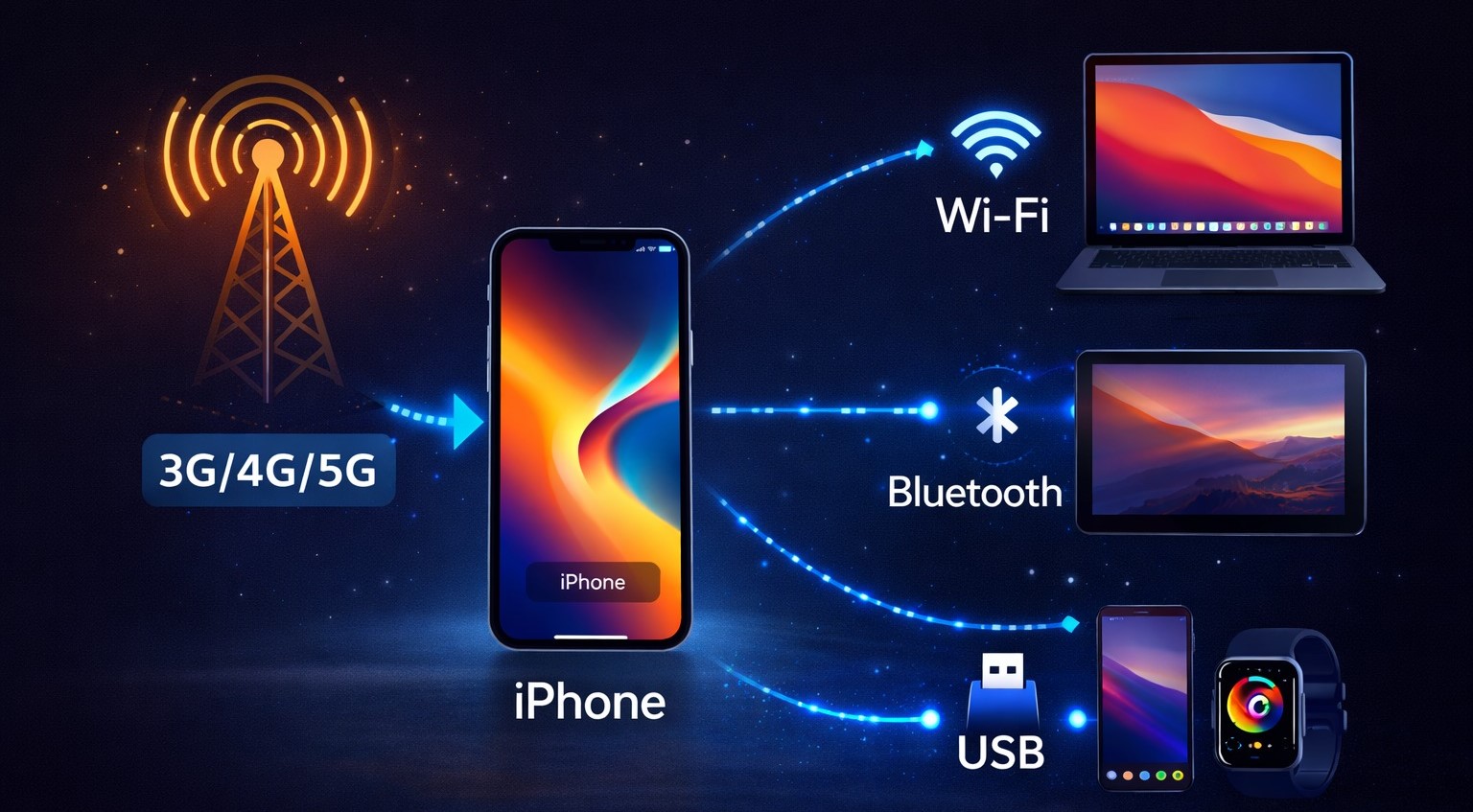
Від звичайного домашнього Wi-Fi режим модема відрізняється принципово: там джерелом інтернету слугує роутер з кабелем від провайдера, тут – мобільна мережа оператора (3G, 4G або 5G). iPhone у цій схемі виступає посередником: приймає сигнал від вежі і роздає його далі – по повітрю або через кабель.
Підключати до точки доступу на айфоні можна одразу кілька пристроїв. На практиці iPhone справляється з 5–10 одночасними підключеннями, хоча швидкість при цьому ділиться між усіма.
Важливо! Режим модема працює тільки за наявності активної SIM-картки з підключеною послугою передачі даних. Якщо тариф не передбачає роздачу інтернету – функція буде недоступна. У цьому випадку потрібно зателефонувати оператору і уточнити умови.
Як увімкнути точку доступу на айфоні – підготовка
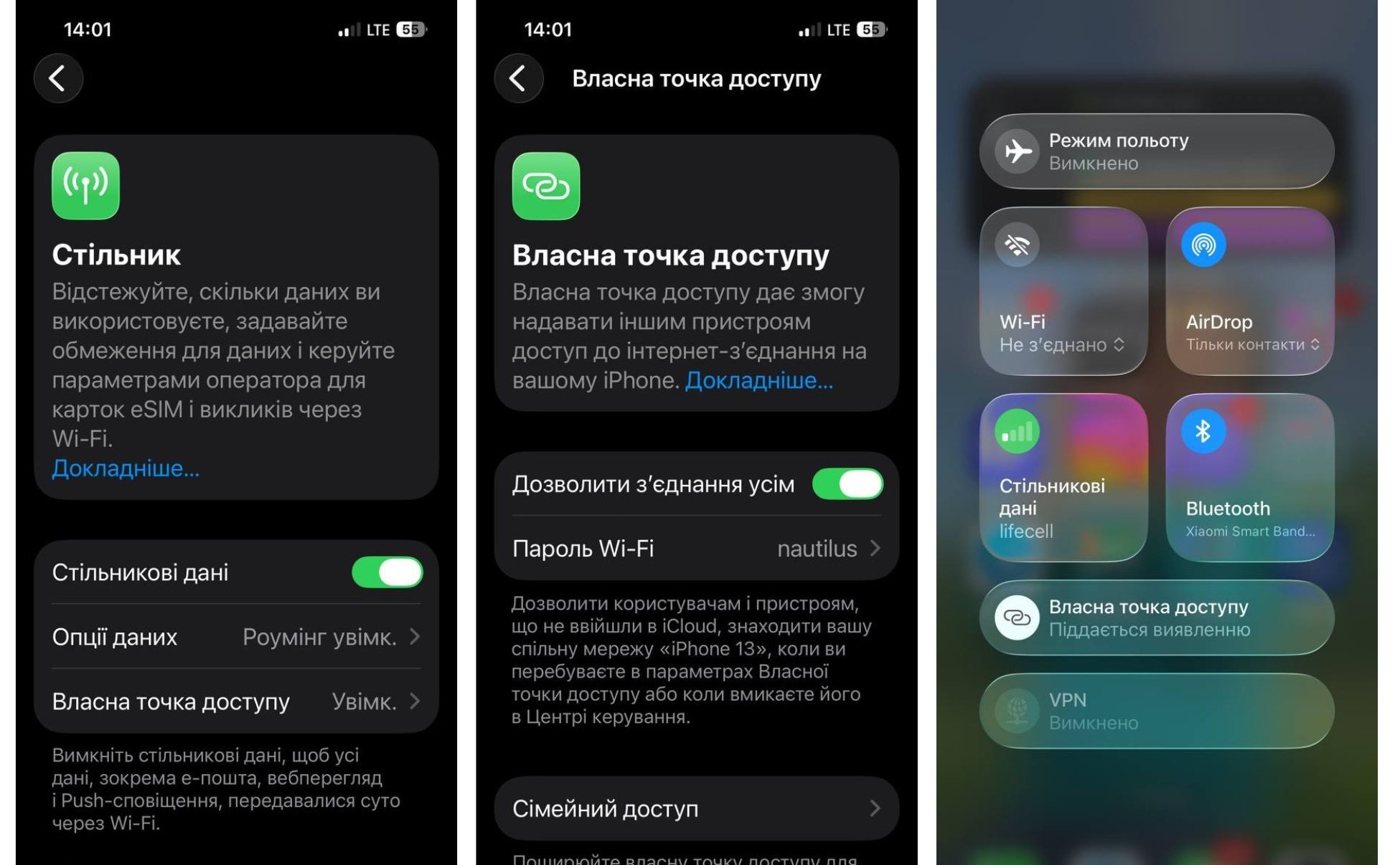
Перш ніж шукати потрібний пункт у налаштуваннях, варто переконатися, що все готове до роботи. Авіарежим має бути вимкнений, мобільні дані – активовані. Перевірити останнє просто: відкрийте Налаштування – Стільниковий зв'язок і переконайтеся, що перемикач "Мобільні дані" зелений. Якщо він сірий – увімкніть його, інакше роздавати буде нічого.
Версія iOS теж має значення. У цій інструкції описаний інтерфейс iOS 17 та iOS 18 – саме ці версії актуальні у 2026 році. Якщо у вас старіша – оновіться через Налаштування – Загальні – Оновлення ПЗ: нові версії стабільніше працюють з точкою доступу і закривають вразливості безпеки.
Як увімкнути режим модема на айфоні через Wi-Fi
Це найпоширеніший і найзручніший спосіб – підходить для ноутбуків, планшетів, телевізорів та будь-яких пристроїв з Wi-Fi-модулем. Налаштування займає менше хвилини.
Відкрийте Налаштування, виберіть "Стільниковий зв'язок", потім "Режим модема". На деяких моделях і в регіонах пункт називається "Персональна точка доступу" – не лякайтеся, це те саме. Увімкніть перемикач "Дозволити іншим" – він стане зеленим, і iPhone почне транслювати свою Wi-Fi-мережу.
Нижче перемикача відображається пароль. За замовчуванням iOS генерує випадковий набір символів – його можна залишити або замінити своїм. Щоб змінити, натисніть на рядок з паролем і введіть новий (мінімум 8 символів).
На іншому пристрої відкрийте список Wi-Fi-мереж – там з'явиться мережа з ім'ям вашого iPhone, наприклад "iPhone Андрія". Виберіть її, введіть пароль і підключіться. У статус-барі iPhone з'явиться синя смужка – це нормально, вона означає, що роздача активна і хтось підключений.
Поради експертів: Замініть стандартне ім'я iPhone на нейтральне, якщо не хочете розкривати своє ім'я в публічних місцях. Зробити це можна в Налаштування – Загальні – Про цей пристрій – Назва. І завжди встановлюйте свій пароль замість автоматично згенерованого: так його простіше продиктувати колезі і легше запам'ятати самому.
Як роздати інтернет з айфона через Bluetooth
Bluetooth – менш очевидний, але іноді незамінний варіант. Він споживає менше енергії, ніж Wi-Fi-роздача, що актуально, коли батарея вже на 20%. Швидкість при цьому нижча, але для роботи в браузері, месенджерах і пошті її цілком достатньо.
Увімкніть Bluetooth на iPhone та на пристрої, який хочете підключити. Зайдіть у Налаштування – Bluetooth на iPhone – у списку знайдіть другий пристрій і натисніть на нього. Обидва пристрої попросять підтвердити з'єднання – погодьтеся на обох екранах. Після цього увімкніть режим модема айфона стандартним способом через Налаштування.
Далі – на ноутбуці з Windows зайдіть у Параметри – Bluetooth і пристрої, знайдіть iPhone у списку з'єднаних пристроїв і виберіть "Підключитися через – Точка доступу". На Mac все відбувається автоматично після ввімкнення режиму модема – система сама запропонує використовувати iPhone як інтернет-шлюз.
Зверніть увагу! Bluetooth – це не про швидкість, це про виживання. Сторінка в браузері відкриється, лист піде, повідомлення в месенджері – теж. Але якщо ви розраховуєте дивитися YouTube або брати участь у відеодзвінку – краще відразу перемкніться на Wi-Fi або кабель, інакше розчарування гарантоване.
Як роздати інтернет з айфона на ПК через USB
USB-підключення – найстабільніше з трьох. Швидкість вища, сигнал не переривається, а iPhone при цьому ще й заряджається від ноутбука. Ідеальний варіант для тривалої роботи за стаціонарним місцем.
Візьміть кабель – Lightning, якщо у вас iPhone 14 або старший, USB-C, якщо 15-та серія або новіша – і підключіть телефон до ноутбука. iPhone відразу покаже на екрані питання: "Довіряти цьому комп'ютеру?" Натисніть "Довіряти" – і за потреби введіть код розблокування. Питає він про це тільки один раз: наступного разу просто встромите кабель і все запрацює одразу.
Увімкніть режим модема на iPhone. На Windows у Центрі керування мережами автоматично з'явиться нове підключення – як правило, воно називається "Apple Mobile Device Ethernet". Windows самостійно перемкнеться на нього. На Mac все відбувається ще простіше – система розпізнає iPhone і починає використовувати його інтернет без додаткових налаштувань.
Важливо! На Windows для роботи USB-роздачі обов'язково потрібен встановлений iTunes або додаток Apple Devices з Microsoft Store – саме вони встановлюють потрібні драйвери. Якщо підключення не з'явилося, спочатку встановіть одну з цих програм, потім перепідключіть кабель.
Порівняння способів підключення
Три способи – три різні характери. Один швидкий і ненажерливий, другий повільний, але економний, третій – надійний трудяга з кабелем. Актуальна ціна iPhone останніх серій виправдана наявністю потужніших 5G-модемів, які видають рекордні швидкості.
| Спосіб | Швидкість | Витрата батареї | Коли вибирати |
| Wi-Fi | Висока | Середній | Кілька пристроїв, зручність понад усе |
| Bluetooth | Низька | Мінімальний | Батарея сідає, потрібен тільки браузер або пошта |
| USB | Висока | Мінімальний (заряджає iPhone) | Тривала робота за ноутбуком, відеодзвінки, стабільність |
Можливі проблеми та як їх вирішити
Режим модема не відображається в налаштуваннях
Найчастіше це означає, що оператор не активував роздачу інтернету для вашого тарифу. Зателефонуйте на гарячу лінію або зайдіть в особистий кабінет – послугу нерідко потрібно ввімкнути окремо, іноді вона платна. Паралельно перевірте наявність оновлення iOS: Налаштування – Загальні – Оновлення ПЗ.
Пристрій бачить мережу, але не підключається
Насамперед перевірте пароль – iOS чутлива до регістру літер. Якщо пароль точний – вимкніть Wi-Fi на пристрої, що підключається, і ввімкніть знову. Не допомогло – вимкніть режим модема на iPhone, зачекайте 10 секунд і ввімкніть заново.
Підключення є, але інтернет не працює
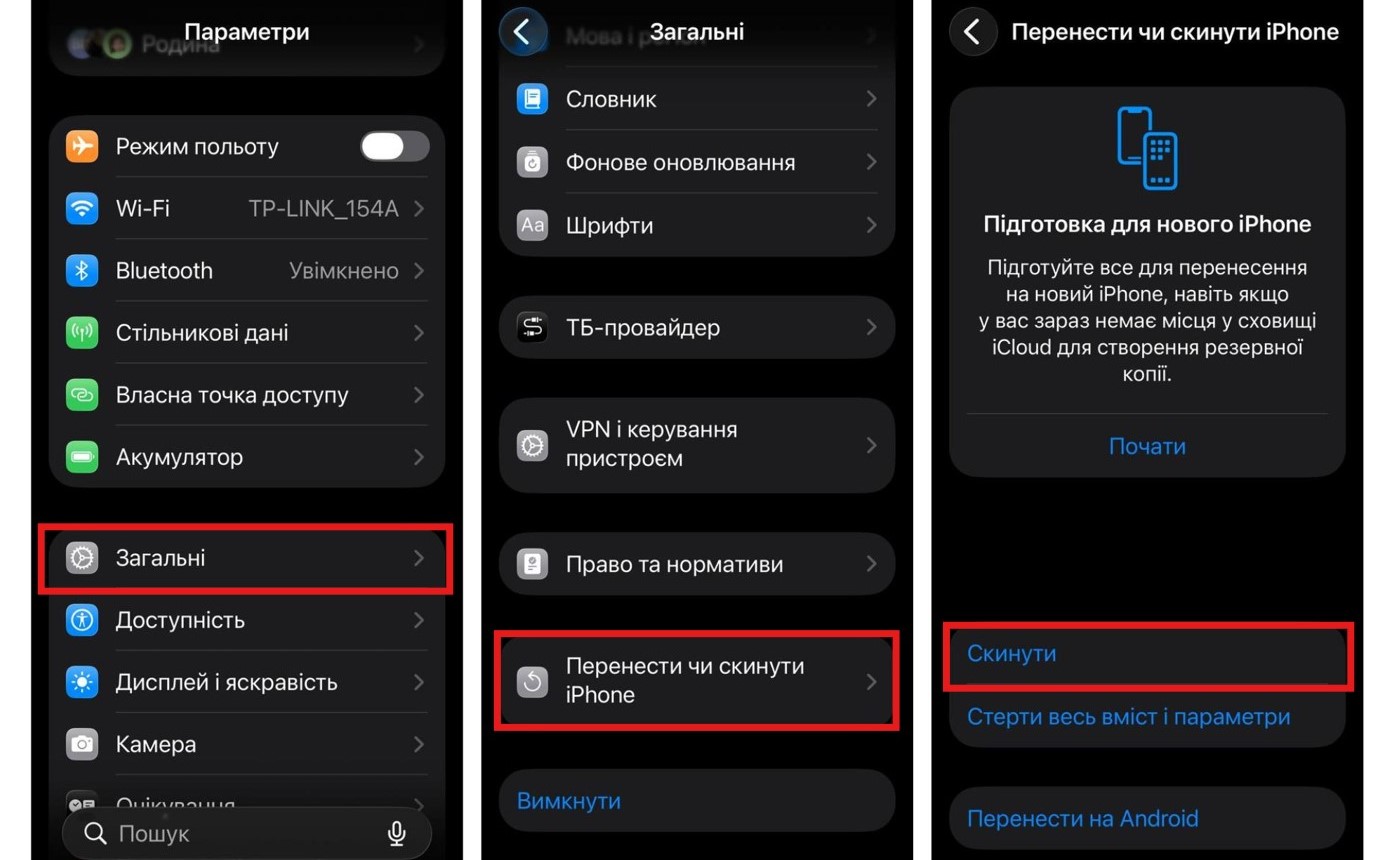
Швидше за все, закінчився трафік на тарифі – перевірте залишок у додатку оператора. Якщо трафік є – спробуйте скинути налаштування мережі: Налаштування – Загальні – Перенесення або скидання iPhone – Скидання – Скинути налаштування мережі. Врахуйте: після цього iPhone забуде всі збережені паролі від Wi-Fi.
Режим модема сам вимикається через кілька хвилин
iOS навмисно знижує активність точки доступу, якщо до неї довго ніхто не підключений – для економії батареї. Це не збій. Щоб уникнути автоматичного вимкнення, тримайте екран iPhone активним або тимчасово вимкніть автоблокування: Налаштування – Екран та яскравість – Автоблокування – Ніколи. Не забудьте повернути назад після сесії.
Рекомендуємо: Перш ніж дзвонити в підтримку – просто перезавантажте iPhone. Так, стара порада. Але вона працює непристойно часто: завислі процеси скидаються, мережеві модулі переініціалізуються, і точка доступу оживає. Якщо й після перезавантаження нічого не змінилося – тоді вже дзвоніть оператору: іноді причина дійсно на їхньому боці, і ніякі танці з налаштуваннями телефона не допоможуть.
Безпека при використанні точки доступу
Коли ви вмикаєте iphone режим модема в кафе, торговельному центрі або аеропорту – вашу мережу бачать усі пристрої в радіусі дії Wi-Fi. Це не привід панікувати, але привід бути уважним:
-
Не використовуйте прості паролі. "12345678" або "password" – поганий вибір. Гарний пароль: мінімум 8 символів, літери різного регістру та цифри.
-
Вимикайте точку доступу, коли не користуєтеся. Активна роздача – це відкриті двері. Закривайте їх, щойно потреба зникла.
-
Слідкуйте за кількістю підключень. На екрані режиму модема iOS показує, скільки пристроїв підключено. Якщо число більше очікуваного – змініть пароль.
-
Перейменуйте iPhone, якщо не хочете, щоб у публічних місцях ваше ім'я "висіло" в ефірі для всіх охочих.
Підсумки: як завжди залишатися онлайн з вашим iPhone
Режим модема айфона – одна з тих функцій, про існування яких згадують у найневідповідніший момент. Але варто один раз розібратися, як увімкнути роздачу інтернету на айфоні, – і ви перестаєте залежати від примх публічних мереж, готельних роутерів і раптових відключень у провайдера.
Wi-Fi – для більшості ситуацій і кількох пристроїв одразу. Bluetooth – коли потрібно заощадити заряд. USB – коли важлива стабільність і ви працюєте за ноутбуком. Вибирайте спосіб під ситуацію, слідкуйте за безпекою пароля – і мобільний інтернет у вас завжди буде під рукою, де б ви не знаходилися.
Якщо ваш старий смартфон перегрівається або швидко розряджається при роздачі, можливо, прийшов час оновитися. Актуальна ціна iPhone в нашому магазині дозволяє підібрати модель з потужним акумулятором, якої вистачить на весь робочий день у режимі точки доступу. Якщо ви вирішили купити iPhone або аксесуари до нього — загляньте в наш каталог. Допоможемо підібрати модель, яка підійде саме під ваші завдання.


