


 Авторизація
Блог

Як дізнатися пароль від Wi-Fi на телефоні: прості способи
Пароль від Wi-Fi можна дізнатися прямо на телефоні, якщо пристрій вже підключений до цієї мережі. На Android він відображається в налаштуваннях Wi-Fi або через QR-код, а також зберігається в Google-акаунті. На iPhone пароль передається через екосистему Apple, показується в налаштуваннях iOS 16+ або зберігається в iCloud Keychain.
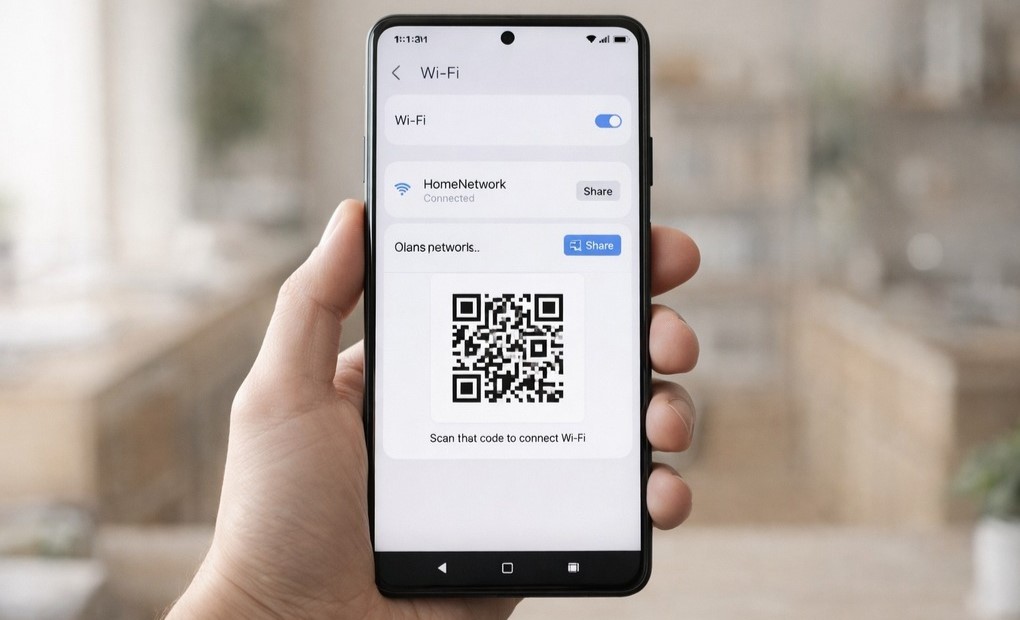
Як дізнатися пароль від Wi-Fi на Android
Знайома ситуація: ваш телефон підключений до домашнього Wi-Fi, інтернет працює відмінно, але ви абсолютно не пам'ятаєте пароль. А він потрібен - підключити ноутбук, планшет дитини або телевізор.
Гарна новина: якщо телефон вже підключений до мережі, пароль можна переглянути прямо в ньому. Спосіб залежить від того, Android у вас чи iPhone. Жодних складних програм і "зломів" не знадобиться - все робиться через звичайні налаштування телефону.
Розберемо зрозумілі способи, які працюють у 2026 році та підходять для людей будь-якого віку.
Через налаштування Wi-Fi
Найпростіший і найбезпечніший спосіб для власників телефонів на Android. Працює на версіях Android 10 та новіших (тобто на більшості сучасних телефонів Samsung, Xiaomi, Realme, Honor та інших).
Система показує пароль у картці мережі або пропонує поділитися ним через спеціальний код. Для безпеки телефон попросить підтвердити, що це справді ви - відбитком пальця, PIN-кодом або графічним ключем.
Якщо ви шукаєте, як дізнатися пароль від вайфаю на телефоні, почніть саме звідси - це займає менше хвилини.
Покрокова інструкція:
- Відкрийте "Налаштування" на вашому телефоні.
- Знайдіть розділ "Wi-Fi" або "Мережа та інтернет" (назва може трохи відрізнятися).
- Натисніть на назву мережі, до якої телефон підключений прямо зараз.
- Знайдіть кнопку "Показати пароль" або "Поділитися" (часто з'являється чорно-білий квадратик - QR-код).
- Підтвердіть дію: прикладіть палець до сканера, введіть PIN або нарисуйте графічний ключ.
- Готово - пароль з'явиться на екрані літерами та цифрами.
Важливо! Телефон показує пароль тільки для тієї мережі, до якої він підключений зараз або був підключений раніше. Якщо ви думаєте, як дізнатися пароль від вайфаю, до якого ти підключений, переконайтеся, що обрали саме потрібну мережу зі списку.
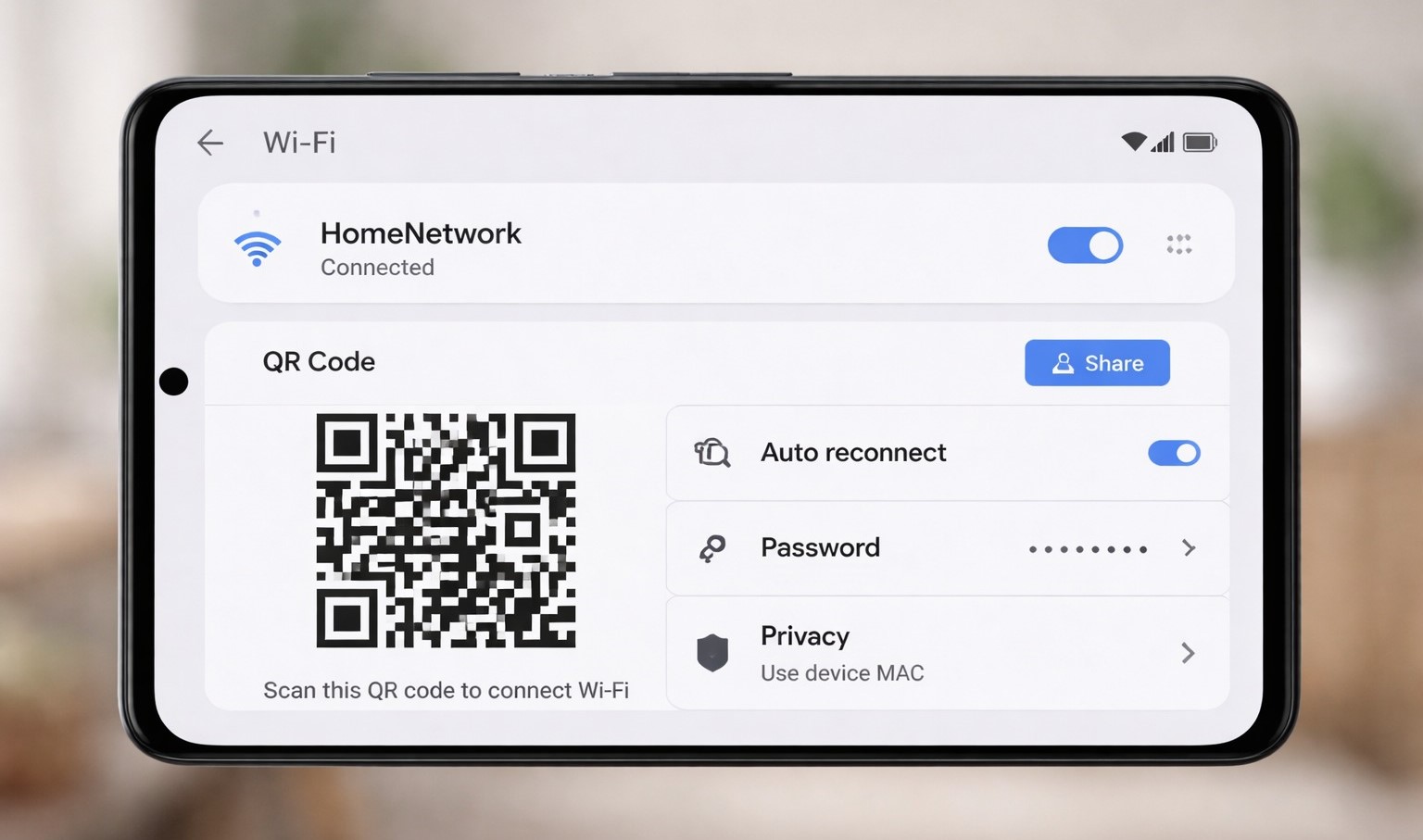
Через QR-код
На багатьох телефонах Android пароль показується не звичайними літерами, а у вигляді чорно-білого квадрата з візерунком - це QR-код. У ньому зашифровані назва мережі та пароль.
Це дуже зручно, коли потрібно підключити до Wi-Fi телефон друга, планшет або другий смартфон:
- На першому телефоні відкрийте налаштування Wi-Fi та оберіть мережу (як описано вище).
- Натисніть "Поділитися" - з'явиться QR-код.
- На другому пристрої відкрийте камеру або спеціальний додаток для сканування QR-кодів.
- Наведіть камеру на код - телефон сам запропонує підключитися до мережі.
Не потрібно переписувати довгий пароль і боятися помилитися. Такий варіант добре працює, коли вам потрібно зрозуміти, як подивитися пароль від вай фай і швидко передати його близьким.
Як дізнатися пароль від Wi-Fi на iPhone
Через зв'язку пристроїв Apple
Це фірмова функція Apple, яка працює між iPhone, iPad та комп'ютерами Mac. Якщо у вас є два пристрої Apple з однаковим Apple ID, пароль передається автоматично - вводити нічого не потрібно.
Як це працює:
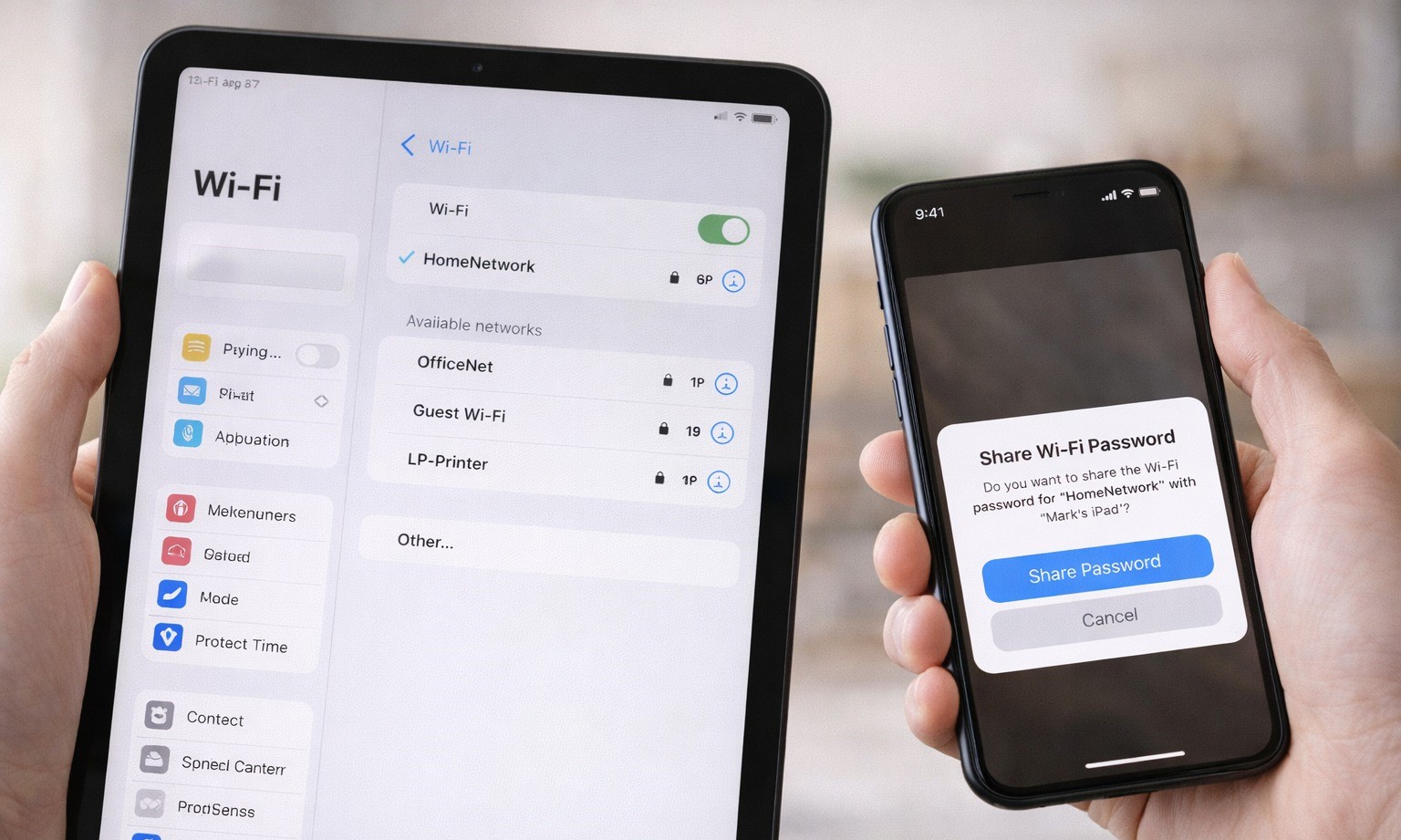
- На новому пристрої (наприклад, iPad) відкрийте список мереж Wi-Fi та оберіть потрібну
- На iPhone, який вже підключений до цієї мережі, з'явиться сповіщення "Поділитися паролем Wi-Fi?"
- Натисніть "Поділитися"
- iPad підключиться автоматично
Це один із найшвидших способів, коли вам потрібно вирішити питання, як дізнатися пароль від wi fi без пошуку в налаштуваннях. Головна умова - обидва пристрої повинні бути поруч (у межах кількох метрів) і на них має бути ввімкнений Bluetooth.
Через налаштування iOS
На iPhone з iOS 16 та новіших пароль можна переглянути прямо в налаштуваннях. Раніше такої можливості не було - це відносно нова функція.
Покрокова інструкція:
- Відкрийте "Налаштування" на iPhone.
- Натисніть "Wi-Fi".
- Знайдіть мережу, до якої підключені, та натисніть на значок "i" (коло з літерою i) поруч з її назвою.
- Натисніть на поле "Пароль".
- Підтвердіть Face ID (подивіться на телефон) або Touch ID (прикладіть палець).
- Пароль з'явиться на екрані - його можна скопіювати.
Тепер ви знаєте, як подивитися пароль від вайфаю на телефоні iPhone, якщо у вас свіжа версія системи.
Зверніть увагу! На iPhone з iOS 15 та старіших такої функції немає. У налаштуваннях пароль не показується. У цьому випадку простіше використовувати передачу між пристроями Apple або подивитися пароль у роутері (про це нижче).
Як подивитися пароль Wi-Fi через акаунт Google або iCloud
Через Google-акаунт
Коли ви підключаєте телефон на Android до Wi-Fi, дані цієї мережі часто автоматично зберігаються у вашому Google-акаунті. Це називається синхронізацією.
Якщо ви увійдете в той же Google-акаунт на іншому телефоні Android або планшеті, мережа може підключитися сама - без введення пароля. Телефон "згадає" її через хмару.
Це корисно, коли ви купили новий телефон і увійшли в свій Google-акаунт - він автоматично підключиться до домашнього Wi-Fi. Або вам потрібно підключити планшет, який використовує той же акаунт. Або в ситуації, коли ви скинули налаштування телефону, але акаунт залишився той самий.
Це допомагає, коли ви шукаєте, як дізнатися пароль вай фай на телефоні, але під рукою є другий пристрій з вашим акаунтом.
Важливий момент: щоб це працювало, у налаштуваннях Google має бути ввімкнена синхронізація мереж Wi-Fi. Зазвичай вона ввімкнена за замовчуванням.
Через iCloud Keychain
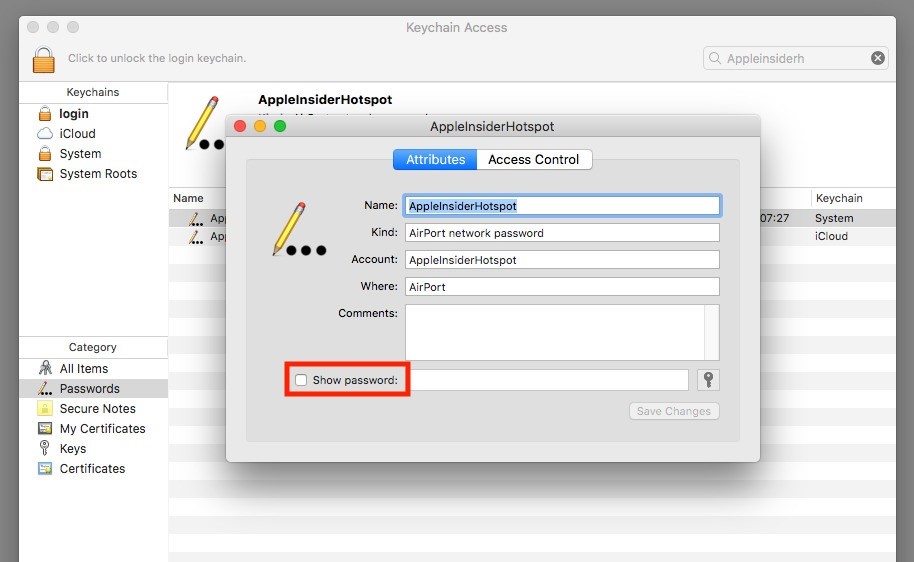
iCloud Keychain (зв'язка ключів iCloud) - це сховище паролів Apple. Туди зберігаються паролі від сайтів, додатків та мереж Wi-Fi.
Якщо у вас є комп'ютер Mac, пароль від Wi-Fi можна переглянути на ньому:
- Відкрийте "Системні налаштування" на Mac.
- Перейдіть у розділ "Паролі" (може знадобитися пароль від комп'ютера).
- У пошуку введіть назву вашої мережі Wi-Fi.
- Натисніть на неї - пароль буде видно.
Там зберігаються дані всіх мереж, до яких раніше підключався ваш iPhone або iPad під цим Apple ID.
Поради експертів: Якщо телефон втрачено, розбито або не вмикається, насамперед спробуйте Google-акаунт або iCloud Keychain. Це безпечніше і швидше, ніж скидання налаштувань роутера, і дозволяє не відключати інші пристрої від Wi-Fi.
Що робити, якщо пароль дізнатися не вдається
Через налаштування роутера
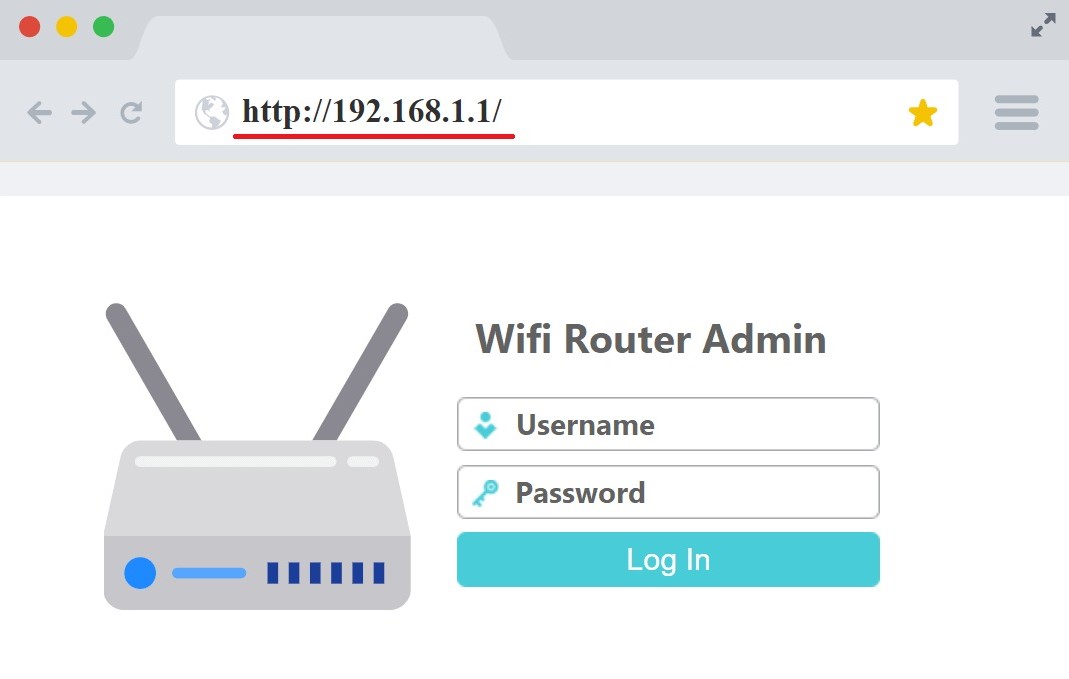
Роутер (той самий прилад з антенами, який роздає Wi-Fi) зберігає пароль у своїх налаштуваннях. Навіть якщо телефон його не показує, у роутері пароль точно є.
Як зайти в налаштування роутера:
- Переконайтеся, що телефон або комп'ютер підключений до Wi-Fi цього роутера (або підключіть комп'ютер до роутера кабелем)
- Відкрийте будь-який браузер (Chrome, Safari, Firefox)
- В адресному рядку (де зазвичай пишете адресу сайта) введіть одну з цих адрес:
- 192.168.0.1
- 192.168.1.1
- 192.168.1.254.
- Натисніть Enter - відкриється сторінка входу в роутер.
- Введіть логін і пароль від роутера (часто це admin/admin або подивіться, що написано на наклейці знизу роутера).
- Знайдіть розділ "Wi-Fi", "Бездротова мережа" або "Wireless".
- Відкрийте підрозділ "Безпека" або "Налаштування безпеки".
- Там буде поле "Пароль", "PSK", "Ключ мережі" або "Wireless Password".
Цей спосіб допомагає зрозуміти, як подивитися пароль від вай фай на андроїді або будь-якому іншому пристрої, коли система не показує його напряму.
Скидання та встановлення нового пароля
Якщо ви не пам'ятаєте пароль від роутера (того, який потрібен для входу в налаштування) і не можете його відновити, залишається один варіант – повне скидання роутера до заводських налаштувань.
Це варто робити в тих випадках, коли ви не знаєте ні пароль від Wi-Fi, ні пароль від самого роутера, якщо всі інші способи не спрацювали або якщо ви готові заново підключити всі пристрої в домі.
Після скидання роутер повернеться до початкових налаштувань, а назва мережі Wi-Fi та пароль стануть тими, що вказані на наклейці пристрою (зазвичай знизу). При цьому всі пристрої відключаться від мережі, і їх доведеться підключати заново.
Після того як задасте новий пароль, обов'язково запишіть його в нотатки на телефоні, в блокнот або в спеціальну програму для зберігання паролів. Так ви не потрапите в цю ситуацію знову.
Рекомендуємо: Не завантажуйте додатки, які обіцяють "зламати Wi-Fi сусіда" або "дізнатися будь-який пароль". Вони не працюють для чужих мереж, зате можуть вкрасти ваші особисті дані або встановити віруси. Єдині безпечні способи - налаштування телефону, QR-код, Google/iCloud або панель роутера.
Дізнайтеся пароль від Wi-Fi на телефоні легально та просто
Дізнатися пароль від Wi-Fi на телефоні - просте завдання, якщо пристрій вже підключений до цієї мережі. На Android допоможе перегляд у налаштуваннях або QR-код для швидкої передачі. На iPhone з iOS 16+ пароль видно в налаштуваннях, а на старих версіях виручить передача між пристроями Apple або iCloud Keychain. Якщо нічого не вийшло, пароль завжди можна знайти в налаштуваннях роутера або встановити новий.


