


 Авторизація
Блог

Як дізнатися модель і характеристики ноутбука: швидкі способи для Windows 10 і 11
Покупка додаткової оперативної пам'яті, пошук драйверів після перевстановлення системи або перевірка сумісності з новою програмою – всі ці завдання вимагають точного знання моделі та технічних характеристик вашого пристрою. Багато користувачів стикаються з ситуацією, коли документи на ноутбук втрачені, а на корпусі інформація про ноутбук стерлася або взагалі відсутня.
На щастя, сучасні версії Windows надають багато вбудованих інструментів, які допоможуть швидко отримати всю необхідну інформацію про ноутбук.
Знання точних специфікацій особливо важливе при зверненні до сервісного центру, замовленні запчастин або плануванні апгрейду компонентів.
Розглянемо всі доступні способи, які допоможуть дізнатися ці дані без використання сторонніх програм.
Як дізнатися модель ноутбука
Знання точної моделі ноутбука необхідне для замовлення запчастин, пошуку драйверів або звернення до сервісного центру. Розглянемо кілька простих способів, як подивитися модель ноутбука, використовуючи вбудовані інструменти Windows та фізичний огляд пристрою.
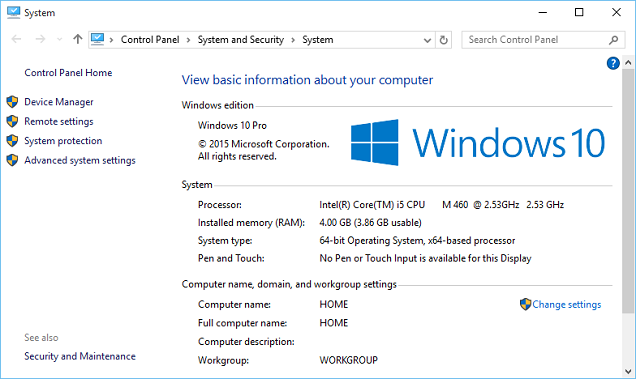
Через «Відомості про систему»
Найнадійніший спосіб отримати детальну інформацію – використати вбудовану утиліту «Відомості про систему». Для її запуску натисніть Win + R, введіть msinfo32 та натисніть Enter. У вікні, що відкрилося, ви знайдете розділ «Виробник системи» та «Модель системи», де вказані точні дані виробника та модель пристрою.
Важливо! В Windows 11 інтерфейс утиліти практично не змінилися порівняно з Windows 10, тому інструкції актуальні для обох версій.
Цей метод дозволяє подивитися модель ноутбука навіть у випадках, коли інші способи недоступні. Додатково тут відображається версія BIOS, параметри ноутбука процесора та обсяг встановленої пам'яті.
Через командний рядок і PowerShell
Для користувачів, які віддають перевагу роботі з командним рядком, доступно кілька корисних команд:
- wmic csproduct get name – виводить точну модель.
- wmic computersystem get manufacturer,model – показує виробника та модель.
- systeminfo | findstr /C:"System Model" – альтернативний спосіб отримання інформації.
Перевірка корпусу пристрою
Фізичний огляд залишається актуальним способом ідентифікації. Наклейки з моделлю зазвичай розташовані:
- на нижній панелі корпусу;
- під акумулятором (якщо він знімний);
- у області клавіатури або рамки екрана;
- на оригінальній упаковці або документації.
Як дізнатися характеристики ноутбука
У цьому випадку рекомендується використовувати кілька методів.
Використання вбудованих інструментів Windows
Windows 10 та новіші версії пропонують кілька зручних способів перегляду системної інформації.
Відкрийте «Параметри» через меню «Пуск» або натисканням Win + I, потім перейдіть у розділ «Система» → «Про програму».
Один із найпростіших способів, як дізнатися характеристики ноутбука – скористатися цим вбудованим інструментом. Тут відображаються основні відомості про процесор, оперативну пам'ять та версію операційної системи.
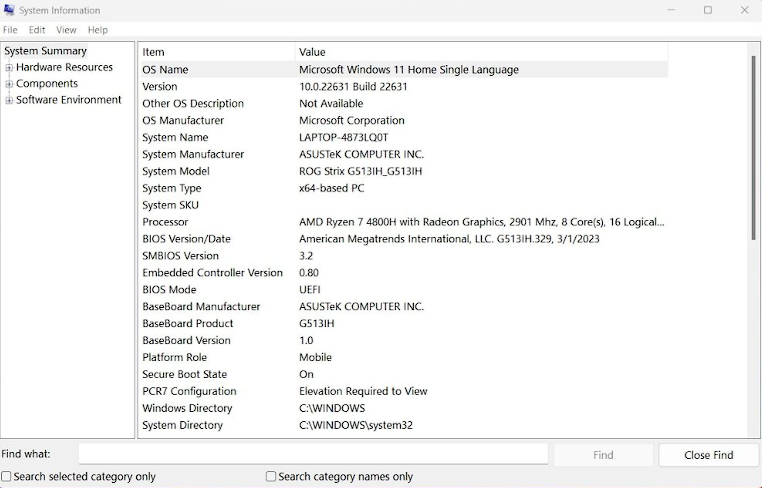
Зверніть увагу! У Windows 11 цей розділ називається «Про систему» та має оновлений інтерфейс, але містить ту саму інформацію.
Диспетчер завдань – швидкий спосіб перевірки
Як подивитися характеристики ноутбука через диспетчера завдань (Ctrl + Shift + Esc)? Тут є вкладка «Продуктивність», де можна подивитися характеристики в реальному часі. У диспетчері відображається завантаження процесора, використання пам'яті, активність дисків та мережевих адаптерів.
Для отримання детальної інформації про процесор клацніть на графік ЦП, у нижній частині вікна з'являться технічні характеристики: кількість ядер, потоків, базова та максимальна частоти.
Системна інформація через msinfo32
Утиліта «Відомості про систему» надає найповнішу картину апаратної конфігурації. У розділі «Компоненти» можна знайти детальну інформацію про:
- материнську плату та чипсет;
- встановлені модулі пам'яті;
- відеоадаптер та монітор;
- звукові пристрої;
- мережеві адаптери.
Як дізнатися серійний номер ноутбука
Для цього можна використати два перевірені варіанти.
Команди PowerShell та командного рядка
Серійний номер – унікальний ідентифікатор кожного пристрою, необхідний для гарантійного обслуговування. Один із частих питань користувачів – як дізнатися серійний номер ноутбука, особливо коли пристрій не вмикається. Найшвидший спосіб його отримати – виконати команду wmic bios get serialnumber у командному рядку або Get-WmiObject win32_bios | Select-Object SerialNumber в PowerShell.
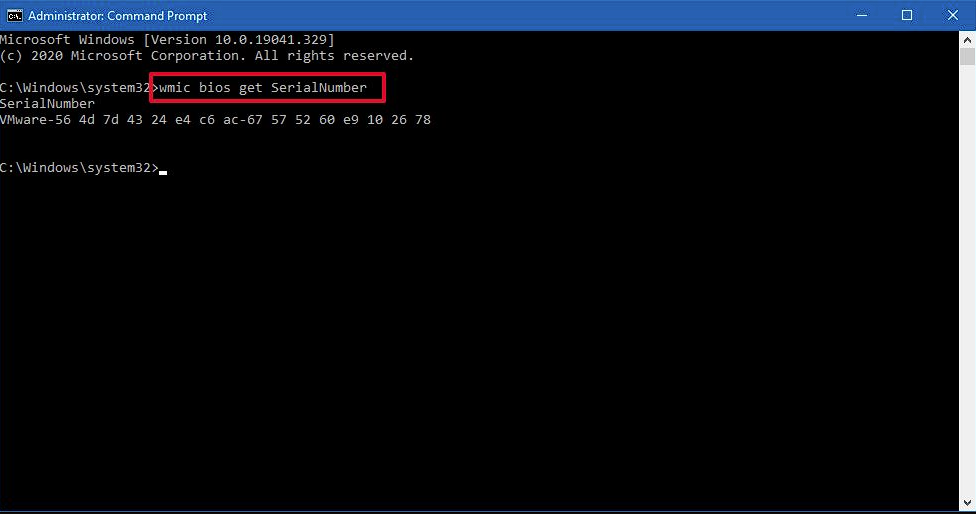
Поради експертів: Збережіть серійний номер у надійному місці, він знадобиться при зверненні до техпідтримки або сервісного центру.
Перевірка через BIOS/UEFI
Під час завантаження комп'ютера натисніть клавішу входу в BIOS (зазвичай F2, F12 або Delete). У розділі «System Information» або аналогічному знайдіть рядок із серійним номером. Цей метод працює незалежно від встановленої операційної системи.
| Метод | Швидкість | Надійність | Потрібне перезавантаження |
| Командний рядок | Швидко | Висока | Ні |
| BIOS | Повільно | Висока | Так |
| Наклейка | Швидко | Середня | Ні |
Вибір відповідного методу залежить від ваших уподобань та доступності різних способів.
Відмінності між Windows 10 та Windows 11
Зміни в інтерфейсі
Основні відмінності стосуються зовнішнього вигляду та розташування елементів інтерфейсу. В Windows 11 розділ «Параметри» отримав новий дизайн із покращеною навігацією, але всі необхідні відомості залишилися на колишніх місцях.
Контекстні меню в Windows 11 стали компактнішими, а де подивитися системну інформацію – залишилося в тих же розділах. Команди PowerShell та cmd працюють ідентично в обох версіях системи.
Значні зміни торкнулися також панелі завдань та меню «Пуск»: вони отримали центроване розташування та закруглені кути, що спочатку може дезорієнтувати користувачів Windows 10. Однак доступ до системних утиліт через пошук або комбінації клавіш залишився незмінним, що забезпечує спадкоємність при роботі з параметрами ноутбука.
Нові можливості Windows 11
В останній версії додані додаткові відомості про сумісність із TPM 2.0 та Secure Boot. Ці дані можна знайти у розділі «Безпека Windows» або через команду Get-TpmStatus в PowerShell. Крім того, Windows 11 надає розширену інформацію про енергоспоживання.
Поради щодо використання отриманої інформації
Знаючи точну модель та характеристики, ви зможете:
- Знайти актуальні драйвери на сайті виробника.
- Перевірити сумісність із новими версіями програм.
- Підібрати відповідні комплектуючі для апгрейду.
- Коректно описати проблему при зверненні до техпідтримки.
Важливо! Регулярно створюйте резервні копії важливих даних, особливо при плануванні оновлення апаратних компонентів.
Отриману інформацію можна використовувати для перевірки системних вимог нових програм та ігор. Багато розробників надають онлайн-інструменти для автоматичної перевірки сумісності на основі характеристик вашого пристрою.
При плануванні апгрейду обов'язково вивчіть, як перевірити максимально підтримуваний обсяг оперативної пам'яті та тип сумісних модулів через специфікації материнської плати.
Особливу увагу варто приділити перевірці сумісності з майбутніми оновленнями операційної системи.
Висновок
Сучасні версії Windows надають багато зручних способів отримання інформації про ноутбук без встановлення додаткового програмного забезпечення. Від простого перегляду в «Параметрах» до детального аналізу через командний рядок – кожен метод має свої переваги залежно від ситуації.
Рекомендуємо: Збережіть основні характеристики пристрою у текстовому файлі або зробіть скріншоти ключових системних вікон – це допоможе швидко знайти потрібну інформацію в майбутньому та спростить процес технічної підтримки або планування модернізації.


