


 Авторизація
Блог

Як створити iCloud – покрокова інструкція
iCloud – це хмарний сервіс Apple для зберігання даних, фото та резервних копій. Створити айклауд можна безкоштовно через налаштування iPhone у розділі "Вхід на пристрій" або на сайті appleid.apple.com, вказавши email, пароль та підтвердивши номер телефону. Після реєстрації ви одразу отримуєте 5 ГБ хмарного сховища та синхронізацію між усіма пристроями Apple.
iCloud – що це таке і навіщо його створювати
Айклауд це ваш особистий "сейф" в інтернеті, де Apple зберігає все важливе: фотографії, контакти, нотатки та резервні копії. Один Apple ID відкриває доступ до всіх сервісів – iCloud, App Store, Apple Music, FaceTime та іншим.
Якщо пояснювати просто, що таке iCloud: уявіть невидимий жорсткий диск, який завжди з вами. Зробили фото на iPhone – воно автоматично з'явилося на iPad та Mac. Втратили телефон – усі дані в безпеці та відновлюються на новому пристрої за 10 хвилин.
У магазин Touch часто заходять, щоб купити iPhone, ми одразу на місці налаштовуємо новенький смартфон для клієнтів і знаємо: перше питання новачків – "Навіщо мені цей iCloud?". Відповідь проста: щоб ніколи не втратити фотографії, контакти та важливі дані. Безкоштовно доступно 5 ГБ, а за потреби можна розширити сховище за невелику плату.
У цій статті ми детально розповімо, що потрібно зробити, щоб цінний вміст вашого телефону завжди був у безпеці, і ви не боялися втратити жодного важливого кадру чи контакту.
Що потрібно для створення iCloud
Для створення iCloud (це і є Apple ID) потрібні базові речі, які є у кожного. Весь процес займає 5–10 хвилин, і жодних спеціальних знань не потрібно.
Вимоги:
- Робочий email (він стане вашим Apple ID) або бажання створити безкоштовну адресу @icloud.com.
- Номер телефону для підтвердження – на нього прийде код у SMS.
- Надійний пароль мінімум 8 символів (обов'язково літери та цифри).
- Пристрій Apple (iPhone, iPad, Mac), комп'ютер з Windows або просто доступ до інтернету.
Важливо! Email від iCloud створити можна прямо під час реєстрації. Apple безкоштовно запропонує адресу виду [email protected], якщо не хочете прив'язувати особисту пошту Gmail чи іншу.
Як створити айклауд на айфоні: покрокова інструкція
Створення айклауда на айфоні при першому налаштуванні
Цей спосіб підходить для нового iPhone або після повного скидання налаштувань. Ви створюєте обліковий запис з нуля і одразу налаштовуєте всі служби.
- Увімкніть iPhone та оберіть мову та регіон.
- На екрані "Швидкий початок" натисніть "Налаштувати вручну".
- Під'єднайтеся до Wi-Fi (без інтернету реєстрація не пройде).
- На екрані "Вхід з Apple ID" натисніть "Немає Apple ID чи забули його?".
- Оберіть "Створити Apple ID безкоштовно".
- Введіть дату народження (повинно бути більше 13 років).
- Введіть ваше ім'я та прізвище.
- Оберіть існуючий email або створіть новий @icloud.com.
- Придумайте пароль (на екрані будуть підказки щодо вимог).
- Підтвердьте номер телефону – введіть код з SMS або прийміть дзвінок.
- Погодьтеся з умовами використання.
- Готово! iCloud автоматично активується.
Створити iCloud на вже налаштованому iPhone
Якщо телефон уже працює (наприклад, ви перейшли з Android), створити айклауд на айфон можна через налаштування за пару хвилин.
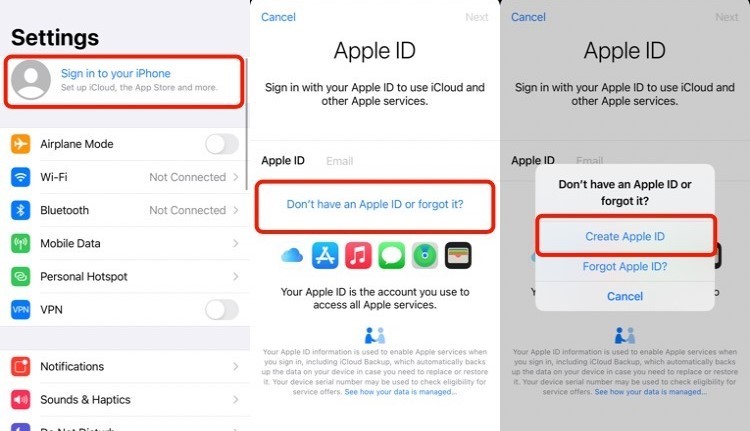
- Відкрийте додаток "Налаштування".
- Вгорі екрану натисніть "Вхід на [пристрій]".
- Оберіть "Немає Apple ID чи забули його?".
- Натисніть "Створити Apple ID".
- Дотримуйтесь інструкцій: введіть email (або створіть @icloud.com), пароль, ім'я.
- Підтвердьте номер телефону кодом з SMS.
- Готово – iCloud увімкнеться автоматично, і розпочнеться синхронізація.
Поради експертів: Використовуйте email, до якого у вас завжди є доступ – основну пошту або робочу. Через неї ви зможете відновити пароль, якщо забудете. У Touch ми рекомендуємо клієнтам записати пароль на папері та зберігати в безпечному місці.
Створення iCloud на інших пристроях
Як створити айклауд на iPad
Процес створення айклауда на айфоні та iPad повністю однаковий. Відкрийте "Налаштування" → "Вхід на пристрій" → "Створити Apple ID", заповніть форму та підтвердьте телефон. Після цього iPad автоматично синхронізується з iPhone, якщо використовуєте один обліковий запис.
Створення Apple ID на Mac
На комп'ютері Mac це робиться через системні налаштування:
- Відкрийте "Системні налаштування" (або "Системні параметри" у нових версіях).
- Натисніть "Вхід з Apple ID" у верхній частині вікна.
- Натисніть "Створити Apple ID".
- Заповніть реєстраційну форму: ім'я, email, пароль.
- Підтвердьте email (перейдіть за посиланням у листі).
- Підтвердьте номер телефону кодом.
- Увійдіть в систему з новим Apple ID.
Як створити iCloud на Windows
Якщо у вас комп'ютер на Windows, є два шляхи: завантажити офіційний додаток iCloud для Windows або зареєструватися через браузер. Ми рекомендуємо другий спосіб (через веб-сайт), але розглянемо обидва варіанти.
Спосіб 1: Через програму iCloud для Windows
- Відкрийте браузер та перейдіть на офіційний сайт Apple: support.apple.com/downloads.
- Знайдіть "iCloud для Windows" та натисніть "Завантажити".
- Дочекайтеся завершення завантаження (файл важить близько 150 МБ).
- Запустіть встановлювальний файл iCloudSetup.exe та дотримуйтесь інструкцій встановлювача.
- Після встановлення відкрийте програму iCloud для Windows з меню "Пуск".
- У вікні входу натисніть "Створити Apple ID" (посилання внизу вікна).
- Заповніть реєстраційну форму: ім'я, дата народження, email, пароль.
- Підтвердьте номер телефону кодом з SMS.
- Підтвердьте email адресу, перейшовши за посиланням у листі від Apple.
Спосіб 2: Створити айклауд через веб-сайт
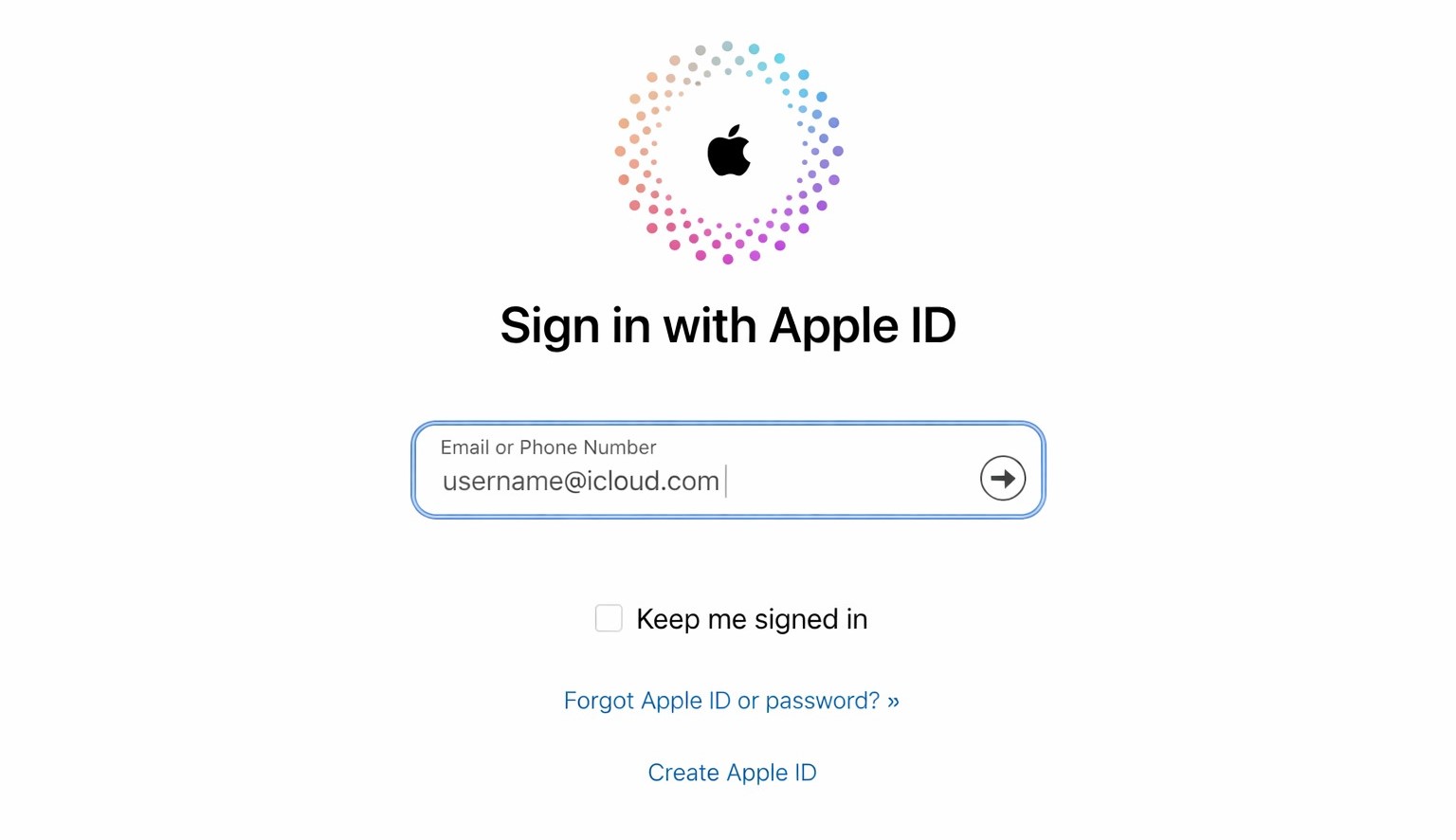
Простіше та швидше створити Apple ID через браузер на appleid.apple.com, а потім просто увійти в програму iCloud для Windows з готовими даними. Цей спосіб не вимагає встановлення програми для реєстрації.
Це універсальний спосіб, який працює на будь-якому комп'ютері або навіть на Android-телефоні через браузер.
- Відкрийте браузер (Chrome, Safari, Firefox – будь-який) та перейдіть на appleid.apple.com.
- Натисніть велику синю кнопку "Створити Apple ID".
- Заповніть форму: ім'я, прізвище, країна, дата народження.
- Введіть email (або оберіть опцію отримати @icloud.com).
- Придумайте пароль – на екрані будуть показані вимоги (мінімум 8 символів, літери та цифри).
- Введіть номер телефону та оберіть спосіб підтвердження: SMS або дзвінок.
- Введіть код підтвердження, який прийде на телефон.
- Поставте галочку "Я приймаю умови".
- Перевірте пошту та підтвердьте email адресу (клікніть за посиланням у листі).
Зверніть увагу! Цей спосіб дуже зручний, якщо пристрій Apple буде куплений пізніше (наприклад, в подарунок), а обліковий запис потрібно створити заздалегідь. Також підходить тим, хто хоче спочатку "потренуватися" на комп'ютері.
Як увійти в айклауд після створення
Вхід на iPhone або iPad
Щоб зрозуміти, як увійти в айклауд на телефоні, просто відкрийте "Налаштування" та натисніть вгорі "Вхід на пристрій" (або ваше ім'я, якщо вже входили раніше). Введіть Apple ID (це ваш email) та пароль, потім підтвердіть вхід кодом – він прийде на довірений пристрій або по SMS.
Вхід на Mac
На комп'ютері Mac відкрийте "Системні налаштування" → "Apple ID" та введіть дані облікового запису. Якщо увімкнена двофакторна автентифікація (а вона увімкнена майже завжди), підтвердьте вхід кодом з iPhone або iPad.
Вхід через iCloud.com
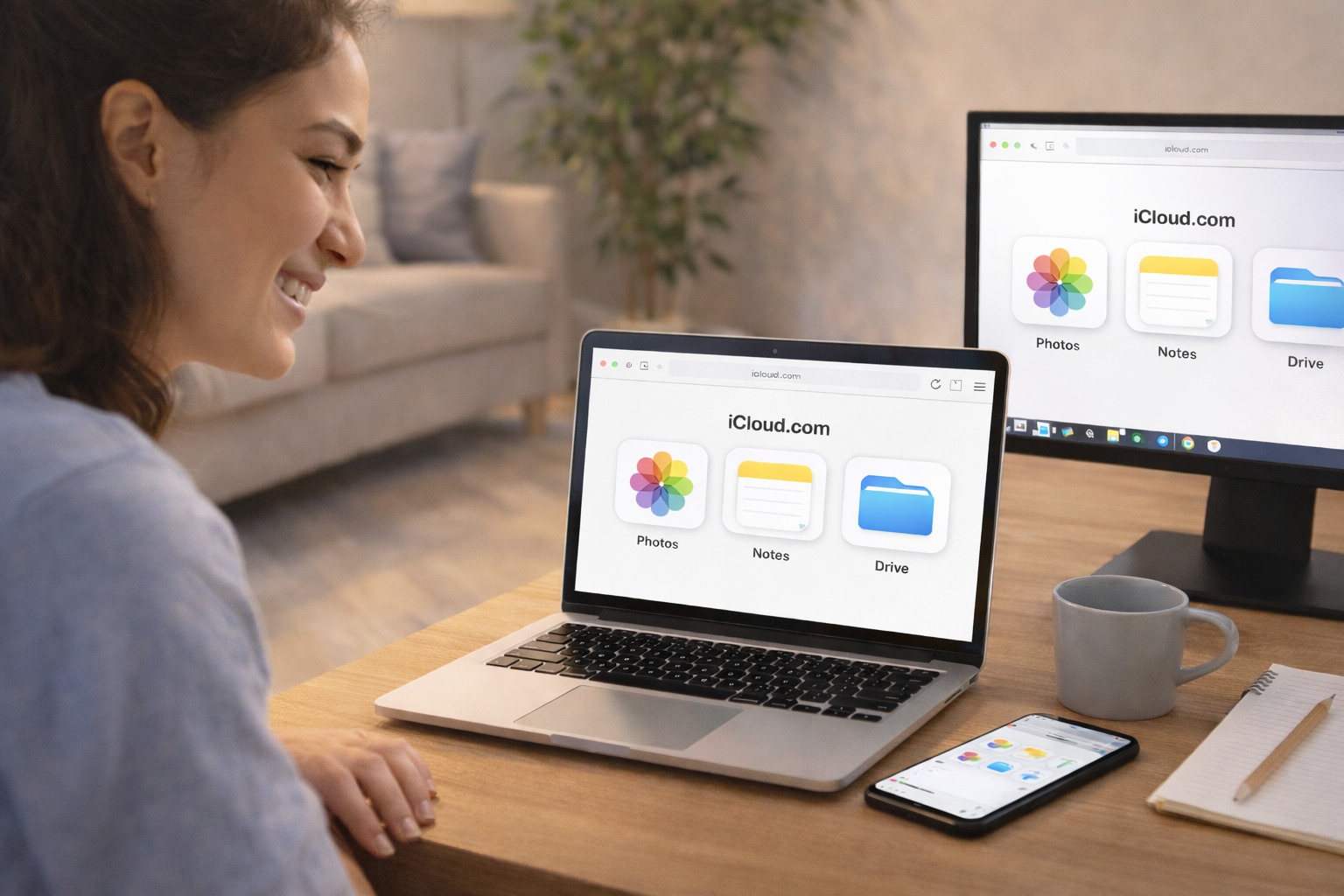
Відкрийте будь-який браузер на комп'ютері або планшеті, перейдіть на icloud.com та введіть Apple ID та пароль. Ви отримаєте доступ до пошти iCloud, фотографій, документів у iCloud Drive, нотаток та іншим даним. Це працює навіть на Windows та Android.
Важливо! При першому вході на новому пристрої майже завжди потрібен код підтвердження. Це нормальний захист від злому, а не помилка. Код надходить на ваш iPhone, iPad або Mac, яким ви вже користуєтеся.
Налаштування iCloud після створення
Що увімкнути в iCloud
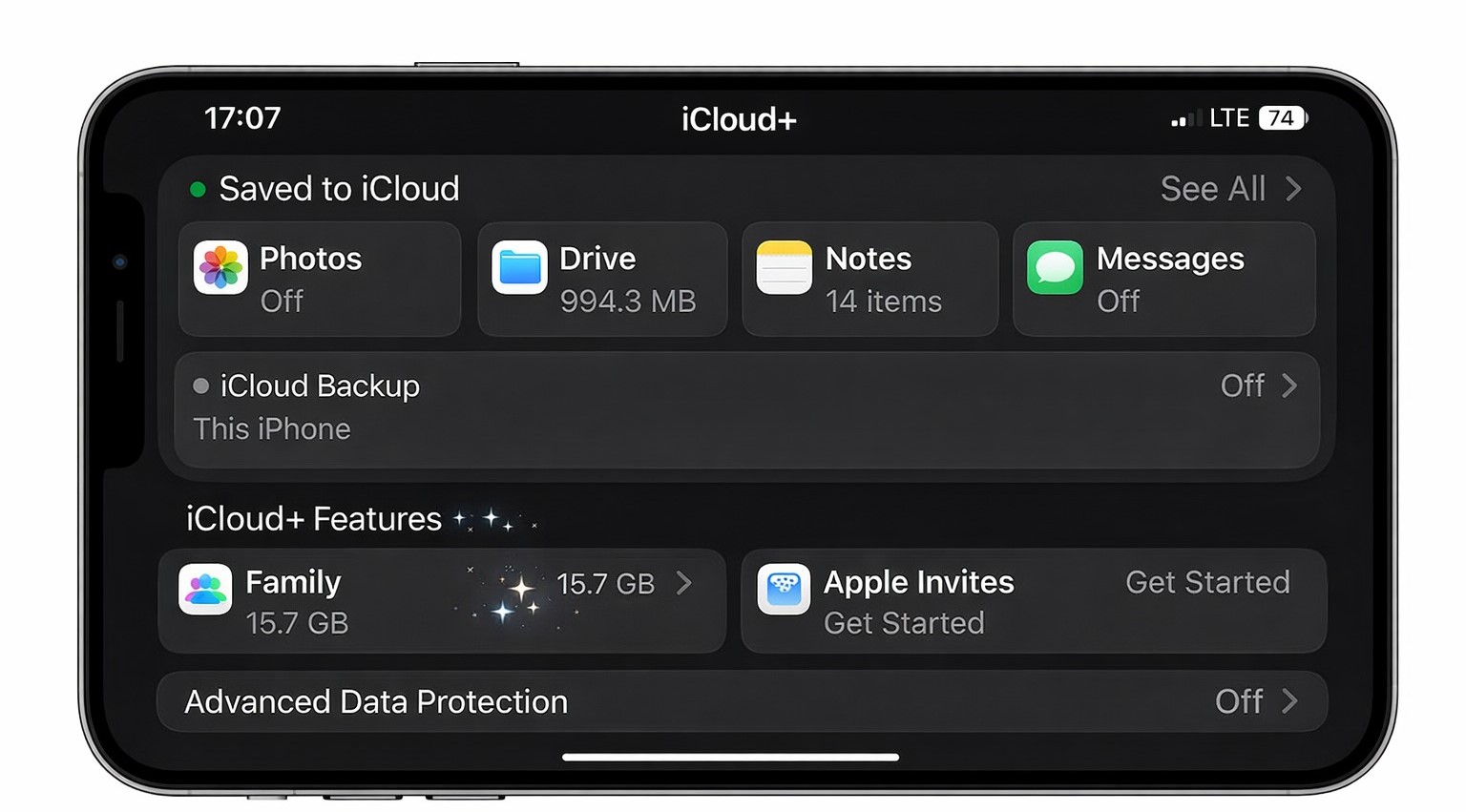
Після того як створили обліковий запис, важливо правильно налаштувати служби iCloud. Відкрийте "Налаштування" → ваше ім'я → "iCloud" та пересуньте перемикачі навпроти потрібних служб. Найважливіше – увімкнути "Резервна копія iPhone", яка автоматично зберігає всі ваші дані.
Ми рекомендуємо одразу активувати "iCloud Фото" для автоматичного збереження всіх фотографій та відео в хмару, а також "iCloud Drive" для зберігання документів з доступом на всіх пристроях Apple. Корисно увімкнути синхронізацію контактів телефонної книги між iPhone, iPad та Mac, календарів та нагадувань, щоб усі події та завдання були доступні скрізь, і нотаток, які будуть автоматично синхронізуватися між пристроями.
Перевірка сховища
Відкрийте "Налаштування" → ваше ім'я → "iCloud" та подивіться, скільки місця зайнято. Безкоштовно дається 5 ГБ – цього зазвичай вистачає на контакти, нотатки та кілька сотень фотографій. Якщо місця мало, можна купити додаткове сховище: 50 ГБ коштує близько 30 гривень на місяць, 200 ГБ обійдеться приблизно в 100 гривень щомісяця, а найоб'ємніший тариф на 2 ТБ – близько 300 гривень на місяць.
Рекомендуємо: Відразу після створення iCloud увімкніть "Резервна копія iPhone". Це врятує всі ваші дані при втраті, крадіжці чи поломці телефону. Копія створюється автоматично щовечора, коли iPhone підключений до зарядки та Wi-Fi.
Що робити якщо не вдається створити iCloud
Типові проблеми
Іноді під час реєстрації виникають помилки. Якщо бачите повідомлення "Не вдається створити Apple ID", зазвичай це проблема з інтернет-з'єднанням – перевірте Wi-Fi.
Помилка "Email вже використовується" означає, що у вас вже є Apple ID з цією адресою, спробуйте просто увійти.
Повідомлення "Занадто багато Apple ID створено на цьому пристрої" з'являється через обмеження Apple на 3–5 облікових записів з одного iPhone.
Якщо не приходить код підтвердження, перевірте правильність номера телефону та спробуйте отримати код дзвінком замість SMS. Помилка "Вік не відповідає вимогам" означає, що потрібно бути старше 13 років для створення облікового запису.
Рішення проблем
Перш за все перевірте стабільність Wi-Fi підключення – перепід'єднайтеся або перезавантажте роутер. Якщо email вже зайнятий, використовуйте іншу адресу. Спробуйте iCloud створити через appleid.apple.com на комп'ютері – часто це вирішує проблему. Переконайтеся, що дата народження вказана правильно та вік більше 13 років.
Якщо нічого не допомагає, зверніться до підтримки Apple через сайт support.apple.com – фахівці допоможуть розібратися з будь-якою проблемою.
Поради експертів: Якщо iPhone видає помилку про ліміт створення облікових записів, майже завжди швидше створити Apple ID через веб-сайт на будь-якому комп'ютері або навіть на Android-телефоні, а потім просто увійти на iPhone з цими даними.
Корисні можливості iCloud
Що дає айклауд на айфоні
Якщо пояснювати простими словами, що таке айклауд на айфоні – це автоматичний "помічник", який зберігає все важливе без вашої участі. Головні переваги: автоматичне збереження фотографій, щоб ніколи не втратити знімки, та резервні копії без комп'ютера з можливістю відновлення даних за 10 хвилин.
iCloud синхронізує контакти між пристроями – додали номер на iPhone, і він одразу з'явився на Mac.
Функція "Знайти iPhone" допомагає знайти втрачений телефон на карті або видалити з нього всі дані віддалено. Через iCloud Drive документи доступні скрізь, а сімейний доступ дозволяє ділитися покупками додатків та підписками з рідними.
Окремої уваги заслуговує iCloud Drive. Це повноцінний робочий простір, де документи (PDF, таблиці, презентації) доступні вам з будь-якого пристрою. Головний плюс — спільний доступ до файлів: ви можете надіслати посилання на папку або документ колегам, і вони зможуть переглядати або редагувати їх у реальному часі.
Функція "Сімейний доступ" дозволяє об'єднати до шести осіб в одну групу. Це дає можливість ділитися купленими додатками з App Store та підписками (наприклад, Apple Music або Apple TV+) без додаткової плати. Також сім'я може використовувати загальний обсяг сховища iCloud, при цьому особисті файли та фото кожного учасника залишаються суворо конфіденційними та недоступними для інших.
Доступ до даних з будь-якого пристрою
Головна "магія" iCloud – ваші дані завжди з вами. Зайдіть на icloud.com з будь-якого комп'ютера (навіть чужого), введіть логін та пароль – і всі фотографії, документи, нотатки доступні. Завантажте потрібний файл та продовжуйте роботу. Це працює, навіть якщо iPhone втрачений або зламаний.

Висновок: створення iCloud – швидко та просто
Створити iCloud можна безкоштовно на будь-якому пристрої Apple за 5–10 хвилин. Потрібен лише email, надійний пароль та номер телефону для підтвердження. На iPhone це робиться через "Налаштування" → "Вхід на пристрій" → "Створити Apple ID", а на комп'ютері – через сайт appleid.apple.com.
Після реєстрації обов'язково увімкніть "Резервна копія iPhone", "iCloud Фото" та iCloud Drive – це захистить ваші дані від втрати. Якщо виникають проблеми зі створенням, спробуйте зареєструватися через веб-сайт або перевірте інтернет-з'єднання.
Ми в магазині Touch із задоволенням допоможемо створити та налаштувати вам обліковий запис iCloud. Це дійсно корисний сервіс, який робить використання iPhone комфортним та безпечним. Не відкладайте створення облікового запису – це займає менше часу, ніж читання цієї статті!
iCloud – це хмарне сховище Apple для фото, контактів та резервних копій. Створіть Apple ID в "Налаштування" → "Вхід на пристрій" → "Створити Apple ID" або на appleid.apple.com, вкажіть email, пароль та підтвердьте номер телефону. Потім увімкніть "Резервна копія", "Фото iCloud" та iCloud Drive – ваші дані будуть


