


 Авторизація
Блог

Як скинути телефон до заводських налаштувань: повний інструктаж для Android та iOS
Збираєтеся продати або подарувати свій телефон? Хочете оптимізувати його роботу? У кожному з цих випадків варто знати, як скинути телефон до заводських налаштувань.
Скидання телефона до заводських налаштувань може знадобитися, якщо ви плануєте повністю очистити його, усунути помилки, якщо система почала гальмувати, і не допомагають інші способи. Цю функцію також можна назвати форматуванням – абсолютне скидання налаштувань і параметрів смартфона, що повертає його до заводського стану.
Знаючи, як скинути телефон до заводських налаштувань, ви зможете повернути своєму пристрою високу продуктивність і позбутися накопиченого сміття.
У цій статті ви знайдете докладну інструкцію, як без зусиль повернути телефон до заводських налаштувань, правильно підготувати його до цієї процедури, щоб не втратити важливі файли та акаунти і захистити особисті дані.

Підготовка перед скиданням
Скидання Android або iPhone – нескладна процедура, але вона вимагає підготовки та дотримання інструкцій.
Зверніть увагу! Під час форматування дані внутрішньої пам'яті, починаючи від SMS до додатків і фото – безповоротно видаляються. Тому перед тим, як скинути телефон до заводських налаштувань, рекомендуємо створити резервні копії даних, вийти з акаунтів, записавши окремо паролі та логіни.
Розглянемо докладніше, для чого потрібне резервне копіювання та вихід з акаунтів, і як це зробити.
Створення резервної копії
Скидання пристрою до заводських налаштувань повністю зітре з телефона всю інформацію, включаючи особисті дані. Щоб не втратити їх і заощадити сили на відновлення, рекомендуємо зробити резервне копіювання.
Також перед тим, як скинути телефон до заводських налаштувань, окремо збережіть потрібні логіни та паролі, щоб увійти в акаунт з нового пристрою.
Резервне копіювання на Android
На Android є універсальний варіант створити бекап – через додаток Google One. Копії даних зберігатимуться в хмарі, а для шифрування можна використовувати пароль або ключ.
Зверніть увагу! Дані, крім медіа з Google Photo – видаляються, якщо ви не використовуєте Google One понад 57 діб або вимкнули резервне копіювання.
Щоб зробити копіювання:
-
відкрийте Google One;
-
виберіть «Сховище»;
-
зайдіть у «Резервні копії»;
-
натисніть «Налаштувати» і «автоматичне резервне копіювання», виберіть тип даних, періодичність та інші параметри;
-
запустіть копіювання.
Копіювання на iOS
Підключіться до Wi-Fi і виконайте наступні кроки:
-
зайдіть у Налаштування;
-
введіть ім'я iCloud і зайдіть у хмару та «Архівацію в iCloud» – «Виконати зараз»;
-
підтвердіть.
Вихід з акаунтів, відключення блокування
Перед тим, як скинути Android, вийдіть з акаунтів і відключіть блок Factory Reset Protection (FRP), щоб уникнути проблем відновлення.
Важливо! Переконайтеся, що записали облікові дані, щоб при відновленні ввести логін і пароль. Це гарантує, що ніхто не зможе відформатувати телефон.
Для цього виконайте наступні дії:
-
зайдіть у налаштування та акаунти;
-
знайдіть ім'я користувача Google;
-
увійдіть в акаунт з іншого пристрою;
-
при використанні блокування екрана запишіть пароль.
Порада експертів: Після зміни пароля Google акаунта зачекайте добу перед тим, як скинути телефон до заводських налаштувань.
Щоб вийти з акаунта на iPhone:
-
авторизуйтеся через пароль ідентифікатора Apple ID;
-
у верхній частині дисплея виберіть «Усі пристрої» і смартфон, який потрібно відключити;
-
видаліть запис.
Скидання через налаштування (Android та iOS)
А тепер про те, як скинути Android до заводських налаштувань:
-
зайдіть у налаштування;
-
виберіть Система та оновлення або Про телефон;
-
скидання налаштувань і Відновлення заводських налаштувань;
-
внизу натисніть Скинути налаштування телефону;
-
введіть код і перезавантажте гаджет. Дані будуть видалені.
Як відформатувати телефон на ОС iOS:
-
зайдіть у налаштування та список загальних налаштувань;
-
виберіть Скидання/Перезавантажити;
-
з'явиться попередження про видалення, натисніть Продовжити;
-
введіть пароль для розблокування та підтвердіть перезавантаження.
На цьому зображенні можна подивитися, як виглядає інтерфейс налаштувань iOS при скиданні:

Скидання через кнопки (hard reset)
Комбінації клавіш для Android
Скинути телефон до заводських налаштувань кнопками можна в режимі Recovery. Цей метод врятує, якщо телефон заблокувався і не дозволяє зайти в меню налаштувань.
Вимкніть телефон і виконайте наступні дії:
-
з кнопкою живлення натисніть і утримуйте комбінацію, яку можна дізнатися на сайті виробника;
-
у Recovery знайдіть Wipe datа/Factory reset;
-
з'явиться попередження, яке потрібно підтвердити;
-
скиньте налаштування і виберіть «Reboot System».

Hard reset через сервісні коди
Є комбінації, як скинути Android до заводських налаштувань, які відрізняються у моделей. Перейдіть у набір номера, введіть код і натисніть виклик. Смартфон перезавантажиться і скинеться.
Скидання iPhone до заводських налаштувань кнопками
Hard Reset допоможе, якщо:
-
завис дисплей/додаток;
-
не вимикається телефон.
Але якщо виникли проблеми з оновленням, швидко розряджається батарея, гаджет не реагує на натискання, потрібно скинути телефон до заводських налаштувань кнопками.
До 8-ї моделі це робиться кнопкою живлення. На новіших необхідно швидко натиснути і відпустити кнопку збільшення гучності, а потім – зменшення; натиснути і утримувати бічну кнопку до появи логотипу Apple.
Як повернутися до заводських налаштувань через «Налаштування» та iTunes/Finder
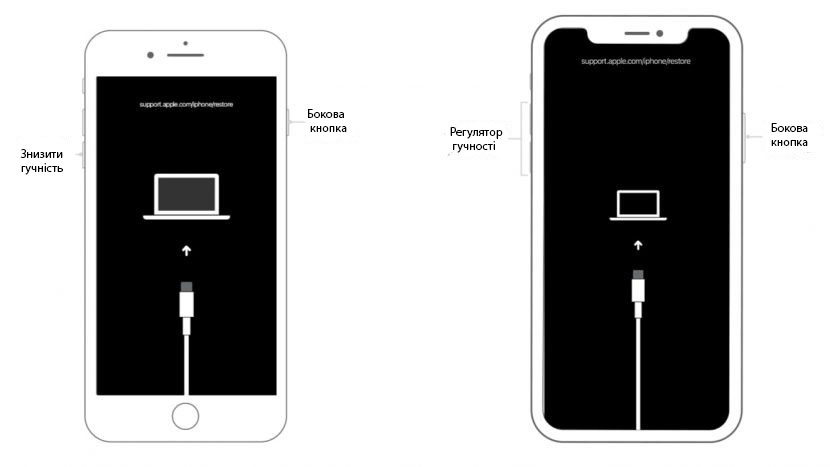
З'єднайте гаджет і ПК з iTunes. Для 7-ї моделі iPhone:
-
одночасно утримуйте кнопки живлення та зменшення звуку;
-
чекайте, поки з'явиться значок iTunes і відпустіть клавіші.
У попередніх серіях – утримуйте кнопки живлення та «Додому». Після – натисніть Відновити та Підтвердити. Програма автоматично завантажить і встановить оновлену версію iOS, телефон – перезавантажиться.
Якщо заблокувався iPhone
Сенсор не реагує на дотики або розбився екран? Використовуйте DFU-режим, iCloud та програми LockWiper, iMyFone або Tenorshare ReiBoot. Щоб перейти в DFU:
-
з'єднайтеся з ПК;
-
натисніть і відпустіть збільшення гучності, і так само зі зменшенням гучності;
-
затисніть на 10 секунд живлення;
-
відпустіть і затисніть одразу зменшення звуку, тримайте не більше 5 секунд.
Програма виявить iPhone у DFU. Натисніть «відновлення» і чекайте перезавантаження.
Різниця між скиданням налаштувань і повним видаленням
Скидання телефону до заводських налаштувань видаляє дані відео/фото, контакти, музику, файли та паролі, обліковий запис тощо. Але якщо ви зробили резервну копію і вийшли з акаунтів, але зберегли паролі, можна відновити дані.
При повному видаленні ви повністю прибираєте акаунти та дані без копіювання і подальшого доступу до них з інших пристроїв. Це означає, що дані будуть втрачені без можливості відновлення.
Що робити після скидання
Оскільки після скидання телефона очистилися всі дані, ви можете встановити їх вручну або відновити копії.
Налаштування Android передбачає такі способи.
Через копію:
-
перейдіть у Відновлення і скидання;
-
натисніть Відновити з резервної копії;
-
виберіть джерело: з іншого пристрою, бекап з хмари.
Через програми GT Recovery for Android та ін.:
-
у налаштуваннях активуйте відладку USB;
-
підключіться до ПК через USB;
-
запустіть сканування і виберіть файли;
-
виберіть країну, пароль Wi-Fi, вкажіть пошту до скидання.
Налаштування iPhone:
· виберіть регіон і мову;
· приєднайтеся до Wi-Fi і завантажте оновлення;
· налаштування Face/Touch ID (за потреби);
· виберіть дані з iTunes/iCloud для відновлення.
Відновлення даних з резервної копії
На Android:
-
зайдіть у Резервне копіювання і відновлення в Налаштуваннях;
-
знайдіть Відновити і виберіть файли копій, створені перед скиданням.
На iPhone:
-
iCloud – увійдіть в обліковий запис iCloud з паролем і Apple ID, виберіть останню копію;
-
з iTunes – підключіться до ПК через USB, виберіть іконку iPhone і копію зі списку. Далі – Відновити з цієї копії – продовжити.
Висновок
Перед тим, як скинути телефон до заводських налаштувань, пам'ятайте, що це потрібно робити лише у крайній необхідності. Навіть якщо ви зробили копії, паролі та налаштування доведеться вносити заново, що може зайняти час. Також потрібно чекати перезавантаження і відновлення смартфона.
Але скидання до заводських налаштувань – найкраще рішення, коли інші методи по «оживленню» телефона не працюють. Жорстке скидання допоможе, якщо сенсор перестав реагувати на дотики, сильно зависає, неадекватно реагує на команди або взагалі вимкнувся. Також скидання необхідне при продажі пристрою.
Скинути смартфон до заводських налаштувань – нескладно. Але важливо робити все за інструкцією.
Користуйтеся рекомендаціями вище, і ви зможете грамотно «оновити» роботу телефона, почистити його, не втративши важливі дані, і захистити їх від стороннього використання.


