


 Авторизація
Блог

Як перевірити стан акумулятора на ноутбуці: покрокова інструкція
Ноутбук показує 100% заряду - і вимикається через 10 хвилин. Або заряджається весь день, а надвечір уже на нулі. Знайома ситуація? Більшість користувачів у цей момент думають, що зламався ноутбук, і несуть його в сервіс. А проблема часто набагато простіша: знос акумулятора, який давно просить заміни. Хороша новина - діагностику можна провести самостійно за 5 хвилин, не розбираючи корпус і не встановлюючи нічого зайвого. Розповімо, як це зробити на Windows, macOS і Linux.

Що впливає на знос акумулятора ноутбука
Перш ніж переходити до інструкцій, корисно зрозуміти, чому батарея на ноутбуці взагалі втрачає ємність. Справа у фізиці літій-іонних елементів. З кожним циклом заряджання-розряджання хімічний склад електродів трохи деградує, і максимальна ємність поступово знижується. Після 300-500 циклів більшість акумуляторів втрачають 20-30% від заводської ємності, після 800-1000 - вже 40-50%.
Окрім циклів, на швидкість деградації впливають:
-
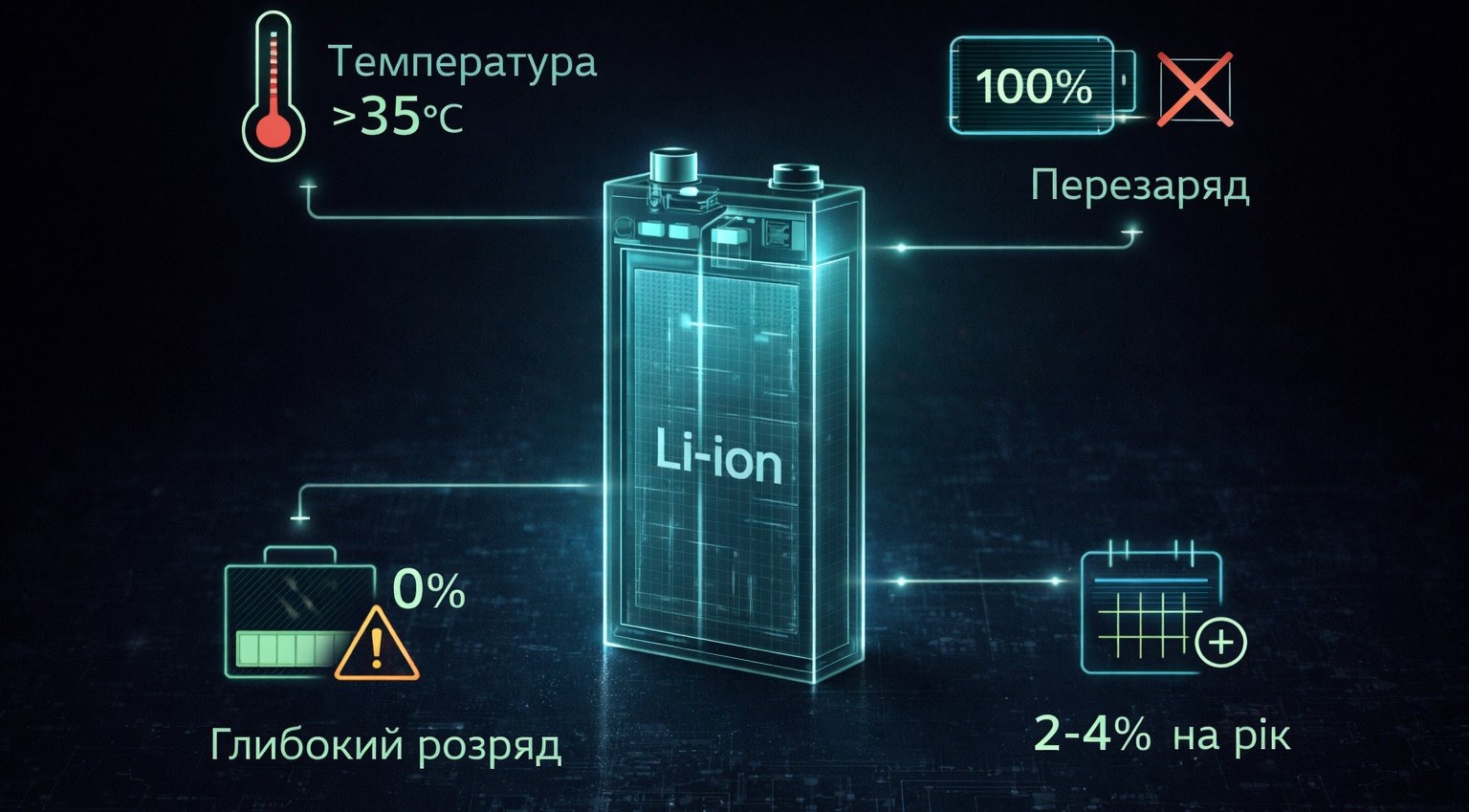
температура. Постійна робота в спеку (на ліжку, на сонці, в закритій сумці) прискорює знос у 2-3 рази. Літій не любить тепло вище 35-40°C у тривалому режимі;
-
постійне заряджання до 100% і зберігання на 100%. Батарея, яка завжди підключена до розетки і тримає 100%, деградує швидше, ніж та, що працює в діапазоні 20-80%;
-
глибокі розряди до 0%. Розряд в нуль - стрес для елементів. Якщо це відбувається регулярно, ресурс скорочується помітно.
-
природне старіння. Навіть якщо ноутбук майже не використовувався, батарея для ноутбука втрачає ємність просто від часу - приблизно 2-4% на рік при правильному зберіганні;
Важливо! Якщо ноутбуку більше 3 років і він активно використовувався - акумулятор, швидше за все, вже втратив 30-50% ємності, навіть якщо зовні все виглядає нормально. Перевірте реальні цифри - вони можуть вас здивувати.
Як дізнатися ємність акумулятора ноутбука в Windows
Battery Report - вбудований звіт Windows
Це найточніший спосіб дізнатися реальний стан батареї без сторонніх програм. Windows збирає детальну статистику по акумулятору і вміє формувати HTML-звіт з повною історією. Працює на Windows 10 та Windows 11.
Ось як це зробити покроково:
-
Натисніть Win + X і виберіть "Windows PowerShell (Адміністратор)" або "Командний рядок (Адміністратор)". Можна також натиснути Win + R, ввести cmd і натиснути Enter.
-
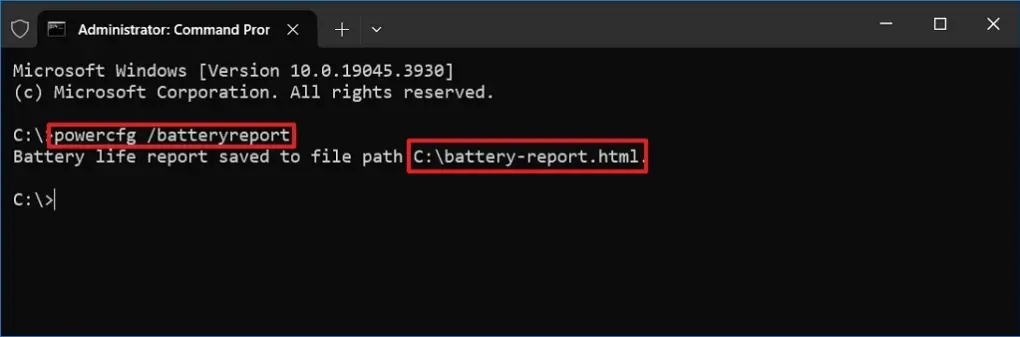
Введіть команду: powercfg /batteryreport /output "C:\battery-report.html" і натисніть Enter.
-
Відкрийте провідник, перейдіть в корінь диска C: і знайдіть файл battery-report.html. Відкрийте його в будь-якому браузері.
У відкритому звіті шукайте розділ Battery capacity history. Там два ключових числа:
-
Design Capacity - заводська ємність акумулятора в мВт·год, такою вона була, коли вийшла з заводу.
-
Full Charge Capacity - скільки реально заряджається зараз. Саме це число показує справжню ємність.
-
Cycle Count - кількість повних циклів заряду за весь час використання.
Формула розрахунку зносу: ділите Full Charge Capacity на Design Capacity і множите на 100. Отримуєте відсоток ємності, що залишилася. Наприклад: 35 000 мВт·год / 56 000 мВт·год × 100 = 62,5%. Отже, батарея зберегла 62,5% від заводської ємності, тобто знос становить 37,5%.
Зверніть увагу! Якщо Full Charge Capacity менше 60% від Design Capacity - це серйозний знос акумулятора. Автономність впала приблизно вдвічі від початкової. Пора думати про заміну.
Через параметри Windows 11
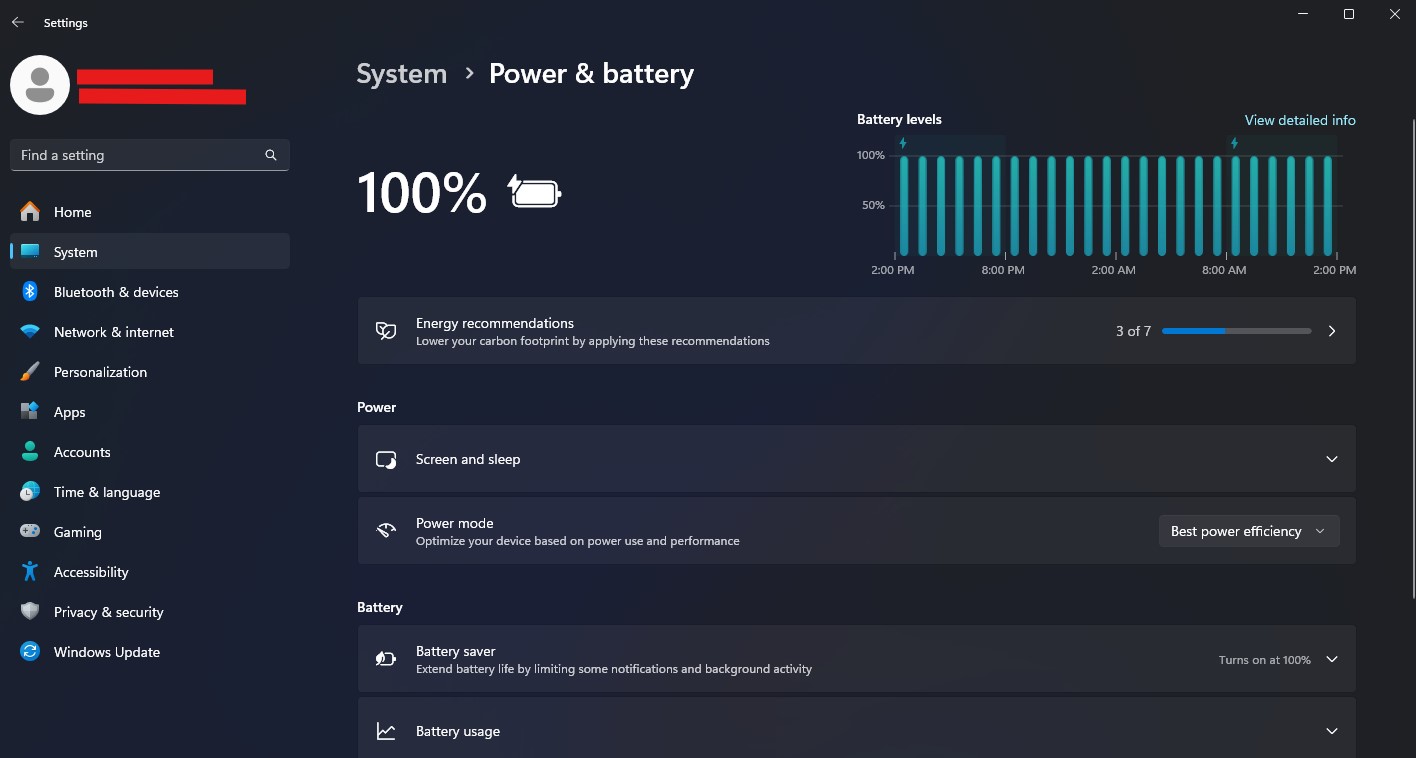
У Windows 11 з'явився зручний вбудований розділ з базовою інформацією про батарею. Відкрийте Пуск - Параметри - Система - Живлення та батарея. Тут видно статистику використання по годинах і програмах - це допомагає знайти програми, які найсильніше розряджають батарею на ноутбуці. Однак точних даних про ємність та знос тут немає - для цього потрібен Battery Report або стороння утиліта.
Сторонні програми для Windows
Якщо хочеться бачити дані в реальному часі, а не в статичному звіті - використовуйте безкоштовні утиліти.
BatteryInfoView від NirSoft - найпростіший варіант: показує поточну ємність, напругу, струм заряду та кількість циклів в одному вікні, не вимагає встановлення.
HWMonitor дає ширшу картину - температури, напруги, заряд у відсотках в реальному часі.
AIDA64 - професійний інструмент з детальною інформацією про кожен параметр акумулятора, але платний.
Для більшості користувачів BatteryInfoView + Battery Report дають вичерпну картину і не вимагають жодних витрат.
Поради експертів: Запускайте Battery Report раз на півроку і зберігайте результати. Так ви побачите динаміку: наскільки швидко деградує акумулятор саме у вашого ноутбука. Якщо ємність падає більше ніж на 10% за півроку - це прискорена деградація, варто розібратися з причиною (перегрів, режим заряджання).
Як перевірити акумулятор на macOS
Через системну інформацію
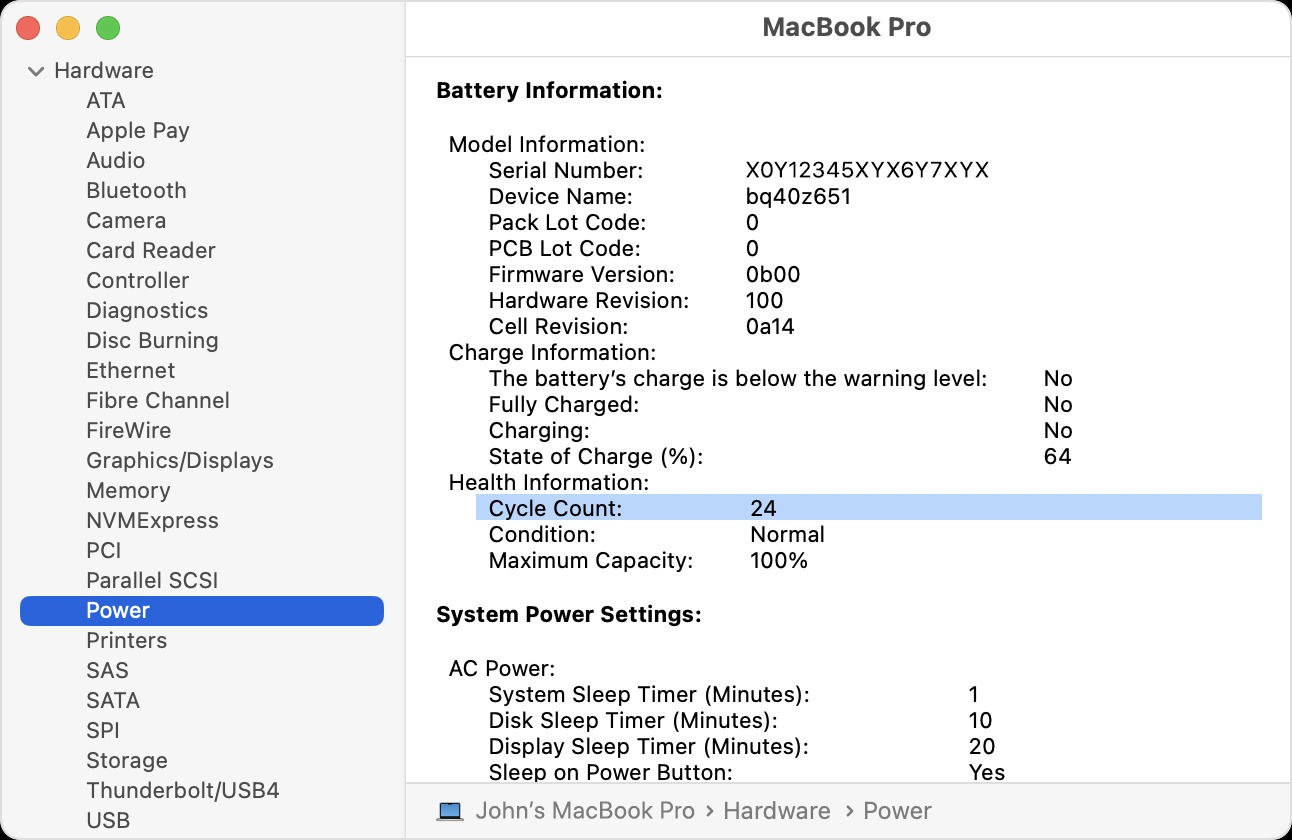
Як перевірити стан батареї на Mac - простіше, ніж на Windows: Apple вбудувала цю інформацію прямо в системний інтерфейс. Клацніть на значок Apple у лівому верхньому куті - "Про цей Mac" - "Детальніше" (у macOS Ventura і новіших) або "Системний звіт" - розділ "Живлення".
Тут ви побачите кілька ключових параметрів. Cycle Count - кількість повних циклів заряду. Apple вважає ресурс більшості MacBook у 1000 циклів до досягнення 80% ємності. Condition - загальна оцінка стану: "Normal" (нормальний), "Replace Soon" (скоро замінити) або "Service Battery" (потрібне обслуговування). Maximum Capacity - поточний максимум ємності у відсотках від заводської.
Якщо написано "Service Battery" - це не катастрофа, але сигнал серйозний. MacBook продовжить працювати, але автономність буде помітно гіршою і акумулятор може поводитися непередбачувано.
Через Термінал
Для тих, хто хоче отримати сирі дані без графічного інтерфейсу - відкрийте Термінал (Applications - Utilities - Terminal) і введіть команду:
system_profiler SPPowerDataType
У виводі знайдіть рядки Cycle Count (кількість циклів), Full Charge Capacity (поточна максимальна ємність у мА·год) та Design Capacity (заводська ємність). Розділіть перше на друге - отримаєте відсоток зносу. Це повноцінний тест батареї ноутбука без будь-яких додаткових програм.
Перевірка акумулятора на Linux
Linux дає кілька способів перевірити акумулятор для комп'ютера через термінал. Найпростіший - команда upower. Введіть у терміналі:
upower -i $(upower -e | grep BAT)
У виводі будуть рядки: energy-full (поточна максимальна ємність), energy-full-design (заводська ємність) та capacity (відсоток ємності, що залишилася - найзручніший показник). Якщо capacity показує 65% - значить акумулятор зберіг 65% від початкового ресурсу.
Альтернатива - команда acpi -V, вона показує поточний заряд, статус і приблизний час роботи. Якщо встановлено пакет tlp, команда tlp-stat -b дає розширений звіт з історією циклів та рекомендаціями щодо оптимізації режиму роботи батареї. Встановити tlp можна через стандартний менеджер пакетів вашого дистрибутива: sudo apt install tlp для Ubuntu/Debian.
Як зрозуміти, що акумулятор пора міняти
Цифри у звітах - це добре, але є й поведінкові ознаки, які складно не помітити. Ось симптоми, за яких варто серйозно задуматися про заміну.
Ноутбук вимикається при 15-30% заряду - значить реальна ємність набагато менша, ніж показує індикатор. Калібрування системи давно збилося, і "30%" на екрані - це насправді майже нуль. Заряд стрибає нелогічно: був 60%, за хвилину 20%, потім знову 50% - це ознака деградації елементів з високим внутрішнім опором. Автономність впала вдвічі і більше - якщо раніше ноутбук тримав 6 годин, а тепер 2-3 години за того ж використання. Нарешті, корпус або кришка ноутбука здулися в районі акумулятора - це вже не просто знос, це небезпека.
Важливо! Здутий акумулятор ноутбука - це не косметична проблема. Всередині йде хімічна реакція з виділенням газу. Такий акумулятор може зайнятися. Не відкладайте - міняйте якомога швидше і не залишайте ноутбук без нагляду на зарядці.
За цифрами орієнтуйтеся так: якщо Full Charge Capacity впала нижче 60% від Design Capacity - заміна виправдана. Якщо залишилося 70-80% - акумулятор ще робочий, але варто стежити за динамікою. Вище 80% - все гаразд, користуйтеся спокійно.
Щоб дізнатися точну модель акумулятора для заміни, подивіться на Battery Report у розділі Installed batteries - там буде назва та ID. На Mac ця інформація є в Системному звіті. Або просто зніміть нижню кришку ноутбука - на самому акумуляторі завжди є наклейка з моделлю.
Порівняння методів перевірки
| Метод | ОС | Складність | Точність | Що показує |
| powercfg /batteryreport | Windows | Легко | Висока | Ємність, цикли, історія |
| BatteryInfoView | Windows | Легко | Висока | Реальний час, струм, напруга |
| Системний звіт Mac | macOS | Дуже легко | Висока | Ємність, цикли, статус |
| system_profiler (Термінал) | macOS | Середньо | Висока | Повні технічні дані |
| upower / acpi | Linux | Середньо | Висока | Ємність, цикли, статус |
| tlp-stat -b | Linux | Середньо | Висока | Розширений звіт + рекомендації |
Як продовжити термін служби акумулятора
Якщо акумулятор ще в хорошому стані - кілька простих звичок допоможуть зберегти його ресурс надовго. Головне правило: тримайте заряд в діапазоні 20-80%. Саме в цьому діапазоні навантаження на літієві елементи мінімальне. Постійне заряджання до 100% і зберігання на 100% - одна з головних причин прискореного старіння. Багато сучасних ноутбуків (Dell, Lenovo, ASUS, Samsung) мають у налаштуваннях режим "Conservation Mode" або "Battery Care" - він обмежує зарядку на рівні 80%. Увімкніть його, якщо користуєтеся ноутбуком переважно від розетки.
Слідкуйте за температурою. Не кладіть ноутбук на м'які поверхні - подушки, ковдри, коліна – це блокує вентиляцію. Робоча температура корпусу в районі акумулятора не повинна постійно перевищувати 35°C. Якщо ноутбук регулярно гарячий - почистіть вентилятор від пилу або поміняйте термопасту. Як робити це правильно – читайте в нашій статті – Як почистити ноутбук від пилу та сміття: повне керівництво.
Якщо плануєте не використовувати ноутбук більше місяця - зарядіть до 50% і приберіть на зберігання. Не залишайте повністю розрядженим: глибокий розряд при тривалому зберіганні може пошкодити елементи незворотньо.
Поради експертів: Проводьте перевірку акумулятора раз на 6 місяців - це займе 3 хвилини, але дасть розуміння реального стану батареї. Якщо ємність впала нижче 70% - пора планувати заміну. Не чекайте, поки ноутбук почне вимикатися в найневідповідніший момент - під час важливого дзвінка, презентації або незбереженого документа. Краще купити ноутбук завчасно.
Проста профілактика для довгого життя вашого пристрою
Перевірити стан батареї на ноутбуці - завдання на 5 хвилин для будь-якої операційної системи. На Windows достатньо однієї команди в командному рядку, на Mac - трьох кліків у системному меню, на Linux - одного рядка в терміналі. Результат дасть точні цифри: скільки реально залишилося від заводської ємності і скільки циклів уже позаду.
Знати, як перевіряти акумулятор регулярно - це не параноя, а нормальна профілактика. Ноутбук без нормальної батареї перетворюється на стаціонарний комп'ютер з незручною клавіатурою. Якщо акумулятор ноутбука втратив більше 40% ємності - заміна поверне йому кілька годин автономної роботи і зробить пристрій знову по-справжньому мобільним.
Як перевірити батарею ноутбука - на Windows введіть команду powercfg /batteryreport у командному рядку і відкрийте створений HTML-файл: порівняйте Design Capacity та Full Charge Capacity. На macOS відкрийте меню Apple - "Про цей Mac" - "Системний звіт" - "Живлення" і подивіться Cycle Count та Condition. На Linux використовуйте команду upower -i $(upower -e | grep BAT). Якщо залишкова ємність нижче 60% від заводської - батарея для ноутбука потребує заміни.


