


 Авторизація
 Блог

Як перевірити знос акумулятора iPhone без встановлення сторонніх програм
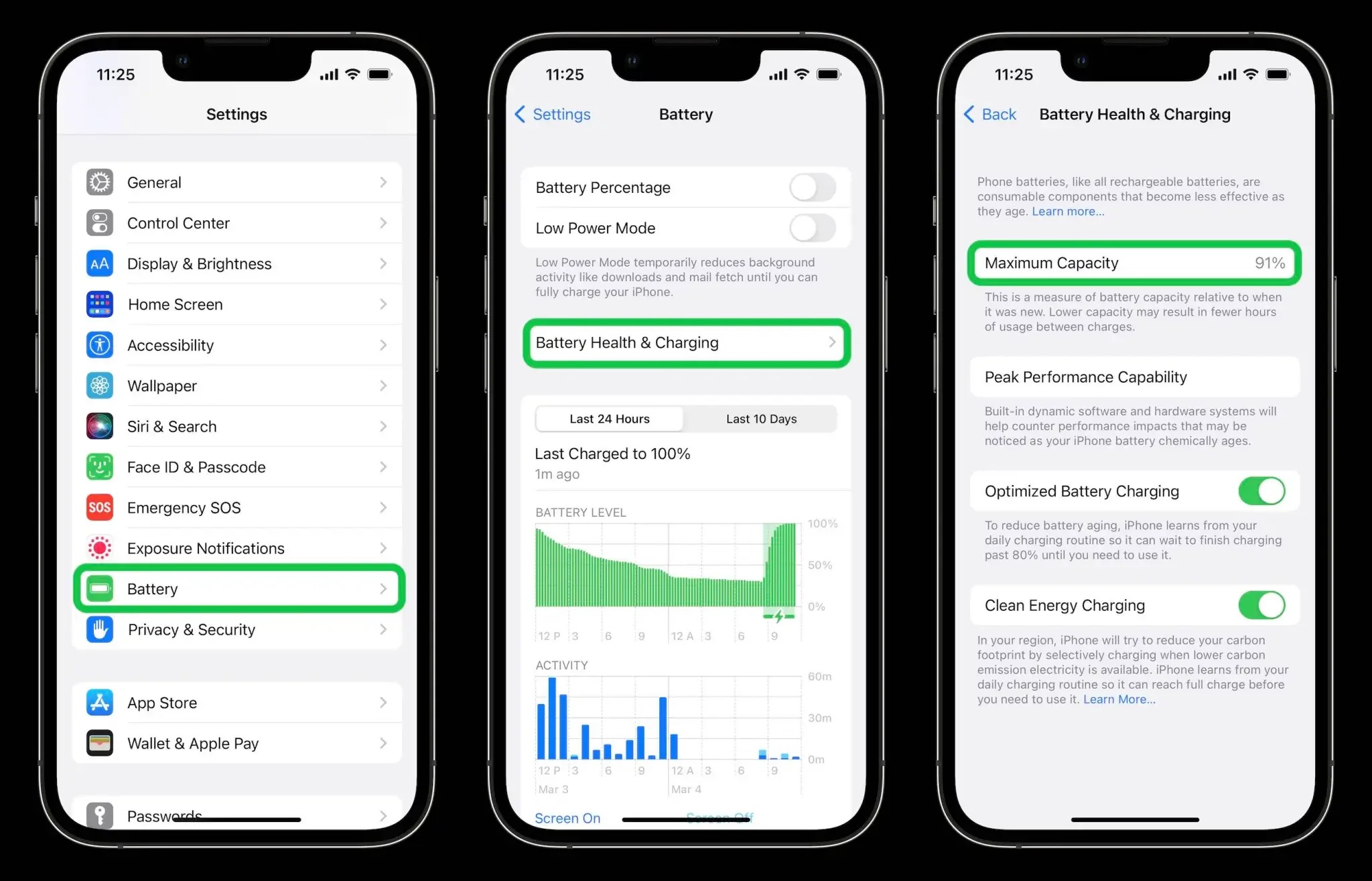
Контроль стану батареї – це ключовий аспект обслуговування смартфона, який доступний кожному користувачеві iOS без встановлення стороннього софту. Щоб отримати дані, перейдіть у "Налаштування" → "Акумулятор" → "Стан акумулятора та заряджання". Система відобразить "Максимальну ємність" у відсотках: цей показник порівнює поточну хімічну працездатність із показниками нового пристрою.
Якщо цифра опустилася нижче 80%, продуктивність може знизитися, а система запропонує сервісне обслуговування. Перевірка займає не більше 30 секунд, але дозволяє вчасно помітити деградацію елементів, уникнути раптових вимкнень на холоді (за температур нижче 0°C) і вчасно прийняти рішення про заміну запчастини.
Стисла відповідь вище дає суть, але щоб зрозуміти, що саме означають ці цифри, як ними користуватися і коли дійсно варто хвилюватися, давайте розберемо все по порядку. Повне керівництво – далі.
Навіщо перевіряти стан батареї iPhone
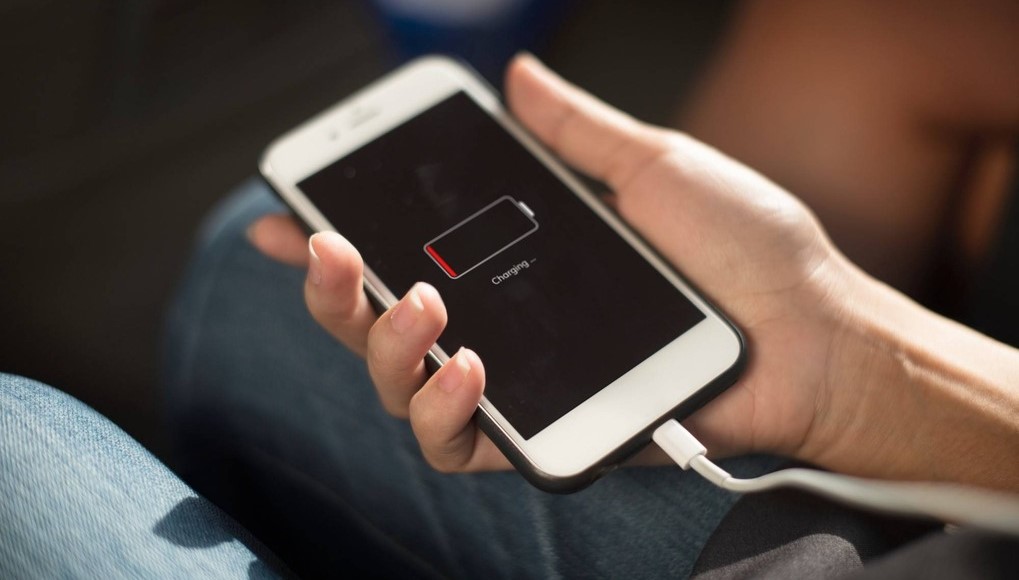
Батарея iPhone з часом зношується – це нормальний процес для будь-якого літій-іонного акумулятора. Телефон починає швидше розряджатися, може раптово вимикатися при 20-30% заряду, а іноді навіть гальмує під час роботи. Ми бачили сотні таких випадків, і повірте – більшість проблем можна було запобігти.
Як подивитися відсоток батареї на айфоні?
Перевірити стан батареї на айфоні можна вбудованими засобами iOS без встановлення сторонніх додатків. Для цього достатньо зайти в розділ "Акумулятор" у налаштуваннях, де система покаже максимальну ємність у відсотках і повідомить, чи потрібна заміна. Це займає буквально 30 секунд, але дає повну картину здоров'я вашого пристрою.
У цій статті ми розповімо, як подивитися батарею на айфоні та всі її важливі параметри: ємність, кількість циклів заряджання, статистику витрати енергії. Ви дізнаєтеся, коли дійсно пора міняти акумулятор, а коли достатньо просто оптимізувати налаштування. Також поділимося перевіреними способами продовжити життя батареї та уникнути дорогого ремонту.
Як перевірити стан батареї на айфоні через налаштування
Покрокова інструкція для всіх моделей iPhone
Якщо ви задаєтеся питанням, як дізнатися стан батареї на айфоні, вам допоможе вбудована діагностика. Вона працює на всіх iPhone, починаючи з моделі 6 і вище, за умови, що встановлена iOS 11.3 або новіша. Ось що потрібно зробити:
- Відкрийте додаток "Налаштування" на головному екрані.
- Прокрутіть униз і знайдіть розділ "Акумулятор".
- Натисніть на пункт "Стан акумулятора та заряджання" (у старих версіях iOS – просто "Стан акумулятора").
- Вивчіть інформацію про максимальну ємність та продуктивність.
Це найшвидший спосіб дізнатися, як подивитися стан батареї на айфоні. Весь процес займає не більше хвилини. У нас в магазині ми завжди показуємо покупцям цей розділ перед продажем – так людина бачить реальний стан пристрою, особливо якщо обирає iPhone з рук.
Що показує розділ "Стан акумулятора" у iPhone
У цьому розділі система зібрала три ключові блоки інформації:
- максимальна ємність (у відсотках) – показує, скільки енергії залишилося від заводської ємності батареї;
- пікова продуктивність – інформує, чи може телефон працювати на повну потужність, чи система ввімкнула обмеження;
- сповіщення про необхідність обслуговування – з'являються, коли батарея суттєво зношена.
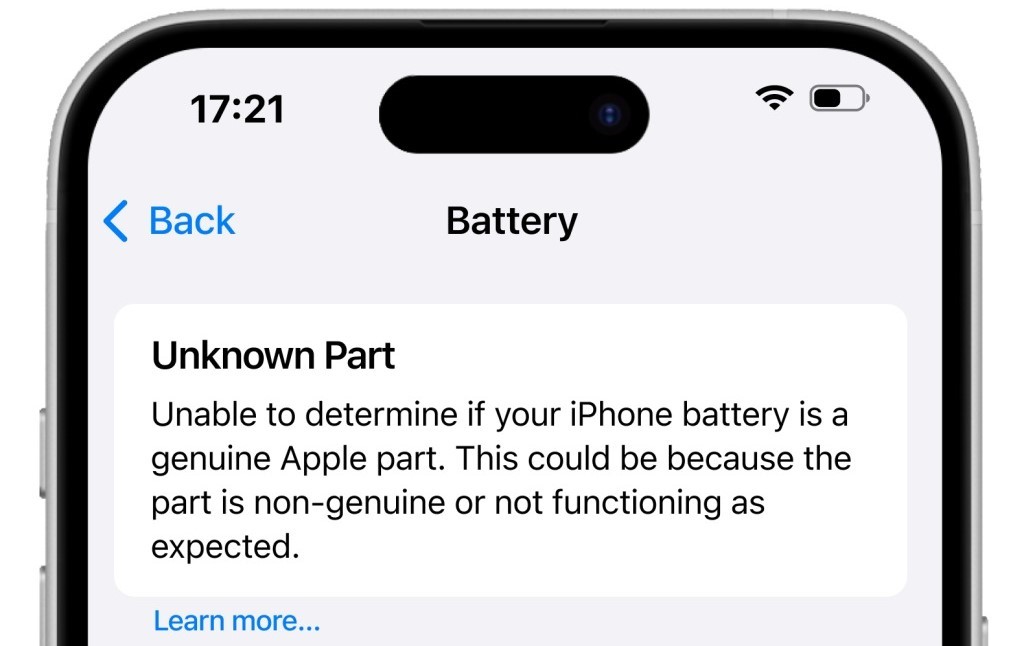
Якщо в цьому розділі ви бачите повідомлення "Неможливо визначити стан акумулятора" – швидше за все, батарея вже мінялася на неоригінальну. Про це розповімо детальніше нижче.
Як подивитися ємність батареї на айфоні: розшифровка показників
Максимальна ємність: що означає відсоток
Максимальна ємність – це найважливіший показник здоров'я батареї. Він показує, скільки енергії акумулятор може накопичити зараз порівняно з новим станом.
Новий iPhone завжди показує 100% ємності. Через півроку-рік активного використання цей показник знижується до 95-97% – телефон працює практично так само, різниця непомітна.
При ємності 90-85% ви почнете помічати, що заряду вистачає на менший час, доводиться частіше підключати зарядку.
Коли показник падає до 80-75%, iPhone розряджається помітно швидше – якщо раніше вистачало на цілий день, тепер потрібен додатковий заряд до вечора.
При ємності нижче 75% телефон може вимикатися при навантаженні, навіть якщо показує 20-30% заряду.
У нас часто питають: який відсоток вважається нормальним? Річний iPhone при активному використанні зазвичай має 92-95% ємності. Дворічний – близько 85-88%. Трирічний – 78-82%. Якщо ваші показники гірші – можливо, ви занадто часто розряджаєте телефон до нуля або тримаєте його на зарядці всю ніч.
Пікова продуктивність: що це означає
Цей параметр показує, чи може iPhone працювати на максимальній потужності, чи система змушена обмежувати продуктивність процесора.
Підтримка максимальної продуктивності – ідеальний стан. Система працює без обмежень, всі додатки запускаються швидко, камера знімає без затримок, ігри не гальмують. Таке повідомлення ви бачите на нових пристроях або при ємності вище 85%.
Режим керування продуктивністю (троттлінг) – захисний механізм iOS. Коли батарея зношена, вона не може миттєво віддавати високий струм для роботи процесора на повну потужність. Система штучно уповільнює iPhone, щоб запобігти раптовому вимкненню. Телефон починає повільніше відкривати додатки, довше обробляти фото, знижується яскравість екрану.
Коли iPhone починає обмежувати потужність – зазвичай це відбувається після першого раптового вимкнення при низькому заряді. Система аналізує стан батареї і, якщо ємність нижче 80% або виявлені проблеми з віддачею струму, автоматично вмикає обмеження. У налаштуваннях з'явиться можливість вимкнути цей режим, але ми не рекомендуємо робити це без заміни батареї.
Зверніть увагу! При ємності нижче 80% iPhone може автоматично знижувати продуктивність для запобігання раптовим вимкненням.
Як подивитися цикли заряджання iPhone без додатків
Що таке цикл заряджання
Цикл заряджання – це одиниця виміру використання батареї. Багато хто думає, що один цикл дорівнює одному заряджанню від розетки, але це не зовсім так.
Повний цикл зараховується, коли ви використовуєте 100% ємності батареї – неважливо, за один раз чи кілька. Наприклад, сьогодні ви розрядили телефон зранку до обіду на 60% і зарядили назад, ввечері витратили ще 40% – це один повний цикл. Або розрядили з 100% до 0% і зарядили до 100% – теж один цикл.
Часткові заряджання підсумовуються в повний цикл – це важливо розуміти. Якщо ви кожного дня підзаряджаєте iPhone з 70% до 100%, це не означає один цикл на день. Реальна витрата залежить від того, скільки відсотків батареї ви використовуєте.
Стандартна батарея iPhone розрахована на 500-1000 циклів до зниження ємності до 80%. Apple гарантує, що після 500 повних циклів батарея збереже мінімум 80% від заводської ємності. На практиці якісні акумулятори витримують 800-1000 циклів.
Як дізнатися кількість циклів заряджання iPhone через налаштування
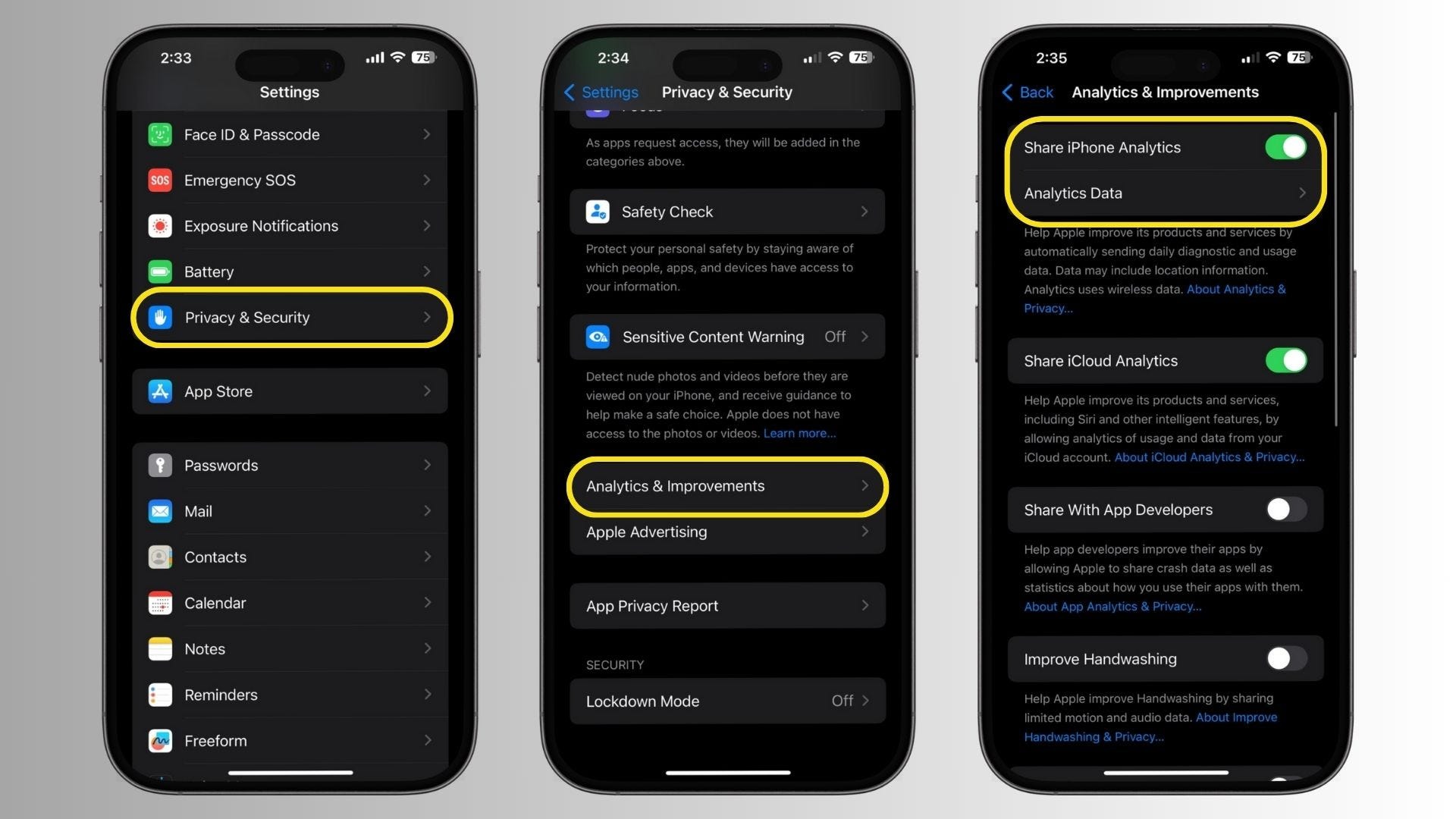
Як перевірити цикл заряджання iphone? Інформація про цикли прихована в діагностичних даних iOS. Знайти її трохи складніше, ніж ємність, але цілком реально без комп'ютера:
- Відкрийте "Налаштування" на вашому iPhone
- Перейдіть у розділ "Конфіденційність та безпека"
- Виберіть пункт "Аналітика та вдосконалення"
- Натисніть "Дані аналітики" – завантажиться список файлів
- Знайдіть файл з назвою "Analytics-ДАТА.ips" (вибирайте найсвіжіший за датою)
- Відкрийте файл і скористайтеся пошуком за словом "BatteryCycleCount"
- Число після двокрапки показує кількість циклів
Наприклад, ви бачите "BatteryCycleCount: 347" – це означає, батарея пройшла 347 повних циклів заряджання. Якщо вашому iPhone рік, і циклів уже більше 400 – ви дуже активний користувач. При 200-300 циклах за рік – середнє використання.
Альтернативний спосіб: через комп'ютер Mac
Власникам комп'ютерів Apple простіше дізнатися кількість циклів заряджання iPhone без копання в налаштуваннях телефону.
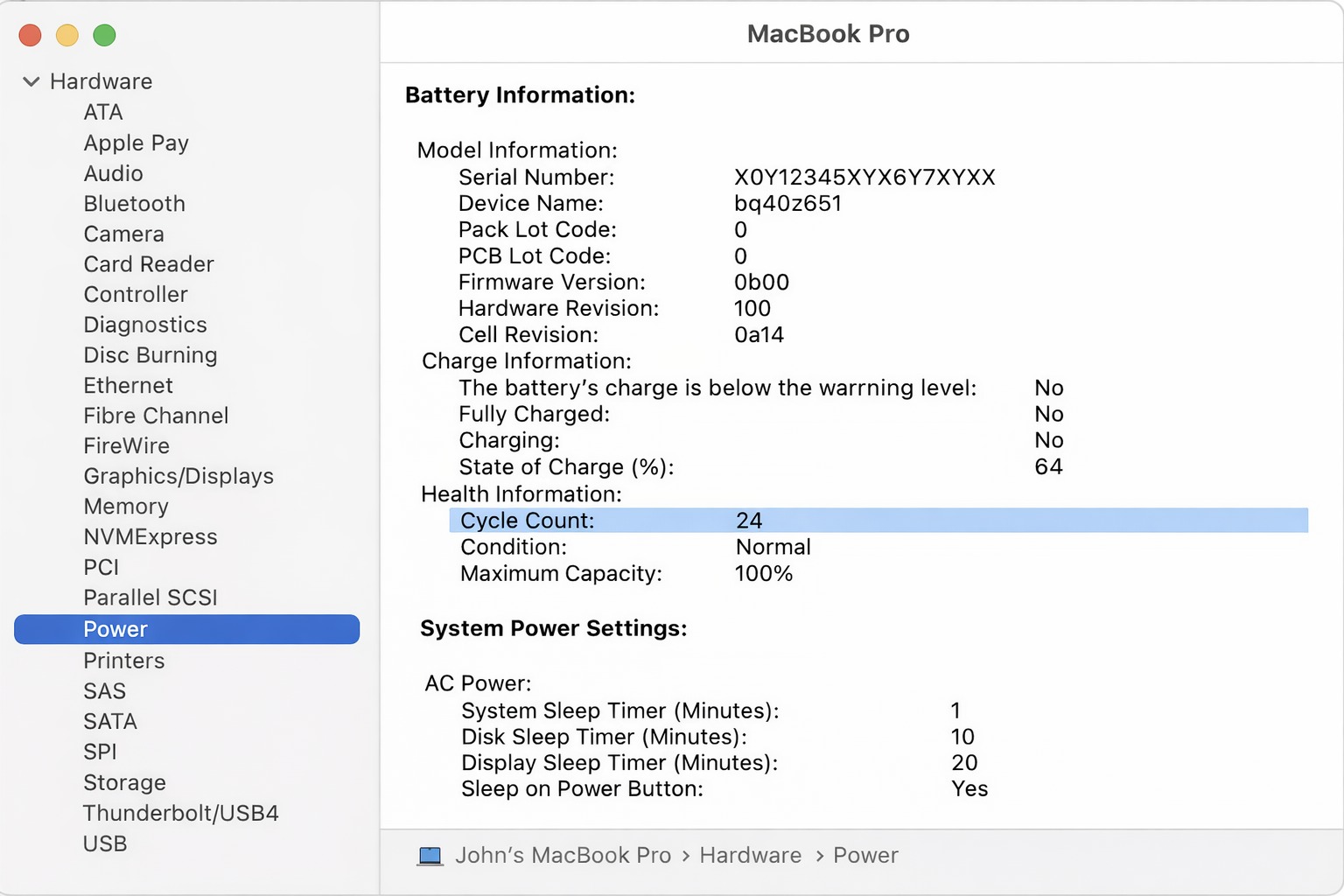
Підключіть iPhone до Mac за допомогою кабелю. Розблокуйте телефон і підтвердьте довіру до цього комп'ютера, якщо з'явиться запит.
Потім на Mac:
- Натисніть на значок Apple у лівому верхньому куті екрана.
- Утримуючи клавішу Option (Alt) на клавіатурі, у випадаючому меню виберіть пункт "Інформація про систему".
- У лівій бічній панелі знайдіть і відкрийте розділ "Апаратні засоби", потім виберіть "USB".
- У правій частині вікна, у списку USB-пристроїв, знайдіть свій iPhone і клацніть на нього.
- У інформації про пристрій знайдіть параметр "Cycle Count" – це і є кількість циклів заряджання вашої батареї.
Поради експертів: Кількість циклів – точніший показник зносу, ніж вік iPhone. Батарея на 500+ циклах може працювати гірше, навіть якщо ємність вище 80%.
Як дізнатися, чи мінялася батарея на айфоні
При покупці iPhone з рук або після ремонту поза авторизованими сервісами важливо перевірити, оригінальна чи встановлена батарея. Це впливає на продуктивність, безпеку та вартість пристрою.
Ознаки оригінальної батареї Apple
Коли в iPhone встановлена оригінальна батарея від Apple, система показує повну інформацію про її стан.
У розділі "Стан акумулятора" відображаються всі дані без попереджень. Ви бачите точний відсоток максимальної ємності, інформацію про пікову продуктивність, рекомендації щодо оптимізації. Система не видає жодних повідомлень про неможливість перевірки або відсутність даних.
Всі функції діагностики працюють коректно – можна подивитися статистику використання, дізнатися, які додатки найбільше витрачають заряд. Налаштування оптимізованого заряджання доступні і працюють. Сповіщення про необхідність обслуговування з'являються лише при реальному зносі, а не через проблеми з розпізнаванням батареї.
Повідомлення про неоригінальну батарею
iOS вміє визначати, коли в iPhone встановлена неоригінальна батарея, і чесно про це повідомляє.
"Неможливо перевірити, чи є батарея оригінальною" – найчастіше попередження. З'являється одразу після заміни батареї в неавторизованому сервісі, навіть якщо встановили якісний аналог. Система не може зчитати дані з чіпа батареї або чіп відсутній. Максимальну ємність та інші параметри подивитися не можна.
"Ця батарея не є оригінальною деталлю Apple" – більш категоричне повідомлення. Система точно визначила, що встановлена батарея не від Apple. Найчастіше з'являється на iPhone 11 і новіших, де посилено контроль оригінальності компонентів. Функціональність телефону не обмежується, але діагностика недоступна.
Відсутність даних про стан – у розділі "Акумулятор" взагалі немає пункту "Стан акумулятора" або він порожній. Таке буває при встановленні неякісної копії батареї без чіпа аутентифікації. У нас в магазині ми відразу бачимо такі телефони і чесно говоримо покупцям про заміну.
Перевірка історії ремонтів
Apple веде історію всіх офіційних ремонтів пристроїв, і цю інформацію можна перевірити прямо на iPhone.
Відкрийте "Налаштування" і перейдіть у розділ "Основні", потім виберіть "Про цей пристрій". На iPhone з iOS 15 і новішою тут є розділ "Деталі та покриття". Натисніть на нього – система покаже, які компоненти мінялися в авторизованих сервісних центрах Apple. Якщо батарею заміняли офіційно, ви побачите дату заміни та інформацію про гарантію на нову батарею.
Також можна перевірити історію обслуговування на сайті Apple. Зайдіть на сторінку Apple Check Coverage і введіть серійний номер вашого iPhone (його можна знайти там же, у розділі "Про цей пристрій"). Система покаже статус гарантії та історію ремонтів, якщо вони проводилися в офіційних сервісах.
Важливо! Після встановлення неоригінальної батареї iPhone може не показувати її стан, навіть якщо батарея якісна.
Як подивитися відсоток батареї на айфоні
Крім інформації про здоров'я акумулятора, багатьох користувачів цікавить, як постійно бачити точний відсоток заряду, що залишився, на екрані. У сучасних iPhone є кілька зручних способів для цього.
Відображення відсотка на екрані
Налаштування відображення відсотка заряду в рядку стану залежить від моделі вашого iPhone через різний розмір і форму "чубчика" (Dynamic Island або вирізу).
Для iPhone X і новіших (без кнопки Home)
- Відкрийте "Налаштування" на вашому iPhone.
- Перейдіть у розділ "Акумулятор".
- Знайдіть перемикач "Індикатор заряду батареї" і активуйте його.
Після цього відсоток заряду буде відображатися прямо всередині значка батареї в правому верхньому куті екрана. На моделях з Dynamic Island (iPhone 14 Pro і новіші) відсоток також можна побачити, якщо розгорнути інтерактивну область.
Для iPhone 8 і старших (з кнопкою Home)
На цих моделях з великими рамками екрана налаштування знаходиться трохи в іншому місці:
- Запустіть "Налаштування".
- Перейдіть у розділ "Час перед екраном" (на деяких версіях iOS це може бути "Пункт керування").
- Активуйте опцію "Показувати заряд у відсотках".
На таких iPhone відсоток буде відображатися праворуч від значка батареї у верхній частині екрана.
Перегляд відсотка у Центрі керування
Найшвидший спосіб перевірити точний відсоток заряду на будь-якій моделі iPhone (навіть якщо відображення в рядку стану вимкнено):
- Відкрийте Центр керування. Для цього проведіть пальцем вниз від правого верхнього кута екрана (на iPhone X і новіших) або вгору від нижнього краю екрана (на iPhone 8 і старших).
- Подивіться на значок батареї в правому верхньому куті відкритої панелі Центру керування – під ним завжди відображається точний відсоток заряду.
Цей метод особливо зручний, якщо ви не хочете постійно бачити цифри в рядку стану, але при цьому хочете мати швидкий доступ до точної інформації про заряд.
Як перевірити акумулятор на айфоні: статистика використання
Аналіз витрати батареї за додатками
iOS збирає детальну статистику про те, куди йде заряд батареї. Ця інформація допомагає знайти додатки-вампіри, які непомітно з'їдають енергію.
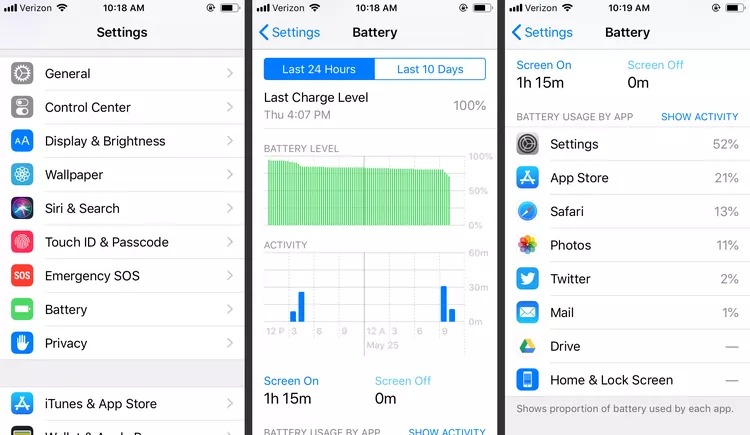
Відкрийте "Налаштування" і перейдіть у розділ "Акумулятор". Тут ви побачите два типи корисних даних.
Графік використання за 24 години або 10 днів показує, коли саме телефон активно розряджався. Зелені стовпці – моменти активного використання з увімкненим екраном. Сірі стовпці – фонова активність. Якщо бачите великі сірі ділянки вночі – якийсь додаток працює у фоновому режимі і витрачає заряд.
Список додатків з відсотком споживання розташований нижче графіка. Система показує, які програми витратили найбільше енергії. Поруч із кожним додатком зазначено час використання на екрані та у фоновому режимі. У нас клієнти часто дивуються, дізнавшись, що соціальні мережі з'їдають 40-50% заряду за день.
Режими роботи батареї
Статистика розділяє споживання енергії на два режими, що дає повну картину витрати.
Використання на екрані – час, коли ви активно працювали з додатком. Це нормальна витрата енергії, її складно скоротити, якщо ви дійсно користуєтеся телефоном. Великий час екрану у браузера, YouTube, ігор – природньо.
Фонова активність – додаток працював, поки екран був вимкнений. Деяким програмам це необхідно: месенджери перевіряють нові повідомлення, музичні плеєри грають, навігатори відстежують маршрут. Але якщо звичайний додаток для читання новин працює у фоновому режимі 3-4 години на день – це проблема.
Рекомендації щодо економії енергії з'являються автоматично під списком додатків. Система може запропонувати ввімкнути автояскравість, вимкнути фонове оновлення для конкретних програм, використовувати режим енергозбереження.
Що робити, якщо додаток швидко розряджає батарею
Коли ви виявили програму, яка з'їдає занадто багато заряду, є кілька способів вирішити проблему.
Закриття фонової активності – найпростіший варіант. Відкрийте "Налаштування", перейдіть у "Основні", потім "Оновлення контенту". Знайдіть проблемний додаток і вимкніть для нього фонове оновлення. Програма буде оновлювати дані лише коли ви її відкриєте.
Оновлення додатків часто вирішує проблему. Розробники виправляють помилки, які призводять до надмірної витрати енергії. Зайдіть у App Store, відкрийте вкладку "Оновлення" і встановіть свіжі версії всіх програм.
Перевстановлення проблемних програм допомагає, коли оновлення не спрацювало. Повністю видаліть додаток, перезавантажте iPhone і встановіть програму заново. Іноді в кеші накопичується сміття, яке змушує додаток працювати неправильно.
Зверніть увагу! Якщо один додаток споживає понад 30% заряду – це привід перевірити його налаштування або оновити.
Коли потрібно міняти батарею на iPhone
Технічні критерії заміни
Apple рекомендує замінювати батарею при певних показниках, які говорять про значний знос.
Ємність нижче 80% – офіційний поріг для заміни. При такому зносі акумулятор уже не може забезпечувати нормальний час роботи. Якщо раніше телефон працював цілий день, тепер вимагає зарядки до обіду. Apple у таких випадках показує повідомлення "Стан акумулятора значно погіршився".
Понад 500 циклів заряджання при помітному зниженні ємності. Навіть якщо відсоток ще тримається на рівні 82-83%, але циклів уже 600-700, батарея на межі. Скоро почнуться проблеми з продуктивністю та раптові вимкнення.
Поява повідомлення про зниження продуктивності – система сама підказує, що пора в сервіс. iOS почала обмежувати потужність процесора, щоб телефон не вимикався. Працювати можна, але комфорту немає.
Раптові вимкнення при заряді 20-40% – критична ознака. Батарея не може віддати потрібний струм при навантаженні, і система аварійно вимикає пристрій. У нас часто приносять такі iPhone – людина запускає камеру або гру, телефон показує 30%, і бац – вимкнувся.
Поведінкові ознаки зносу
Крім технічних показників, зношена батарея видає себе помітними змінами в роботі телефону.
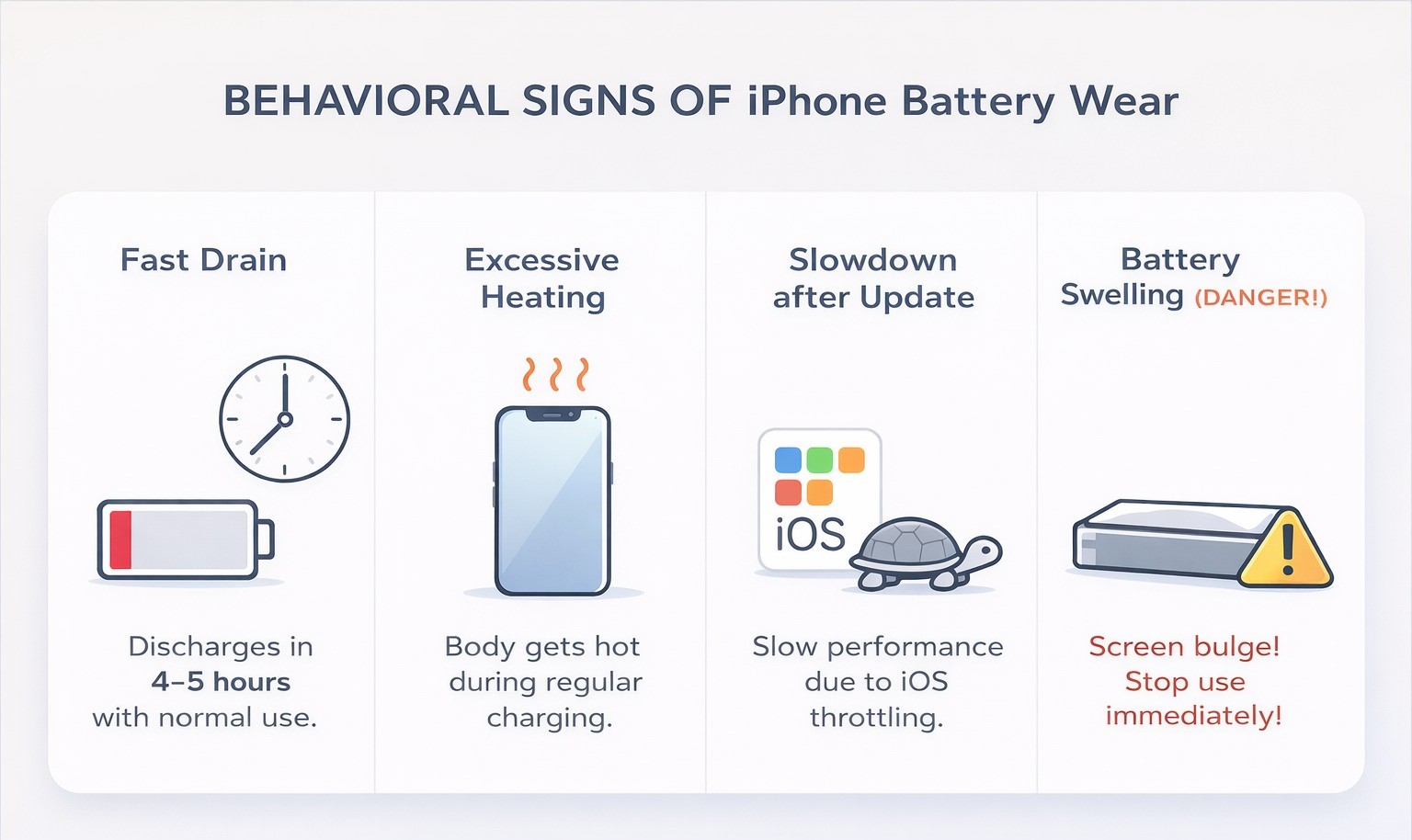
Телефон розряджається за 4-5 години при звичайному використанні – якщо раніше вистачало на весь день, а тепер до обіду вже шукаєте розетку, батарея точно зношена. Причому мова про нормальну роботу: месенджери, браузер, трохи соцмереж – без важких ігор і відео.
Нагрівання корпусу під час заряджання – зношений акумулятор гріється сильніше за новий. Якщо iPhone стає гарячим навіть при звичайному заряджанні стандартним блоком, всередині проблеми. Легке тепло – нормально, але коли тримати некомфортно – тривожний знак.
Повільна робота після оновлення iOS може бути пов'язана з батареєю. Нова версія системи вимагає більше ресурсів, зношений акумулятор не справляється, iOS вмикає троттлінг. Телефон гальмує не через слабкий процесор, а через захист від вимкнення.
Здуття батареї (опуклість екрана) – найнебезпечніша ознака. Якщо екран почав відходити від корпусу, з'явилася щілина або опуклість, негайно припиніть використання. Здута батарея може спалахувати або вибухати. Затягувати не можна.
Де міняти батарею
Вибір сервісу для заміни батареї безпосередньо впливає на подальшу роботу iPhone.
Офіційний сервісний центр Apple – найнадійніший варіант. Встановлюють оригінальну батарею, дають гарантію на роботу, iPhone продовжує показувати всі дані про стан акумулятора. Мінус – висока ціна і часто потрібен запис заздалегідь.
Авторизовані партнери Apple – золота середина. Це сертифіковані сервіси, які працюють за стандартами Apple та використовують оригінальні запчастини. Ціна трохи нижча, ніж у офіційному центрі, але якість на рівні. Після заміни iPhone не видає попереджень про неоригінальну батарею.
Сторонні сервіси – ризики та наслідки потрібно розуміти. Дешевше, швидше, але якість батареї під питанням. Після заміни iOS показуватиме попередження, дані про стан акумулятора зникнуть. Якщо майстер встановить неякісну копію, через півроку проблеми повернуться. У нас клієнти часто приходять після таких ремонтів – батарея здулася або телефон почав вимикатися ще швидше.
Важливо! Здута батарея – небезпека займання. При виявленні здуття негайно припиніть використання iPhone і зверніться до сервісу.
Як продовжити термін служби батареї iPhone
Правила заряджання
Правильне заряджання суттєво впливає на термін життя акумулятора. Ось рекомендації, які ми даємо всім покупцям:
- Уникайте повного розряду до 0% – це створює стрес для літій-іонної батареї та прискорює знос.
- Тримайте заряд у діапазоні 20-80% – оптимальний режим для довгої служби акумулятора.
- Використовуйте оригінальний зарядний пристрій – дешеві копії можуть давати нестабільний струм і перегрівати батарею.
- Увімкніть оптимізоване заряджання в налаштуваннях акумулятора – iPhone запам'ятає ваш режим і буде зупиняти заряджання на 80% вночі, доводячи до 100% перед пробудженням.
Налаштування для економії енергії
iOS пропонує кілька вбудованих функцій, які допомагають батареї працювати довше.
Режим енергозбереження знижує яскравість екрана, обмежує фонові процеси, вимикає автоматичні завантаження. Вмикайте його, коли заряд опускається нижче 30%, або вручну через "Налаштування" → "Акумулятор". У цьому режимі телефон легко протримається ще кілька годин.
Автояскравість екрана адаптує підсвічування під освітлення навколо. Ви економите заряд, тому що система не тримає яскравість на максимумі в темряві. Увімкніть у "Налаштування" → "Універсальний доступ" → "Дисплей і розмір тексту" → "Автояскравість".
Вимкнення фонових оновлень для додатків, яким це не потрібно. Зайдіть у "Налаштування" → "Основні" → "Оновлення контенту" і вимкніть функцію для ігор, програм для читання, калькуляторів – їм не потрібно працювати у фоновому режимі.
Геолокація тільки для активних додатків замість постійного доступу. Відкрийте "Налаштування" → "Конфіденційність та безпека" → "Служби геолокації" і для кожного додатка виберіть "Під час використання програми" замість "Завжди".
Умови експлуатації
Батарея чутлива до зовнішніх умов, і правильне зберігання подовжує її життя.
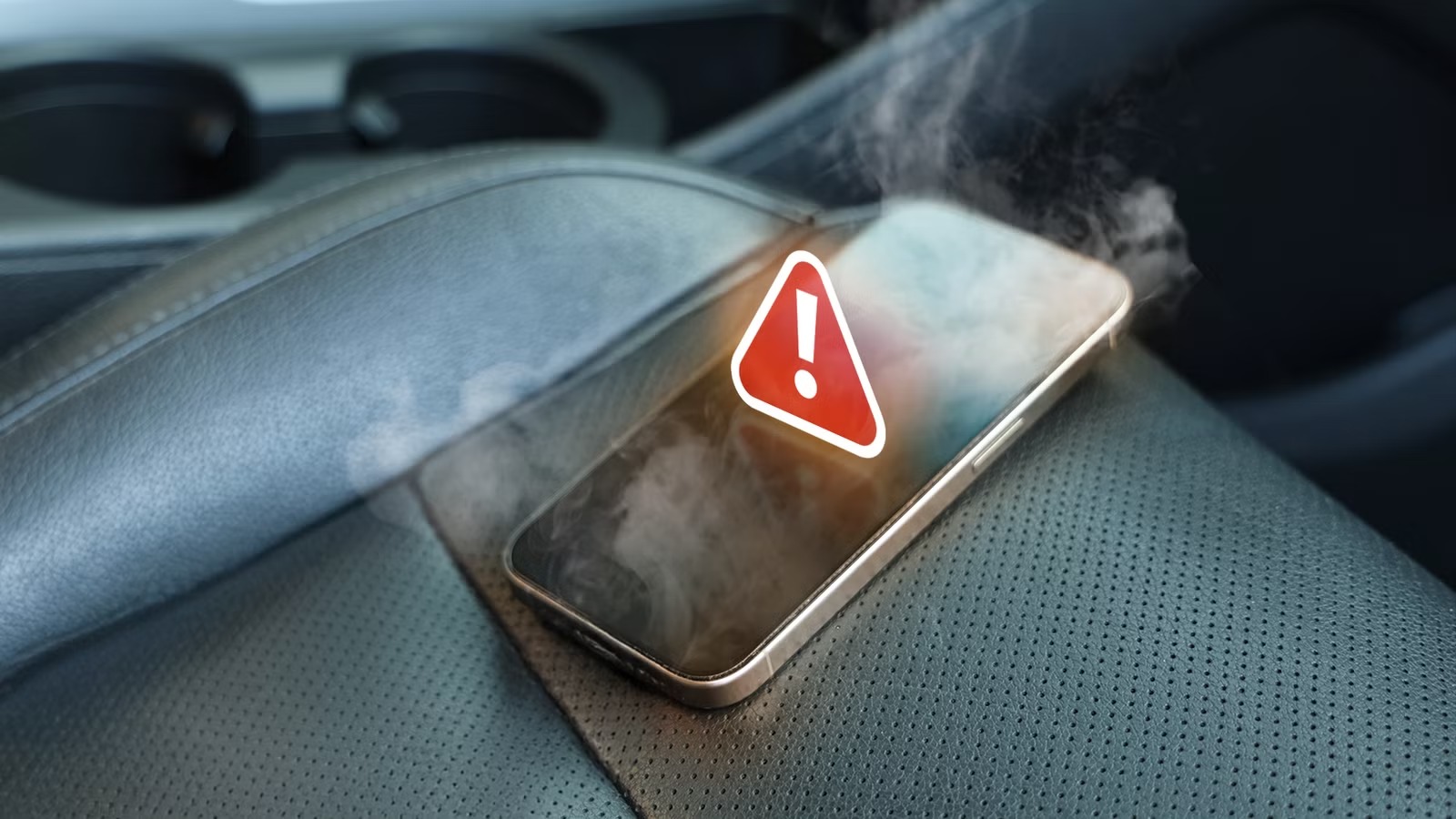
Уникайте перегріву – не залишайте iPhone на сонці в машині, на пляжі, біля батареї опалення. За температури вище 35°C акумулятор отримує незворотні пошкодження, ємність падає назавжди. Ми бачили iPhone, які пролежали на сонці пару годин – батарея деградувала на 5-7% за один раз.
Оптимальна температура 16-22°C – у цьому діапазоні батарея працює найкраще. Взимку ховайте телефон у внутрішню кишеню куртки, не діставайте на мороз без необхідності. На холоді заряд падає швидше, хоча це тимчасовий ефект – у теплі відновлюється.
Знімайте чохол під час заряджання, особливо товстий або шкіряний. Чохол утримує тепло, iPhone перегрівається під час заряджання, батарея зношується швидше. Заряджайте без чохла або використовуйте тонкі силіконові – вони не заважають теплообміну.
Порівняння ємності батарей різних моделей iPhone
| Модель iPhone | Ємність батареї (мАч) | Час роботи (заявлений) |
| iPhone SE (2022) | 2018 | До 15 годин відео |
| iPhone 13 mini | 2406 | До 17 годин відео |
| iPhone 13 | 3227 | До 19 годин відео |
| iPhone 13 Pro | 3095 | До 22 годин відео |
| iPhone 13 Pro Max | 4352 | До 28 годин відео |
| iPhone 14 | 3279 | До 20 годин відео |
| iPhone 14 Plus | 4325 | До 26 годин відео |
| iPhone 14 Pro | 3200 | До 23 годин відео |
| iPhone 14 Pro Max | 4323 | До 29 годин відео |
| iPhone 15 | 3349 | До 20 годин відео |
| iPhone 15 Plus | 4383 | До 26 годин відео |
| iPhone 15 Pro | 3274 | До 23 годин відео |
| iPhone 15 Pro Max | 4422 | До 29 годин відео |
| iPhone 16 | 3561 | До 22 годин відео |
| iPhone 16 Plus | 4674 | До 27 годин відео |
| iPhone 16 Pro | 3582 | До 27 годин відео |
| iPhone 16 Pro Max | 4685 | До 33 годин відео |
Рекомендуємо: При виборі iPhone звертайте увагу не тільки на ємність, а й на оптимізацію системи. iPhone 15 Pro з меншою батареєю часто працює довше конкурентів з більшою ємністю завдяки енергоефективному процесору A17 Pro.
Регулярна перевірка – запорука довгої роботи iPhone
Тепер ви знаєте, як подивитися акумулятор на айфоні.
Перевірити стан батареї на айфоні можна вбудованими засобами iOS без сторонніх програм – достатньо відкрити розділ "Акумулятор" у налаштуваннях. Там відображається вся необхідна інформація: максимальна ємність, стан продуктивності, статистика витрати енергії.
Основний показник здоров'я батареї – максимальна ємність. При значенні нижче 80% Apple офіційно рекомендує заміну акумулятора. Додатково варто перевіряти кількість циклів заряджання через діагностичні дані – після 500-600 циклів батарея працює помітно гірше, навіть якщо ємність формально вище порогу заміни.
Кількість циклів заряджання та статистика використання дають повну картину здоров'я акумулятора. Ви бачите, які додатки витрачають найбільше енергії, коли телефон працює у фоновому режимі, чи є проблеми з продуктивністю. Ця інформація допомагає вчасно помітити проблему і прийняти рішення про заміну.
Правильна експлуатація та свочасна заміна продовжують термін служби iPhone. Уникайте екстремальних температур, не розряджайте телефон до нуля, використовуйте оригінальні зарядки. Перевіряйте стан батареї хоча б раз на 2-3 місяці – так ви не пропустите момент, коли знос почне впливати на комфорт використання. У нас в Touch ми завжди готові допомогти з діагностикою та підібрати найкращий варіант для заміни батареї або апгрейду пристрою.
Пам'ятайте, стан батареї iPhone перевіряється через Налаштування → Акумулятор → Стан акумулятора, де показується максимальна ємність (заміна потрібна при значенні нижче 80%) та пікова продуктивність. Кількість циклів заряджання можна дізнатися через Налаштування → Конфіденційність та безпека → Аналітика → файл Analytics з параметром BatteryCycleCount. Для продовження терміну служби тримайте заряд у діапазоні 20-80%, уникайте перегріву та використовуйте оригінальні зарядки.


