


 Авторизація
Блог

Як прошити телефон на Android: покрокова інструкція для початківців
Ось три історії, які ми чуємо в Touch регулярно. Перша: “телефон став гальмувати, хоча рік тому літав – що робити?” Друга: “зловив вірус, стандартне скидання не допомогло, застосунки самі відкриваються”. Третя: “виробник перестав випускати оновлення для моєї моделі, а я хочу Android посвіжіше”. У всіх трьох випадках людині кажуть в інтернеті одне й те саме: “перепроший”. І от тут починається плутанина – тому що слово знайоме, а що конкретно робити – незрозуміло.
У цій статті ми розберемо, як прошити телефон на Android – з нуля, зрозуміло, без пропущених кроків. Три способи: через стандартне Recovery, через кастомне Recovery (TWRP) і через комп’ютер. Плюс чесна розмова про ризики – тому що прошивка – процедура, яка потребує підготовки.
Важливо! Прошивка Android-смартфона зітре всі дані на пристрої. Фотографії, контакти, застосунки, листування – все. Перед будь-якими діями зробіть резервну копію. Це обов’язковий крок.
Що таке прошивка Android і навіщо її роблять
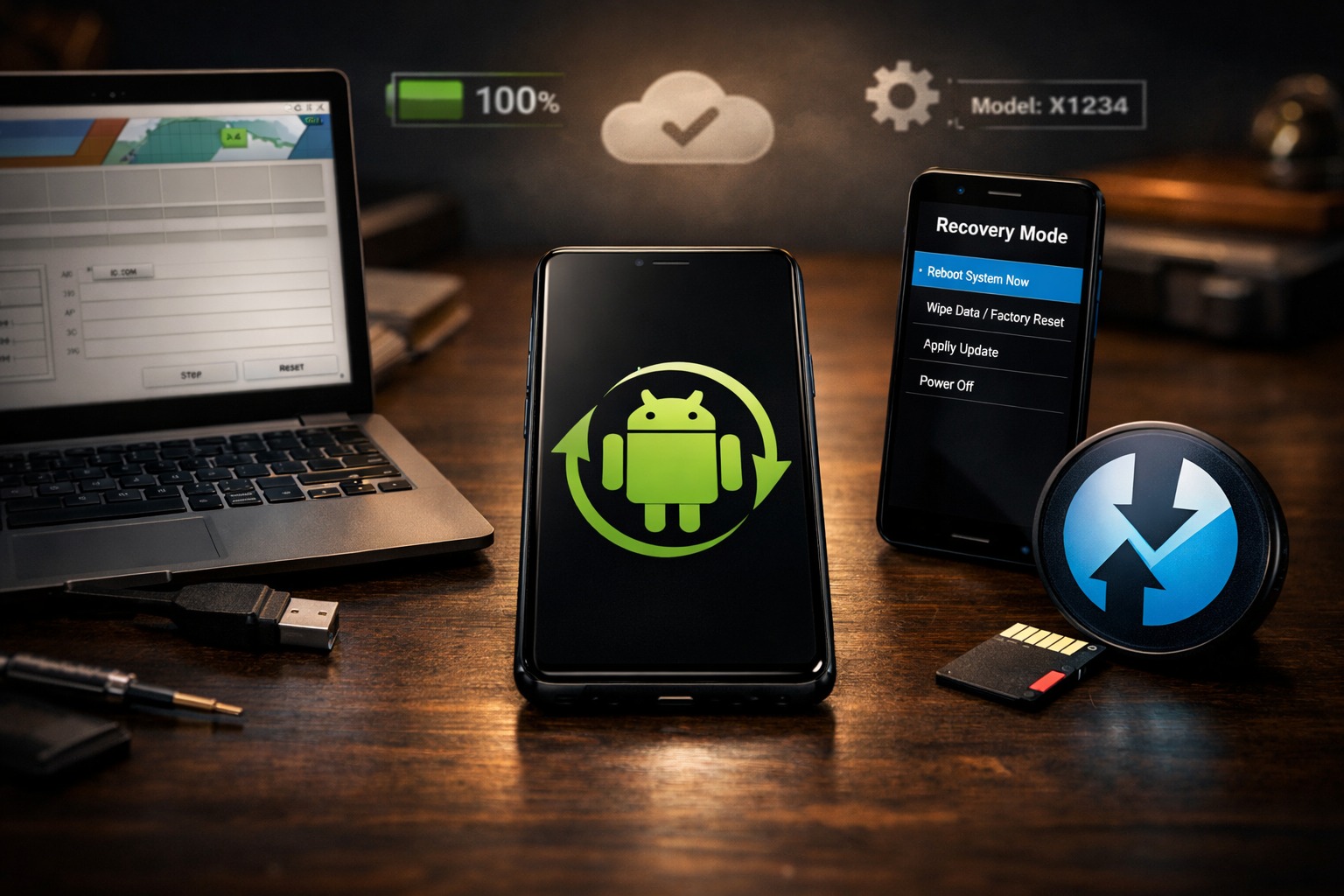
Якщо зовсім просто: прошивка – це операційна система телефону. Все, що ви бачите після ввімкнення – інтерфейс, застосунки, налаштування – знаходиться саме в ній. Перепрошивка телефону – це заміна цієї системи цілком. Приблизно як перевстановити Windows на ноутбуці, тільки на смартфоні немає звичного інсталятора з кнопкою “Далі – Далі – Готово”.
Офіційна прошивка – та, яку випускає сам виробник. Стабільна, перевірена – але виробник сам вирішує, скільки років підтримувати вашу модель. Вийшов термін – оновлень більше немає, і нічого не вдієш.
Кастомна прошивка – це коли незалежні розробники беруть вихідний код Android і збирають свою версію: LineageOS, Evolution X, PixelOS та інші. Плюси реальні: можна поставити свіжий Android на телефон 2018 року, позбутися фірмового сміття, яке виробник зашив намертво, отримати більше налаштувань. Мінус теж реальний: це не офіційна збірка, і щось може працювати не ідеально.
Причини, з яких люди вирішують перепрошити андроїд, зазвичай одні й ті самі: система гальмує і скидання не допомогло, вірус засів глибоко в системі і стандартними засобами не виводиться, виробник перестав випускати оновлення, телефон куплено в іншому регіоні і прошито не тією версією, або просто хочеться спробувати чистий Android без фірмової оболонки.
Ризики, про які потрібно знати до початку
-
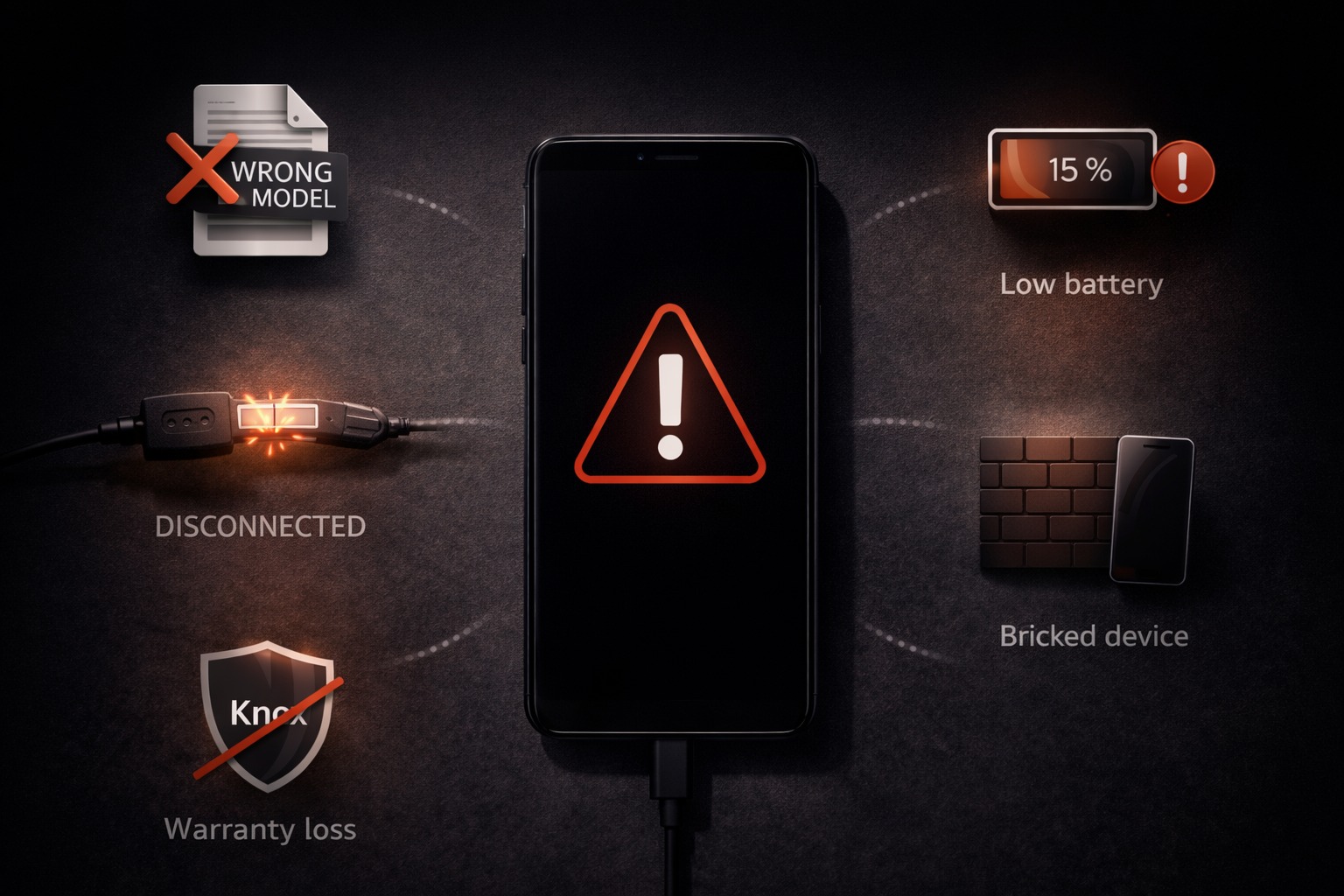
Втрата даних. Прошивка стирає все. Без винятків. Контакти, фото, застосунки, дані додатків – зникає все, що не було синхронізовано в хмару або скопійовано вручну.
-
Втрата гарантії. Розблокування завантажувача – обов’язковий крок перед встановленням кастомної прошивки – фіксується в пам’яті пристрою. Виробник це бачить. Якщо телефон на гарантії – після розблокування завантажувача в офіційний сервіс краще не звертатися.
-
Ризик “отримати цеглину”. Прошивка перервалася на півдорозі, файл виявився битим, щось пішло не так – телефон може не ввімкнутися взагалі. У більшості випадків це лікується: Fastboot, Recovery, прошивка через комп’ютер. Але буває, що ні. Це рідко, але про це потрібно знати.
-
Несумісність прошивки. Прошивка від однієї моделі телефону не підійде іншій, навіть якщо вони схожі. Завантажувати потрібно суворо для своєї моделі – не “схожої”, не “майже такої самої”, а саме вашої.
Зверніть увагу! Перш ніж лізти в прошивку – спробуйте скидання до заводських налаштувань: “Налаштування” → “Загальне управління” → “Скидання”. Звучить банально, але це вирішує добру половину проблем із гальмуванням, глюками та вірусами – без ризику втрати гарантії та без годинної метушні з утилітами. Прошивка потрібна тоді, коли скидання вже пробували і не допомогло.
Як підготувати смартфон до прошивки
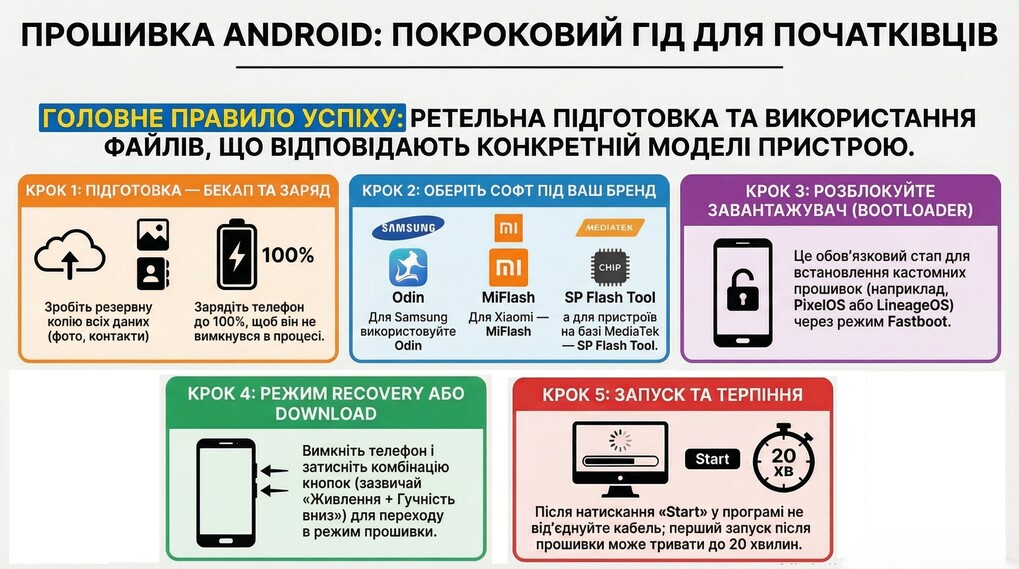
Більшість проблем при прошивці виникають не на самій процедурі, а до неї – через пропущений крок підготовки. Витратьте 20–30 хвилин заздалегідь, щоб потім не розбиратися з наслідками.
Крок 1: зарядіть телефон
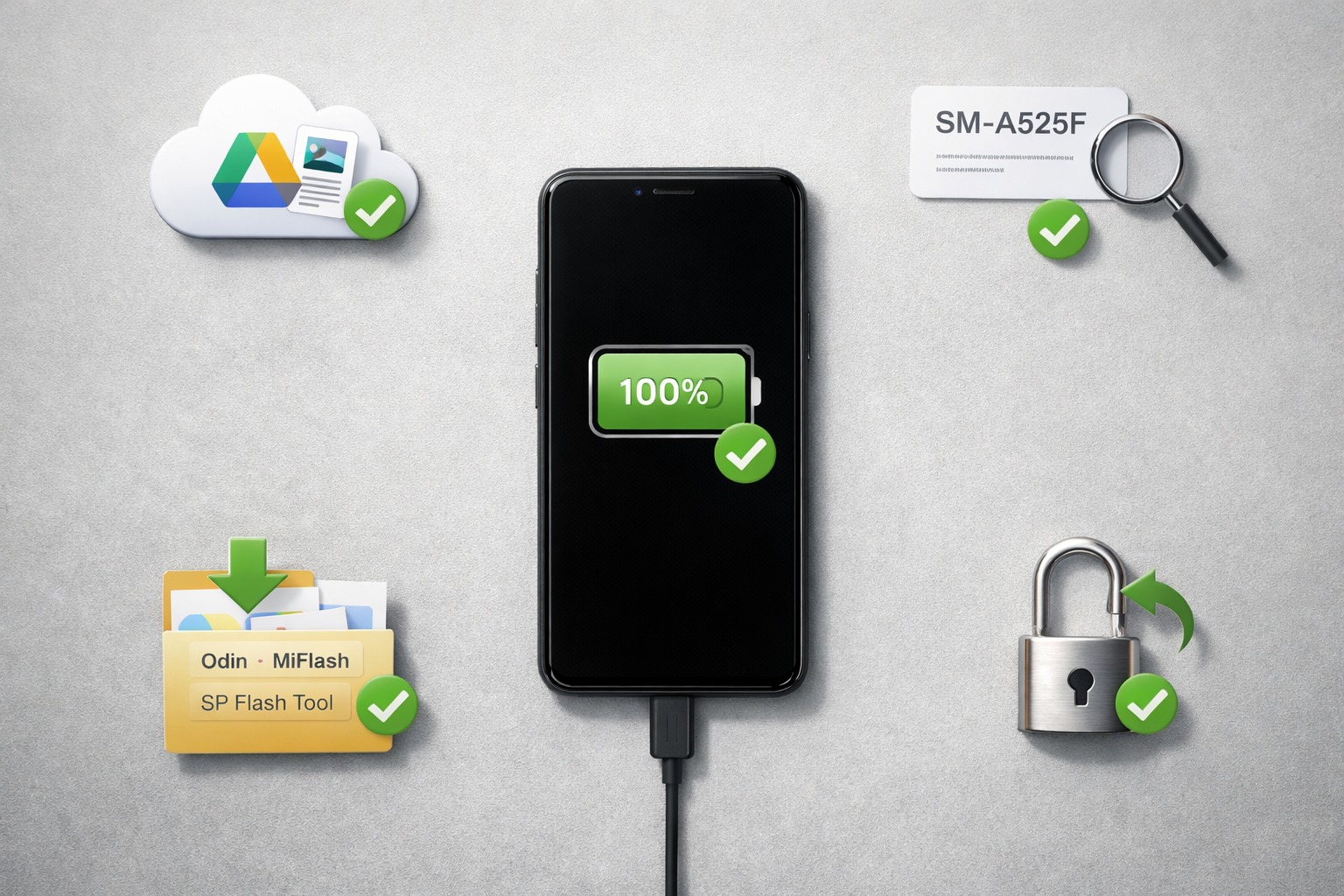
Мінімум 70% заряду батареї. Краще 100%. Якщо телефон вимкнеться в процесі прошивки через розряджену батарею – результат непередбачуваний. Підключати зарядку під час прошивки через Recovery не можна, тож заряджаємося заздалегідь.
Крок 2: зробіть резервну копію
Серйозно – це не “можна пропустити”. Все, що не збережено, – зникне. Контакти: синхронізуйте з Google-акаунтом, після прошивки увійдете в той самий акаунт – вони повернуться самі. Фото: Google Фото або вручну скиньте на комп’ютер. Листування в месенджерах: у Telegram, WhatsApp, Viber є вбудований бекап – зробіть його прямо зараз. Дані застосунків: Google One або утиліта Helium. На все це йде 15–20 хвилин – потім не пошкодуєте.
Крок 3: дізнайтеся точну модель телефону
Не “Samsung Galaxy S21” загалом, а конкретний код моделі – наприклад, SM-A525F або SM-A526B. Ці коди відрізняються, і прошивки для них різні. Знайдіть код у “Налаштування” → “Про телефон” → “Відомості про програмне забезпечення”. Або подивіться на наклейці під кришкою або на коробці. Прошивка повинна збігатися з кодом вашої моделі один в один.
Крок 4: завантажте потрібні файли на комп’ютер
Три речі, які потрібно завантажити на комп’ютер заздалегідь: сама прошивка (офіційна з сайту виробника або кастомна з перевіреного форуму), драйвери USB для вашого телефону (без них комп’ютер пристрій просто не побачить) та утиліта для прошивки. Для смартфонів Samsung це Odin, для Xiaomi – MiFlash, для телефонів на чипах MediaTek (Realme, частина Tecno та Infinix) – SP Flash Tool. Завантажуйте тільки з офіційних сайтів або з 4PDA та XDA Developers – там живі люди в коментарях, якщо щось не так, вони напишуть.
Крок 5: розблокуйте завантажувач (для кастомних прошивок)
Офіційне оновлення через Recovery або фірмову утиліту – цей крок пропускайте, він вам не потрібен. Кастомна прошивка – без розблокування завантажувача не обійтися. І тут у кожного виробника своя історія, причому іноді досить дратівлива: Xiaomi вимагає зареєструватися на офіційному сайті, прив’язати акаунт і... зачекати від 72 годин до тижня, поки прийде дозвіл. Samsung розблоковується через меню розробника, але з втратою Knox – це впливає на Samsung Pay та частину корпоративних функцій. У Google Pixel все робиться через кілька ADB-команд у терміналі – найпростіший варіант з усіх.
Поради експертів: Прошивка з незнайомого сайту – першим ділом дивіться на дату та коментарі. Файл 2021 року на телефон 2024-го – швидше за все неробочий варіант, навіть якщо в назві написано щось схоже на вашу модель. І ось що важливо: нормальні прошивки не продають. Ні офіційні, ні кастомні. Якщо сайт просить зареєструватися, оплатити або “розблокувати завантаження” – закривайте і шукайте далі. Це або обман, або вірус у комплекті з файлом.
Спосіб 1: прошивка через стандартне Recovery
Якщо у вас просто вийшло оновлення, а телефон його не завантажив автоматично – це ваш варіант. Жодних додаткових програм, жодних комп’ютерів. Стандартне Recovery є на кожному Android-телефоні з заводу, просто більшість людей його ніколи не відкривали.
Як потрапити в стандартне Recovery
Вимкніть телефон повністю. Потім затисніть комбінацію кнопок – вона відрізняється у різних виробників: у більшості Android-телефонів це “Живлення + Гучність вниз” або “Живлення + Гучність вгору”. У Samsung – “Живлення + Гучність вгору + Bixby” (на старих моделях). Тримайте 5–7 секунд, доки не з’явиться екран Recovery. Орієнтуватися в меню Recovery потрібно кнопками гучності (вгору/вниз), підтверджувати – кнопкою живлення.
Як прошити оновлення через ZIP-файл
-
Завантажте файл прошивки у форматі ZIP і скопіюйте його в корінь пам’яті телефону (не в папку, а прямо в корінь).
-
Зайдіть у Recovery → виберіть “Apply update from SD card” або “Install update from storage”.
-
Знайдіть ваш ZIP-файл і підтвердьте встановлення.
-
Після завершення виберіть “Reboot system now”.
Обмеження цього методу: стандартне Recovery приймає тільки офіційно підписані файли від виробника. Кастомну прошивку через нього не встановити – для цього потрібен наступний спосіб.
Спосіб 2: прошивка через кастомне Recovery (TWRP)
TWRP – це стороннє Recovery з розширеними можливостями. Воно вміє встановлювати будь-які прошивки, робити повний бекап системи (Nandroid backup) і працювати з файлами більш гнучко. Саме через TWRP встановлюють кастомні прошивки андроїд – наприклад, LineageOS, PixelOS або Evolution X.
Встановлення TWRP
-
Переконайтеся, що завантажувач розблоковано – це обов’язкова умова.
-
Завантажте файл TWRP (.img) для вашої конкретної моделі з офіційного сайту twrp.me.
-
Встановіть ADB і Fastboot на комп’ютері (входять до Android Platform Tools – завантажується з сайту Google безкоштовно).
-
Переведіть телефон у режим Fastboot: вимкніть його і затисніть “Живлення + Гучність вниз” (на більшості пристроїв). Підключіть до комп’ютера кабелем.
-
У командному рядку на комп’ютері виконайте команду:
fastboot flash recovery twrp.img(замініть “twrp.img” на реальне ім’я завантаженого файлу). -
Перезавантажте телефон у Recovery: затисніть “Живлення + Гучність вгору”. Має запуститися TWRP.
Встановлення кастомної прошивки через TWRP
-
Скопіюйте ZIP-файл кастомної прошивки на телефон.
-
У TWRP зробіть Nandroid backup – повну резервну копію поточної системи. Кнопка “Backup” у головному меню. Це займе 10–15 хвилин, але дасть можливість відкотитися, якщо щось піде не так.
-
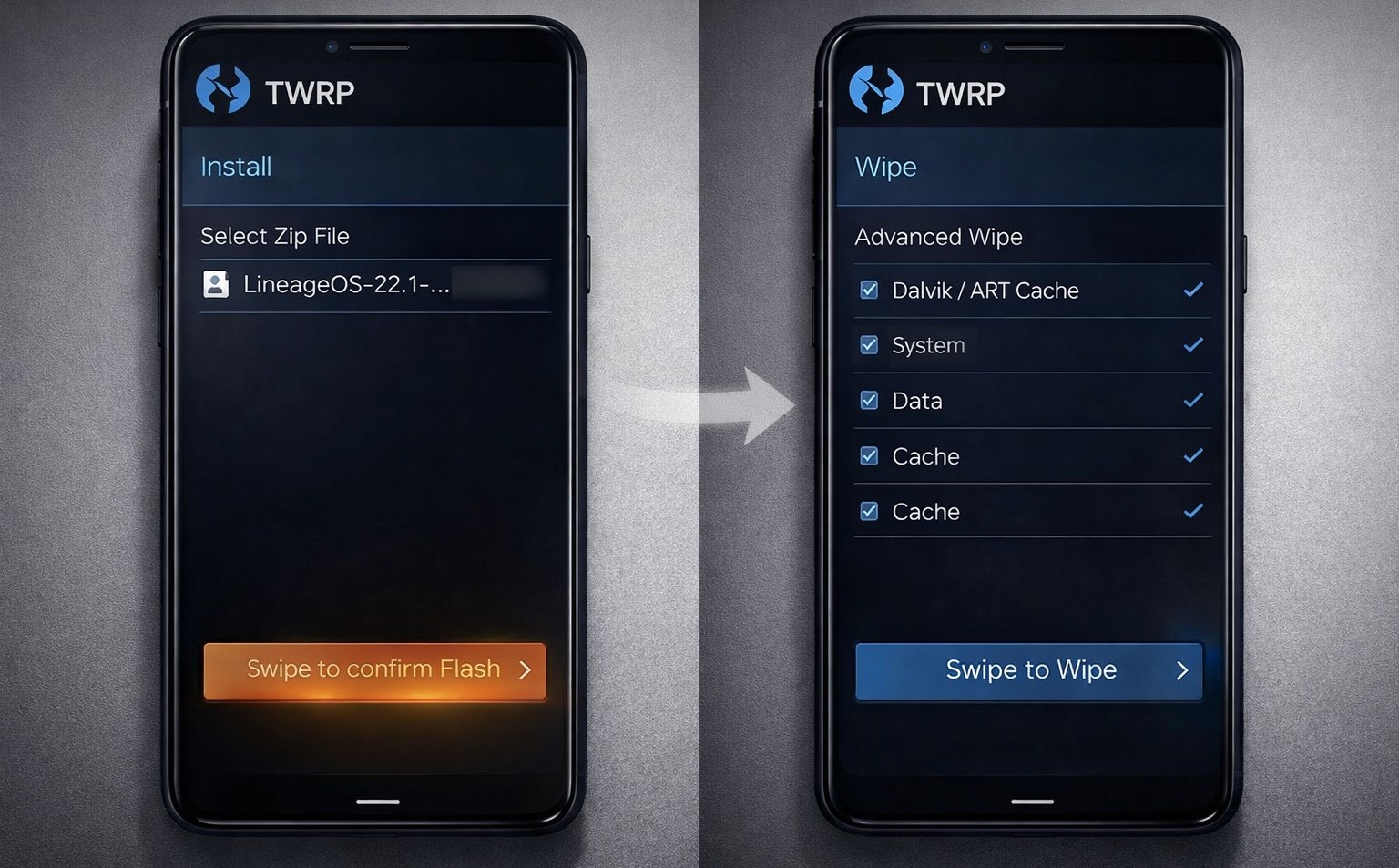
Виберіть “Wipe” → “Advanced Wipe” → позначте Dalvik Cache, System, Data, Cache. Натисніть “Swipe to Wipe”. Це повне скидання перед новою прошивкою – без цього кроку система може працювати нестабільно.
-
Виберіть “Install” → знайдіть ZIP-файл прошивки → натисніть “Swipe to confirm Flash”.
-
Дочекайтеся завершення. Після – “Reboot System”.
Перший запуск після встановлення кастомної прошивки триває 5–15 хвилин – це нормально. Система ініціалізується. Не перезавантажуйте телефон примусово, доки не побачите екран налаштування.
Спосіб 3: прошивка за допомогою ПК через фірмову утиліту
Це метод для тих, у кого телефон не вмикається взагалі або Recovery недоступний. А ще – для офіційного оновлення через комп’ютер без втрати гарантії. Кожен виробник використовує свою утиліту.
Samsung – програма Odin
Odin – офіційна утиліта Samsung для прошивки. Завантажується на профільних форумах (офіційно Samsung її не публікує, але вона широко доступна). Прошивка для Odin завантажується з Samsung Update або з сайту SamFw.
-
Встановіть Odin на комп’ютер і встановіть драйвери Samsung USB.
-
Переведіть телефон у Download Mode: вимкніть, затисніть “Гучність вниз + Bixby/Гучність вгору + USB-кабель” – залежно від моделі. Дивіться інструкцію для вашої конкретної моделі.
-
Підключіть телефон до комп’ютера – Odin має показати “COM” порт зеленим кольором.
-
Завантажте файли прошивки у відповідні слоти: BL, AP, CP, CSC.
-
Натисніть “Start” і чекайте. Весь процес займає 5–15 хвилин. Не відключайте кабель до завершення.
Xiaomi – програма MiFlash
MiFlash – офіційний інструмент Xiaomi, завантажується з сайту mi.com. Прошивки – з сайту miui.com або c.mi.com.
-
Встановіть MiFlash і драйвери Xiaomi на комп’ютер.
-
Розблокуйте завантажувач через Mi Unlock Tool (вимагає акаунт Xiaomi та очікування 72–168 годин).
-
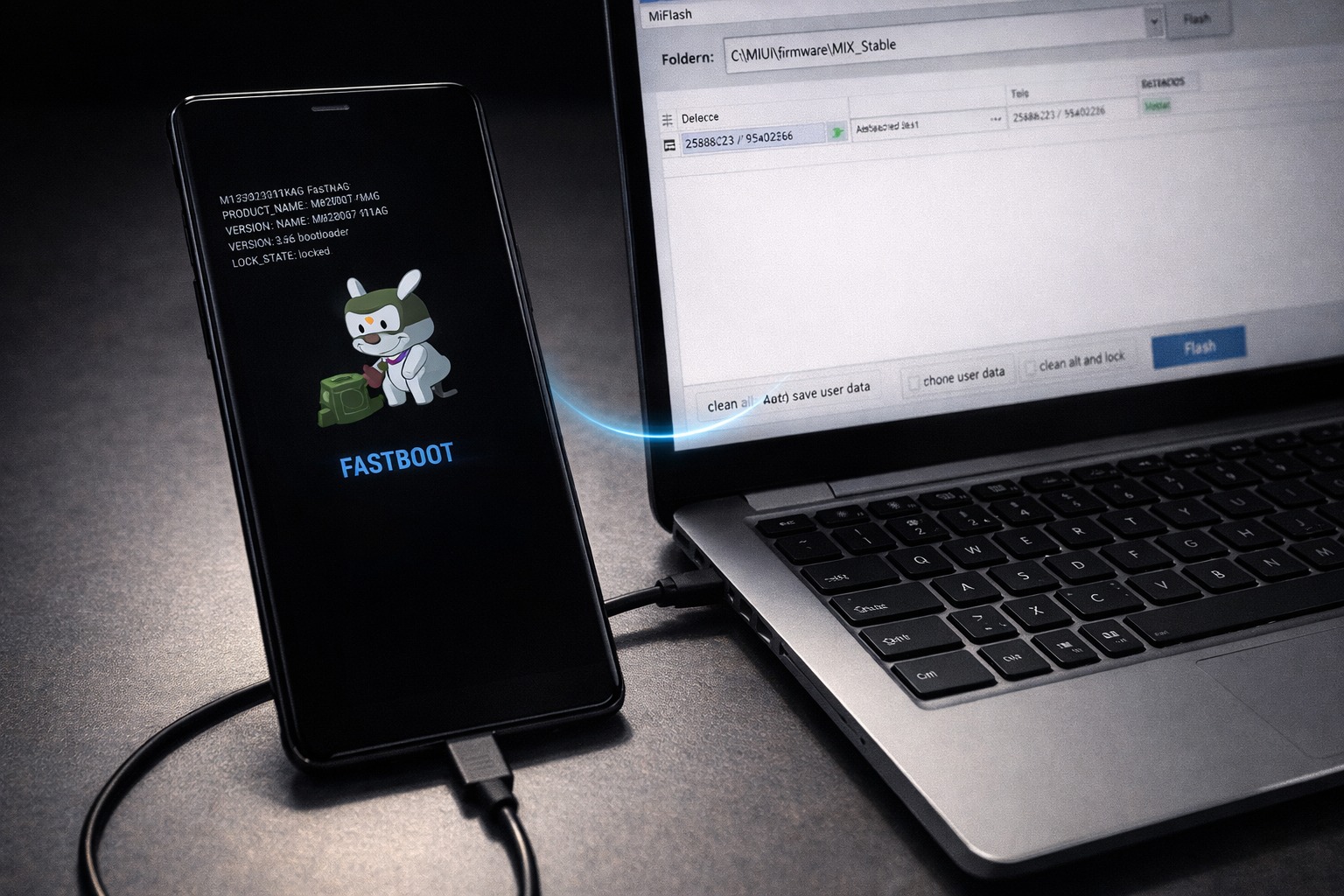
Переведіть телефон у Fastboot Mode: вимкніть, затисніть “Живлення + Гучність вниз”.
-
Підключіть до комп’ютера, відкрийте MiFlash, виберіть папку з розпакованою прошивкою.
-
Виберіть опцію “flash_all” (повна прошивка зі скиданням даних) або “flash_all_except_storage” (збереже файли у внутрішній пам’яті). Натисніть “Flash”.
Пристрої на чипі MediaTek – SP Flash Tool
Смартфони Realme, частина моделей Tecno, Infinix та інші телефони на чипах MediaTek прошиваються через SP Flash Tool. Завантажується безкоштовно. Працює трохи інакше, ніж Odin: ви завантажуєте в програму scatter-файл з папки з прошивкою, вибираєте потрібні розділи – і підключаєте телефон вже у вимкненому стані. Програма сама його ловить і починає заливати. Виглядає трохи лякаюче з незвички, але насправді все зрозуміло після першого разу.
| Виробник | Утиліта | Режим телефону | Джерело прошивки |
|---|---|---|---|
| Samsung | Odin | Download Mode | SamFw.com, Samsung Update |
| Xiaomi / Redmi | MiFlash | Fastboot Mode | miui.com, c.mi.com |
| Realme / MediaTek | SP Flash Tool | Вимкнений (при підключенні) | Сайт виробника |
| Будь-який Android | TWRP + ADB | Recovery Mode | XDA Developers, 4PDA |
Що робити після прошивки
Прошивка завершилася, телефон перезавантажується – не панікуйте, якщо це триває довше звичайного. Перший запуск після перепрошивки андроїд займає 5–20 хвилин: система налаштовує середовище, оптимізує застосунки. Це нормально. Примусово не перезавантажуйте.
Після першого запуску: увійдіть у Google-акаунт – контакти та частина налаштувань відновляться автоматично. Поверніть фото з Google Фото або з комп’ютера. Встановіть застосунки заново – Play Market допоможе, якщо у вас була ввімкнена історія покупок і завантажень. Листування в месенджерах відновіть із бекапу, який робили перед прошивкою.
Якщо прошивка не вдалася – що робити
Телефон не вмикається, завис на логотипі або зациклився на перезавантаженні – першим ділом спробуйте примусово увійти в Recovery (затисніть потрібну комбінацію кнопок при вимкненому телефоні) і зробити повне скидання через “Wipe data / Factory reset”. Якщо Recovery теж недоступний – спробуйте Fastboot Mode і прошивку через комп’ютер. Якщо Nandroid backup робився перед прошивкою – через TWRP можна відкотитися до попередньої версії системи. У крайньому випадку – офіційний сервісний центр виробника: у них є інструменти для відновлення навіть сильно “перетворених на цеглину” пристроїв.
Як прошити планшет на Android – відмінності від смартфона
Прошити планшет на Android – процедура практично ідентична смартфону. Ті самі утиліти, ті самі методи. Відмінність одне: планшети найчастіше використовують чипи MediaTek або Qualcomm, а отже вибір між SP Flash Tool та Odin/MiFlash залежить від конкретної платформи. Комбінації кнопок для входу в Recovery у планшетів іноді інші – шукайте в інструкції або на форумі для вашої конкретної моделі. Все інше: підготовка, резервне копіювання, сама процедура – однаково для смартфонів і планшетів. Якщо цікавить, як перепрошити планшет конкретної марки – принцип той самий, змінюється лише утиліта та джерело прошивки.
Підсумок: чи варто прошивати телефон самостійно
Як прошивають телефон досвідчені користувачі? Без поспіху – спочатку читають, потім роблять. Прошивка Android лякає тільки до першого разу. Після – просто набір конкретних кроків, де головне не відволікатися і не поспішати. Пропустили один крок – отримали проблему. Зробили все по порядку – телефон працює як новий.
Якщо телефон просто трохи гальмує – почніть зі скидання заводських налаштувань, це вирішує 80% проблем без ризику. Якщо система не завантажується, вірус засів намертво або пристрій куплено з неправильною прошивкою – тоді перепрошивка виправдана. Головне правило: прошивка суворо для вашої моделі, заряджений телефон, резервна копія зроблена заздалегідь.
Якщо не впевнені – краще звернутися до фахівця. У Touch ми допомагаємо розібратися з технічними питаннями і підкажемо, чи варто взагалі братися за прошивку у вашому конкретному випадку, або є більш просте рішення.
Поради експертів: Ніколи не прошивайте телефон заради експерименту, якщо пристрій працює нормально. Прошивка – це інструмент вирішення конкретної проблеми, а не спосіб “освіжити” телефон. Для прискорення роботи достатньо скидання налаштувань і очищення кешу. А якщо хочете нові функції Android – перевірте спочатку, чи немає офіційного оновлення для вашої моделі.
FAQ: питання, які нам ставлять найчастіше
Як прошити телефон, якщо він взагалі не вмикається?
Спробуйте увійти в Fastboot Mode: затисніть “Живлення + Гучність вниз” при підключеному кабелі до комп’ютера. Якщо комп’ютер розпізнає пристрій – використовуйте фірмову утиліту (Odin для Samsung, MiFlash для Xiaomi). Якщо не розпізнає – потрібні спеціальні USB-драйвери або допомога сервісного центру.
Як перепрошити телефон без втрати даних?
Майже ніяк. Будь-яка прошивка стирає системний розділ, а разом із ним – всі дані. Єдиний варіант частково зберегти дані – прошивка через SP Flash Tool з опцією “не форматувати дані”, але це працює не завжди і тільки при оновленні в межах однієї платформи. Надійніше – зробити бекап заздалегідь.
Скільки часу займає прошивка?
Сама процедура через комп’ютер – 5–15 хвилин. Через Recovery – 3–10 хвилин. Перший запуск після прошивки – ще 5–20 хвилин. Разом від початку до робочого телефону – близько години, якщо все підготовлено заздалегідь.
Як прошивати телефон – чи потрібен комп’ютер обов’язково?
Не обов’язково. Через Recovery або TWRP можна прошити прямо з телефону, якщо файл прошивки скопійовано на флеш-карту або у внутрішню пам’ять. Комп’ютер потрібен для встановлення TWRP, роботи з Odin/MiFlash і для випадків, коли телефон не завантажується зовсім.
Як перепрошити андроїд на новішу версію?
Якщо виробник випустив офіційне оновлення – воно прийде автоматично через “Налаштування” → “Оновлення системи”. Якщо підтримка моделі припинена – залишається кастомна прошивка через TWRP. Наприклад, LineageOS підтримує багато старих моделей і дає актуальний Android на залізі 5–7-річної давності.


