


 Авторизація
Блог

Як підключити телефон до телевізора: всі способи підключення
Підключити телефон до телевізора можна кабелем (HDMI, USB-C, Lightning), або без проводів через Wi-Fi (Chromecast, AirPlay, Miracast). Вибір способу залежить від моделі телефону, телевізора та мети підключення: для перегляду відео у максимальній якості краще використовувати кабель HDMI, а для швидкої трансляції фото та контенту зручніше бездротові технології. Це дозволяє дивитися фільми на великому екрані, проводити презентації, грати в мобільні ігри або просто ділитися яскравими моментами з близькими у високій роздільній здатності.

Навіщо підключати телефон до телевізора
Уявіть: ви зняли відео на відпочинку і хочете показати його родині на великому екрані. Або знайшли цікавий фільм на телефоні, але дивитися на маленькому дисплеї незручно. Може, вам потрібно показати презентацію або пограти в гру на екрані 55 дюймів. Для всіх цих завдань є просте рішення – підключення телефону до телевізора. Але універсального способу для всіх, як це зробити, не існує. Все залежить від того, який у вас телефон (Android чи iPhone), який телевізор і що саме ви хочете робити.
У цій статті ми розберемо всі робочі способи – від простих до професійних. Ви дізнаєтеся, як підключити смартфон до телевізора проводами та без них, які купити кабелі та адаптери, і що робити, якщо нічого не працює. Все пояснимо простими словами, без складних технічних термінів.
Проводові способи підключення телефону до телевізора
Почнемо з найнадійнішого варіанту – проводового підключення. Це як підключити флешку до комп'ютера: просто, швидко і завжди працює. Головна перевага кабелів – стабільність та висока якість зображення без затримок.
Через HDMI
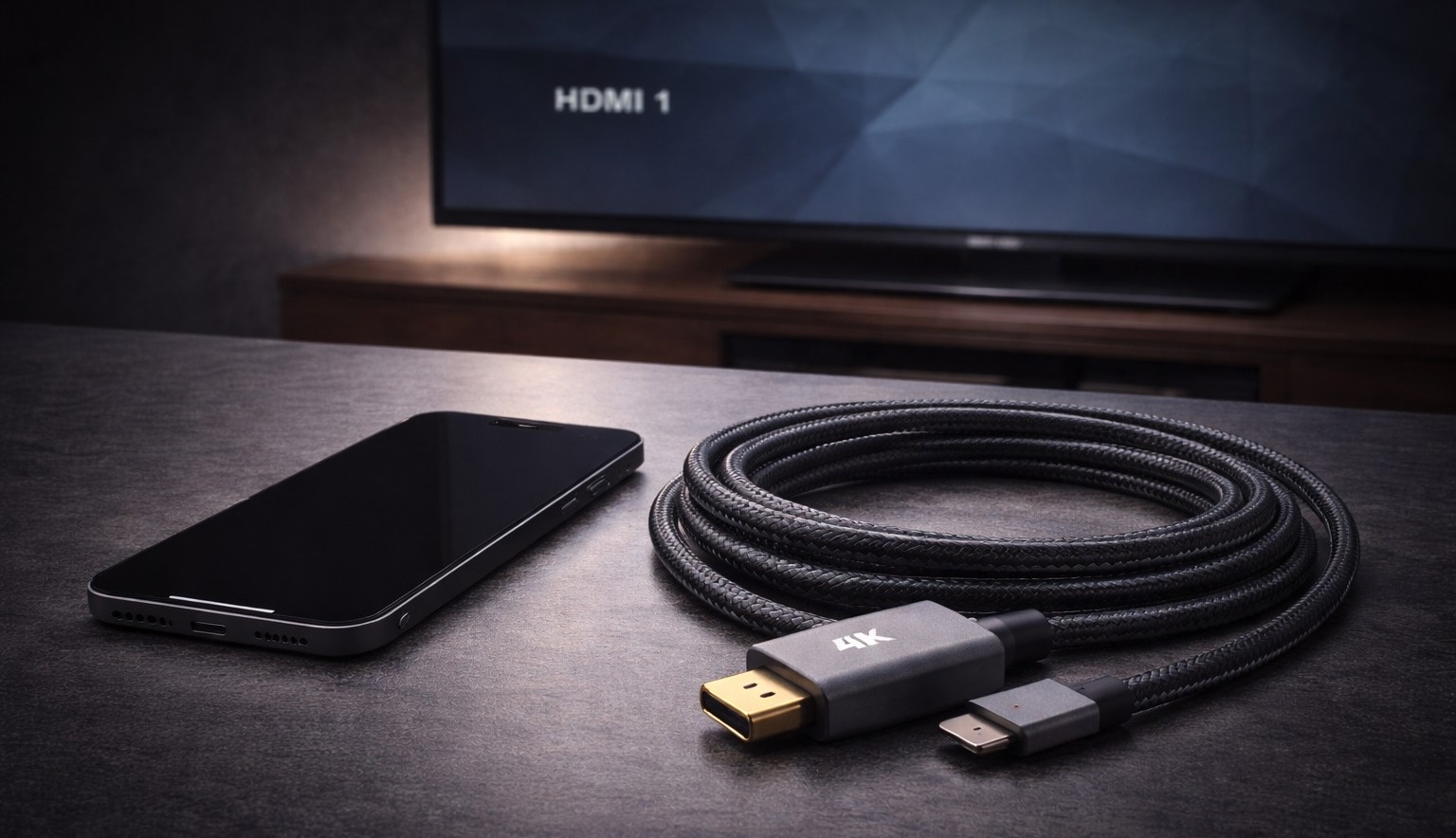
HDMI – це найпопулярніший та якісний спосіб як підключити телефон до ТВ проводом. Майже всі сучасні телевізори мають HDMI-роз'єм (зазвичай декілька штук на задній або бічній панелі). Проблема в тому, що на телефонах немає такого порту – є тільки USB-C (на Android) або Lightning (на старих iPhone) та USB-C на нових (iPhone 15 та 16).
Рішення просте: потрібен спеціальний адаптер-перехідник. Для Android-смартфонів це кабель "USB-C на HDMI", для iPhone – "Lightning на HDMI" (офіційний називається Digital AV Adapter) або "USB-C на HDMI" для нових моделей. Підключили один кінець до телефону, інший до телевізора – і картинка одразу з'являється на великому екрані.
Переваги цього методу: зображення передається у роздільній здатності до 4K (якщо телефон та телевізор це підтримують), звук йде разом з відео, немає затримок при іграх, і телефон одночасно заряджається (якщо купити адаптер з додатковим роз'ємом для заряджання).
Як підключити телефон до телевізора через USB
Багато хто думає, що звичайний кабель для заряджання теж підійде для виведення зображення. Частково це правда, але з важливою застереженням. Коли ви підключаєте телефон до телевізора звичайним USB-кабелем (тим, яким заряджаєте телефон), телевізор розпізнає ваш смартфон як звичайну флешку або зовнішній диск.
Що це означає? Ви зможете відкрити галерею фотографій та відео через меню телевізора та переглядати їх. Телевізор сам запустить вбудований плеєр і покаже ваші файли. Але ви не зможете транслювати екран телефону на телевізор повністю – тобто не вийде показати гру, додатки, браузер або YouTube у реальному часі.
Цей спосіб підходить тільки для перегляду вже збережених файлів. Зручно, коли потрібно швидко показати фотографії, не возячись із налаштуваннями Wi-Fi або купівлею спеціальних адаптерів.
Важливо! Не всі телефони підтримують передачу відео через порт USB-C. Бюджетні моделі часто мають порт тільки для заряджання та передачі файлів на комп'ютер. Перед покупкою дорогого адаптера перевірте в характеристиках вашого телефону, чи є підтримка "Video Output" або "Alt Mode".
Бездротові способи: як підключити телефон до телевізора через Wi-Fi
Якщо не хочеться возитися з проводами та адаптерами, на допомогу приходять бездротові технології. Це найзручніший спосіб у повсякденному житті – натиснув пару кнопок на телефоні, і картинка вже на телевізорі. Ніяких проводів під ногами, можна керувати з дивану.
Через Chromecast
Chromecast – це технологія від Google, яка вбудована в більшість сучасних телевізорів з Android TV та в спеціальні приставки Google Chromecast. Вона працює дуже просто: відкриваєте додаток (наприклад, YouTube, Netflix, Megogo), натискаєте значок трансляції (зазвичай це іконка прямокутника з Wi-Fi хвилями в куті), вибираєте свій телевізор зі списку – і відео починає грати на великому екрані.
Найзручніше: після запуску відео телефон можна заблокувати, покласти в кишеню або використовувати для інших справ. Відео продовжить грати на телевізорі незалежно. Так можна легко вирішити питання, як дивитися фільми з телефону на телевізор через wifi, не тримаючи телефон увімкненим постійно.
Як підключити айфон до телевізора через AirPlay
AirPlay – це фірмова технологія Apple, яка працює тільки з iPhone та iPad. Гарна новина: зараз AirPlay підтримують не тільки Apple TV, але й багато сучасних телевізори від Samsung, LG, Sony та інших брендів (це вказано в характеристиках як "AirPlay 2").
Як це працює? На смартфоні iPhone відкрийте "Пункт керування" (свайп вниз з правого верхнього кута на нових моделях або свайп вгору знизу на старих). Натисніть на кнопку "Повтор екрана". Виберіть свій телевізор зі списку. Все – екран iPhone відображається на телевізорі в реальному часі. Можна показувати фотографії, відео, ігри, презентації – що завгодно.
Через Miracast та Screen Mirroring
Miracast – це універсальний бездротовий стандарт для Android-пристроїв, який дозволяє робити дублювання екрана на телевізор. У різних виробників телефонів ця функція називається по-різному: "Smart View" у Samsung, "Бездротовий дисплей" у Xiaomi, "Cast" у Google Pixel, "Screen Mirroring" на деяких Sony.
Суть одна: ви відкриваєте швидку панель сповіщень на Android (свайп зверху вниз), знаходите іконку трансляції екрана, натискаєте – і телефон шукає доступні телевізори. Вибираєте свій, і через пару секунд зображення з телефону повністю дублюється на телевізорі. Це чудово підходить для показу презентацій, фотографій або демонстрації додатків.
Зверніть увагу! Для стабільної роботи всіх бездротових функцій телефон та телевізор обов'язково повинні бути підключені до однієї Wi-Fi мережі. Якщо телефон підключений до одного роутера, а телевізор до іншого (або до "гостьової" мережі) – вони не побачать один одного.
Як підключити Android та iPhone: головні відмінності
Хоча мета одна – як передавати зображення з телефону на телевізор – способи для Android та iPhone трохи різняться. Розберемо кожну систему окремо.
Підключення Android-смартфона до телевізора
На телефонах Android найпопулярніший спосіб – це функція "Smart View" або "Screen Cast". Ось як це працює покроково:
-
Переконайтеся, що телефон та телевізор підключені до однієї Wi-Fi мережі.
-
Відкрийте швидку панель сповіщень (свайп зверху вниз).
-
Знайдіть іконку "Smart View", "Cast" або "Бездротовий дисплей" (назва залежить від виробника).
-
Натисніть на неї – телефон почне пошук доступних пристроїв.
-
Виберіть свій телевізор зі списку.
-
Через 3-5 секунд екран телефону з'явиться на телевізорі.
Якщо хочете підключитися проводом, використовуйте якісний перехідник USB-C на HDMI. Дешеві китайські адаптери часто не працюють або показують в поганій якості.
Підключення iPhone до телевізора
Для iPhone є два основні способи. Перший – бездротовий AirPlay (описали вище). Другий – через офіційний адаптер Apple "Lightning Digital AV Adapter" для моделей до iPhone 14 або "USB-C Digital AV Adapter" для iPhone 15 та новіше.
Важливий момент: неоригінальні адаптери для iPhone часто працюють погано або взагалі не працюють через захист Apple. Картинка може зникати, не передається звук, або роздільна здатність падає до мінімуму. Ми завжди рекомендуємо купувати оригінальні адаптери Apple – вони дорожчі, але працюють стабільно.
Порівняння способів підключення
Щоб було простіше вибрати, ми підготували таблицю з основними характеристиками кожного методу:
| Спосіб підключення | Якість картинки | Для чого краще підходить | Мінуси |
| HDMI кабель | Максимальна (4K) | Ігри, фільми, презентації | Потрібен перехідник, багато дротів |
| Wi-Fi (AirPlay/Chromecast) | Висока (Full HD) | YouTube, фото, відео з інтернету | Залежить від швидкості Wi-Fi, невеликі затримки |
| USB кабель | Залежить від телевізора | Перегляд збережених фото та відео | Не можна транслювати екран у реальному часі |
| Miracast | Середня-висока | Презентації, показ додатків | Може бути затримка, не всі телевізори підтримують |
Поради експертів: Якщо плануєте грати в динамічні ігри (шутери, перегони), використовуйте тільки проводне HDMI-підключення. Навіть найшвидший Wi-Fi дає затримку в кілька мілісекунд, що критично для ігор. Для перегляду YouTube чи фільмів цілком вистачить бездротових технологій.
Що робити, якщо телефон не підключається до телевізора
Іноді техніка капризує, і нічого не працює з першого разу. Не панікуйте – ми розберемо найчастіші проблеми та їх рішення.
Перевірка сумісності
Буває так, що хоча ви вже знаєте, як підключитися до телевізора через телефон, але все одно не виходить. Найчастіша причина цьому – несумісність технологій. Старі телевізори без функції Smart TV фізично не мають модуля Wi-Fi всередині. Вони просто не можуть приймати бездротовий сигнал від телефону.
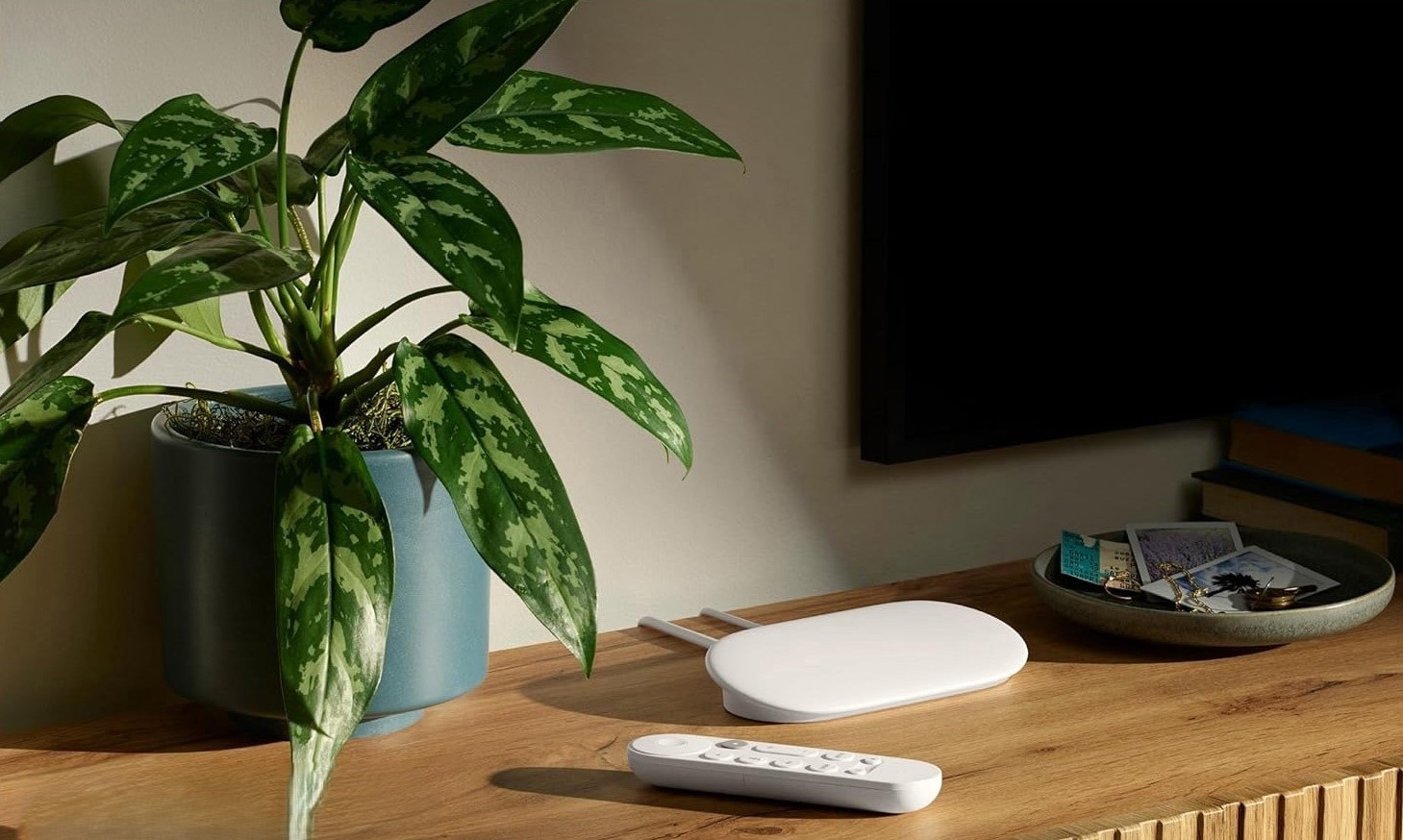
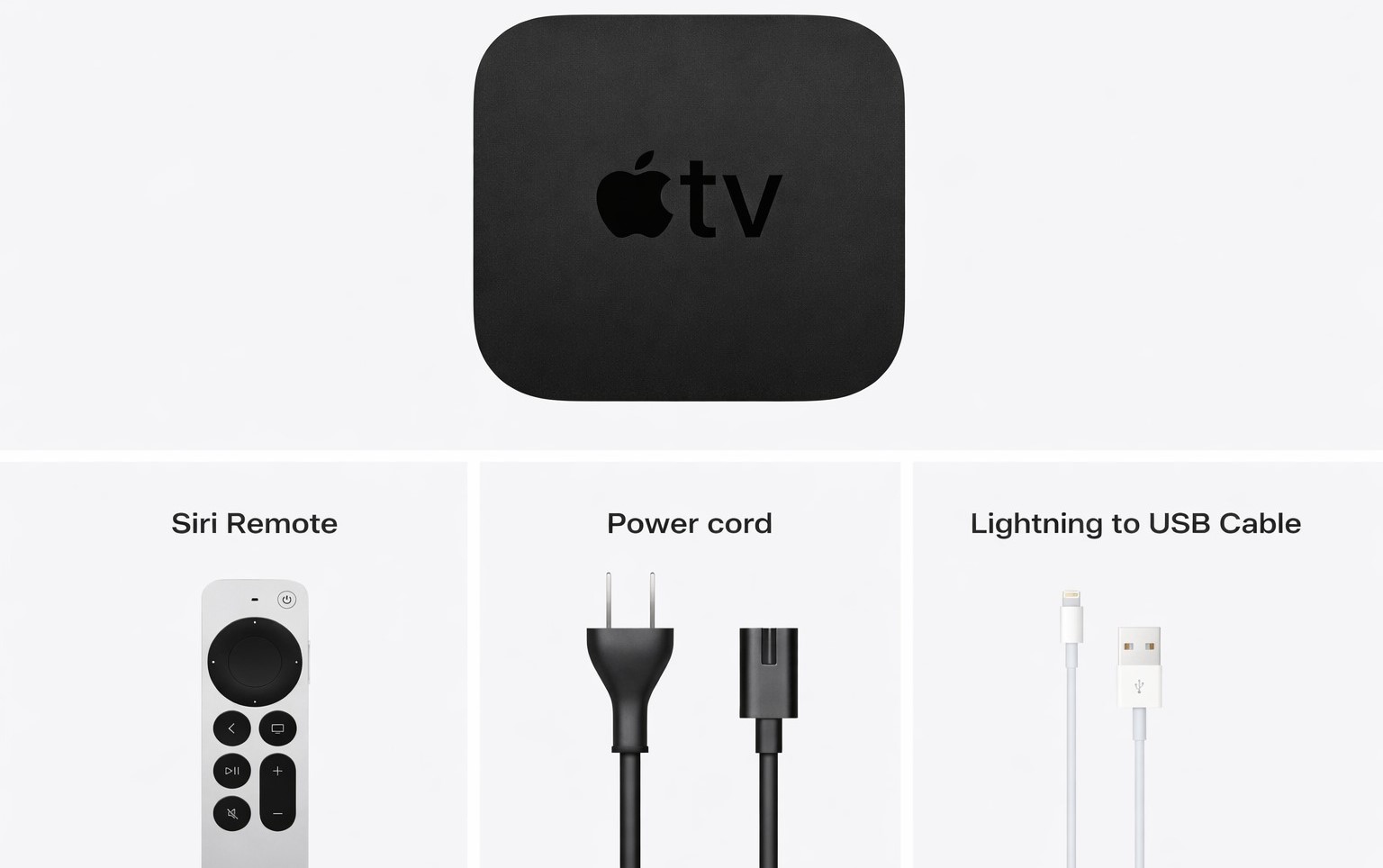
Рішення: купити смарт-приставку (Xiaomi Mi Box, Apple TV, Chromecast) або підключити через HDMI-кабель. Приставка коштує від 1000 гривень і перетворює будь-який старий телевізор на сучасний Smart TV.
Проблеми з Wi-Fi
Як вивести зображення з телефону на телевізор через Wi-Fi, якщо телевізор не знаходить ваш телефон (або навпаки)? Потрібно перевірити кілька моментів.
Обидва пристрої підключені до однієї Wi-Fi мережі? Перевірте в налаштуваннях телефону та телевізора назву мережі (SSID) – вони повинні збігатися.
Чи не ввімкнена на роутері функція "Ізоляція клієнтів" або "Guest Network isolation"? Ця функція забороняє пристроям у мережі бачити один одного для безпеки. Зайдіть у налаштування роутера та вимкніть її.
Wi-Fi працює стабільно? Спробуйте перезавантажити роутер (вимкнути з розетки на 10 секунд і ввімкнути назад).
Використовуєте частоту 2.4 ГГц чи 5 ГГц? Для відео краще підходить 5 ГГц – менше перешкод і вища швидкість.
Кабелі та адаптери
За нашим досвідом роботи в Touch, близько 80% проблем із проводним підключенням пов'язані з неякісними адаптерами. Люди купують дешеві перехідники за 200-300 гривень на маркетплейсах, а вони або взагалі не працюють, або показують картинку у поганій якості.
Що перевірити: переконайтеся, що адаптер підтримує саме передачу відео, а не тільки заряджання. В описі має бути написано "Video Output", "HDMI Alt Mode" або "MHL support". Якщо купуєте адаптер для iPhone, беріть тільки оригінальний Apple – неоригінали часто блокуються системою захисту iOS.
Зверніть увагу! При використанні неоригінальних адаптерів Lightning для iPhone зображення може часто зникати або показуватися у низькій роздільній здатності через захист контенту HDCP. Apple спеціально блокує дешеві копії своїх аксесуарів.
Практичні поради: що вибрати для різних ситуацій
Тепер, коли ви знаєте всі способи, давайте розберемо конкретні ситуації з життя та підберемо оптимальний варіант для кожної.
-
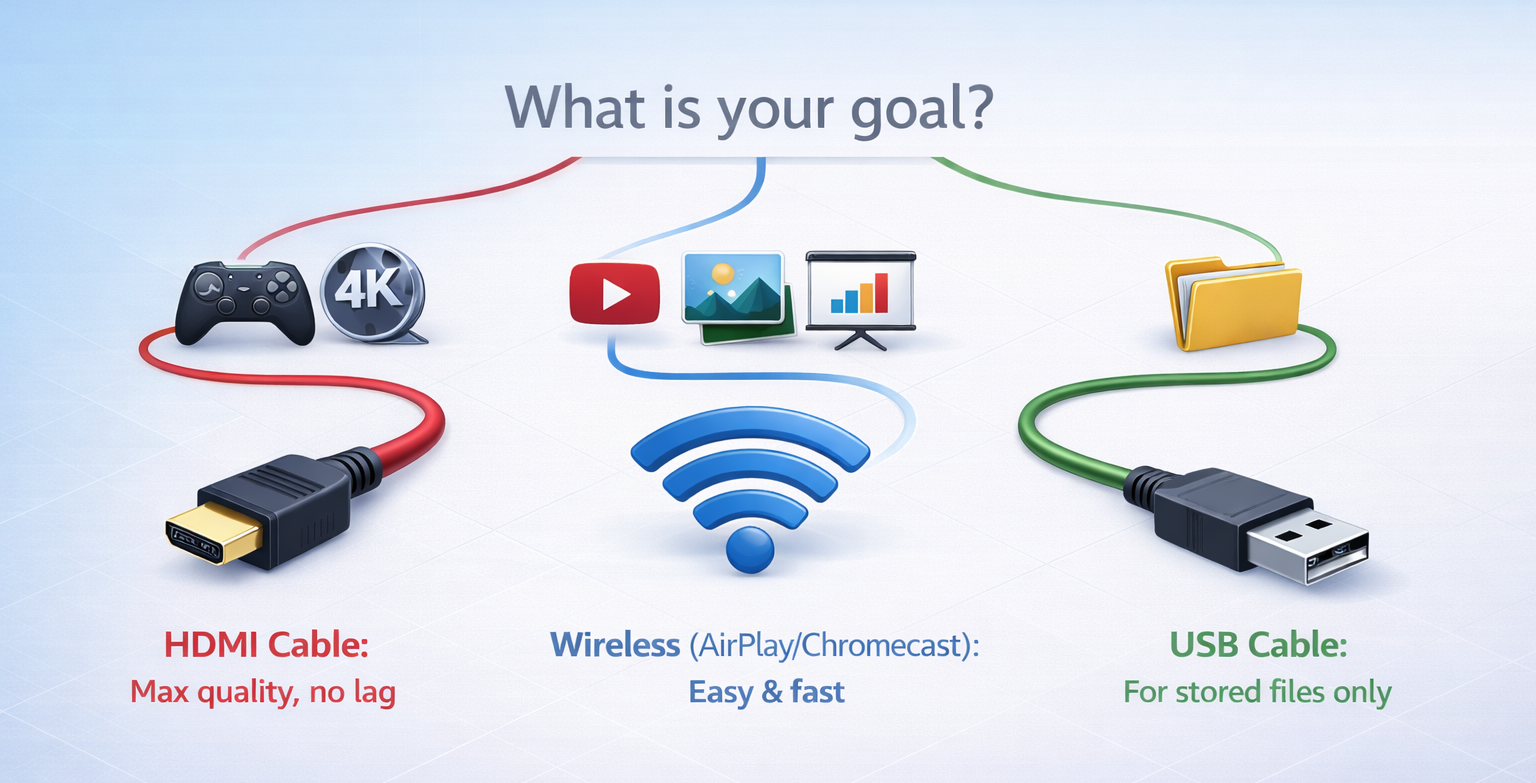
Хочете показати фотографії з відпустки родині чи друзям. Найкращий варіант – бездротове підключення через AirPlay (iPhone) або Smart View (Android). Швидко, зручно, не потрібні дроти. Альтернатива – підключити телефон USB-кабелем і прогортати фото через меню телевізора.
-
Плануєте подивитися фільм у високій якості 4K. Однозначно HDMI-кабель. Wi-Fi може не впоратися з передачею важкого відео без "підвисань", особливо якщо роутер стоїть далеко або в домі багато підключених пристроїв.
-
Потрібно пограти в ігри на великому екрані. Тільки HDMI-кабель. Будь-яка бездротова технологія дає затримку (lag), яка в динамічних іграх буде дуже помітна і заважати.
-
Хочете подивитися YouTube або серіал на Netflix. Ідеально підійде Chromecast (для Android) або AirPlay (для iPhone). Запустили відео, поклали телефон – він навіть може розрядитися, а відео продовжить йти.
Рекомендуємо: Якщо часто підключаєте телефон до телевізора, купіть хороший HDMI-адаптер і тримайте його біля телевізора. Це займе одну поличку, але заощадить масу часу та нервів. Для повсякденних завдань (YouTube, фото) користуйтеся Wi-Fi – це простіше та швидше.
Як бачите, способів як передати відео з телефону на телевізор багато, і універсального "найкращого" варіанту не існує. Все залежить від ваших пристроїв та завдань. Для максимальної стабільності та якості використовуйте HDMI-кабель – це завжди працює та дає картинку без стиснення. Для зручності та швидкості обирайте бездротові технології – AirPlay для iPhone або Chromecast/Miracast для Android.
Головне правило: не купуйте дешеві незрозумілі адаптери та приставки. Заощадите 200 гривень зараз, але втратите час і нерви, коли вони не спрацюють.
Ми завжди підбираємо перевірені аксесуари, які точно сумісні з вашим телефоном та телевізором.
Пам'ятайте: сучасні технології створені, щоб спрощувати життя, а не ускладнювати. Якщо після прочитання статті у вас залишилися питання – звертайтеся в Touch, і ми допоможемо налаштувати все за 5 хвилин. Безкоштовно та з задоволенням!
Пам'ятайте, для підключення телефону до телевізора використовуйте HDMI-кабель з перехідником (USB-C або Lightning) для максимальної якості, або бездротові технології Wi-Fi: AirPlay для iPhone, Chromecast/Miracast для Android. Переконайтеся, що пристрої підключені до однієї Wi-Fi мережі для бездротової трансляції. Для перегляду збережених файлів без трансляції екрана підійде звичайний USB-кабель.


