


 Авторизація
Блог

Як підключити iPhone до телевізора: всі способи — дротові та бездротові
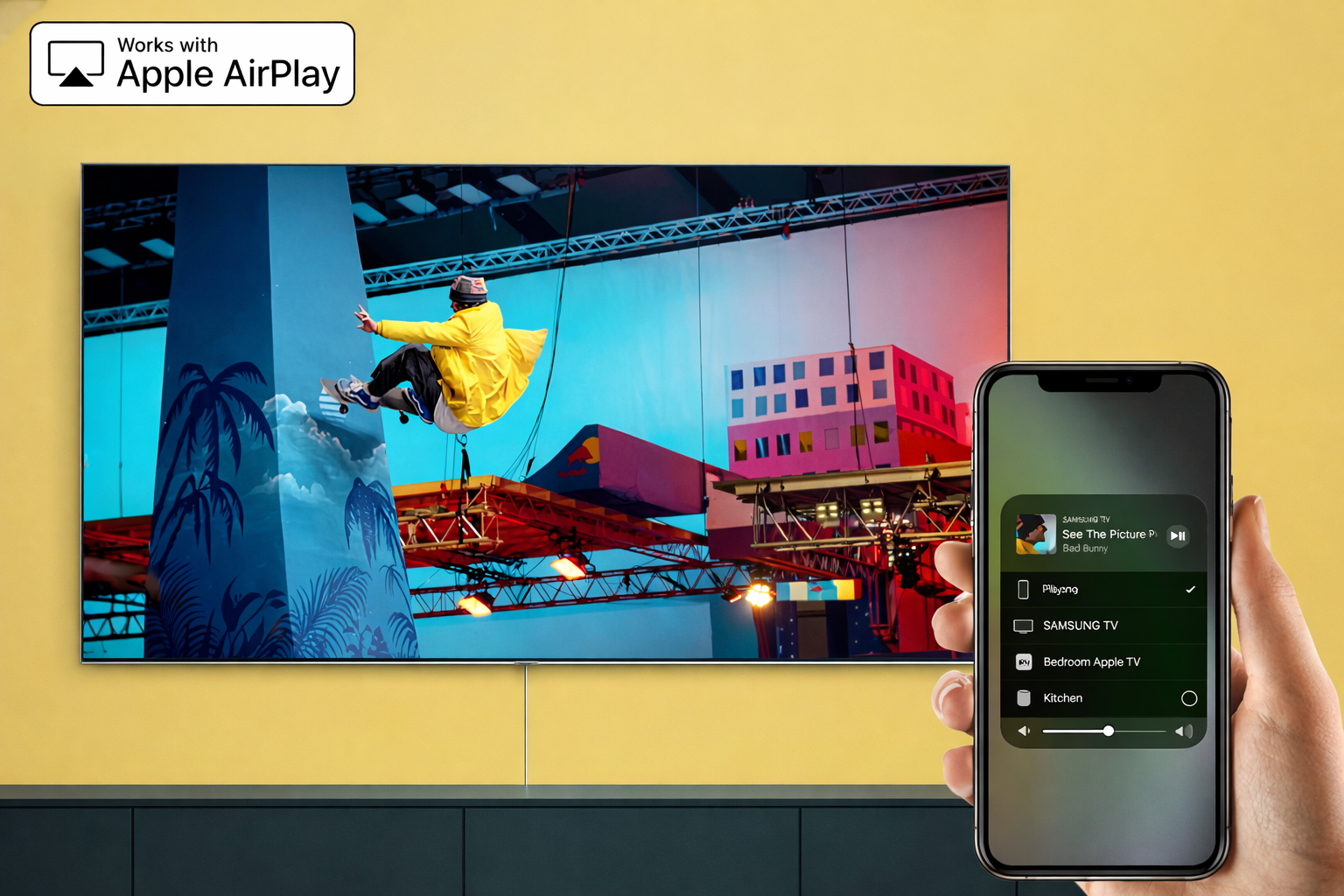
Основний спосіб, як з айфона транслювати на телевізор, – функція AirPlay. Переконайтеся, що пристрої в одній Wi-Fi мережі, відкрийте "Пункт керування" на iPhone і натисніть "Повтор екрану". Якщо ТВ не підтримує AirPlay, можна підключити айфон до телевізора через HDMI-адаптер або застосунки (DLNA). Для цього не потрібне складне налаштування: система Apple автоматично запропонує доступні екрани при натисканні на іконку трансляції у відеоплеєрі або галереї.
Підготовка: який телевізор підійде для роботи з iPhone?
Перш ніж розбиратися, як підключити айфон до телевізора, давайте з'ясуємо головне – чи спрацює це взагалі з вашою технікою. Ми в Touch помітили закономірність: люди часто переплачують за адаптери та приставки, хоча їхній телевізор уже вміє працювати з iPhone.
Якщо у вас Samsung, LG або Sony випуску 2018 року і свіжіше – швидше за все, підтримка AirPlay 2 вже зашита в прошивку. Перевірити елементарно: залізьте в налаштування телевізора та пошукайте розділ "AirPlay" або щось схоже на "Apple AirPlay". Виявили? Вітаю, жодні додаткові коробочки вам не потрібні – можете одразу переходити до наступного розділу.
Телевізор старший або взагалі без жодних розумних функцій? Теж не вирок. Варіанти є три: купити Apple TV або Chromecast (влетить від 2500 гривень), взяти HDMI-адаптер (від 800 гривень) або спробувати щастя з безкоштовними застосунками. Який шлях обрати – зараз розповімо докладно.
Важливо! У нас регулярно купують дорогі адаптери, а потім повертаються: "А виявляється, мій телевізор і так вміє!" Тому першим ділом лізьте в налаштування ТВ – можливо, заощадите пару тисяч гривень.
Як підключити айфон до телевізора через wifi (AirPlay 2)
Покрокове налаштування функції "Повтор екрану"
AirPlay – найпростіший і найочевидніший спосіб. Буквально три рухи пальцем – і екран вашого iPhone вже на великому телевізорі. Ось як це робиться:
- Переконайтеся, що iPhone та телевізор сидять в одній Wi-Fi мережі. Це ключовий момент при підключенні айфона до телевізора – різні мережі один одного не побачать.
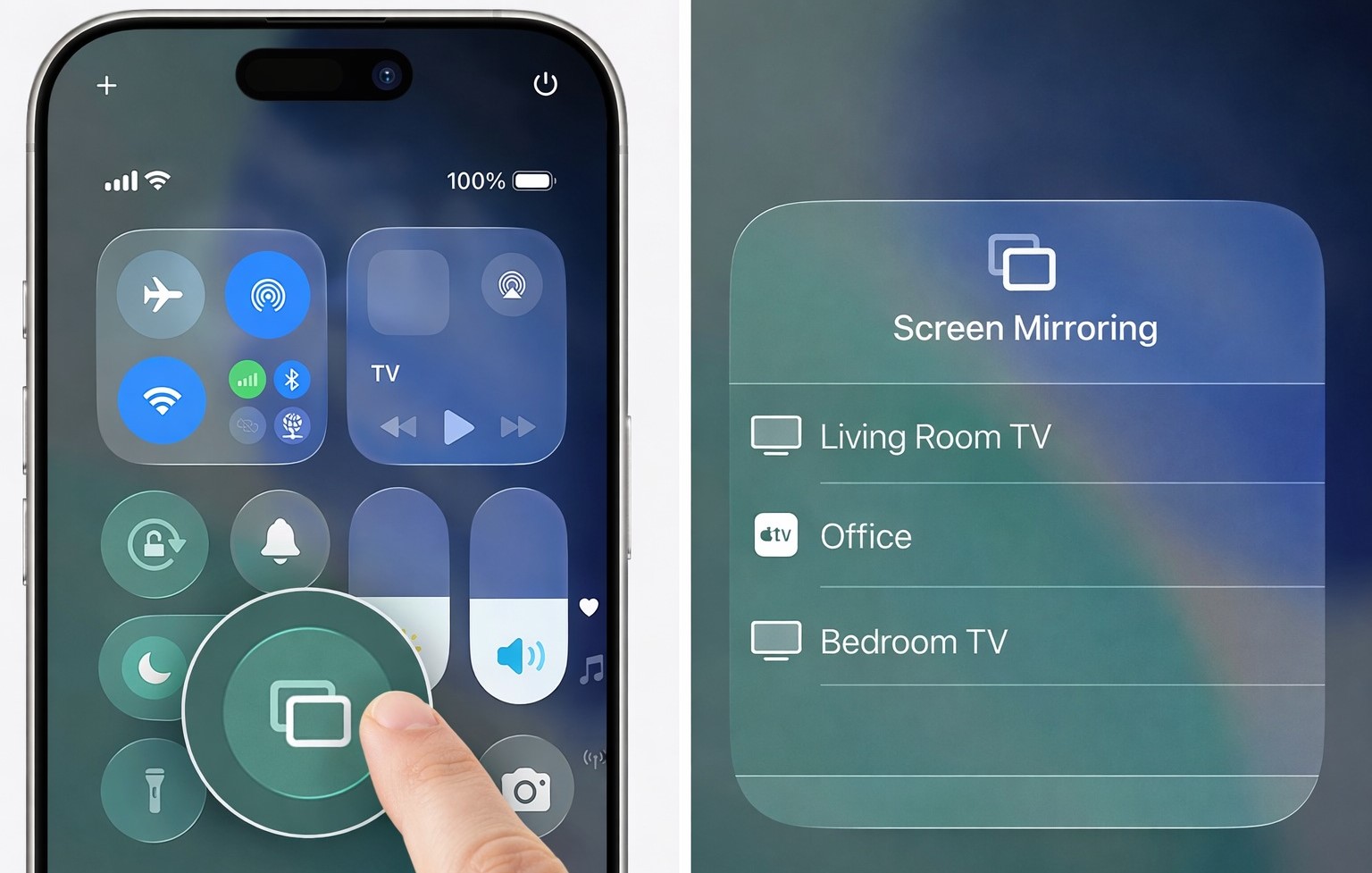
- На айфоні відкрийте "Пункт керування" – свайпом вниз з правого верхнього кута (якщо у вас iPhone X і новіше) або вгору знизу (на старих моделях).
- Знайдіть кнопку "Повтор екрану" – вона з іконкою двох екранів, що перекриваються. Торкніться її.
- Виберіть свій телевізор зі списку. Зазвичай він підписаний зрозуміло – "Samsung TV", "LG webOS" тощо.
- Якщо на екрані ТВ виліз чотиризначний код – введіть його на iPhone. Це захист від того, щоб випадково не підключитися до телевізора сусіда.
Готово, тепер усе, що відбувається на екрані телефона, дублюється на телевізорі. Гортаєте фотки – видно на ТВ. Граєте в гру – теж показує. Просто і швидко.
Зверніть увагу! AirPlay вередує при слабкому Wi-Fi сигналі. Якщо роутер стирчить десь за трьома стінами в коридорі – чекайте лагів і зависань. У таких випадках реально простіше встромити кабель.
Трансляція відео з галереї та застосунків
Є розумніший варіант, як айфон підключити до телевізора – можна транслювати не весь екран цілком, а тільки конкретний ролик або фотографію. Це економить батарею і менше навантажує мережу.
Відкриваєте фото або відео в галереї, тиснете на значок "Поділитися" (квадратик зі стрілкою, що стирчить вгору), знаходите там іконку AirPlay (екран з трикутником знизу). Тапаєте, тут потрібно вибрати телевізор – контент одразу летить на великий екран. А на айфоні можете продовжувати робити що завгодно – читати новини, відповідати в месенджерах. На телевізорі при цьому крутиться тільки те відео, яке ви запустили.
Чудово працює в YouTube, Netflix, HBO Max та інших популярних застосунках. У деяких кнопка AirPlay взагалі стирчить прямо в плеєрі – ще зручніше.
Як з айфона транслювати на телевізор через приставки
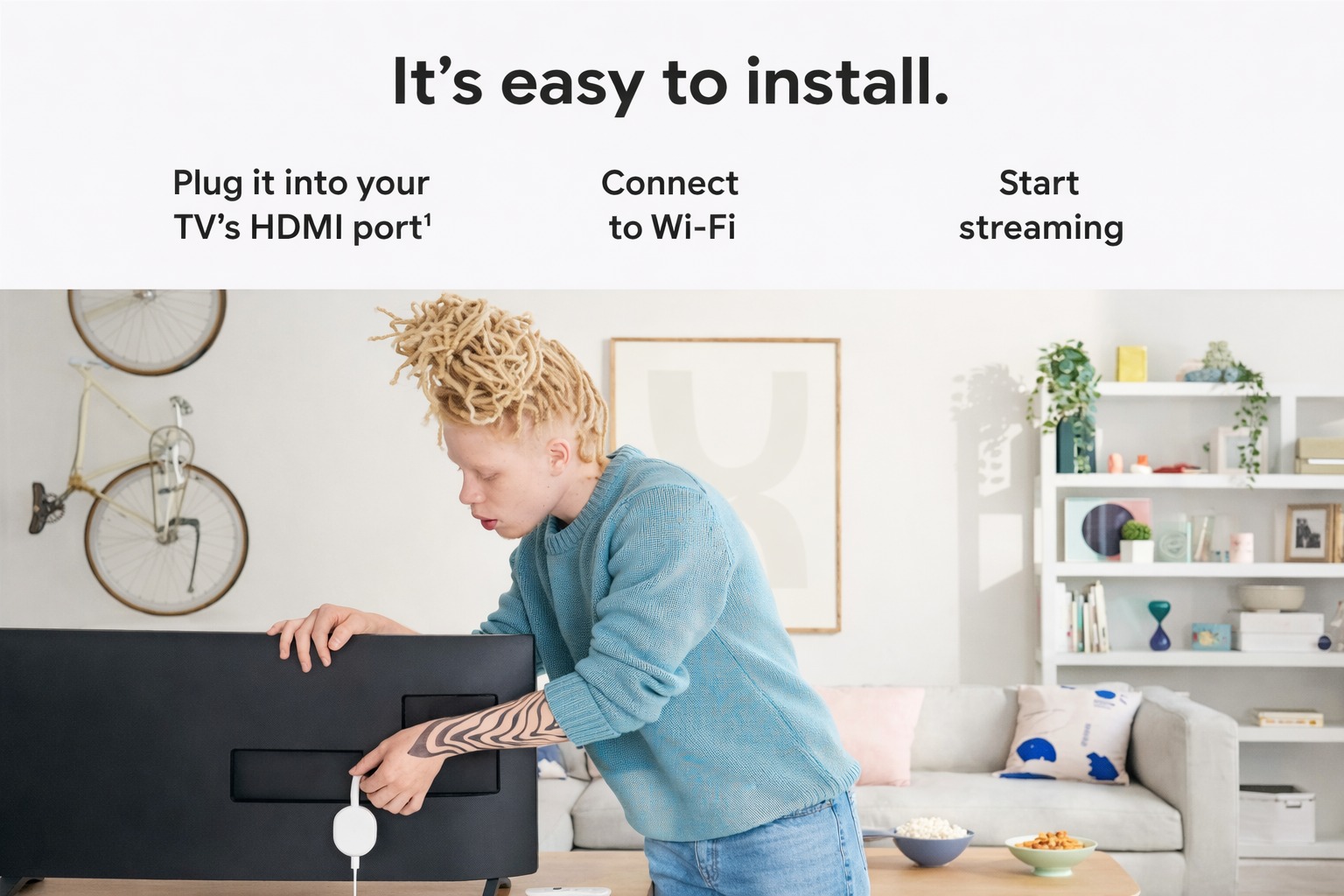
Щоб купити приставку, перш за все потрібно зрозуміти, для чого вона потрібна. Це невелика коробочка, яка робить зі звичайного телевізора розумний. Встромляється в HDMI-роз'єм, живиться від розетки або USB-порту телевізора. Навіщо вона потрібна, якщо можна підключитися напряму?
Причин кілька: по-перше, швидкість – приставки зазвичай швидші за вбудовані мізки телевізора. По-друге, стабільність – не висять посеред фільму. По-третє, можливості – більше застосунків, ігор, налаштувань під себе. Плюс виробники приставки регулярно викочують оновлення, а вбудований софт ТВ апдейтиться раз на рік у кращому випадку.
Підключення через Apple TV: максимум можливостей
Apple TV – топове рішення для власників iPhone, але влітає в копієчку від 5000 гривень. Зате працює як годинник. Встромили приставку в телевізор через HDMI, увімкнули – і айфон її миттєво бачить. AirPlay спрацьовує миттєво, затримка мінімальна (буквально 10–20 мілісекунд), картинка до 4K.
Придатне для всього: фільми дивитися, презентації показувати колегам, грати без лагів. Якщо бюджет дозволяє – беріть не роздумуючи. Єдиний реальний недолік – це ціна Apple TV.
Використання Google Chromecast і Android TV
Chromecast – бюджетна альтернатива від Google, стартує від 1500 гривень. Підключити айфон до телевізора таким способом нескладно, але працює це трохи по-іншому: замість кнопки "Повтор екрану" шукайте значок Cast (екранчик з радіохвилями) прямо в застосунках.
Важливий нюанс: стандартний AirPlay з Chromecast напряму не потоваришує. Зате чудово працюють застосунки – YouTube, Netflix, Spotify транслюються без проблем. Для повного дзеркалення екрану доведеться ставити сторонній софт на кшталт Replica.
Приставки на Android TV (Xiaomi Mi Box, Nvidia Shield) працюють за таким же принципом. Непоганий компроміс між ціною та функціоналом.
Як айфон підключити до телевізора за допомогою кабелю
Підключення через HDMI та адаптер Digital AV
Провідне підключення – найстабільніший і найпередбачуваніший варіант. Жодних зависань, лагів, обривів зв'язку посеред фільму. Просто взяли провід, встромили – працює.
Знадобиться HDMI-адаптер. Для нових айфонів (з портом USB-C) потрібно купити перехідник USB-C на HDMI. Для старих моделей (з роз'ємом Lightning) потрібен Lightning Digital AV Adapter. Якісні варіанти коштують від 800 гривень, дешевше краще не брати – глючитимуть.
Як з айфона транслювати на телевізор? Схема елементарна: встромляєте адаптер в iPhone, до адаптера підключаєте HDMI-кабель, другий кінець кабелю в телевізор, на ТВ перемикаєтеся на потрібний HDMI-вхід – готово. Екран починає дублюватися автоматично, нічого додатково налаштовувати не потрібно.
Ідеальний варіант для ігор (затримка нульова), презентацій (нічого не зависне в найвідповідальніший момент) та перегляду кіно в максимальній якості.
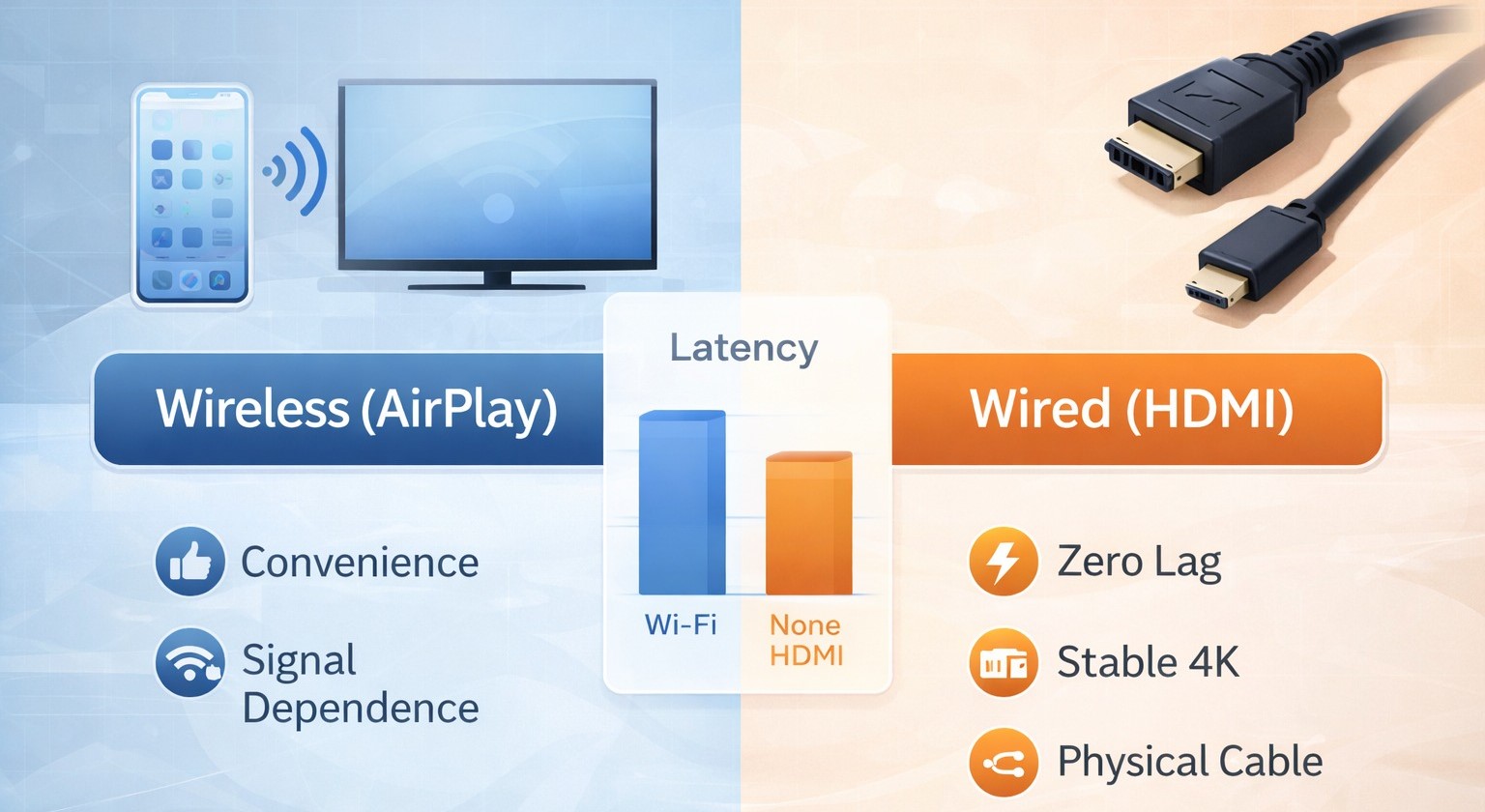
| Параметр | Бездротове (Wi-Fi) | Провідне (HDMI) |
| Якість зображення | До 4K (залежить від мережі) | Стабільне 4K / 1080p |
| Затримка сигналу | Можлива (100–300 мс) | Відсутня |
| Зручність | Висока (без проводів) | Обмежена довжиною кабелю |
Поради експертів: Не скупіться на адаптер. Дешеві китайські за 200–300 гривень часто взагалі не працюють або видають мутну картинку з артефактами. Краще взяти оригінальний від Apple або якісний сертифікований аналог. У нас в Touch усі адаптери проходять тестування перед продажем – працюють стабільно.
Чи можна використовувати звичайний USB-кабель?
Популярне питання від покупців: "А можна просто тим кабелем, яким заряджаю?" На жаль, не вийде.
Через звичайний USB-кабель (Lightning або USB-C для заряджання) телевізор розпізнає айфон як звичайну флешку. Зможете відкрити фото і відео з галереї, але повноцінне дублювання екрану так не працює. Для цього потрібен саме спеціальний HDMI-адаптер.
Деякі телевізори взагалі відмовляються бачити iPhone через USB – залежить від конкретної моделі ТВ. Коротше, USB годиться тільки для перегляду файлів як з флешки, не більше того.
Як підключити телефон до телевізора айфон без Smart TV
Використання сторонніх застосунків (Replica, AirScreen)
Старенький телевізор взагалі без жодного Smart TV? Не біда, є обхідні маневри. Застосунки на кшталт Replica, AirScreen, TV Cast уміють транслювати екран айфона навіть через вбудований браузер телевізора.
Механіка така: ставите застосунок на iPhone, відкриваєте браузер на телевізорі (якщо він там є), вводите спеціальну адресу – і трансляція пішла.
Підступ у тому, що безкоштовні версії зазвичай напхані рекламою або ліплять водяні знаки на відео. Платні підписки коштують 150–300 гривень на місяць. Для разової трансляції фоток на сімейному святі зійде, але для постійного використання краще раз купити нормальний адаптер і забути про проблему.
Трансляція через протоколи DLNA
DLNA – старий протокол для передачі медіафайлів по домашній мережі. Підтримується навіть на телевізорах десятирічної давності.
Через DLNA можете кидати на телевізор відео та музику, але не весь екран цілком. Тобто запустити фільм – без проблем, показати презентацію – не вийде. Компромісний варіант для зовсім древніх ТВ.
Застосунки для роботи з DLNA: TV Assist, ArkMC, AllCast. Ставите на айфон, вибираєте потрібний файл – він програється на телевізорі.
Як підключити макбук до телевізора через wi fi
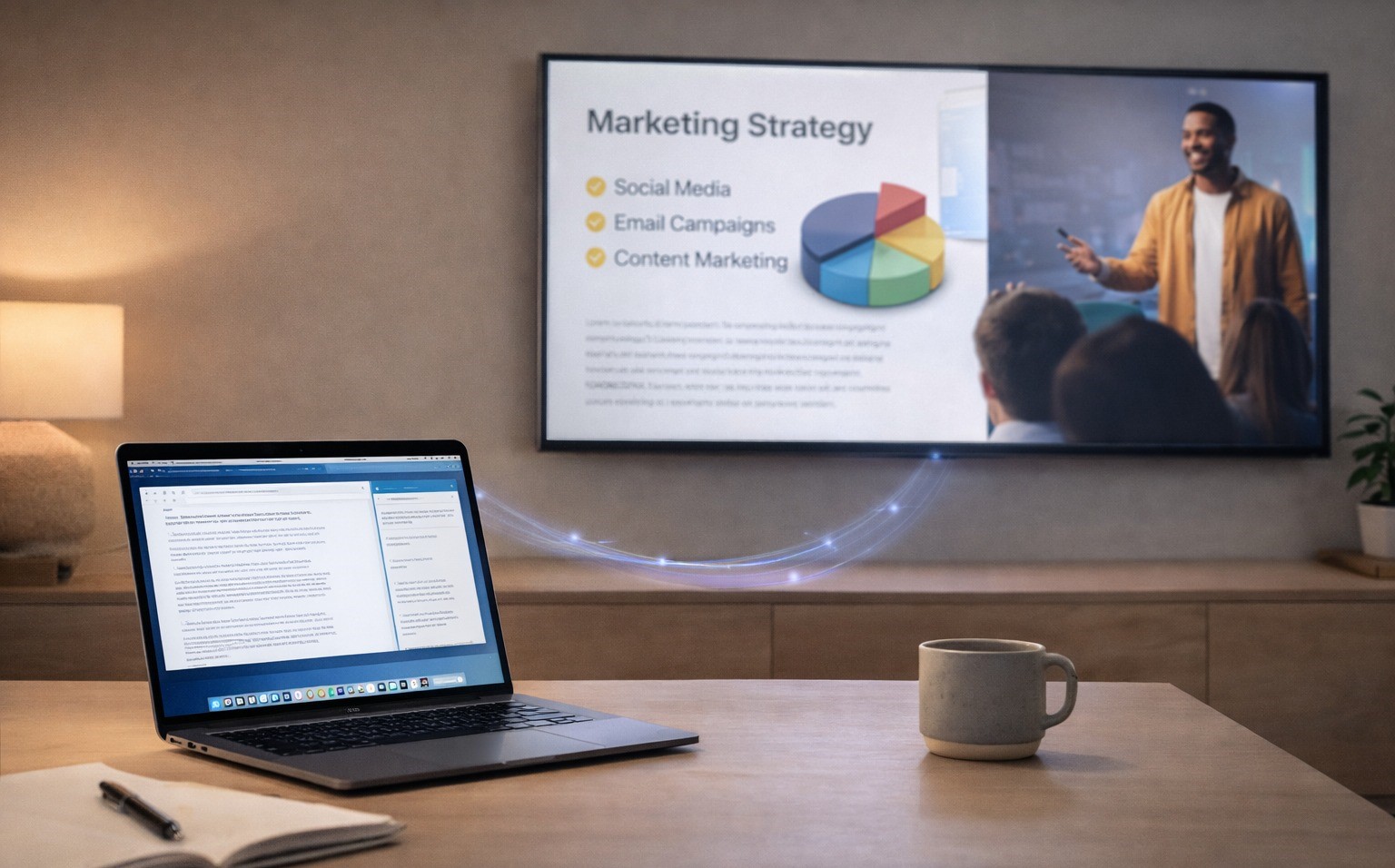
MacBook підключається до телевізора так само, як iPhone – через AirPlay. Відкриваєте "Пункт керування" (іконка в правому верхньому куті екрана), тиснете "Монітор" або "Повтор екрану", вибираєте телевізор зі списку.
Відмінність у тому, що на MacBook доступні два режими: дублювання екрана (на ТВ показується те саме, що на ноутбуці) і розширення робочого столу (телевізор перетворюється на другий монітор). Другий варіант зручний для роботи – на ноутбуці відкриті документи та таблиці, а на телевізорі крутиться презентація або відео.
Для провідного підключення MacBook знадобиться адаптер USB-C на HDMI (на свіжих моделях) або Mini DisplayPort на HDMI (на старих макбуках).
FAQ: Відповіді на часті питання користувачів
Чому телевізор не з'являється в списку пристроїв?
Топ-3 причини за нашим досвідом роботи в магазині:
Перша – iPhone і телевізор стирчать у різних Wi-Fi мережах. Наприклад, телефон підключений до основної мережі "Home", а телевізор до гостьової "Home_Guest". Вони один одного фізично не бачать. Підключіть обидва пристрої до однієї й тієї ж мережі.
Друга – AirPlay вимкнено в налаштуваннях телевізора. Залазьте в налаштування ТВ, знайдіть розділ "AirPlay" або "Apple AirPlay" та увімкніть цю функцію.
Третя – роутер блокує виявлення пристроїв. У деяких роутерів є функція "ізоляція клієнтів" – гаджети в мережі не бачать один одного для безпеки. Вимкніть цю штуку в налаштуваннях роутера.
Що робити, якщо звук іде з телефона, а картинка на ТВ?
Відкрийте "Пункт керування" на айфоні, торкніться значка AirPlay (або довгим натисканням на регулятор гучності), виберіть телевізор як джерело звуку. Проблема вирішиться за п'ять секунд.
Як підключити айфон до телевізора, якщо Wi-Fi працює на різних частотах (2.4 та 5 ГГц)?
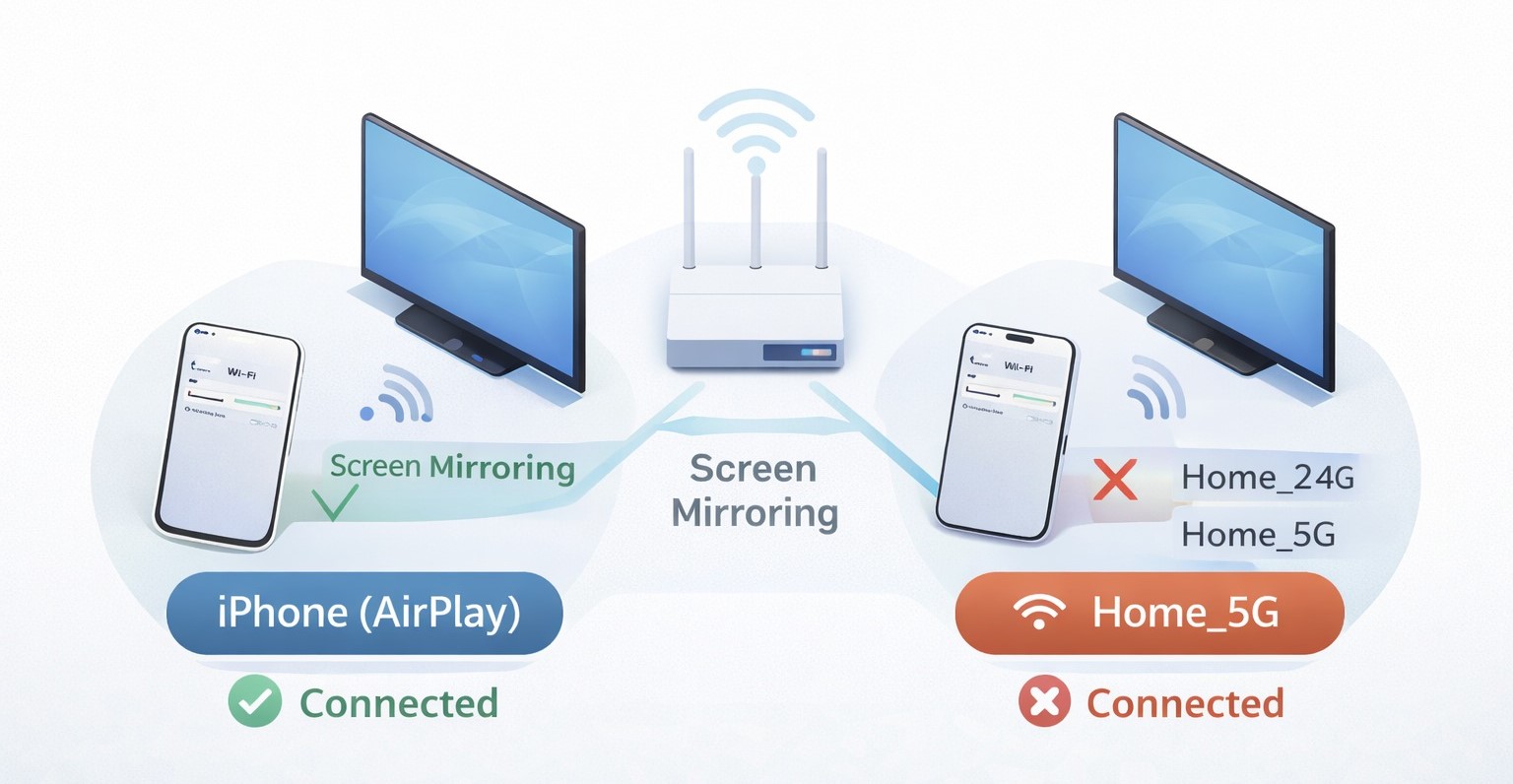
Ключове правило – обидва пристрої мають сидіти в одному діапазоні частот. Якщо iPhone підключений до 5 ГГц, а телевізор до 2.4 ГГц – вони не побачать один одного, навіть якщо формально це одна мережа з однією назвою.
Рішення: зайдіть у налаштування Wi-Fi на айфоні, виберіть мережу з потрібною частотою (часто вони підписані по-різному – "Home_5G" і "Home_2.4G"). Або налаштуйте роутер так, щоб обидві частоти мали одну спільну назву – пристрої самі виберуть оптимальний варіант.
Чи буде працювати AirPlay в готелях та публічних мережах?
Зазвичай ні. Публічні мережі в готелях, аеропортах, кав'ярнях спеціально сконфігуровані так, щоб пристрої не бачили один одного – це міра безпеки від зломів.
Обхідний маневр – підняти точку доступу на айфоні, підключити до неї ноутбук, а з ноутбука роздати Wi-Fi далі. Але це клопіт. Простіше взяти з собою HDMI-адаптер і не мучитися.
Як вимкнути трансляцію швидко?
Коли розібралися, як айфон підключити до телевізора, не менш важливо з'ясувати, як його вимкнути. Відкрийте "Пункт керування", торкніться "Повтор екрану", виберіть "Зупинити повтор". Або просто вимкніть Wi-Fi на айфоні – трансляція обірветься автоматично.
Чи можна підключити iPhone до телевізора через Bluetooth?
На жаль, не вийде. Bluetooth фізично не справляється з передачею відео – пропускна здатність занадто мала. Через Bluetooth можете передавати тільки звук на бездротові колонки або навушники.
Для відео потрібен або Wi-Fi (AirPlay), або провідне підключення (HDMI).
AirPlay, адаптер чи застосунок? Підсумкове порівняння
Отже, який спосіб підключити айфон до телевізора обрати? Залежить від ваших завдань і бюджету.
Для домашнього перегляду фільмів і показу фоток родичам – AirPlay 2 через Wi-Fi простіше нікуди. Якщо телевізор не підтримує – Apple TV закриє питання раз і назавжди, хоч і влетить у копієчку.
Для ігор та робочих презентацій – тільки HDMI-адаптер. Затримка критична, а провід дає нульову затримку сигналу.
Для економії бюджету – спробуйте спочатку безкоштовні застосунки. Не зайшло – беріть адаптер за 800–1000 гривень, це разова покупка на роки.
Головне правило безпеки: не ставте сумнівні застосунки і не вводьте в них паролі від Apple ID. Краще витратити 800 гривень на адаптер, ніж потім тиждень відновлювати доступ до облікового запису.
Якщо залишилися питання – заходьте до нас у магазин, покажемо всі способи наживо і допоможемо підібрати правильне рішення саме під вашу техніку та завдання.
AirPlay – найпростіший спосіб як підключити айфон до телевізора через wifi. Для старих ТВ підійдуть HDMI-адаптери (від 800 грн) або приставки. Провідне підключення дає нульову затримку – ідеально для ігор. Сторонні застосунки допоможуть обійтися без Smart TV, але часто з рекламою. Вибір залежить від завдань: зручність чи стабільність.


