


 Авторизація
Блог

Як очистити ноутбук від пилу і продовжити термін служби кулерів
Регулярне чищення ноутбука від пилу знижує перегрів, шум кулерів та знос компонентів. Проста профілактика раз на 6–12 місяців допомагає значно продовжити термін служби пристрою та зберегти його продуктивність на нормальному рівні.
Кулер гуде як реактивний – навіть коли просто відкрито браузер. Під пальцями гаряче. Ноутбук, який рік тому літав, тепер думає над кожною вкладкою. Можна подумати – це віруси, або вже час міняти. Але найчастіше причина інша, і її буквально видно неозброєним оком: сірий повсть пилу на вентиляційній решітці.
У статті розберемо, чому це небезпечно, як зрозуміти, що час діяти, і головне – як почистити ноутбук від пилу так, щоб не зламати те, що ще працює.

Чому пил небезпечний для ноутбука
Як пил впливає на охолодження
Уявіть фільтр витяжки на кухні, який не мили роки два. Приблизно так виглядає радіатор ноутбука після пари років роботи без чищення. Кулер затягує повітря знизу або збоку, проганяє його через радіатор і викидає нагрітим назовні. Пил при цьому осідає скрізь – на лопатях, між ребрами радіатора, на вентиляційних каналах. У якийсь момент повітрю просто нікуди йти, і тепло починає накопичуватися всередині.
Кулер реагує на це єдиним доступним способом – розкручується до максимуму. Звідси гул. Але навіть на повних обертах забитий вентилятор справляється гірше, ніж чистий на половині потужності. Кілька місяців такої роботи – і підшипник зношується. Кулер починає тріщати. Потім перестає крутитися взагалі.
Наслідки перегріву
Процесор та відеочіп не горять мовчки – вони захищають себе через тротлінг. Грубо кажучи, при перегріві вони самі себе гальмують: знижують частоту, щоб виділяти менше тепла. Зовні це виглядає знайомо: гра, яка раніше йшла плавно, починає заїкатися. Браузер "думає" при перемиканні вкладки. Відеодзвінок йде ривками, хоча інтернет нормальний.
Якщо це триває місяцями – компоненти старіють швидше. Припій на платі тріскається від постійних перепадів температури. Конденсатори деградують. Одного дня ноутбук просто не вмикається – і це вже не чищення за 400 гривень, а ремонт за кілька тисяч. Або купівля нового. Тому непогана ідея – розібратися заздалегідь, як продути ноутбук від пилу.
Важливо! Постійний перегрів прискорює знос процесора, відеочіпа та материнської плати. Ноутбук, який регулярно тротлить через пил, може вийти з ладу раніше гарантійного терміну – і це не вважатиметься гарантійним випадком.
Як зрозуміти, що ноутбук пора чистити
Основні ознаки – і без жодних програм моніторингу
Спеціальний софт для перевірки температур – річ корисна, але більшість людей його не ставить. Не потрібно. Ноутбук сам дає зрозуміти, що всередині щось не так:
Кулер гуде там, де раніше мовчав. Відкрили браузер, поставили відео на YouTube – а вентилятор уже на повних обертах. Раніше такого не було. Це перший дзвіночок.
Корпус гарячий знизу або збоку. Невелике тепло – нормально. Але якщо тримати руку некомфортно навіть секунд десять – перегрів вже йде.
Ноутбук гальмує, хоча відкрито три вкладки. Це і є тротлінг у дії. Процесор сам себе пригальмовує, щоб не згоріти.
Сам вимикається. Не зависає, не йде в сон – саме вимикається під навантаженням. Аварійне відключення при досягненні критичної температури. Чистити потрібно було ще вчора.
З решітки майже не дме. Прикладіть руку до вентиляційного отвору при працюючому кулері – має бути потік теплого повітря. Якщо майже нічого – радіатор забитий наглухо.
Як часто потрібне чищення – залежить від умов
Універсальної відповіді немає – все залежить від того, де і як ви використовуєте ноутбук.
| Умови використання | Рекомендована частота чищення | Чому |
| Офіс, стіл, без тварин | Раз на 12 місяців | Мінімум пилу, стабільні умови |
| Вдома, є кішка або собака | Раз на 4–6 місяців | Шерсть і пух забивають радіатор дуже швидко |
| На дивані, ліжку, килимі | Раз на 6 місяців | М'які поверхні перекривають вентиляцію і притягують пил |
| Виробництво, будівництво, майстерня | Раз на 2–3 місяці | Підвищена запиленість повітря |
| Новий ноутбук, будь-які умови | Перший раз – через 6 місяців | Пил накопичується швидше, ніж здається |
Зверніть увагу! Навіть новий ноутбук може потребувати чищення через півроку – особливо якщо ви працюєте на м'якій поверхні або вдома живе улюбленець. Чекати видимих симптомів не варто: на той момент пил уже впливає на температури.
Як почистити ноутбук від пилу в домашніх умовах
Хороша новина: у більшості випадків можна впоратися самостійно. Погана: "самостійно" не означає "як попало". Є два варіанти – швидкий без розбирання і ґрунтовний з відкриттям кришки. Розберемо обидва.
Як почистити ноутбук не розбираючи – продування стисненим повітрям
Якщо розбирати ноутбук не хочеться або страшно – почніть із цього. Повністю не вирішить проблему при сильному забрудненні, але як профілактика раз на кілька місяців – працює.
Для процедури вам знадобиться балончик зі стисненим повітрям або рішення потужніше – спеціальний акумуляторний девайс. Ми рекомендуємо купити компресор для продування електроніки, оскільки він видає стабільний потужний потік і, на відміну від балончиків, ніколи не закінчується. При цьому важливо пам'ятати про безпеку: звичайний пилосос не підходить через ризик статичного розряду, а фен марний через слабку тягу і небезпечну температуру вище 50°C, яка може деформувати пластикові деталі.
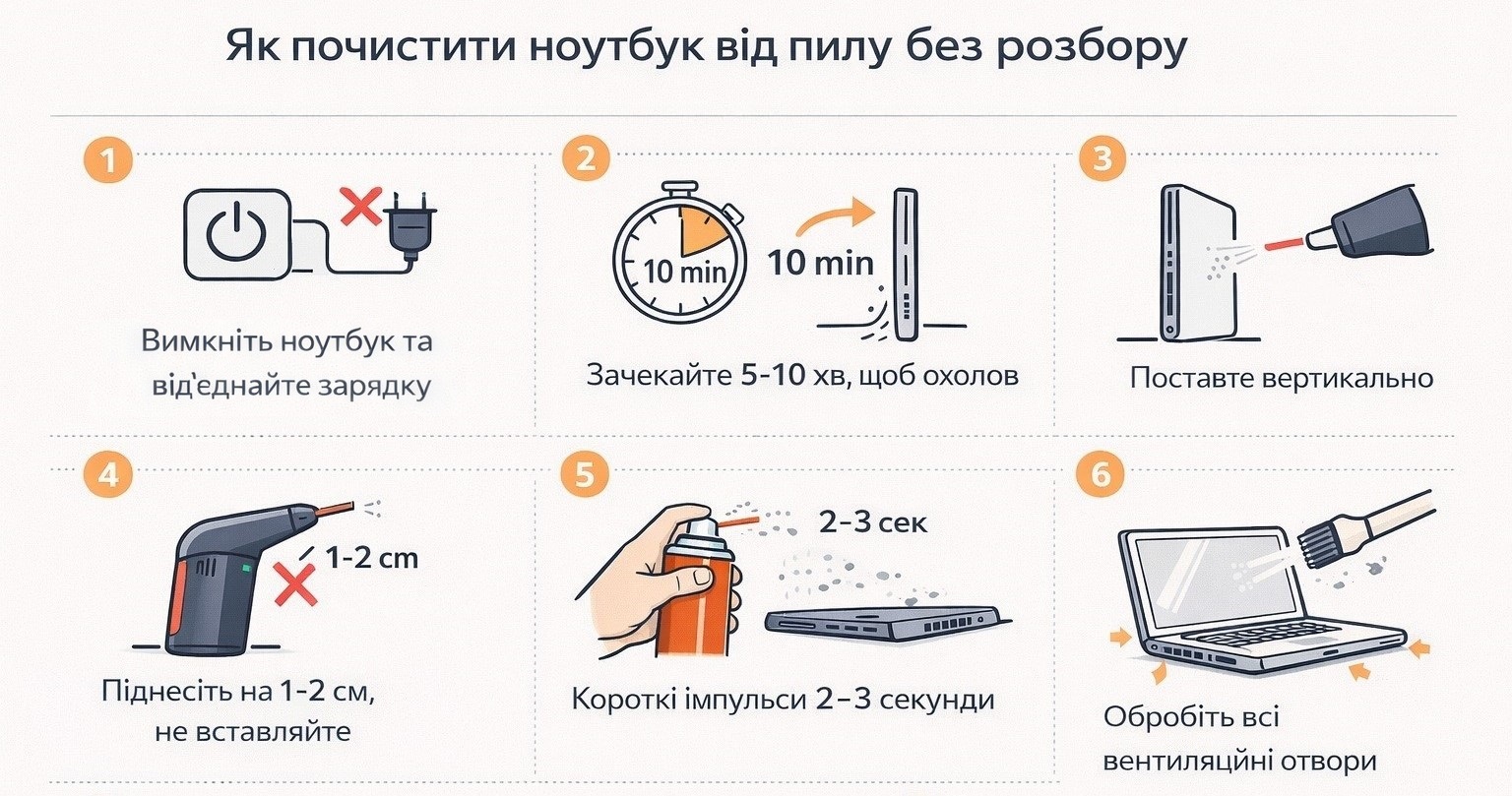
Як продути ноутбук від пилу не розбираючи:
1. Вимкніть ноутбук повністю – не сплячий режим, а повне вимкнення. Від'єднайте зарядку.
2. Зачекайте 5–10 хвилин, щоб компоненти охололи.
3. Поставте ноутбук вертикально або підніміть один край – пилу буде куди випасти.
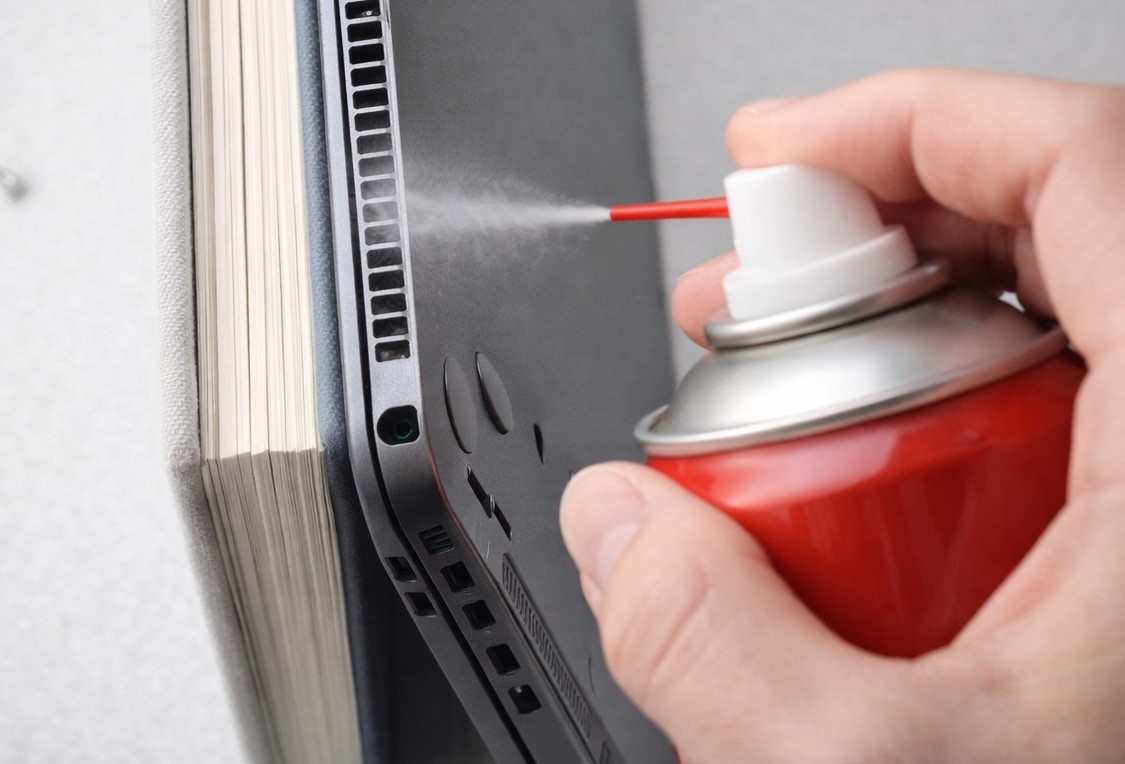
4. Піднесіть трубку балончика до вентиляційної решітки на відстані 1–2 см. Не вставляйте трубку всередину.
5. Робіть короткі імпульси по 2–3 секунди, не безперервний струмінь – всередині балончика рідина, і при довгому натисканні вона може потрапити всередину ноутбука.
6. Обробіть усі вентиляційні отвори – зазвичай вони знизу та збоку.
7. Зовнішні решітки та роз'єми протріть м'яким пензликом.
Поради експертів: Тримайте балончик вертикально або злегка нахиленим – але не перевертайте. При перевороті з нього виходить рідкий холодоагент, а не повітря, і він може пошкодити плату. Якщо досвіду в тому, як правильно чистити комп від пилу балончиком зі стисненим повітрям немає зовсім – обмежтеся продуванням зовні та зверніться до сервісу для глибокого чищення.
Як зняти кришку з ноутбука і почистити кулер зсередини
Ось це вже дає реальний результат. Після такого чищення температури падають на 10–15 градусів, кулер перестає надриватися, ноутбук працює тихіше. Звучить складно, але якщо ви вмієте тримати викрутку – впораєтеся. Головне – не поспішати.
Що знадобиться: хрестові викрутки (маленькі, як для окулярів), пластиковий медіатор або стара банківська картка для підчіплювання кришки, м'який пензлик (підійде від косметики або для малювання), балончик повітря, серветка з мікрофібри.
Як чистити ноутбук зсередини – покроково:
- Вимкніть ноутбук, від'єднайте зарядку, дайте охолонути хвилин десять. Не сплячий режим – саме вимкніть. Гарячі компоненти зайвий раз чіпати не треба. Якщо акумулятор знімний – зніміть його теж.
- Покладіть ноутбук кришкою вниз на рушник або футболку. Не на стіл напряму – подряпаєте кришку. М'яка тканина тримає і не ковзає, працювати зручно.
- Викрутіть усі гвинти на нижній панелі. Звучить просто – але не поспішайте. У деяких моделей гвинти різної довжини в різних місцях, і якщо переплутати при збиранні – довший гвинт може пробити плату зсередини. Сфотографуйте розташування до початку. Серйозно, це займає 10 секунд і рятує від головного болю.
- Підчіплюйте кришку пластиковим медіатором по периметру. Не металевою викруткою – подряпаєте корпус і пошкодите защіпки. Рухайтеся поступово, без ривків.
- Знімайте кришку плавно, без ривків. У деяких ноутбуках до нижньої панелі підключений шлейф тачпада. Якщо рвонути – обірвете його, і тачпад перестане працювати. Підніміть кришку на пару сантиметрів і загляньте всередину – чи є провід. Якщо є – акуратно відключіть конектор.
- Пензликом змітіть пил з кулера, радіатора та плати. Рухи – від центру до країв, ніби змітаєте крихти зі столу. Не тисніть на компоненти, не тицяйте в роз'єми. Пил просто згрібайте до краю – потім видуєте балончиком.
- Продуйте радіатор балончиком. Піднесіть трубку до ребер радіатора і дайте короткий імпульс – пил полетить назовні через вентиляційну решітку. Підставте зовні аркуш білого паперу: побачите, скільки всього там накопичилося. Іноді виходить справжня сіра грудка – і стає зрозуміло, чому ноутбук так перегрівався.
- Якщо кулер дуже брудний – його можна акуратно зняти, почистити лопаті пензликом і повернути на місце. Не тягніть провід живлення кулера силою.
- Зберіть все у зворотному порядку. Спочатку защіпніть кришку по периметру, потім закрутіть гвинти – від центру до країв, без фанатизму.
Важливо! Якщо ноутбук на гарантії – уточніть умови: у багатьох виробників розкриття корпусу анулює гарантію. Деякі моделі мають гарантійну пломбу на одному з гвинтів. Перевірте до початку роботи.
Чого точно не треба робити – і чому
Це не страшилки. Кожен пункт – реальна помилка, яку люди роблять вперше:
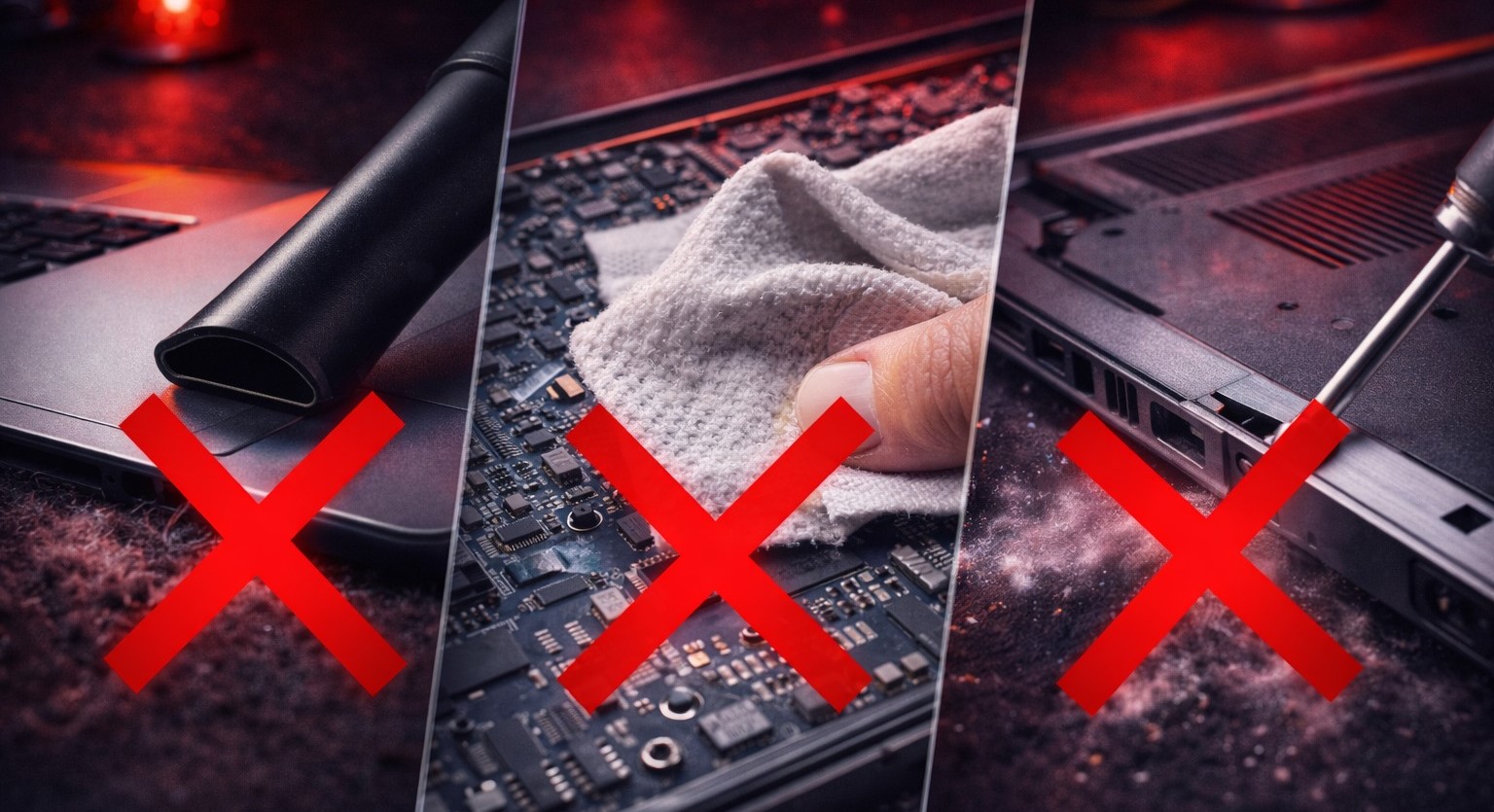
- Пилосос замість балончика. Пилосос створює статичний заряд – той самий, від якого горять мікросхеми. Плюс може засмоктати дрібну деталь, якщо та погано тримається. Балончик зі стисненим повітрям коштує 150 грн. Заміна плати – від 3000. Вибір очевидний.
- Металева викрутка для підчіплювання кришки. Один незручний момент – і на корпусі подряпина, защіпка зламана. Використовуйте стару банківську картку або пластиковий медіатор.
- Вологі серветки всередині. Зовні – будь ласка. Всередині – категорично ні. Навіть трохи вологий пензлик може залишити слід на контактах. Всередині працюємо тільки сухим інструментом.
- Тримати кнопку балончика безперервно. Всередині балончика – скраплений газ. При довгому натисканні він починає виходити рідиною, а не повітрям. Рідина на платі – це вже не чищення, а ремонт. Короткі натискання по 2–3 секунди.
- Чистити увімкнений ноутбук. Іноді здається, що "так зручніше подивитися, чи крутиться кулер". Не треба. Вимикайте повністю, від'єднуйте зарядку і тільки потім беріть інструменти.
Коли потрібне професійне чищення
Коли домашнє чищення вже не допоможе
Буває, що почистили – а ноутбук все одно гріється. Або кулер після чищення став тріщати ще голосніше. Це не означає, що зробили щось не так – це означає, що проблема глибша. Ідіть у сервіс якщо:
- ноутбук сильно гріється навіть після чищення;
- кулер шумить або тріщить у режимі простою – підшипник міг зноситися;
- ноутбук мимовільно вимикається під навантаженням;
- при чищенні ви виявили пошкодження: тріщини на платі, сліди окислення, обірвані проводи;
- після попереднього чищення минуло більше 2 років і термопаста явно висохла.
Що роблять у сервісі
Сервісне чищення – це зовсім інший рівень. Ноутбук розбирають повністю, систему охолодження знімають цілком, радіатор промивають ізопропіловим спиртом, кулер чистять вручну по кожній лопаті. Це займає годину-півтори, але результат тримається 2–3 роки.
Окрема історія – термопаста. Це сіра речовина між процесором і мідною пластиною радіатора. Воно проводить тепло. З часом висихає, тріскається, перестає працювати. Коли це відбувається – ноутбук гріється навіть із чистим кулером, тому що тепло просто не передається на радіатор. Заміна термопасти часто знижує температуру на 10–20 градусів.
Якщо кулер уже зносився – підшипник гуде або тріщить – його змастять або замінять. Купити кулер – незрівнянно дешевше, ніж ремонт материнської плати після того, як перегрів зробить своє.
Зверніть увагу! Самостійне розбирання ноутбука може призвести до втрати гарантії. Якщо пристрій ще на гарантії – чищення краще робити в авторизованому сервісному центрі: там і виконають роботу, і гарантію збережуть.
FAQ: що запитують найчастіше
Чи можна почистити ноутбук не розбираючи взагалі?
Можна, і це краще, ніж нічого. Балончик через решітки видуває частину пилу і трохи знижує температуру. Але якщо ноутбук давно не чистили або гріється сильно – продування ззовні проблему не вирішить. Потрібно відкривати кришку і чистити зсередини.
Як почистити вентилятор у ноутбуці, не знімаючи його повністю?
Зніміть нижню кришку, пензликом змітіть пил з лопатей, продуйте балончиком. Цього достатньо в більшості випадків. Знімати кулер повністю потрібно тільки якщо він тріщить або взагалі погано крутиться – це вже до майстра.
Що буде, якщо взагалі не чистити?
Спочатку – постійний гул і гальма. Потім – кулер вмирає. Потім – перегрів добирається до плати. Ремонт материнської плати коштує від 2000–4000 грн, а іноді дешевше купити ноутбук. Чищення в сервісі – 300–600 грн раз на рік. Математика проста.
Фен підійде замість балончика?
Ні. Фен гріє повітря, а ноутбуку й без того спекотно. Напір у нього слабкий, пил із радіатора він не видує. Тільки балончик зі стисненим повітрям або компресор.
Як часто потрібно міняти термопасту?
Для підтримання заводських температур важливо не тільки чистити пил, але й вчасно купити термопасту для заміни. Робіть це раз на 2–3 роки або частіше, якщо ноутбук працює на межі можливостей. Коли чищення вентилятора не допомагає і корпус обпікає руки, причина очевидна: стара паста висохла. Нова порція поверне нормальний теплообмін і знизить нагрів на 10–15°C.
Профілактика замість ремонту: все, що потрібно запам'ятати
Ноутбук не просить про допомогу словами. Він гріється, гуде і гальмує – і це все, що він може сказати. Більшість людей ігнорують ці сигнали місяцями, поки не доводиться нести техніку в ремонт. А адже в половині випадків достатньо було балончика повітря та півгодини часу.
Раз на півроку – продування. Раз на рік-півтора – відкрити кришку, пензликом пройтися по кулеру і радіатору. Раз на два-три роки – поміняти термопасту. Все. Це весь догляд, який потрібен більшості ноутбуків. Якщо робити це регулярно, пристрій проживе на кілька років довше і ніколи не буде вас дратувати гулом серед ночі.
Як почистити ноутбук повністю: вимкнути, від'єднати зарядку, зняти нижню кришку, пензликом і балончиком очистити кулер і радіатор, зібрати назад. Без розбирання – продути балончиком через решітки знизу та збоку. Періодичність: раз на 6–12 місяців. Температури все одно високі після чищення – значить, час міняти термопасту або йти в сервіс.


