


 Авторизація
 Блог

Що таке Apple ID і навіщо він потрібен?
Apple ID — єдиний обліковий запис для доступу до всіх сервісів Apple: iCloud, App Store, Apple Music, iMessage та FaceTime. Потрібен для синхронізації контактів, фотографій і документів між вашими iPhone, iPad та Mac, а також щоб працювала функція "Локатор" при втраті пристрою. Зареєструвати Apple ID можна безкоштовно: при першому ввімкненні нового пристрою, в "Системних налаштуваннях" на комп'ютері або через сайт appleid.apple.com. Без облікового запису більшість корисних можливостей техніки Apple виявляться недоступними.
Що таке Apple ID і навіщо він потрібен користувачеві
Буває так, що новий власник iPhone налаштовує пристрій вдома, пропускає крок зі створенням акаунта і через час приходить із запитанням — чому нічого не завантажується з App Store? Причина прозаїчна: покупець не розумів, що таке епл айді і навіщо він потрібен.
Пояснюємо простою мовою: епл айді – це ваш особистий "пропуск" у світ сервісів Apple. Уявіть багатоквартирний будинок, де живуть App Store, iCloud, iMessage і купа інших корисних мешканців. Apple ID — це ключ від під'їзду. Без нього можете стояти на вулиці й дивитися на будівлю, але всередину не потрапите.
Практично це означає таке: немає акаунта — немає можливості завантажити навіть безкоштовний додаток. Фотографії залишаться тільки на телефоні й нікуди не синхронізуються. Контакти не перенесуться на новий пристрій автоматично. А якщо iPhone загубиться або його вкрадуть — шансів знайти майже немає, тому що "Локатор" працює тільки за наявності облікового запису.
При покупці першого пристрою багато користувачів запитують: "Apple ID – що це і які можливості він взагалі дає?" Головна його цінність — зв'язок між усіма вашими пристроями Apple. Купили музичний альбом на MacBook? Він одразу ж з'явиться на iPhone. Зробили фото на телефоні під час прогулянки? Відкриваєте ноутбук вдома — знімок уже там. Один обліковий запис об'єднує iPhone, iPad, Mac, Apple Watch в єдину систему.
Важливо! Без Apple ID ваш пристрій Apple перетвориться на звичайний телефон з обмеженими можливостями. App Store, iCloud, "Локатор", iMessage, FaceTime та інші сервіси просто не запрацюють.
Можливості облікового запису: які дії доступні з Apple ID
Після реєстрації акаунта відкривається доступ до цілого набору можливостей. Розберемо, що саме стає доступним:
— Магазин додатків App Store. Завантажуйте безкоштовні програми або купуйте платні. Усі ваші покупки зберігаються в акаунті назавжди — перевстановіть додаток на будь-якому пристрої в будь-який момент.
— Хмарне сховище iCloud. За замовчуванням дається 5 ГБ безкоштовно для резервних копій, фотографій і документів. Місця мало, але для початку вистачає. Більше об'єму можна докупити за невелику щомісячну плату.
— Повідомлення iMessage та дзвінки FaceTime. Переписуйтеся та телефонуйте безкоштовно з іншими власниками техніки Apple. Працює через Wi-Fi або мобільний інтернет, SMS-ки та хвилини зв'язку не витрачаються.
— Пошук пристроїв через "Локатор". Загубили телефон у кафе або забули навушники AirPods у спортзалі? Відкрийте додаток "Локатор" — побачите місцезнаходження на карті. Можна віддалено заблокувати пристрій або стерти дані, якщо повернути його не вийде.
— Автоматична синхронізація даних. Контакти, події календаря, нотатки, нагадування, паролі з Safari — усе це саме переноситься між пристроями. Додали зустріч у календар на iPhone по дорозі на роботу — вона вже відображається на MacBook в офісі.
Минулого тижня прийшов клієнт із двома пристроями Apple: старий iPhone і новий MacBook. Каже, фотографії з телефону потрібні на ноутбуці, але не знає, як перенести. Перевірили — на iPhone один Apple ID, на Mac чомусь створив інший. Переключили комп'ютер на правильний акаунт, почекали пару хвилин — усі 3000 фотографій синхронізувалися самі. Ось навіщо важливо скрізь використовувати один обліковий запис.
Як створити Apple ID на iPhone або iPad
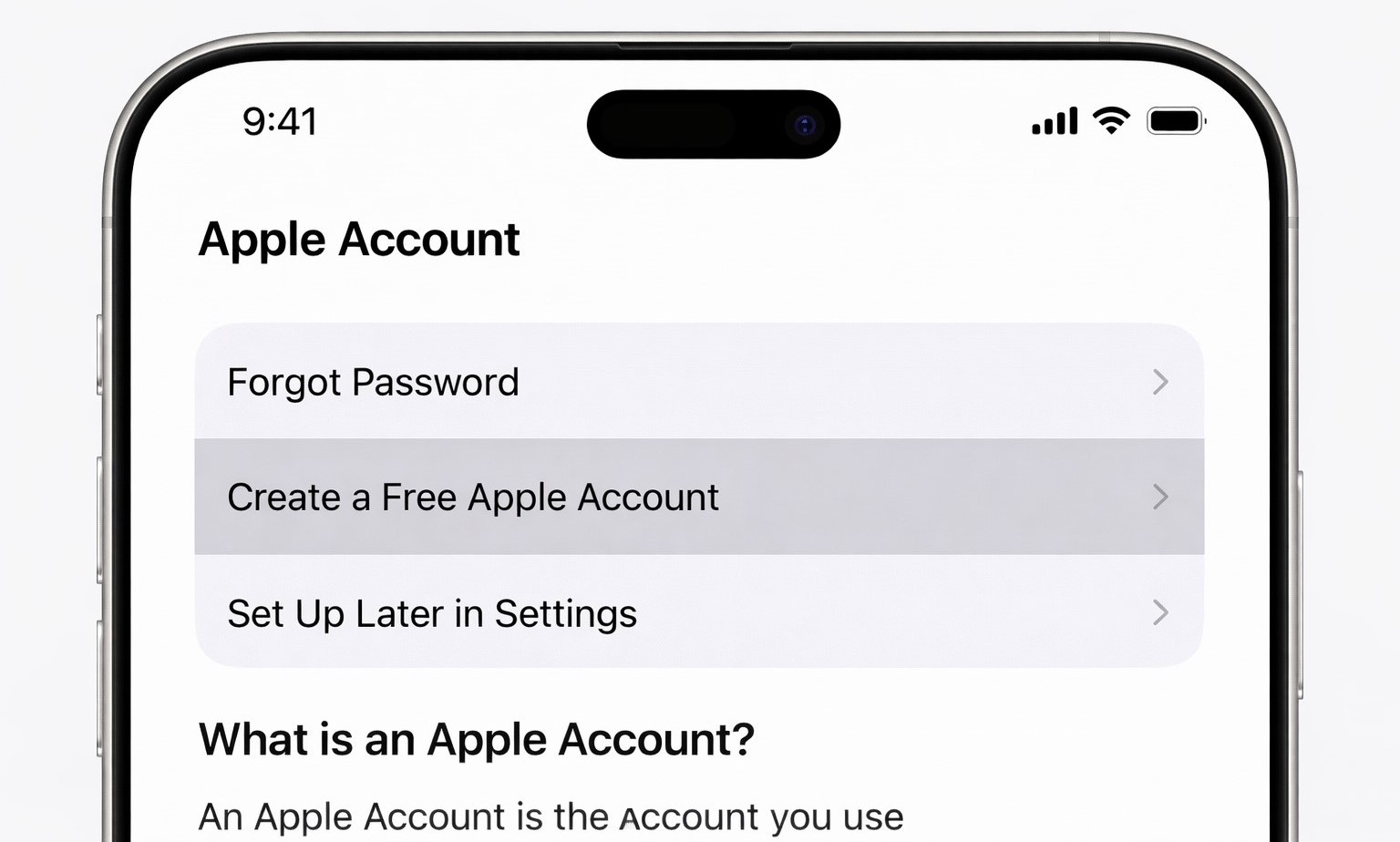
Найпростіше зареєструвати акаунт при першому запуску нового пристрою — система сама проведе по всіх кроках. Але якщо пропустили цей момент або взяли iPhone з рук, нічого страшного. Створити обліковий запис можна коли завгодно через налаштування.
Порядок дій:
- Відкрийте додаток "Налаштування" (значок шестерні на головному екрані).
- Найверхніший рядок — "Увійти в iPhone". Натисніть на неї.
- Внизу екрана знайдіть "Немає Apple ID або забули його?" і виберіть "Створити Apple ID".
- Введіть ваші ім'я та прізвище. Вони будуть видимі співрозмовникам у iMessage та при відеодзвінках FaceTime.
- Вкажіть дату народження. Дітям до 13 років реєстрація можлива тільки з дозволу батьків.
- Введіть робочу email-адресу — це стане вашим логіном. Підходить будь-яка пошта: Gmail, Outlook, Yahoo та інші.
- Придумайте пароль для Apple ID: мінімум 8 знаків, обов'язково хоча б одна велика літера та цифра. Краще одразу записати в блокнот або зберегти в менеджері паролів.
- Підтвердьте мобільний номер — система надішле на нього код. Цей номер потім знадобиться для відновлення доступу, якщо забудете пароль.
- Прийміть умови користування та завершіть налаштування.
Відразу після створення система запропонує активувати iCloud і ввімкнути функцію "Локатор". Радимо погодитися — займе півхвилини, зате пристрій буде захищений від втрати.
Поради експертів: Створюючи пароль apple id, уникайте простих комбінацій на зразок "12345678" або дати народження. Шахраї зламують такі варіанти за лічені хвилини. Придумайте унікальну послідовність і зберігайте її в надійному місці.
Як створити Apple ID на MacBook і Mac
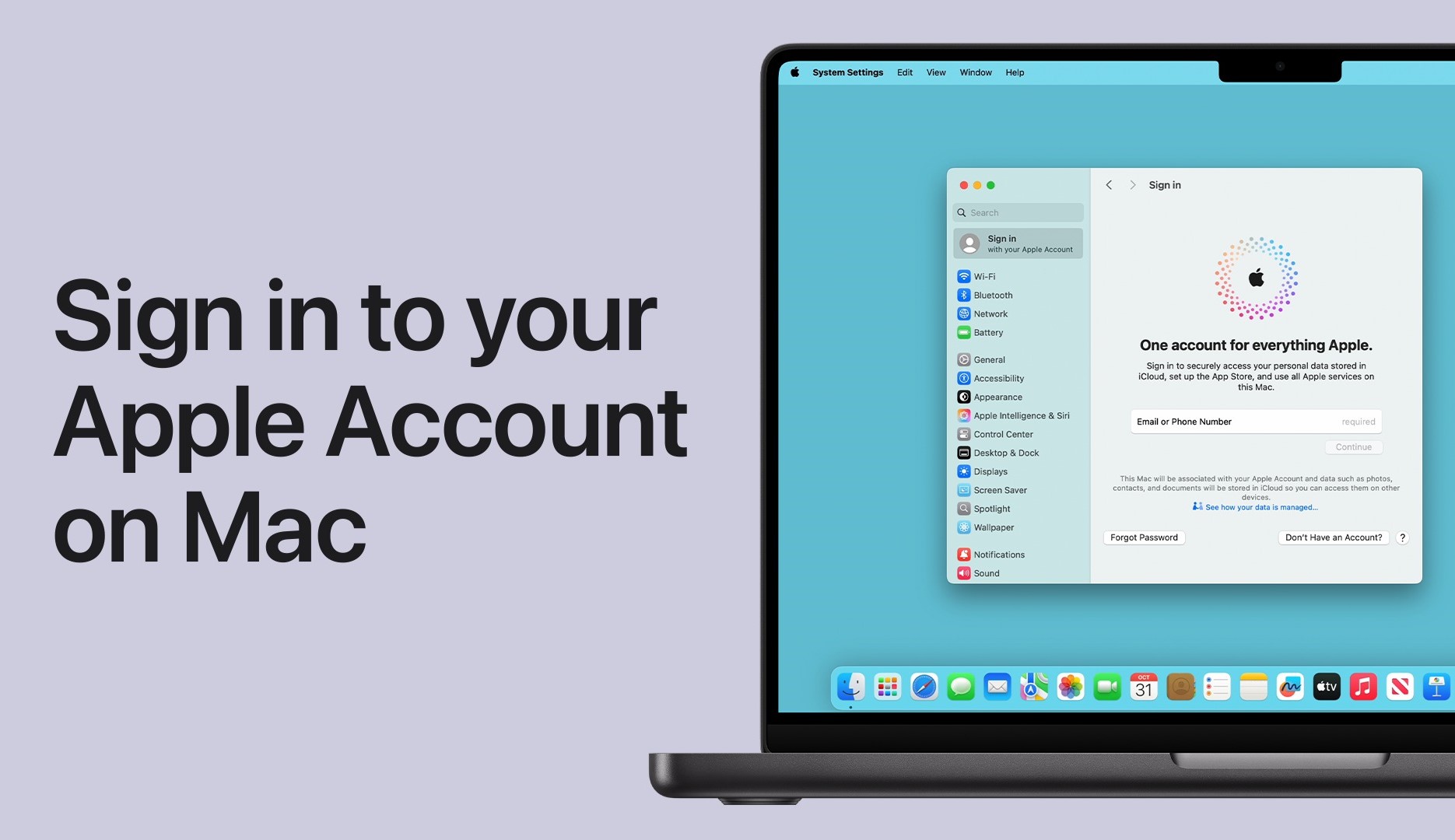
На комп'ютерах з macOS реєстрація проходить подібним чином, тільки шлях до потрібного розділу трохи відрізняється. Залежить від версії операційної системи, але суть одна й та сама.
Якщо у вас macOS Ventura або новіша (з 2022 року): клацніть по значку яблука у лівому верхньому куті, виберіть "Системні налаштування". Там знайдете пункт "Вхід з Apple ID" і кнопку "Створити Apple ID". Далі заповнюєте ті ж дані — email, пароль, номер телефону.
Для версій постарше (Monterey, Big Sur, Catalina): відкрийте "Системні налаштування", знайдіть розділ "Apple ID" або "iCloud" (у зовсім старих випусках може називатися просто iCloud). Натисніть "Створити Apple ID" і слідуйте інструкціям на екрані.
Після завершення реєстрації Mac запропонує синхронізувати документи, фотографії та збережені паролі через хмару. Якщо на iPhone вже використовуєте той самий Apple ID — дані почнуть передаватися автоматично за кілька хвилин.
Зверніть увагу! У старих версіях macOS (приблизно до 2018 року) замість "Apple ID" може бути написано "iCloud". Нічого страшного — Apple просто перейменувала цей розділ пізніше. Функції залишилися тими ж.
Створення Apple ID через офіційний сайт
Припустимо, техніки Apple у вас поки що немає, але плануєте купити iPhone або Mac найближчим часом. Можна підготуватися заздалегідь і зареєструвати акаунт через браузер на звичайному комп'ютері. Потім при вмиканні нового пристрою просто увійдете в готовий обліковий запис — заощадите час на налаштуваннях.
Реєстрація доступна на офіційній сторінці: appleid.apple.com.
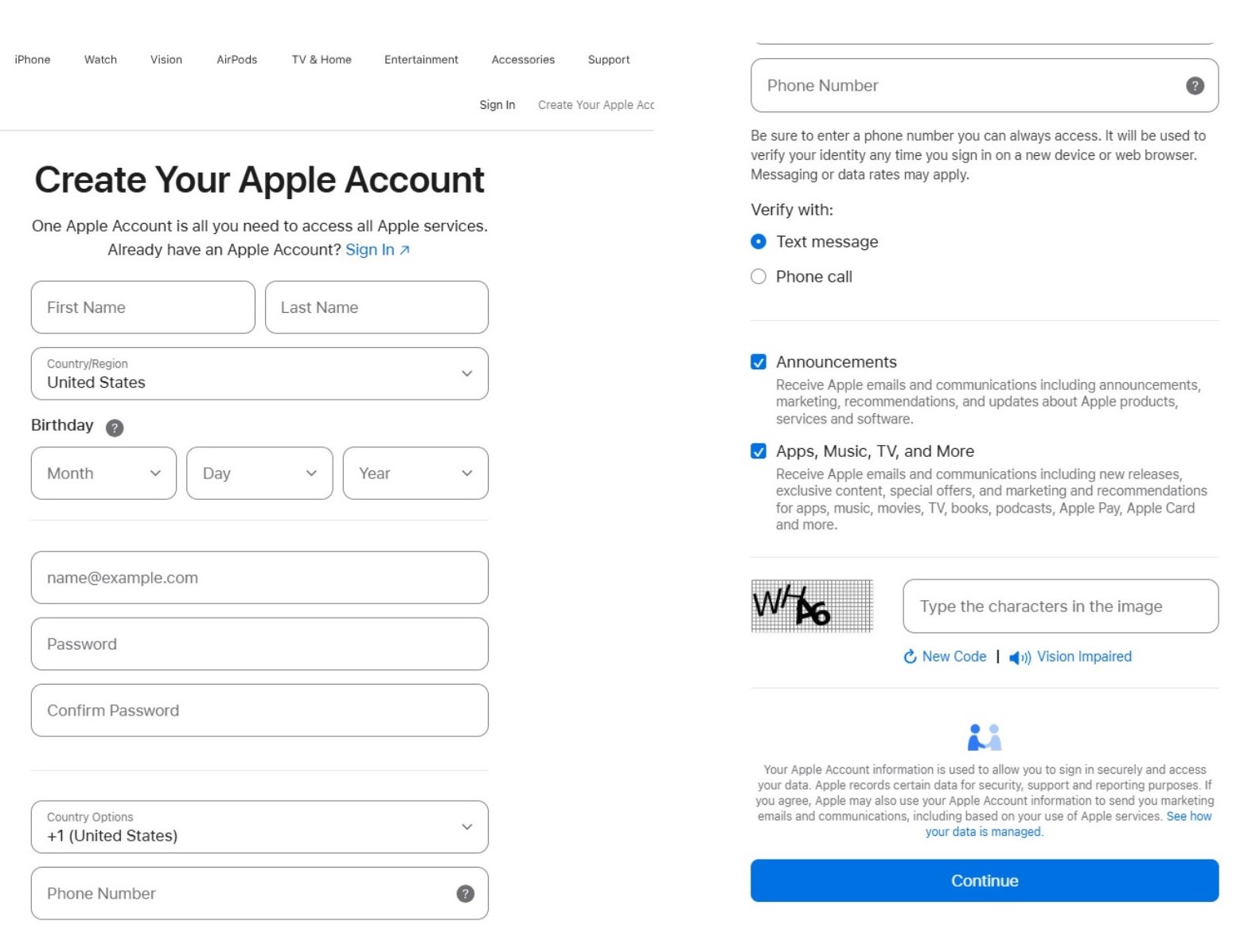
Натисніть кнопку "Створити Apple ID" у правому верхньому куті сторінки. Заповніть форму реєстрації: ім'я, прізвище, email, пароль, дата народження, номер телефону. Після відправлення форми на пошту прийде лист із кодом підтвердження. Введіть його — акаунт готовий до роботи на будь-яких пристроях Apple.
Цей спосіб знадобиться й тим, хто хоче користуватися хмарними сервісами Apple з комп'ютера на Windows. Зайдіть на сайт iCloud.com — там доступні пошта, контакти, фотографії та документи прямо в браузері, без покупки Mac.
Безпека та захист вашого облікового запису
У Apple ID зберігається величезний обсяг особистої інформації: повні резервні копії даних з переписками та знімками, прив'язані банківські картки, історія переміщень і документи в iCloud. Якщо стороння особа отримає доступ до вашого акаунта — наслідки будуть серйозними.
Саме тому такий важливий надійний захист облікового запису. Головний бар'єр безпеки — двофакторна автентифікація. Під час входу з нового пристрою система вимагатиме ввести спеціальний код, який прийде на ваш iPhone або довірений номер телефону. Навіть якщо хтось дізнається ваші дані для входу, без цього коду потрапити в акаунт не вийде.
Що робити в ситуації, коли доступ втрачено? Apple передбачила офіційні механізми: відновлення пароля apple id можливе через довірений пристрій або прив'язаний номер телефону. Також можна повністю скинути пароль apple id, якщо старий скомпрометовано. Детальніше про ці процедури — нижче.
Основні поради щодо безпеки:
- складний пароль: використовуйте комбінацію мінімум з 10–12 символів, що включає літери різного регістру, цифри та спеціальні знаки;
- унікальність: не використовуйте один і той самий пароль для Apple ID та інших сайтів чи електронної пошти;
- довірені номери: слідкуйте за тим, щоб прив'язаний номер телефону завжди був актуальним — саме через нього відновлюється доступ у критичній ситуації;
- конфіденційність: ніколи і нікому не повідомляйте свої паролі та коди підтвердження, навіть якщо співрозмовник представляється співробітником служби підтримки.
Пам'ятайте: справжні співробітники Apple ніколи не просять назвати пароль по телефону чи в листі. Якщо під час роботи з ноутбуком ви помітили підозрілу активність або пристрій почав помітно нагріватися в режимі спокою (вище 35°C – 40°C), обов'язково перевірте список активних сеансів у налаштуваннях акаунта.
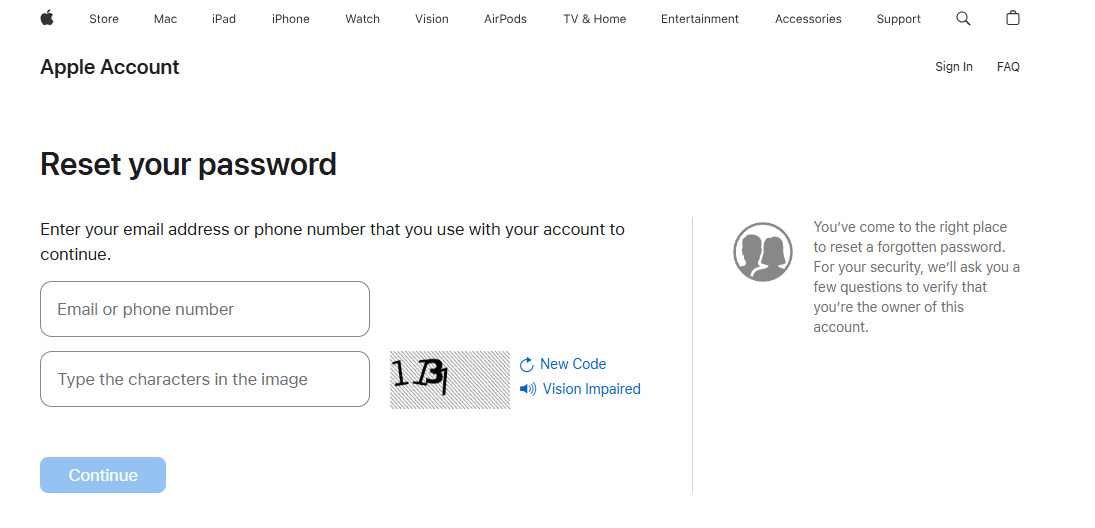
Важливо! Забули пароль? Відновлення пароля apple id – процес не складний. Але важливо не використовувати сумнівні програми для злому. Єдиний безпечний варіант — офіційна процедура: оберіть "Забули Apple ID або пароль?" у налаштуваннях вашого пристрою або перейдіть на сайт iforgot.apple.com.
Сімейний доступ: спільні покупки та підписки
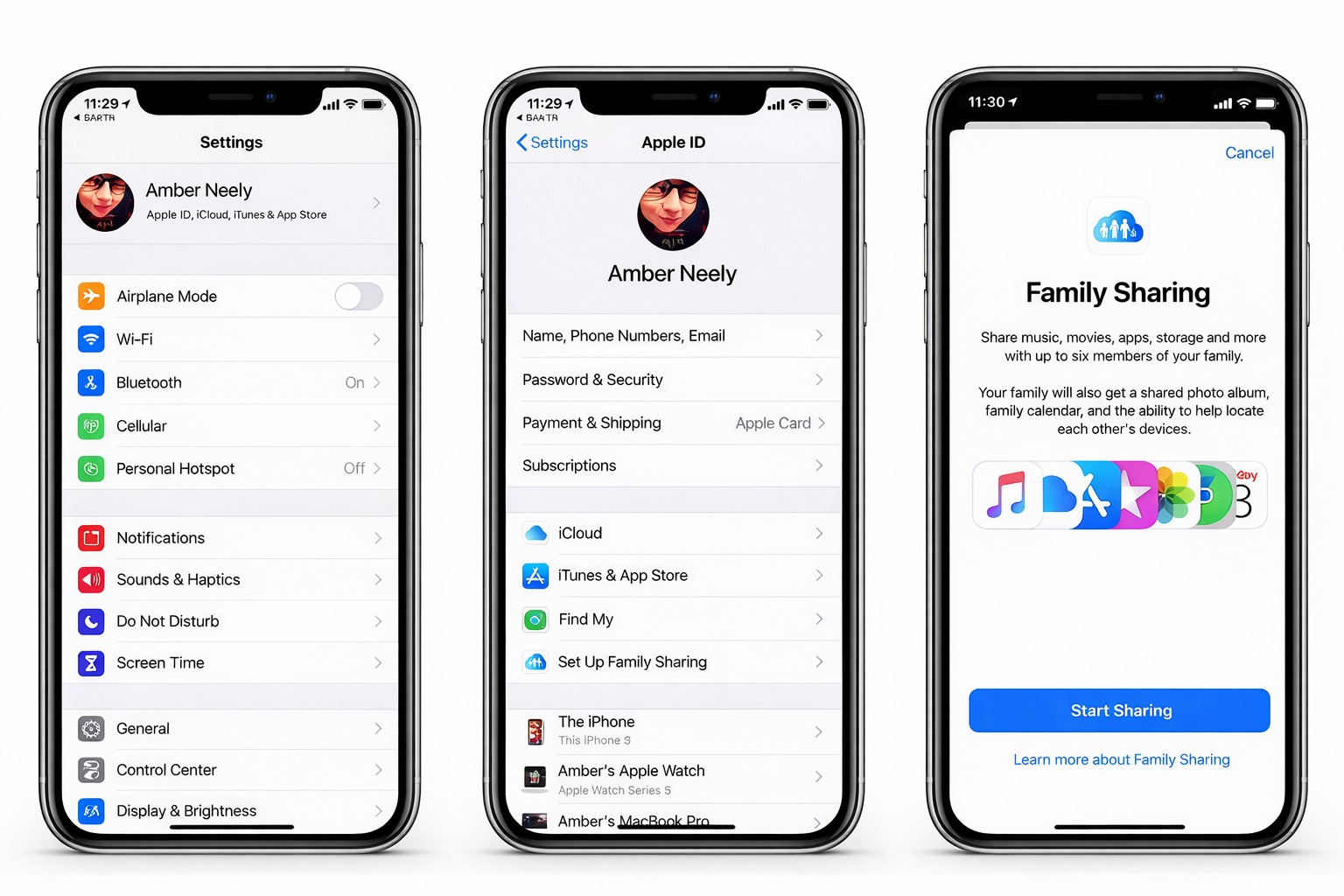
Функція "Сімейний доступ" дає можливість об'єднати до шести осіб в одну групу для спільного використання покупок, підписок та хмарного простору. При цьому особисті дані кожного учасника залишаються приватними — акаунти не змішуються, у всіх свій окремий Apple ID.
Як це працює в реальності? Припустимо, ви оформили підписку Apple Music за 169 гривень щомісячно. Усі шість членів сім'ї можуть слухати музику за цією підпискою, платити повторно не потрібно. Те саме з хмарним сховищем iCloud+: оплатили 200 гігабайт, і це місце ділиться між усіма учасниками. Куплені додатки та ігри теж стають доступні іншим автоматично.
Часто налаштовуємо сімейний доступ батькам із дітьми. Батьки контролюють, що купують діти в App Store — будь-яка покупка вимагає схвалення дорослого. Можна відстежувати місцезнаходження дитячих пристроїв через "Локатор" і встановлювати ліміти на використання додатків та ігор. Одночасно листування, фотографії та особисті файли кожного залишаються повністю приватними.
Рекомендуємо: Якщо в домі кілька пристроїв Apple, обов'язково витратьте 10 хвилин на налаштування "Сімейного доступу". Економія на підписках складе від 500 до 1000 гривень щорічно, плюс з'являється зручне управління дитячими пристроями та спільний доступ до покупок.
Порівняльна таблиця: що дає Apple ID
| Сервіс | Можливості | Пристрої, що підтримуються | Умови використання |
| App Store | Встановлення та оновлення додатків | iPhone, iPad, Mac, Apple Watch, Apple TV | Безкоштовні додатки доступні всім, є платний контент |
| iCloud | Синхронізація фото, контактів, документів, резервні копії | iPhone, iPad, Mac, Windows через браузер | 5 ГБ безкоштовно, додатковий об'єм за окрему доплату |
| Локатор | Пошук втрачених пристроїв, віддалена блокування та стирання даних | iPhone, iPad, Mac, AirPods, AirTag | Повністю безкоштовно |
| iMessage | Безкоштовне листування між користувачами Apple | iPhone, iPad, Mac, Apple Watch | Безкоштовно через інтернет |
| FaceTime | Відео- та аудіодзвінки | iPhone, iPad, Mac | Повністю безкоштовно |
| Apple Music | Стрімінг музики, понад 100 мільйонів композицій | iPhone, iPad, Mac, Apple Watch, Android | Від 169 грн/місяць, перший місяць безкоштовно |
Часті запитання (FAQ)
Чи можна використовувати один Apple ID на кількох iPhone?
Технічно так, система це дозволяє. Але робити так варто тільки якщо обидва пристрої належать вам особисто — наприклад, робочий та особистий iPhone. Тоді дані синхронізуються між ними, що зручно. А ось давати свій Apple ID іншій людині категорично не рекомендується. Вона отримає повний доступ до ваших повідомлень, фотографій, контактів та усіх покупок. Для членів сім'ї правильніше створити кожному свій акаунт і зв'язати їх через "Сімейний доступ".
Що робити, якщо я забув пароль від свого Apple ID?
Багато хто цікавиться, як дізнатися пароль від Apple ID або як подивитися пароль від Apple ID в налаштуваннях. Насправді система ніколи не показує паролі у відкритому вигляді з міркувань безпеки. Натомість існує два офіційні способи відновити пароль.
Перший варіант: якщо у вас є довірений пристрій (iPhone або Mac, де вже виконано вхід до акаунта), зайдіть у "Налаштування", натисніть на своє ім'я вгорі, потім "Пароль та безпека" і оберіть "Змінити пароль". Другий спосіб: відкрийте у браузері сайт iforgot.apple.com, введіть свій Apple ID (це email, який використовували при реєстрації), підтвердьте особистість через довірений номер телефону або інший пристрій і задайте новий пароль. Головне — не користуйтеся сторонніми програмами для "злому" чи "підбору", це небезпечно і марно.
Чи можна створити Apple ID без банківської картки?
Звичайно можна. Картка зовсім не обов'язкова на етапі реєстрації. Система може запропонувати прив'язати платіжний метод, але цей крок легко пропускається — виберіть варіант "Ні" або "Додам пізніше". Картка знадобиться тільки коли вирішите купити платний додаток або оформити підписку на якийсь сервіс. Для завантаження безкоштовних програм картка взагалі не потрібна.
Як змінити країну або регіон в існуючому обліковому записі?
Зміна регіону робиться через налаштування акаунта: відкрийте "Налаштування", натисніть на своє ім'я, виберіть "Медіа та покупки", потім "Переглянути обліковий запис", знайдіть пункт "Країна/регіон" і натисніть "Змінити країну або регіон". Важливий момент: перед зміною обов'язково витратьте весь залишок балансу Apple ID, скасуйте активні підписки (Apple Music, iCloud+ та інші) і дочекайтеся закінчення їх оплаченого періоду. Також потрібно буде вказати платіжну адресу та спосіб оплати з тієї країни, на яку перемикаєтеся.
Чи потрібно створювати різні ID для iPhone та MacBook одного власника?
Ні, це була б помилка. Вся ідея екосистеми Apple побудована на тому, що одна людина використовує один обліковий запис для всіх своїх пристроїв. Надрукували нотатку на iPhone в метро — відкрили MacBook вдома, вона вже там. Купили програму на комп'ютері — вона з'явилася на планшеті. Створювати різні Apple ID має сенс тільки якщо пристрої належать різним людям — скажімо, ваш телефон та телефон вашої дитини або дружини/чоловіка.
Як захистити свій акаунт від злому та фішингу?
Головний захист – двофакторна автентифікація. Вмикається в налаштуваннях: "Налаштування" → ваше ім'я → "Пароль та безпека" → "Двофакторна автентифікація". Після активації будь-яка спроба увійти в акаунт з нового пристрою вимагатиме введення спеціального коду, який прийде на ваш довірений iPhone або номер телефону. Додатково завжди перевіряйте адреси електронної пошти відправників: справжні листи від Apple надходять виключно з доменів @apple.com або @icloud.com. Отримали лист із проханням "підтвердити платіжні дані" або "оновити інформацію акаунта"? Уважно дивіться на адресу відправника — швидше за все це фішингова атака.
Що таке apple id? Ключ до можливостей та безпеки вашої техніки
Apple ID — це обліковий запис, на якому будується вся робота з технікою Apple. Він перетворює окремі пристрої на єдину пов'язану систему, забезпечує доступ до додатків та хмарного сховища, допомагає шукати загублені гаджети та надійно захищає особисту інформацію. Правильно налаштований акаунт з надійним паролем та увімкненою двофакторною автентифікацією дає максимум зручності та спокою за безпеку даних.
У наших магазинах у Дніпрі ми допомагаємо не тільки вибрати відповідну техніку Apple, але й повністю налаштувати її з нуля: зареєструвати Apple ID, активувати всі потрібні функції, налаштувати сімейний доступ і пояснити способи захисту акаунта. Приходьте — покажемо й розповімо все на конкретних прикладах.
Apple ID – це єдиний обліковий запис для всіх сервісів Apple: iCloud, App Store, iMessage, FaceTime та "Локатор". Зареєструвати можна безкоштовно: на iPhone через "Налаштування", на Mac у розділі "Системні налаштування" або на сайті appleid.apple.com. Вкажіть робочу email-адресу, придумайте надійний пароль (мінімум 8 символів, включаючи велику літеру та цифру), підтвердьте номер телефону. Відразу ввімкніть двофакторну автентифікацію та додайте довірений номер — це найефективніший спосіб захистити акаунт та зберегти дані в безпеці.


