


 Авторизація
Блог

Блокування номерів на телефоні: як додати в чорний список і повернути назад
Щодня власники мобільних телефонів стикаються з дратівливими дзвінками: рекламними повідомленнями, телефонними аферами та викликами з невизначених номерів. Щоб захистити себе від зайвого стресу та невідповідного спілкування, варто використовувати вбудовані функції блокування. Сучасні мобільні пристрої дозволяють заблокувати номер телефону, налаштувати фільтрацію за невідомими абонентами та в потрібний момент переглянути чорний список, щоб за потреби повернути доступ до зв'язку. Ми докладно розповімо, як це зробити як на Android, так і на iPhone.
У цьому посібнику ми розповімо, як заблокувати номер на Айфоні та Android, які є способи обмеження контактів, як відновити доступ для розблокованих абонентів і чим можуть допомогти сторонні додатки. Все просто, зрозуміло та покроково, щоб ви могли навести порядок у своєму телефоні та почуватися в безпеці.
Як заблокувати номер телефону: покрокова інструкція
Блокування небажаних номерів — один із найефективніших способів боротьби з нав'язливими викликами. На різних операційних системах шлях до цього трохи відрізняється. Нижче розберемо найпопулярніші варіанти, як заблокувати номер телефону на Android та iPhone.
На Android
Телефони з операційною системою Android — не важливо, чи це Samsung, Xiaomi, Huawei, Realme або інша марка — пропонують вбудовані інструменти для фільтрації небажаних дзвінків. Незважаючи на відмінності в графічній оболонці, базові дії в більшості моделей виконуються за однаковим сценарієм.
Як заблокувати номер через журнал викликів:
-
Відкрийте додаток «Телефон».
-
Перейдіть на вкладку «Останні».
-
Знайдіть потрібний номер і утримуйте палець.
-
У відкритому меню виберіть пункт «Заблокувати» або «Додати до чорного списку».
Як додати номер до чорного списку через контакти:
-
Зайдіть у додаток «Контакти».
-
Знайдіть абонента, якого хочете заблокувати.
-
Натисніть на значок меню (три крапки) → «Заблокувати».
Блокування через SMS:
-
Перейдіть у додаток «Повідомлення».
-
Відкрийте діалог із номером.
-
У налаштуваннях листування оберіть «Заблокувати контакт».
Після цього обраний контакт буде переміщено до чорного списку в телефоні, і ви більше не отримаєте від нього дзвінків або SMS. Це особливо зручно, якщо вас турбують невідомі номери або нав'язлива реклама. Також Android дозволяє активувати блокування відразу кількох номерів або використовувати функції автофільтрації.
Блокування номера на iPhone
Компанія Apple пропонує просту та ефективну систему, яка дозволяє заблокувати номер. Якщо вам набридли спамери, ви хочете обмежити доступ до себе або захистити літніх родичів від шахраїв — iPhone надає для цього все необхідне.
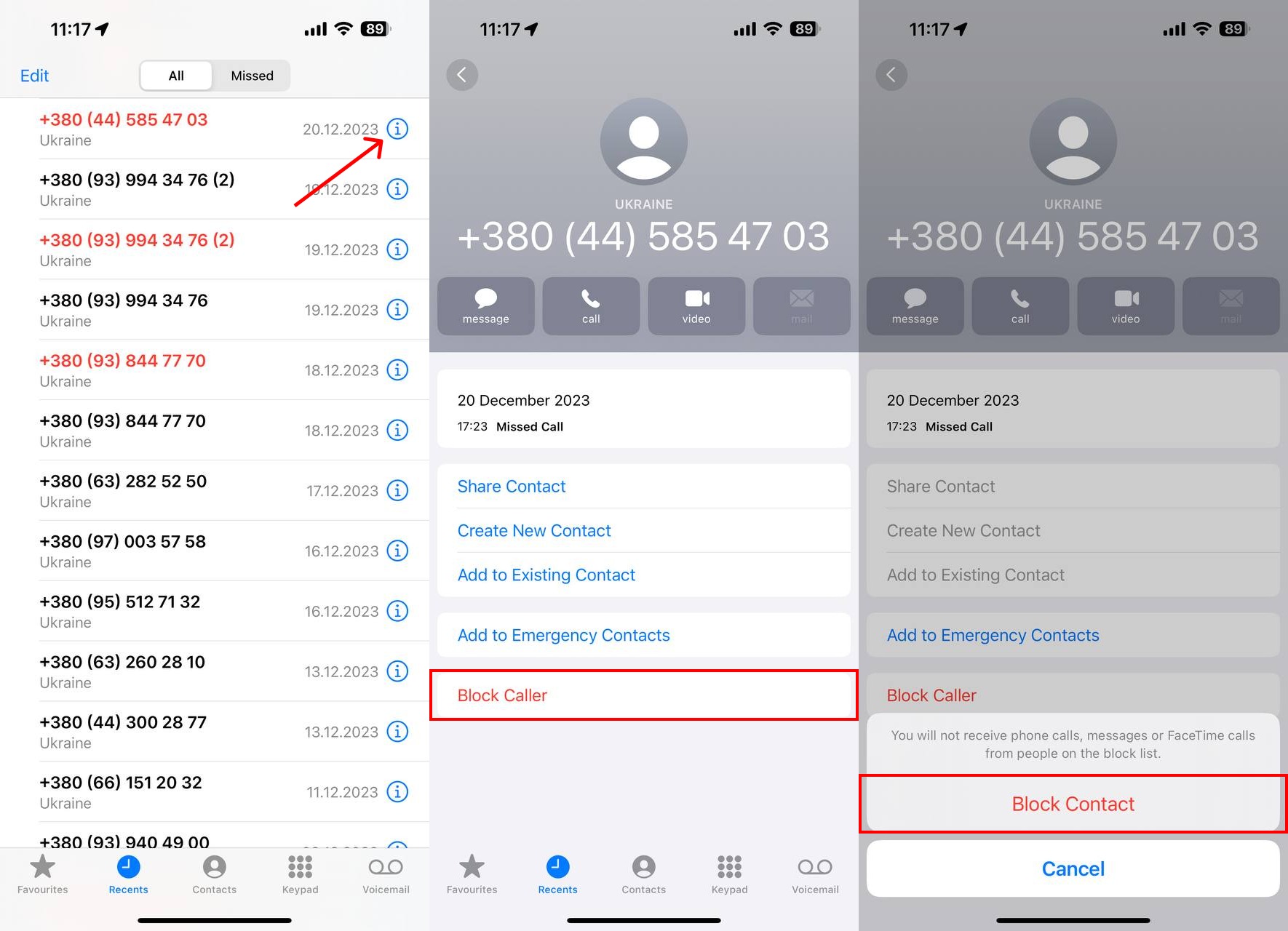
Як заблокувати номер на iPhone:
-
Відкрийте додаток «Телефон».
-
Перейдіть у розділ «Останні».
-
Натисніть на значок «i» біля потрібного номеру.
-
Прокрутіть униз і оберіть «Заблокувати абонента».
Альтернативний спосіб — через «Контакти»:
-
Відкрийте контактну картку.
-
Прокрутіть униз → і натисніть «Заблокувати».
Усі заблоковані номери залишаються в окремому розділі, який легко знайти за потреби та відредагувати. Це означає, що ви в будь-який момент можете змінити своє рішення та розблокувати номер. Крім того, блокування поширюється не лише на звичайні дзвінки, а й на FaceTime, iMessage та SMS від даного контакту, що робить її особливо корисною.
Сторонні додатки для блокування спаму та прихованих номерів
Якщо стандартних налаштувань недостатньо, ви можете використовувати спеціальні утиліти. Такі додатки розпізнають спам-дзвінки, номери колекторів, рекламників і додають їх до чорного списку автоматично. Це особливо актуально, якщо вам регулярно дзвонять з різних номерів.
Найкращі додатки для блокування дзвінків:
-
Truecaller — визначає, хто дзвонить, навіть якщо номера немає у списку контактів;
-
Call Blocker — фільтрація дзвінків та автоскладання;
-
Hiya — визначення дзвінків та автоматичне блокування спаму;
-
Mr. Number — простий інтерфейс та потужна фільтрація.
Використання сторонніх додатків — це зручний та гнучкий спосіб персоналізувати захист від небажаних викликів та повідомлень. Вони підійдуть тим, хто хоче контролювати вхідні дзвінки на глибшому рівні, ніж дозволяють стандартні налаштування Android або iPhone. Однак варто пам'ятати, що для коректної роботи такі додатки можуть запитувати доступ до контактів та журналу викликів, тому важливо обирати лише перевірені та безпечні рішення.
Як переглянути чорний список на телефоні
Іноді важливо перевірити, хто знаходиться у чорному списку — особливо якщо ви випадково заблокували потрібний номер або просто хочете переконатися, що спамер туди потрапив. Як переглянути чорний список на вашому пристрої — читайте нижче.
Android
-
Відкрийте додаток «Телефон».
-
Перейдіть у меню (три крапки).
-
Оберіть «Заблоковані номери» або «Чорний список».
У цьому розділі ви побачите всі номери, доступ до яких ви раніше обмежили. Звідси можна також видалити номер зі списку.
iPhone
-
Перейдіть у Налаштування → Телефон.
-
Натисніть на пункт «Заблоковані контакти».
Тут відображаються всі абоненти, які знаходяться у чорному списку. Ви можете видалити будь-який номер або додати новий вручну. Також, якщо ви використовуєте сторонні додатки для фільтрації викликів, такі як Truecaller або Hiya, чорний список може знаходитися прямо в інтерфейсі цих програм. Це особливо зручно, коли ви блокували невідомі номери або спам через сторонні сервіси. У більшості випадків достатньо відкрити додаток і перейти у розділ «Заблоковані» або «Історія викликів», щоб переглянути заблоковані номери та керувати ними на свій розсуд.
Як розблокувати номер на телефоні
Буває, що номер був доданий до чорного списку помилково або контакт знову став для вас актуальним — у такому разі важливо знати, як розблокувати номери телефонів на вашому пристрої. На Android та iPhone це робиться швидко та просто, однак послідовність дій трохи відрізняється залежно від моделі та версії операційної системи.
На Android:
-
Перейдіть у налаштування додатка «Телефон».
-
Відкрийте «Заблоковані номери».
-
Знайдіть потрібний контакт і натисніть на хрестик (видалити зі списку).
На iPhone:
-
Налаштування → Телефон → Заблоковані контакти.
-
Натисніть «Редагувати», видаліть потрібного абонента зі списку.
Після розблокування абонент знову зможе дзвонити, писати повідомлення та бачити ваш онлайн-статус (якщо це дозволяє ваш додаток). Тому, перш ніж розблокувати номер на телефоні, переконайтеся, що ви дійсно готові поновити контакт.
Як повністю відключити вхідні від невідомих номерів
На додаток до точкового блокування ви можете обмежити всі вхідні виклики з невідомих номерів. Це особливо корисно, якщо ви хочете зосередитися на роботі, відпочинку або просто обмежити доступ до себе лише для перевірених контактів.
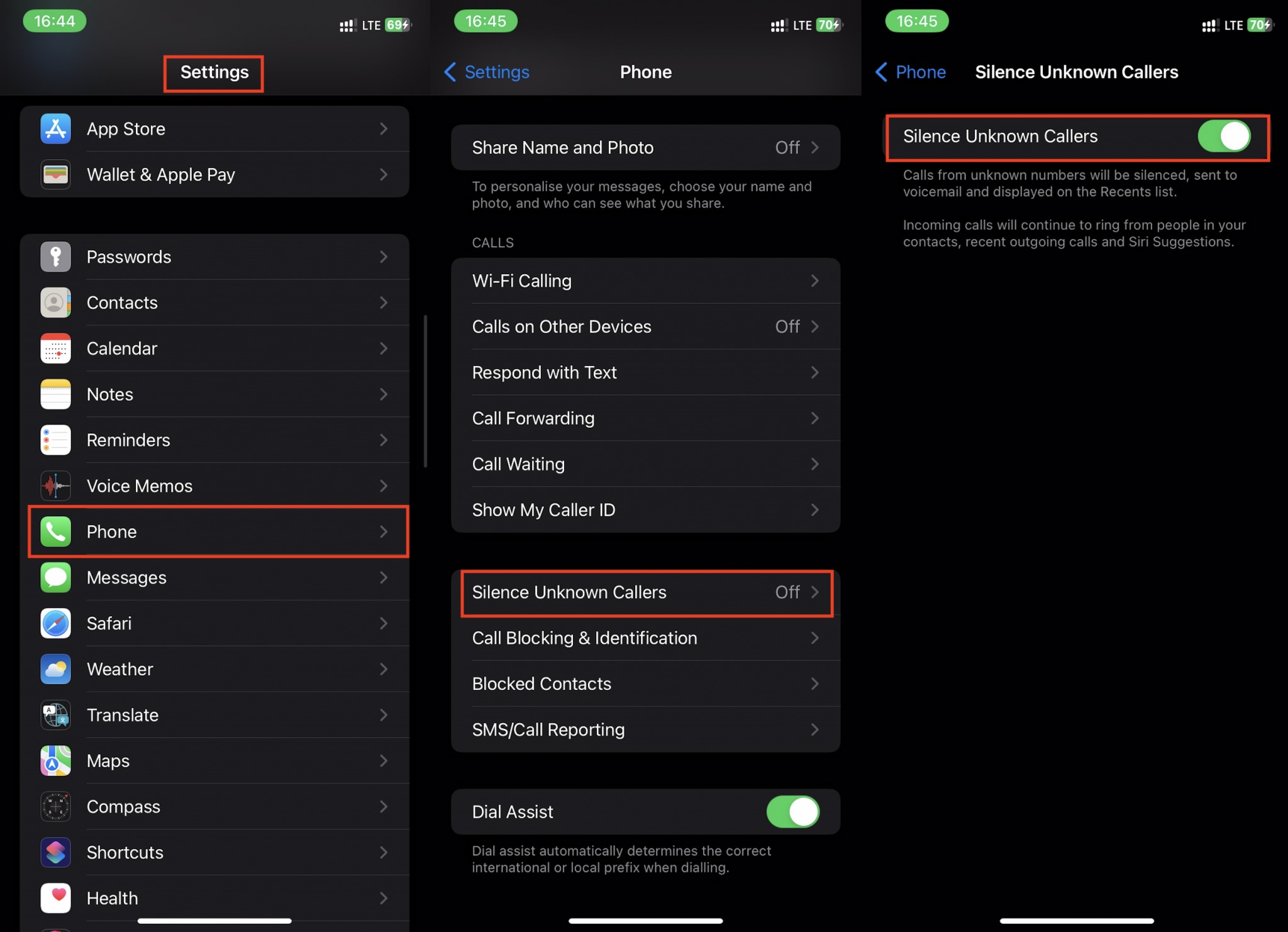
iPhone:
-
Перейдіть у Налаштування → Телефон → Заглушення невідомих.
-
Активуйте повзунок.
Після ввімкнення цієї функції проходитимуть лише дзвінки від контактів, з якими ви раніше взаємодіяли (наприклад, листувалися по email або дзвонили).
Android:
-
У додатку «Телефон» відкрийте Налаштування → Блокування номерів.
-
Активуйте «Блокувати невідомі».
Це допоможе уникнути масових дзвінків з незнайомих номерів, але будьте уважні: важливі дзвінки (наприклад, від кур'єра або служби доставки) також можуть не пройти.
Тепер ви знаєте, як заблокувати номери телефонів, обмежити небажані дзвінки та за потреби розблокувати номер. Використовуйте вбудовані функції або сторонні додатки, щоб почуватися спокійно та не відволікатися на сторонні виклики. Якщо ви шукаєте простий та ефективний спосіб, як заблокувати номер на Айфоні чи Android, дотримуйтесь інструкції вище. Управління контактами та безпека — у ваших руках.
Слідкуйте за оновленнями у нашому блозі, щоб дізнаватися більше корисних лайфхаків та інструкцій для Android та iOS


