Расширенный сервис 12 мес
399 ₴
Расширенный сервис 18 мес
549 ₴

Гарантийный обмен техники Apple на новую в течение 12 месяцев без ремонта:
- за исключением модульной замены: экраны, камеры, шлейфы (в том числе для MacBook)- не распространяется на уцененный и БУ товар
Бесплатная чистка при попадании влаги или пыли

Бесплатный ремонт динамиков, микрофонов, разъемов и платы устройства

Бесплатный ремонт механических поломок кнопок и разъемов

30 дней на возврат товара
- при условии сохранения товарного вида
Бесплатный ускоренный ремонт и диагностика

Широкие дополнительные возможности

Доставка товара на сервисное обслуживание производится за наш счет
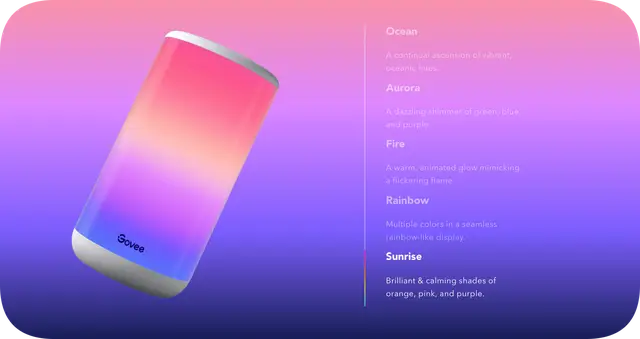
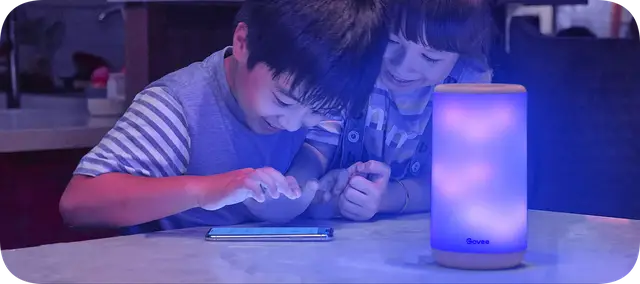
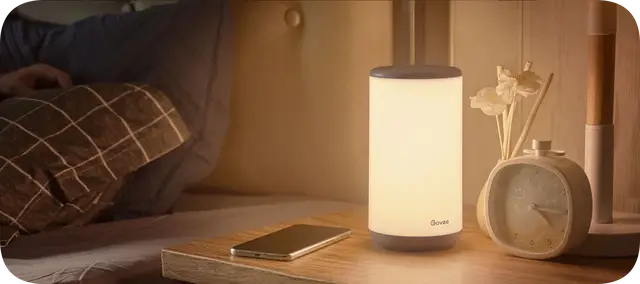
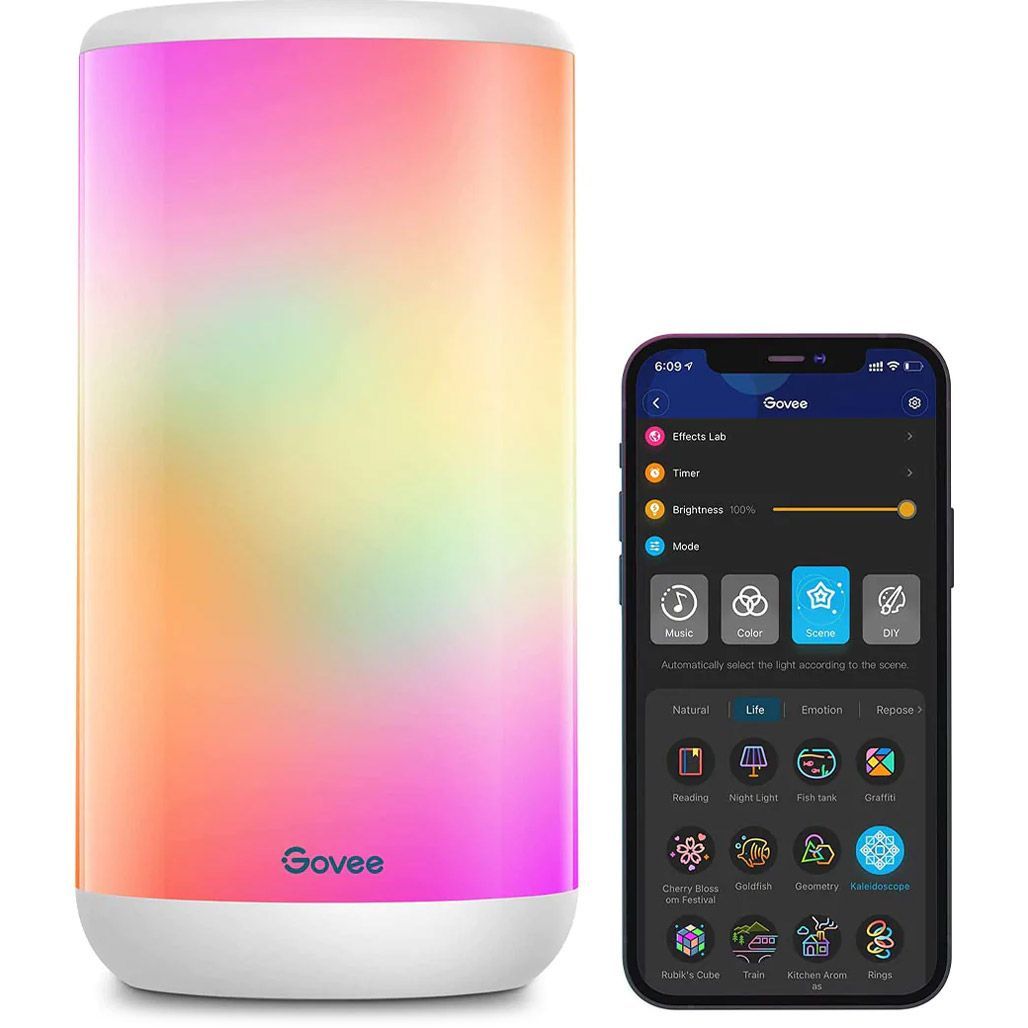
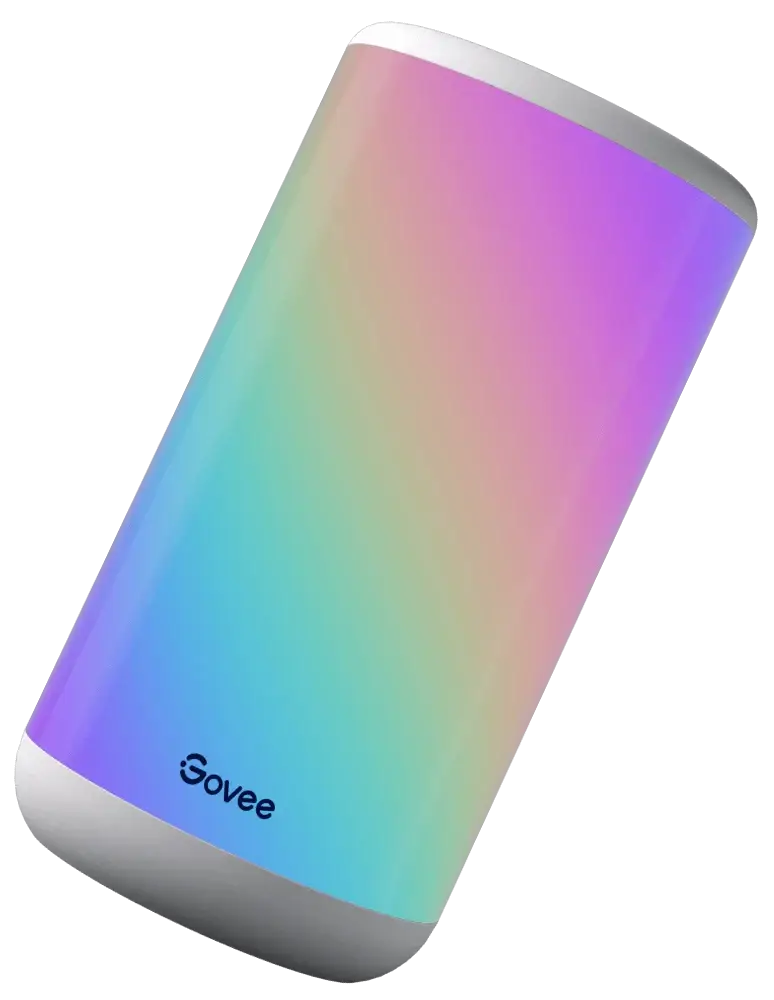
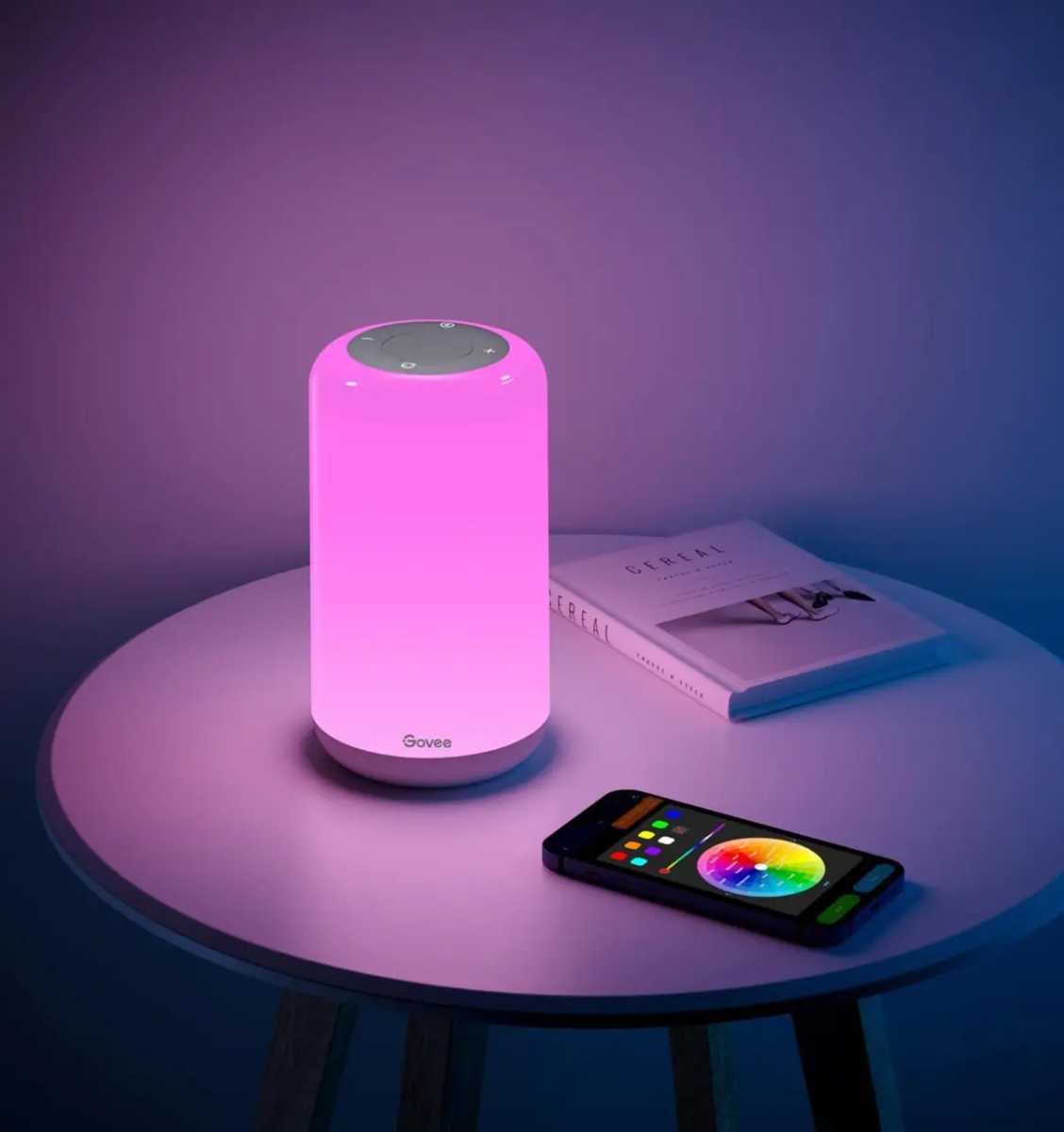
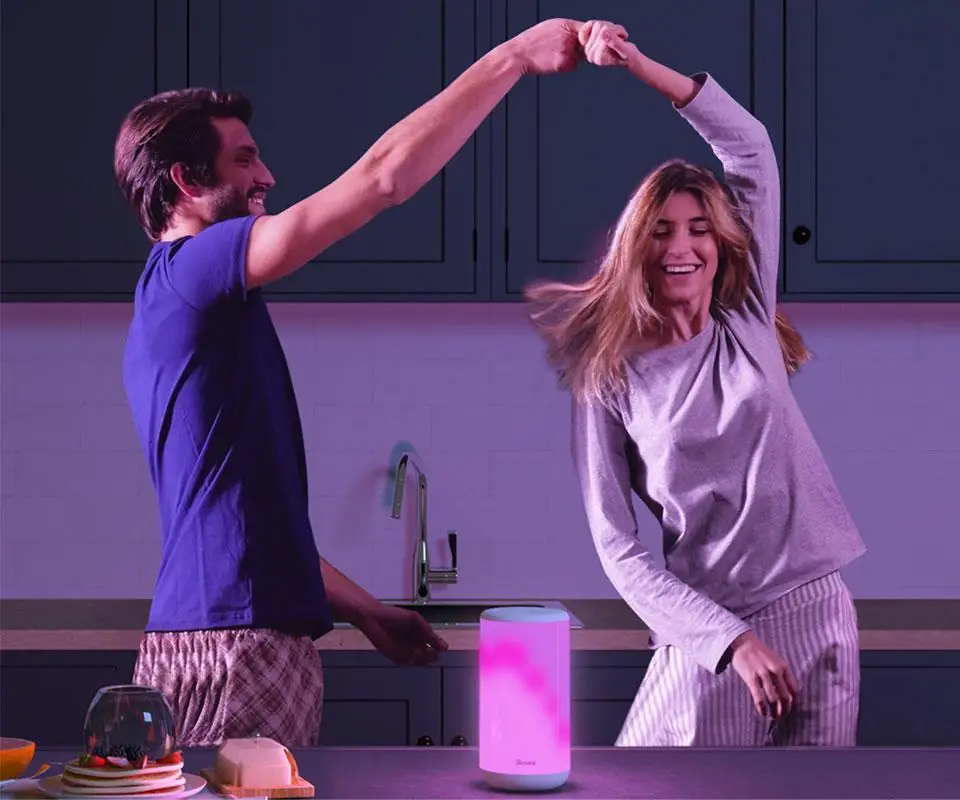
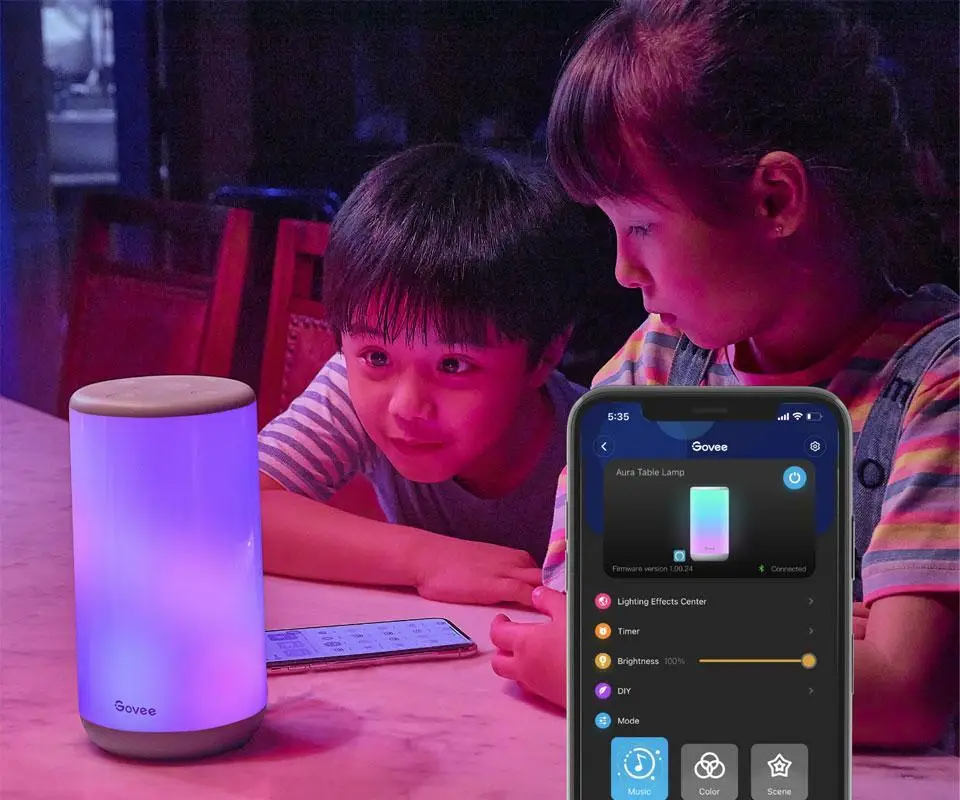
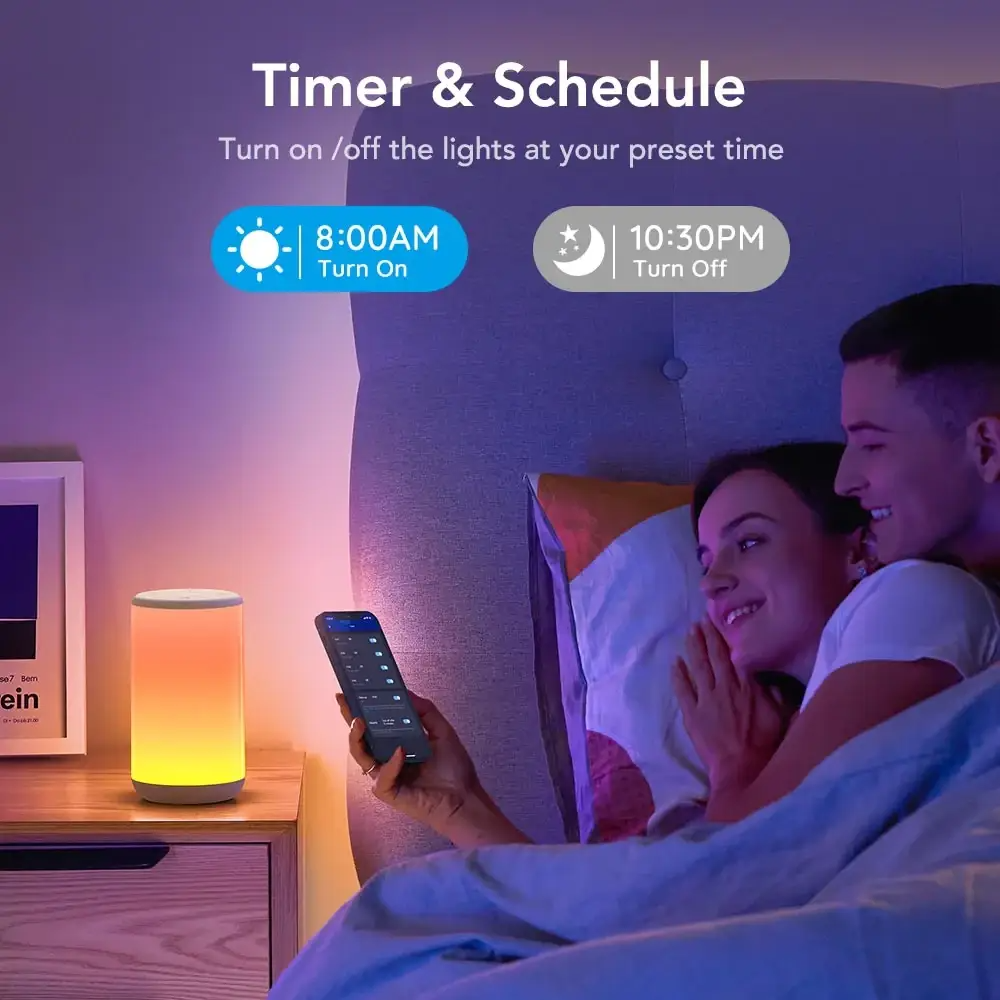
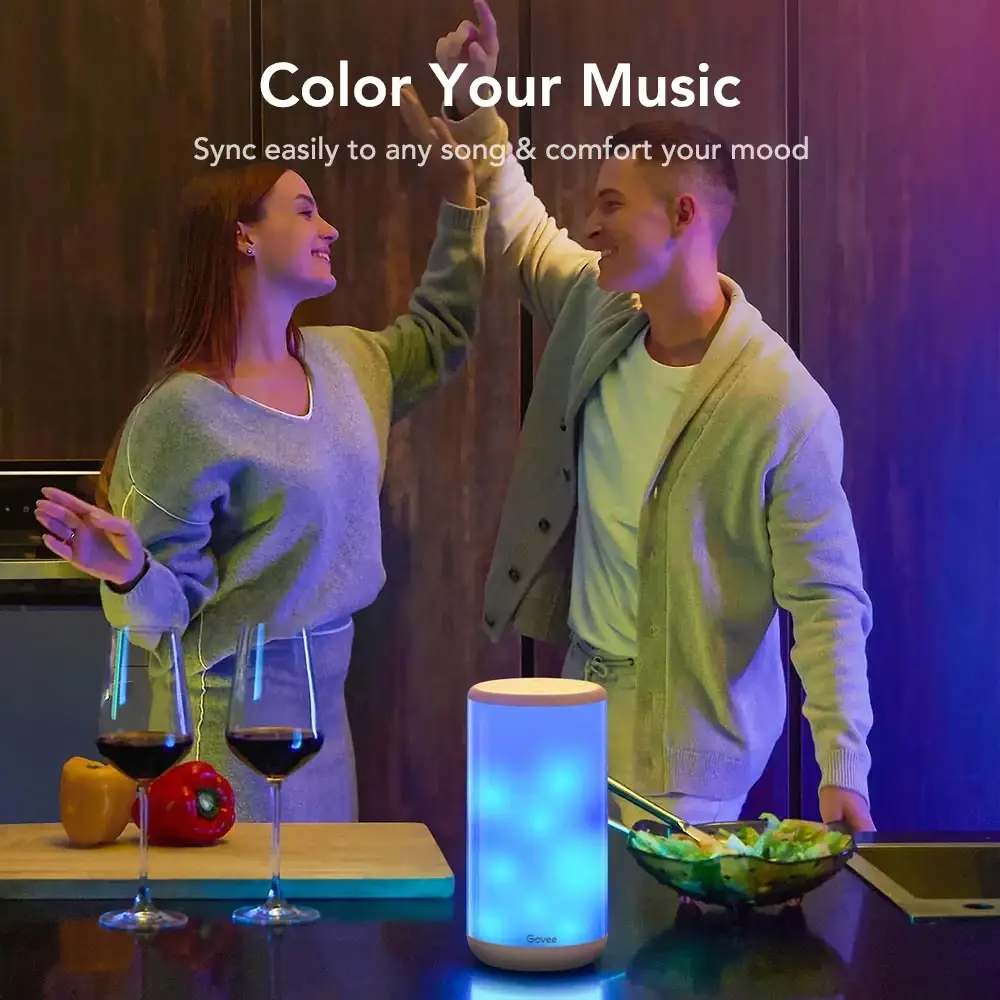
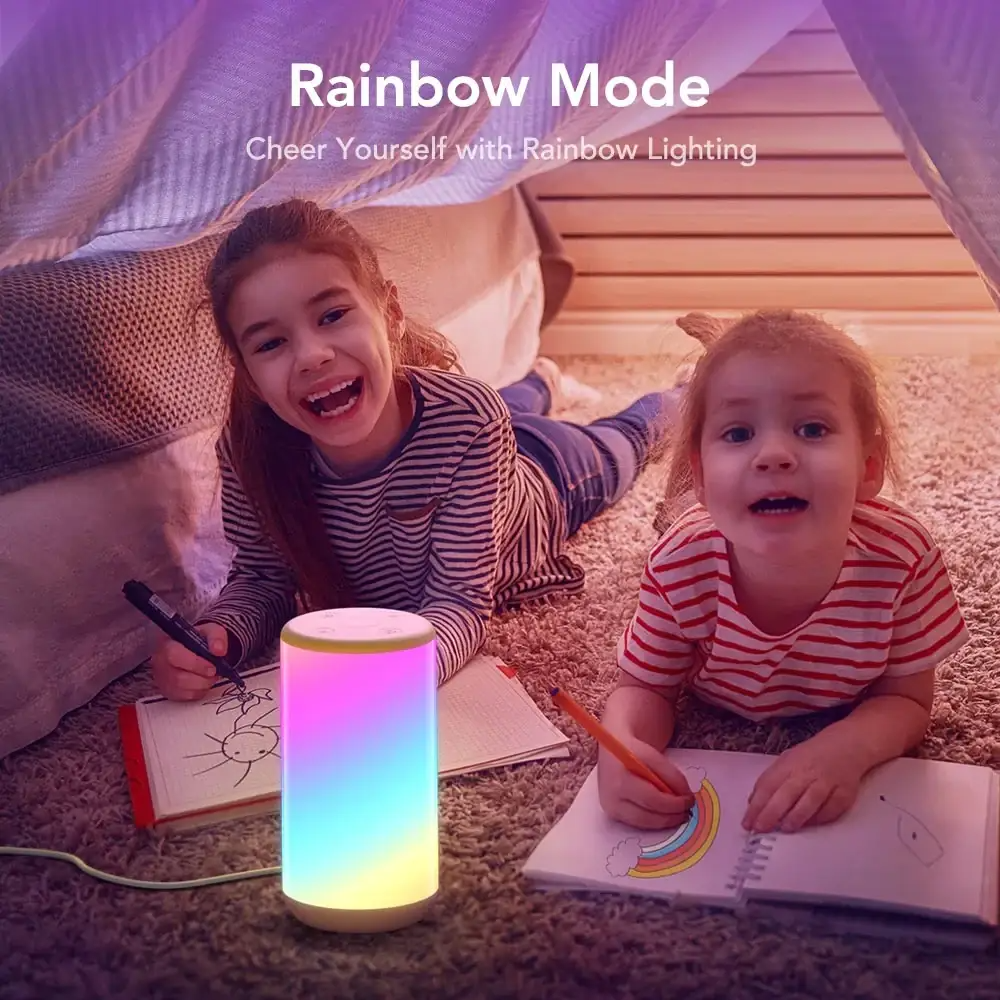
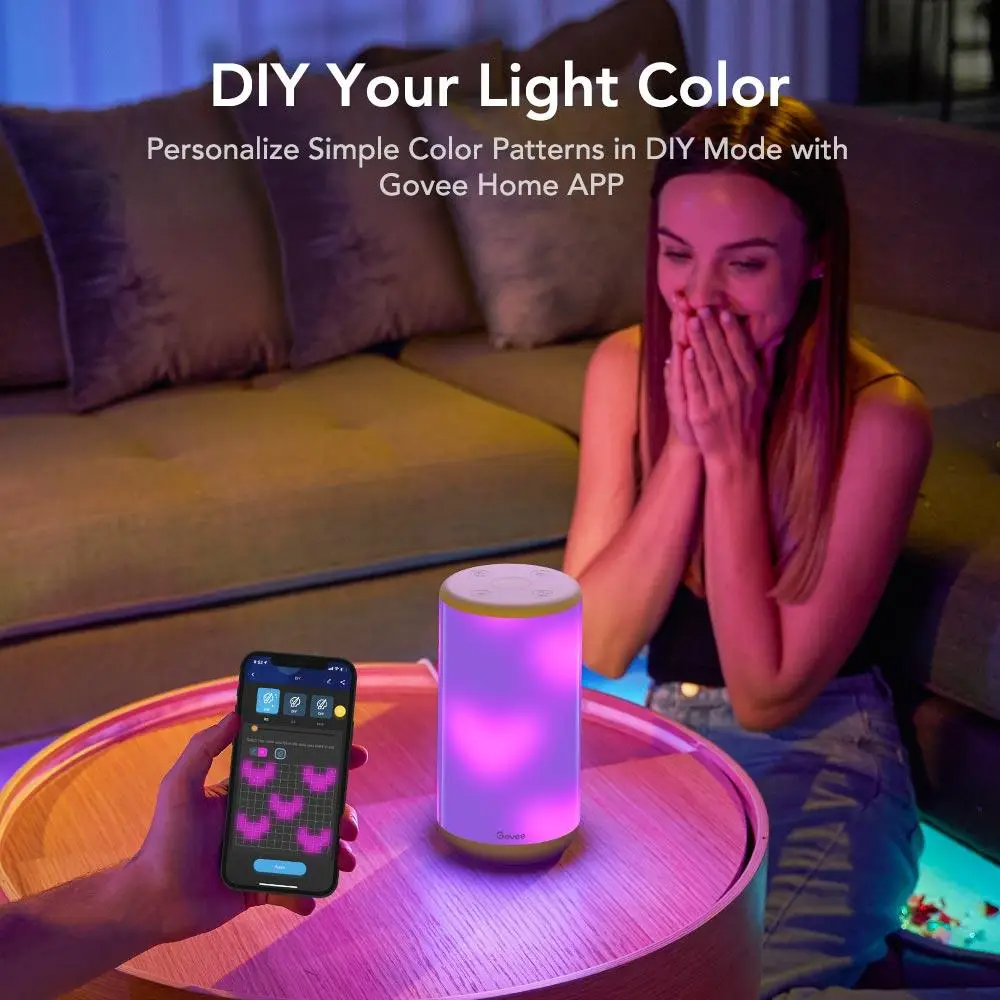
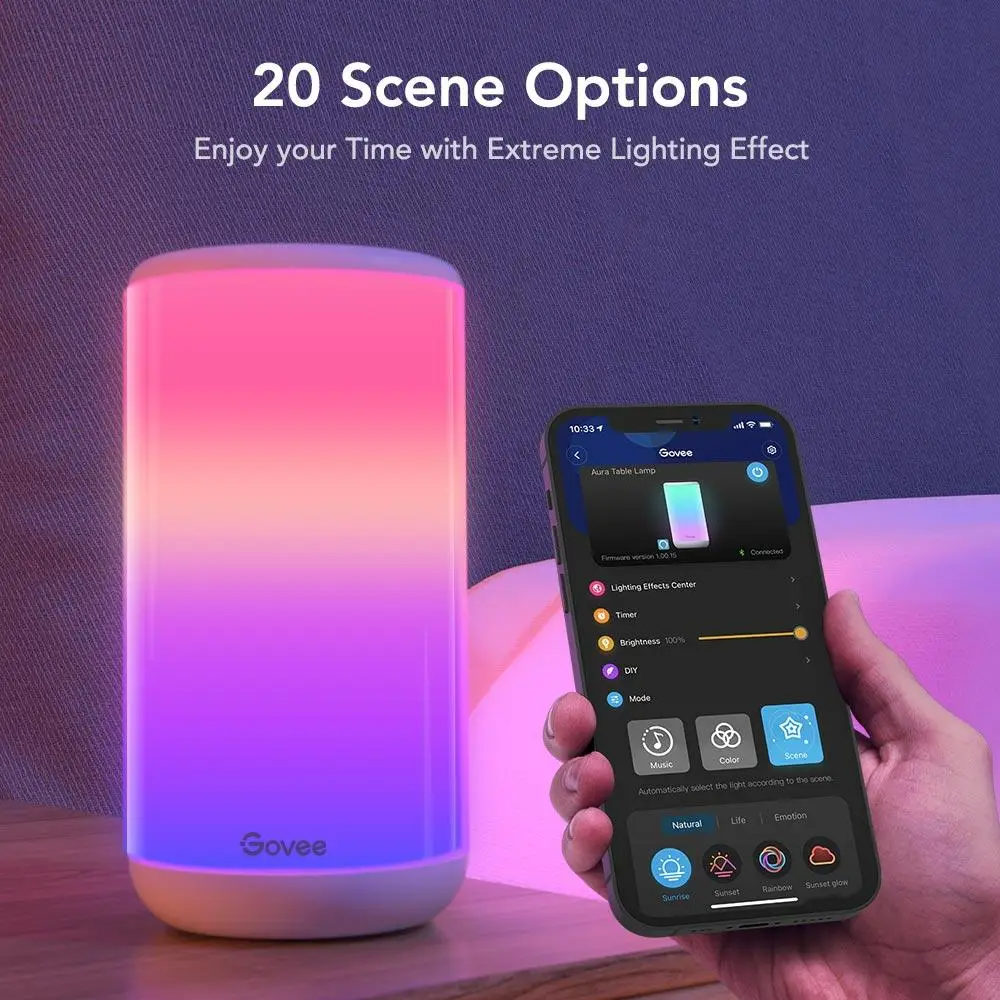
Умный светильник Govee Aura Smart Table Lamp RGBIC WiFi + Bluetooth (Н6052)
Состояние: Новое

 Авторизация