


 Авторизация
 Блог

Установка рингтона на iPhone: как поставить свою песню на звонок
Человек решил купить iPhone, всё настроил, доволен - и тут звонит телефон. Играет что-то из стандартного набора Apple. “Ладно,” - думает он - “потом поменяю на свою песню”. Открывает “Настройки - Звуки” - там только мелодии Apple. Открывает приложение Музыка - кнопки “поставить на звонок” нет нигде. Гуглит “как поставить рингтон на айфоне” - находит инструкции 2019 года с iTunes, половина шагов уже не совпадает с тем, что видит на экране. Через час всё ещё играет стандартный рингтон.
На Android это буквально: открыл любой аудиофайл, нажал “Установить как рингтон”, закрыл. Тридцать секунд. iPhone так не умеет - и это не баг, это сознательное решение Apple. Они закрыли файловую систему так, что просто “скинуть mp3 в нужную папку” не выйдет. Зато есть три способа, которые реально работают в 2026 году - и мы разберём каждый.
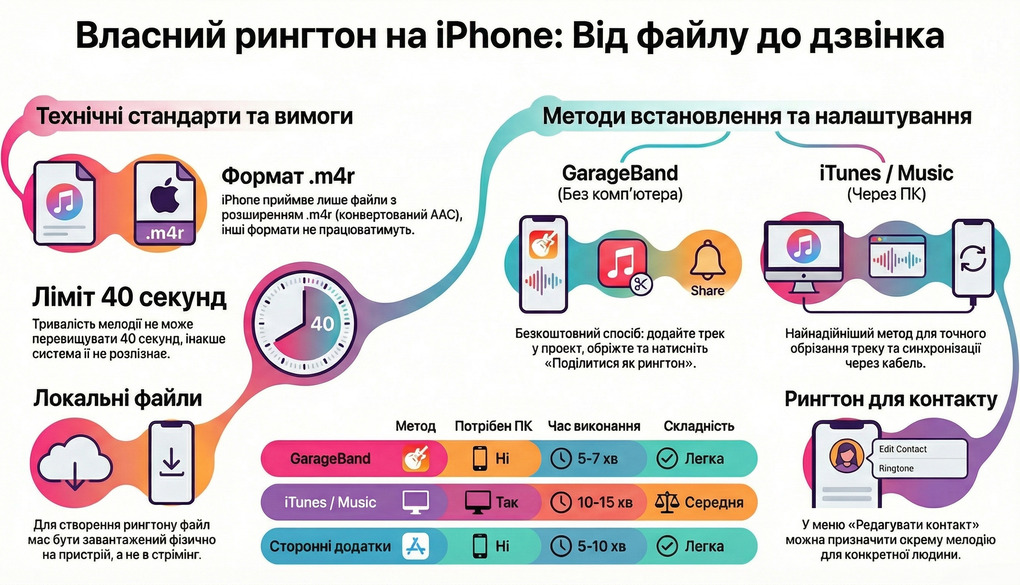
Важно! Все способы, описанные в этой статье, актуальны для iOS 17 и iOS 18 в 2026 году. Мы проверили каждый из них - они работают. Длина рингтона на iPhone не может превышать 40 секунд - это ограничение Apple, обойти его штатными средствами нельзя.
Почему на iPhone нельзя просто выбрать любую песню
Минута теории - без неё потом будет непонятно, почему одни вещи работают, а другие нет. На Android рингтон - это просто аудиофайл в нужной папке. iPhone хранит рингтоны в отдельном защищённом разделе, куда нельзя зайти напрямую. Туда нет доступа ни через “Файлы”, ни через кабель, ни через облако.
Единственный формат, который iPhone принимает как рингтон - это .m4r. Если говорить совсем просто: это обычный аудиофайл AAC, у которого просто другое расширение. Именно поэтому “просто mp3” не работает - дело не в качестве файла, а в расширении. Понимая это, все три способа становятся понятными: каждый из них по-своему создаёт .m4r и кладёт его в нужное место.
Способ 1: через iTunes на компьютере - надёжный и проверенный
Способ старый, но надёжный - работает с самого первого iPhone и не сломался до сих пор. Чуть дольше, чем GarageBand, зато дорожку можно обрезать точнее - буквально до секунды. Подходит тем, у кого есть компьютер Windows или Mac и кто не боится провести за ним 10-15 минут. Пишем так, чтобы было понятно даже тем, кто открывает iTunes первый раз в жизни.
Шаг 1: подготовьте аудиофайл
Нужна сама песня в формате MP3 или AAC на компьютере - не в облаке, не в Apple Music по подписке, а физически на диске. Если трек только в стриминге - сначала скачайте его. Если это MP3 с флешки или скачанный файл - отлично, подойдёт напрямую.
Шаг 2: откройте iTunes и добавьте трек
-
На Windows открываете iTunes. На Mac с macOS Catalina и новее iTunes уже нет - его заменило приложение “Музыка”, работайте через него, логика та же.
-
Просто перетащите MP3-файл мышью прямо в окно iTunes - он добавится в библиотеку. Или через меню сверху: “Файл” → “Добавить файл в медиатеку”.
-
Нашли трек в списке - кликните правой кнопкой мыши и выберите “Сведения о песне”.
Шаг 3: задайте нужный фрагмент
-
В открывшемся окне “Сведения” перейдите на вкладку “Параметры” - она обычно вторая или третья сверху.
-
Поставьте галочки напротив “Начало” и “Стоп” и впишите время нужного фрагмента. Например: начало 0:45, стоп 1:15 - это ровно 30 секунд припева. Максимум - 40 секунд, длиннее iPhone не примет.
-
Нажмите “ОК” - готово, iTunes теперь знает, какой кусок нужен.
Шаг 4: конвертируйте в AAC
-
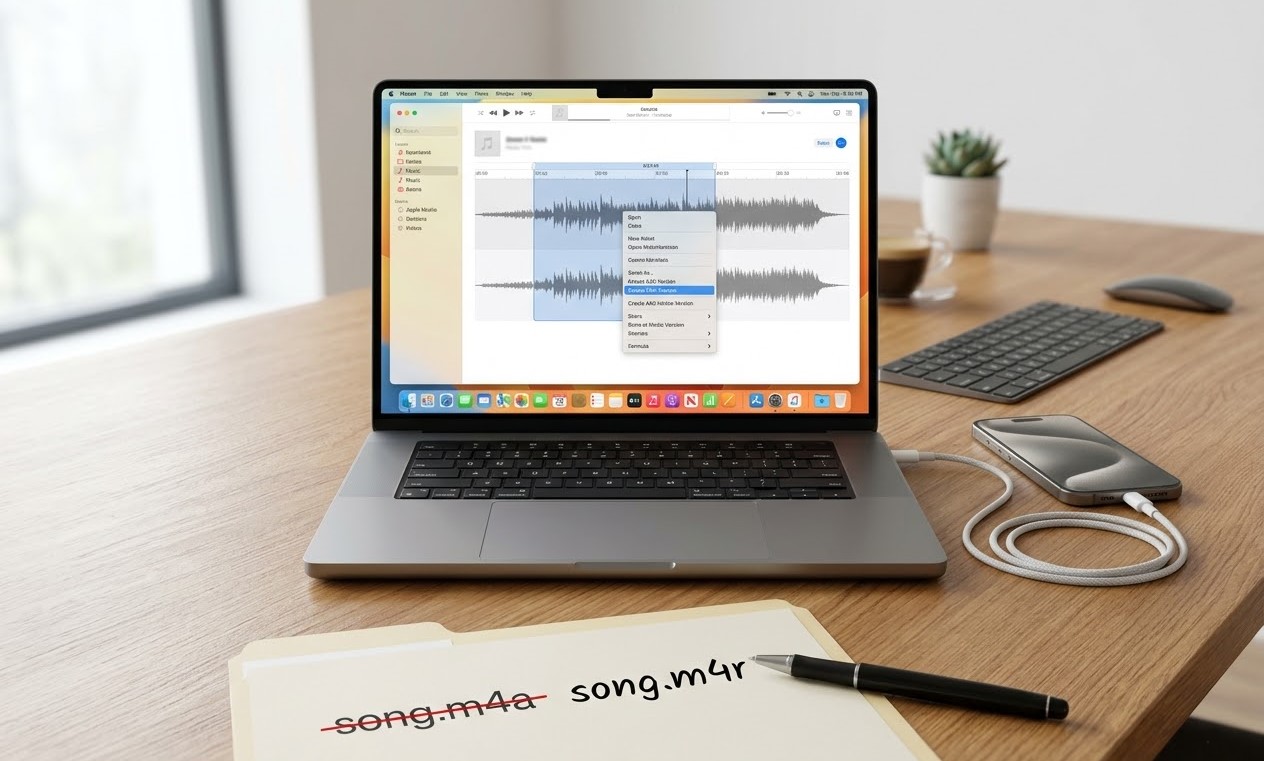
Правая кнопка на трек ещё раз - “Конвертировать” → “Создать версию AAC”. iTunes сделает новый короткий файл - только ваш фрагмент. Он появится рядом с оригиналом в том же списке.
-
Важный момент, про который часто забывают: вернитесь в “Сведения” исходной полной песни и снимите галочки “Начало” и “Стоп”. Иначе оригинал тоже будет всегда играть только этот кусок - что неудобно.
Шаг 5: переименуйте файл в .m4r
-
Кликните правой кнопкой на короткий AAC-файл в iTunes и выберите “Показать в Finder” (Mac) или “Показать в Проводнике” (Windows). Откроется папка с файлом на диске.
-
Переименуйте файл - поменяйте расширение с .m4a на .m4r. Просто замените последнюю букву. На Windows расширения по умолчанию скрыты - сначала включите их отображение: Проводник → “Вид” → “Расширения имён файлов”.
-
Теперь удалите AAC-файл из библиотеки iTunes - правая кнопка → “Удалить из медиатеки”. Сам файл на диске не трогайте, удаляйте только запись в iTunes.
Шаг 6: добавьте рингтон в iTunes и синхронизируйте
-
Перетащите .m4r-файл прямо в окно iTunes - он сам упадёт в раздел “Рингтоны”. Не видите такого раздела? Включите его: “Правка” → “Настройки” → “Медиатека” → поставьте галочку “Рингтоны”.
-
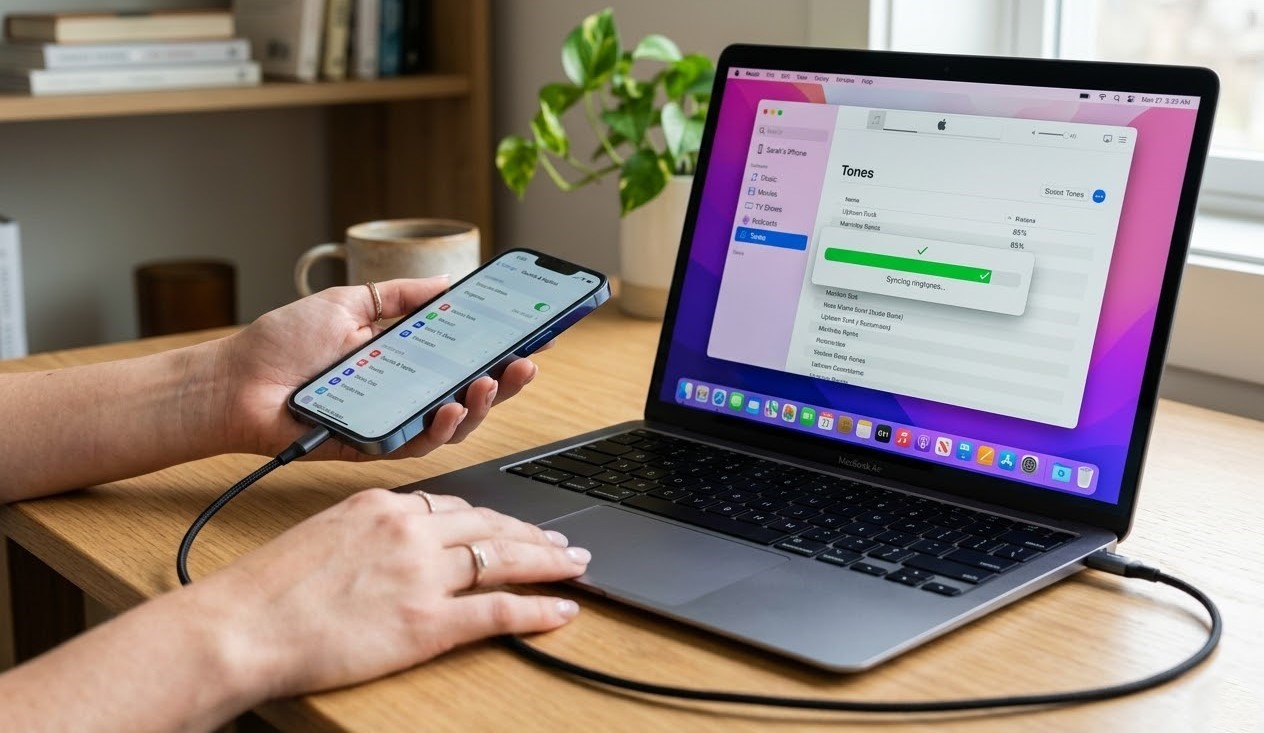
Подключите iPhone кабелем. В iTunes кликните на значок вашего устройства - он появится в левом верхнем углу.
-
В левой панели выберите “Рингтоны” → поставьте галочку “Синхронизировать рингтоны” → выберите ваш файл.
-
Нажмите “Применить” внизу справа и не отключайте кабель, пока синхронизация не завершится.
Обратите внимание! Раздел “Рингтоны” в iTunes пропадает, если включена синхронизация медиатеки через iCloud (Apple Music). Это самая частая причина путаницы. Решается просто: на iPhone зайдите в “Настройки” → “Музыка” → выключите “Синхронизация медиатеки”. Синхронизируйте рингтон, потом включите обратно - всё останется на месте.
Шаг 7: установите рингтон на iPhone
Синхронизация завершилась - берёте iPhone, идёте в “Настройки” → “Звуки и тактильные сигналы” → “Рингтон”. Ваш файл будет в самом верху списка, отдельно от стандартных мелодий Apple. Нажали - проиграло - нравится. Вот и всё, что нужно знать о том, как поменять рингтон на айфоне на свою музыку через компьютер.
Способ 2: через GarageBand - прямо на iPhone, без компьютера
Вот этот способ мы советуем первым делом - и себе бы посоветовали тоже. Ни компьютера, ни кабеля, ни единой копейки. GarageBand - бесплатное приложение от самой Apple, которое большинство людей вообще не открывает. А зря: там спрятана кнопка “Экспортировать как рингтон”, которую Apple никак особо не афишировала.
Шаг 1: подготовьте аудиофайл на iPhone
Камень преткновения у большинства - именно здесь. Песня должна лежать в приложении “Файлы” физически на iPhone, а не просто быть доступна через стриминг. Проверьте: если видите трек в Apple Music, но рядом нет иконки “загружено” (облачко со стрелкой вниз) - значит, он не скачан. Нажмите на него в приложении Музыка и выберите “Загрузить”. Если это MP3 из другого места - скиньте через AirDrop или через мессенджер, сохраните в “Файлы”.
Шаг 2: создайте проект в GarageBand
-
Откройте GarageBand. Нажмите “+” для создания нового проекта.
-
Выберите инструмент “Аудио-рекордер” (значок микрофона). Откроется рабочее пространство.
-
Нажмите на иконку треков в левом верхнем углу (три горизонтальные линии) - откроется вид дорожек.
Шаг 3: добавьте песню в проект
-
В режиме дорожек нажмите “+” сверху справа - появится окно “Секция A”. Длину поставьте “Авто” - тогда дорожка подстроится под длину вашего файла сама.
-
В правом верхнем углу найдите значок петли - кружок со стрелками. Нажмите - откроется браузер файлов.
-
Перейдите на вкладку “Файлы”, найдите свою песню, зажмите пальцем и перетащите на дорожку. Она появится в виде зелёного блока.
Шаг 4: обрежьте до нужного фрагмента
-
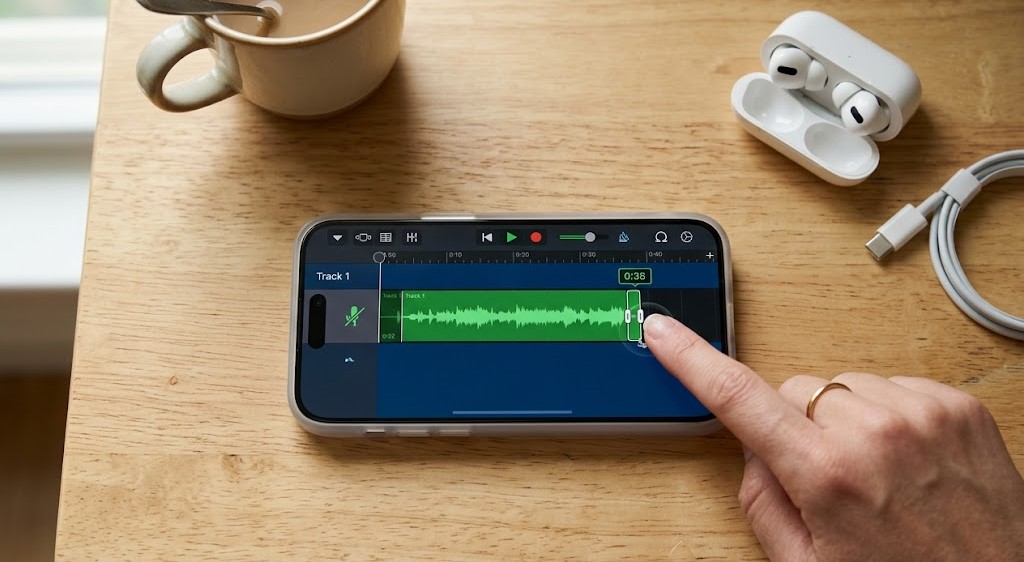
Тяните левый край зелёного блока вправо - начало обрежется. Правый край влево - конец обрежется. Следите за длиной: максимум 40 секунд, иначе iPhone не примет файл.
-
Хотите выбрать конкретный момент внутри трека - припев или вступление? Зажмите блок двумя пальцами одновременно и двигайте - содержимое прокрутится внутри блока, края останутся на месте.
-
Нажмите кнопку воспроизведения и послушайте. Именно с первой секунды вашего фрагмента iPhone и будет начинать звонок - так что добейтесь чёткого, не обрывистого начала.
Шаг 5: экспортируйте как рингтон
-
Нажмите на треугольник “Назад” в верхнем левом углу - вы вернётесь в список проектов.
-
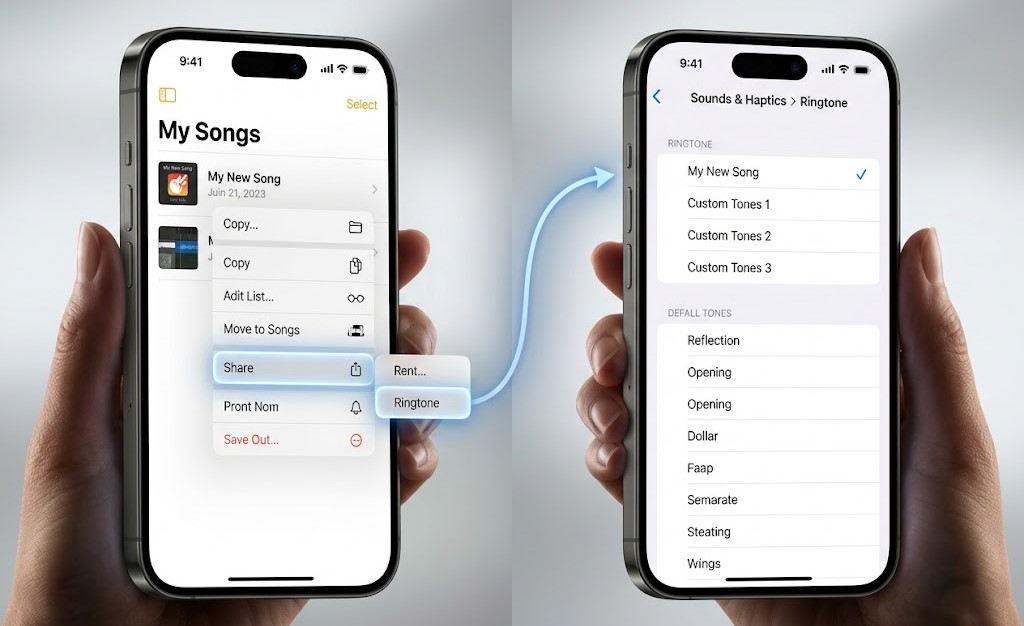
Зажмите свой проект (долгое нажатие) - появится меню. Выберите “Поделиться”.
-
В открывшемся окне нажмите “Рингтон”.
-
Дайте рингтону название - лучше что-то узнаваемое, чтобы потом найти в списке. Нажмите “Экспортировать”.
Шаг 6: установите рингтон
После экспорта GarageBand сам спросит, что делать с файлом - выберите “Использовать звук как стандартный рингтон”. Если нажали “Готово” раньше и окно закрылось - не страшно. Просто идёте в “Настройки” → “Звуки” → “Рингтон” - рингтон уже там, в самом верху. Вот и весь секрет того, как поставить свой рингтон на айфон без компьютера.
Советы экспертов: Способ через GarageBand - полностью бесплатный, не требует компьютера и работает на всех iPhone с iOS 16 и новее. Главная ловушка - файл песни должен быть именно в приложении “Файлы”, а не только в стриминге. Если видите трек в Apple Music, но не можете перетащить в GarageBand - значит, он не скачан локально. Нажмите на трек в приложении Музыка и выберите “Загрузить” - дождитесь окончания загрузки, потом возвращайтесь в GarageBand.
Способ 3: через сторонние приложения
Если GarageBand кажется вам перегруженным - понимаем. Интерфейс там заточен под музыкантов, а не под тех, кто просто хочет поставить песню на звонок айфона. Для таких случаев в App Store есть несколько приложений с более простым редактором. Расскажем честно, что из этого стоит скачать, а что - реклама ради рекламы.
Ringtone Maker - простой редактор с экспортом в GarageBand
Бесплатное приложение. Загружаете трек, видите волновую дорожку с отметками начала и конца - тянете ползунки, слушаете результат. Всё наглядно, интерфейс понятен с первого взгляда. Удобнее GarageBand для тех, кому нужно быстро найти нужный момент в песне. Минус один, но важный: само установить рингтон оно не может - только нарезать. Финальный шаг - экспорт в GarageBand, а оттуда уже в “Настройки”. Реклама в бесплатной версии есть, навязчивой не назвали бы.
Ringtone Designer - если хочется “с эффектами”
Умеет добавлять фейд в начале и в конце - рингтон плавно нарастает и затихает, не режет ухо резким стартом. Есть встроенный браузер для поиска треков. Платная версия снимает рекламу. Итог тот же: нарезали, экспортировали в GarageBand, установили. Схема одна для всех таких приложений - это не недостаток разработчиков, а ограничение iOS.
Обратите внимание! Большинство сторонних приложений для рингтонов в App Store НЕ дадут ответ на вопрос “как на айфон поставить свой рингтон” напрямую - они только помогают удобно обрезать трек. Финальный шаг установки всё равно происходит через GarageBand (экспорт как рингтон) или iTunes (синхронизация через кабель). Это не баг и не развод - так работает iOS. Если приложение обещает “установить рингтон в один клик без GarageBand и без компьютера” - проверяйте отзывы внимательно.
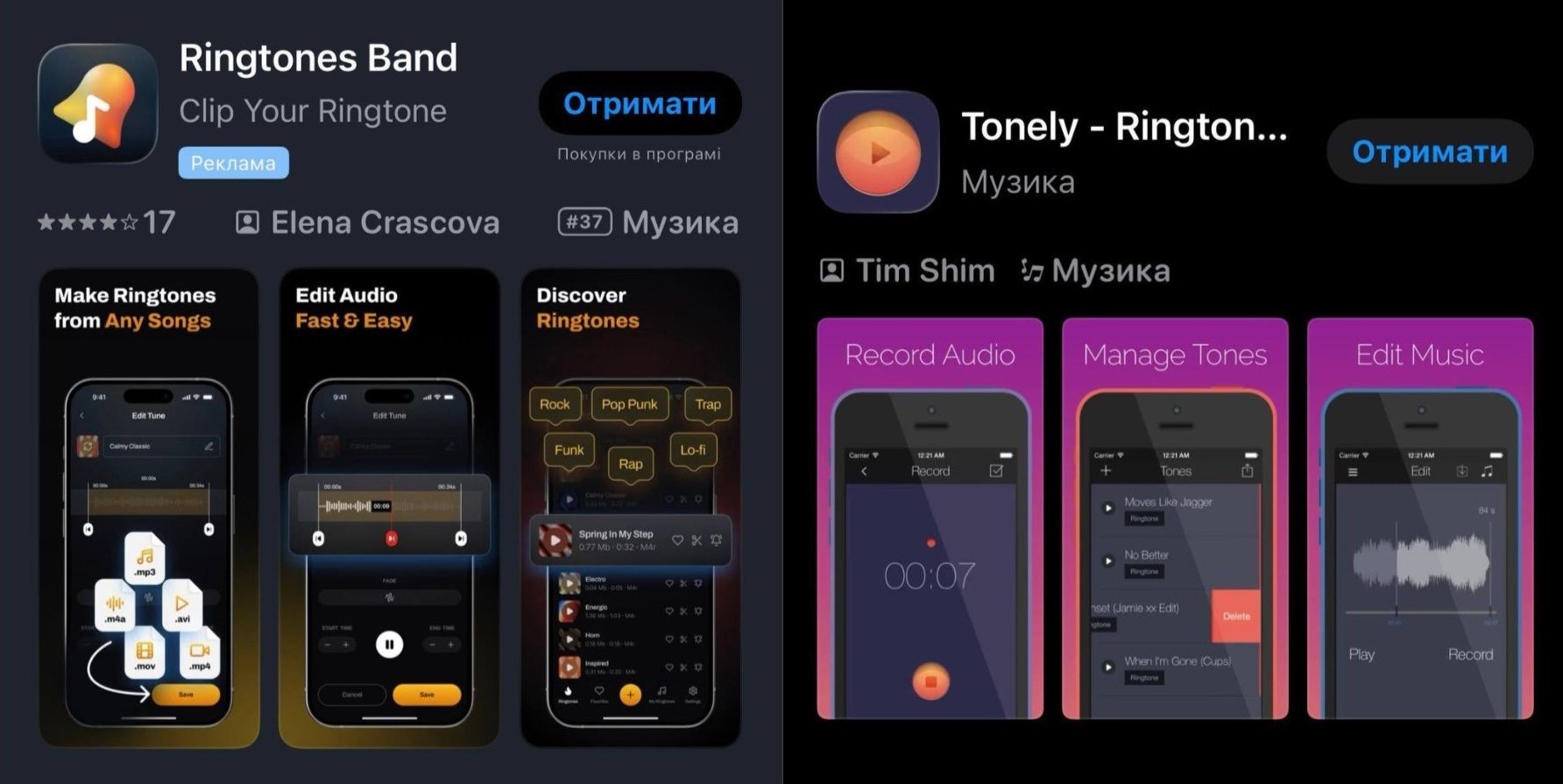
Таблица: сравнение способов установки рингтона на iPhone
| Способ | Нужен ПК | Бесплатно | Сложность | Время | Подходит для |
|---|---|---|---|---|---|
| iTunes / Finder | Да | Да | Средняя | 10-15 мин | Тех, у кого есть ПК и нужна точность |
| GarageBand | Нет | Да | Лёгкая | 5-7 мин | Всем - самый удобный способ |
| Стороннее приложение | Нет | Частично | Лёгкая | 5-10 мин | Тех, кому важен удобный редактор |
Что делать, если мелодия не устанавливается
Сделали всё по инструкции, а рингтон не появился или не звучит - бывает. Вот пять ситуаций, с которыми нас чаще всего зовут на помощь, и как каждую из них решить за минуту.
-
Файл длиннее 40 секунд. iPhone жёстко ограничивает длину рингтона - 40 секунд максимум. Если экспортировали фрагмент длиннее - он просто не установится. Вернитесь в GarageBand или iTunes и обрежьте до 38-39 секунд с запасом.
-
Неверный формат файла. Рингтон должен быть в формате .m4r - не .mp3, не .aac, не .m4a. При работе через iTunes убедитесь, что переименовали расширение правильно. GarageBand делает это автоматически.
-
Включена синхронизация медиатеки iCloud. Это самая частая причина, почему iTunes не видит раздел рингтонов. Временно отключите: “Настройки iPhone” → “Музыка” → “Синхронизация медиатеки” - выключить. Синхронизируйте рингтон, потом включите обратно.
-
Рингтон экспортировали, но в настройках его нет. Такое бывает - файл записался с небольшой задержкой. Просто перезагрузите iPhone и снова откройте “Настройки” → “Звуки” → “Рингтон”. После перезагрузки он почти всегда появляется.
-
Трек из Apple Music не тянется в GarageBand. Всё логично: треки по подписке защищены от копирования, Apple специально это сделала. Выходов три: купить трек в iTunes Store (раз заплатили - файл ваш навсегда), найти MP3 из другого источника, или - самый творческий вариант - записать через микрофон прямо в GarageBand, пока играет оригинал.
Как поставить разные рингтоны для разных контактов
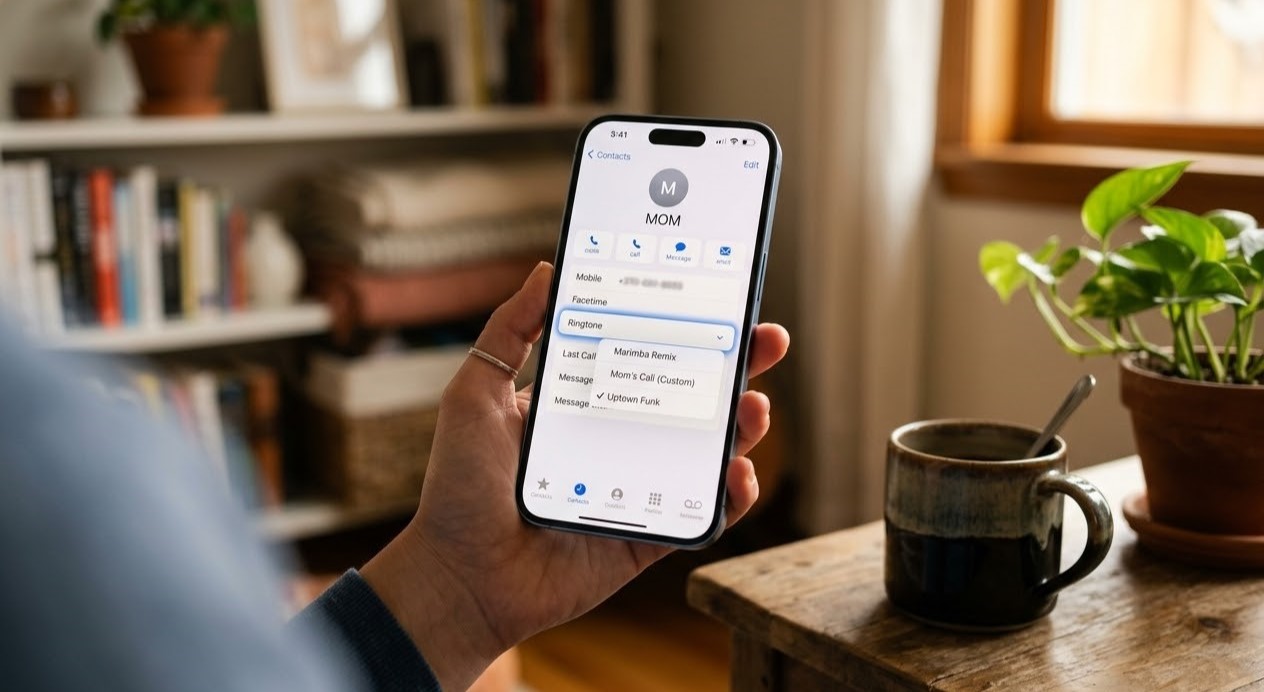
Разобрались, как установить мелодию на айфон - и сразу следующий вопрос: а маме можно одну мелодию, боссу другую, чтобы понимать кто звонит ещё до того, как посмотрел на экран? Можно. Заходите в “Контакты” - там всё просто:
-
Найдите нужного человека и нажмите “Редактировать” в правом верхнем углу.
-
Прокрутите карточку вниз - увидите поле “Рингтон”. Нажмите на него.
-
Откроется полный список ваших рингтонов - в том числе те, что вы добавили сами. Выберите нужный.
-
Нажмите “Готово”. Всё - теперь для этого контакта играет именно эта мелодия.
Там же - поле “Звук сообщения”: назначьте отдельный звук для SMS от конкретного человека. Удобно, если телефон лежит на столе экраном вниз, а вы хотите знать - это важное сообщение от начальника или просто рассылка.
Итог: как поставить мелодию на звонок айфона - в двух словах
Да, это сложнее, чем на Android. Но один раз разобравшись - больше к этому вопросу не возвращаетесь. Если нет компьютера или не хочется с ним возиться - GarageBand, бесплатно, 7 минут. Если есть компьютер и нужна точность до долей секунды - iTunes. Если хочется удобный визуальный редактор - стороннее приложение, но финальный шаг всё равно через GarageBand.
Если не получается - напишите нам или заходите в шоурум в Днепре. Покажем вживую за 5 минут. А заодно посмотрим, нет ли у вас какой-нибудь другой мелкой проблемы с iPhone, которая давно раздражает, но руки не доходили разобраться.
FAQ: вопросы, которые нам задают чаще всего
Как поставить музыку на звонок айфона без компьютера?
Через GarageBand - и это единственный нормальный способ без компьютера. Скачайте из App Store (бесплатно), создайте проект “Аудио-рекордер”, затащите трек из “Файлов” на дорожку, обрежьте до 40 секунд, нажмите “Поделиться” → “Рингтон” → “Экспортировать”. Готово. Первый раз занимает минут 7-10, второй - уже 3.
Как поставить рингтон на айфоне из Apple Music?
Никак - напрямую. Треки из Apple Music по подписке защищены, их нельзя экспортировать. Выход простой: если хотите конкретную песню как рингтон - купите её в iTunes Store (обычно 30-50 грн за трек). Купленные треки работают через iTunes или GarageBand без ограничений.
Сколько рингтонов можно добавить на iPhone?
Ограничений нет. Добавляйте сколько угодно - файлы .m4r весят 300-500 КБ каждый, так что даже сто рингтонов займут меньше 50 МБ.
Как сделать рингтон на айфоне из YouTube или TikTok?
Напрямую с телефона - нельзя. Нужно сначала скачать аудио через конвертер на компьютере, сохранить как MP3, перекинуть на iPhone через AirDrop или “Файлы” - и дальше стандартно через GarageBand. Чуть длиннее, но работает.
Как на айфоне установить свой рингтон для конкретного контакта?
Открываете “Контакты” → нужный человек → “Редактировать” → поле “Рингтон” → выбираете свою мелодию. Там же сразу можно назначить отдельный звук для SMS этого контакта - поле “Звук сообщения” рядом.


