


 Авторизация
 Блог

Лучшие программы и приложения для обработки фотографий на телефоне
Для обработки фото на телефоне подходят мобильные приложения для обработки фотографий с фильтрами, коррекцией света и цвета, ретушью лица и ИИ-инструментами. Выбор зависит от задачи: быстрая правка для Instagram в один клик, детальная ручная обработка с настройками или портретная ретушь. Новичкам подойдут простые редакторы фотографий с автоматикой, опытным – профессиональные инструменты.
Искусство мобильной обработки
Часто в Touch мы слышим один вопрос: “Почему фото в телефоне выглядит хорошо, а после публикации в Instagram – блекло?” Ответ очевидный – социальные сети сжимают изображения, а камера смартфона не всегда правильно выставляет свет и цвет. Перед публикацией фото нужно доработать.
Раньше для этого требовался компьютер и навыки работы в Photoshop. Сегодня программа для обработки фотографий на смартфоне делает почти то же самое – и часто быстрее. Вопрос только в выборе правильного инструмента.
В этой статье мы собрали актуальные на 2026 год редакторы фотографий и разделили их по задачам: для новичков, для соцсетей, для портретов, для профессиональной работы. Читайте и выбирайте то, что закроет именно ваши потребности.
Универсальные приложения для обработки фото
Общие возможности
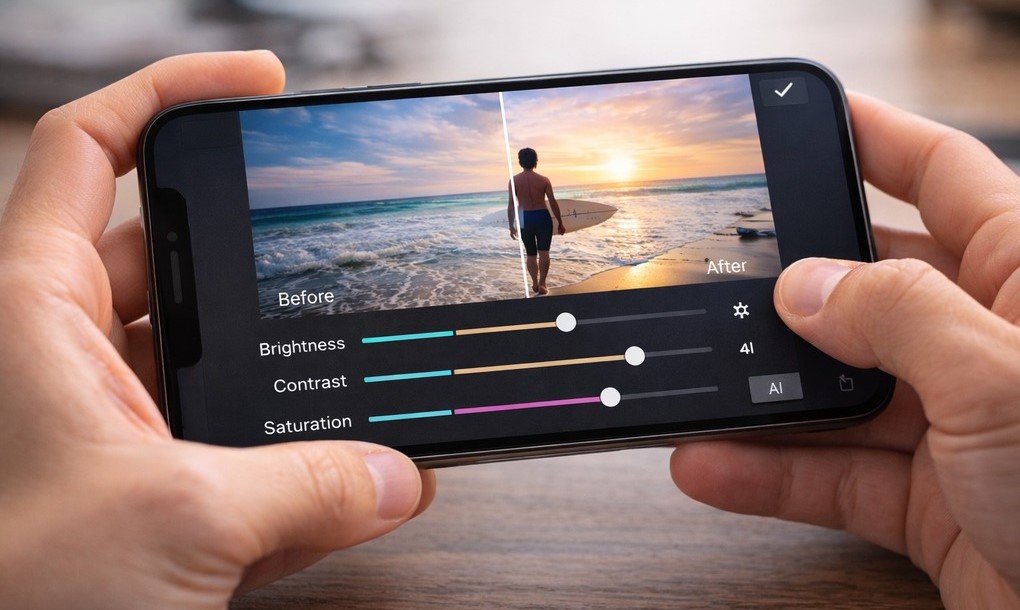
Универсальные программы для обработки фотографий – это “швейцарский нож” фотографа. Одно приложение закрывает 80% повседневных задач: от простого кадрирования до создания коллажей. Именно с таких редакторов стоит начинать, если вы новичок или просто хотите быстро улучшить снимки без глубокого погружения в настройки.
Базовый набор функций включает:
-
кадрирование и выравнивание. Обрезка лишнего, поворот, выравнивание горизонта – первое, что нужно после съемки. Хороший редактор делает это в два тапа с сеткой-подсказкой;
-
настройка яркости, контраста и баланса белого. Если фото слишком темное или цвета ушли в желтизну – эти ползунки исправят ситуацию. Главное не переусердствовать.
-
коррекция цвета и резкости. Насыщенность, температура, четкость деталей – для большинства снимков этого достаточно, чтобы сделать их “живыми”;
-
готовые фильтры и пресеты. Один клик – и фото в стиле винтажной пленки, черно-белое или с теплыми тонами заката. Удобно для соцсетей.
Такой формат удобен, если нужна одна программа для редактирование фото без необходимости переключаться между несколькими приложениями. Логика понятная: открыл фото, подправил, сохранил – без лишних шагов.
Примеры приложений
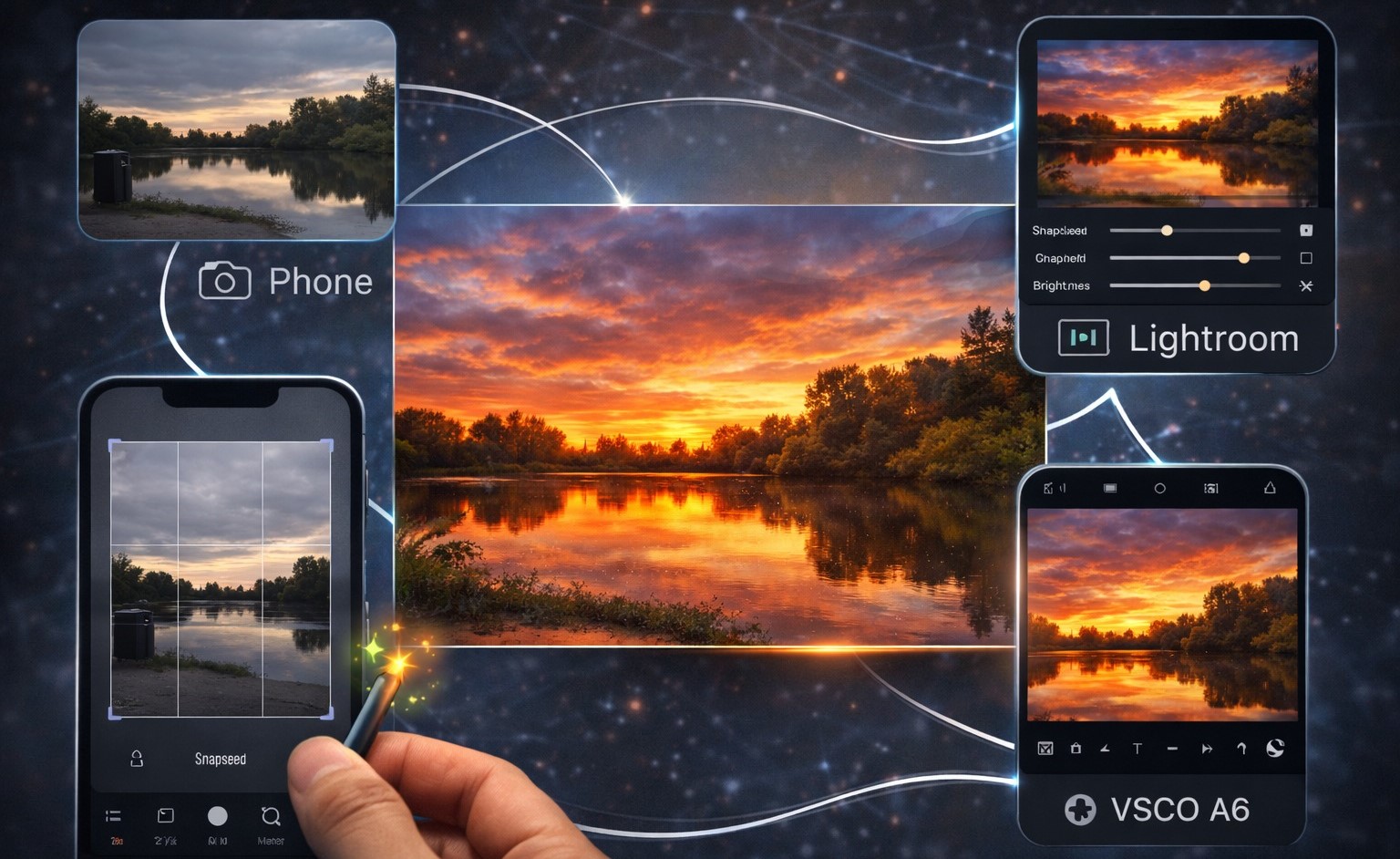
Snapseed (Google) – наш фаворит среди бесплатных универсальных редакторов. Работает на Android и смартфонах iPhone, не требует подписки, не ставит водяных знаков. Интерфейс интуитивный: свайпы для настройки параметров, наборы готовых стилей, инструменты для выборочной коррекции (можно осветлить только лицо или только небо). Единственный минус – нет работы со слоями, но для большинства задач это не критично.
Adobe Lightroom Mobile – профессиональный инструмент в мобильной версии. Если вы фотографируете в RAW-формате (доступен на iPhone 12 Pro и новее, топовых Android-смартфонах), Lightroom вытянет из файла максимум деталей. Есть синхронизация с десктопной версией через облако – удобно для тех, кто работает и на телефоне, и на компьютере. Базовые функции бесплатны, продвинутые (пресеты, маски, геометрия) требуют подписки $4.99/месяц.
VSCO – популярен среди блогеров благодаря эстетичным фильтрам в стиле пленочной фотографии. Бесплатная версия дает 10 базовых пресетов и ручные настройки. За $29.99/год открывается библиотека из 200+ фильтров и продвинутые инструменты. Если вам важна атмосфера винтажа или киношных тонов – это ваш выбор.
Важно! Универсальные приложения для обработки фотографий подходят большинству пользователей и не требуют опыта работы с профессиональной фотографией. Начните с них, и только если упретесь в ограничения – смотрите специализированные решения.
Приложения для быстрой обработки и соцсетей
Фильтры и эффекты
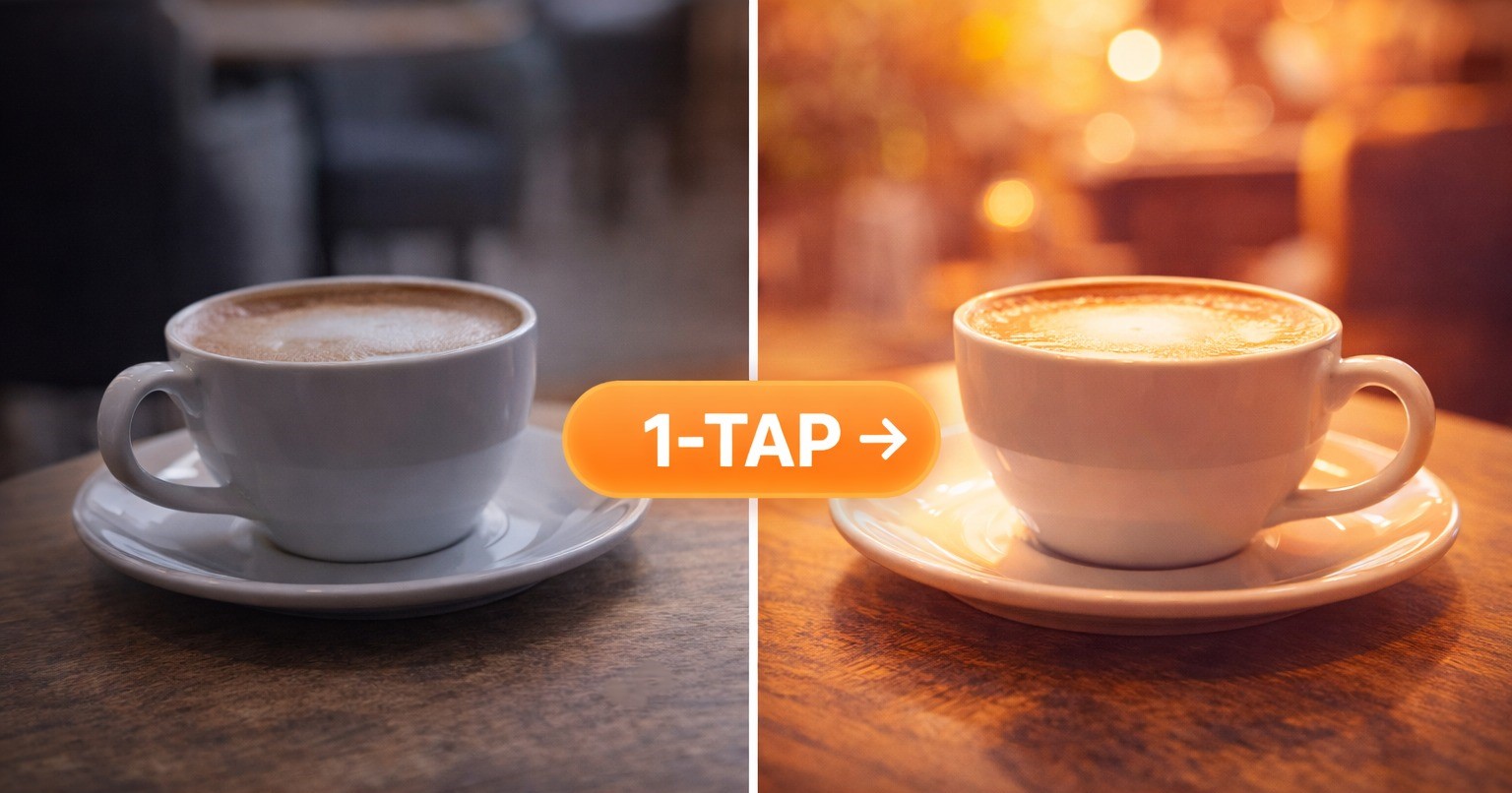
Когда фото нужно “причесать” за минуту перед публикацией в Stories или посте, на помощь приходят приложения для улучшения качества фото с автоматикой. Здесь философия другая: не тонкая ручная настройка, а быстрый результат в один-два тапа.
Что предлагают такие редакторы:
-
автоматическая коррекция в один клик. ИИ анализирует фото и сам подтягивает свет, цвет, резкость. Работает в 70% случаев хорошо, в остальных 30% – слишком агрессивно;
-
готовые наборы фильтров. “Теплый закат”, “холодный минимализм”, “яркие цвета” – выбрал стиль, применил, готово. Удобно для поддержания единого визуала в ленте Instagram;
-
минимум ручных настроек. Обычно 3-5 ползунков: яркость, контраст, насыщенность. Этого хватает для бытовых снимков.
Такие программы для фотомонтажа чаще выбирают предприниматели для быстрого контента в бизнес-аккаунты, мамы для семейных фото, путешественники для Stories. Скорость важнее идеального качества.
Популярные приложения:
Instagram (встроенный редактор) – самый очевидный вариант, если публикуете только в Instagram. Набор базовых фильтров, настройка яркости, контраста, резкости. Ничего лишнего, но для Stories и постов достаточно.
Foodie – специализируется на фото еды, но подходит и для других сюжетов. Фильтры настроены так, чтобы цвета выглядели аппетитно и сочно. Полностью бесплатное, без рекламы. Если ведете блог о кафе, ресторанах или кулинарии – попробуйте.
Prequel – модный редактор с эффектами в стиле VHS-видео, глитча, киношных тонов. Много анимированных фильтров для Stories. Базовые функции бесплатны, премиум-эффекты – $4.99/месяц. Популярен у молодой аудитории 18-25 лет.
Удобство для публикаций
Приложения для фотошопа для соцсетей обычно предлагают удобные форматы экспорта: квадрат 1:1 для постов Instagram, вертикаль 9:16 для Stories и Reels, горизонталь 16:9 для YouTube. Это экономит время – не нужно потом кадрировать в самом Instagram, рискуя обрезать важную часть кадра.
Еще один плюс – сохранение в высоком качестве без пережатия. Instagram и Facebook сжимают фотографии при загрузке, но если вы заранее экспортируете в правильном формате и разрешении (обычно 1080x1080 для квадрата, 1080x1920 для вертикали), потери качества минимальны.
Обратите внимание! Чрезмерные фильтры могут ухудшать качество фото и делать изображение неестественным. Если ползунок “Насыщенность” стоит на 100% – вы перестарались. Лучше держать все настройки в диапазоне 30-70% от максимума.
Приложения для ретуши и портретов
Ретушь лица
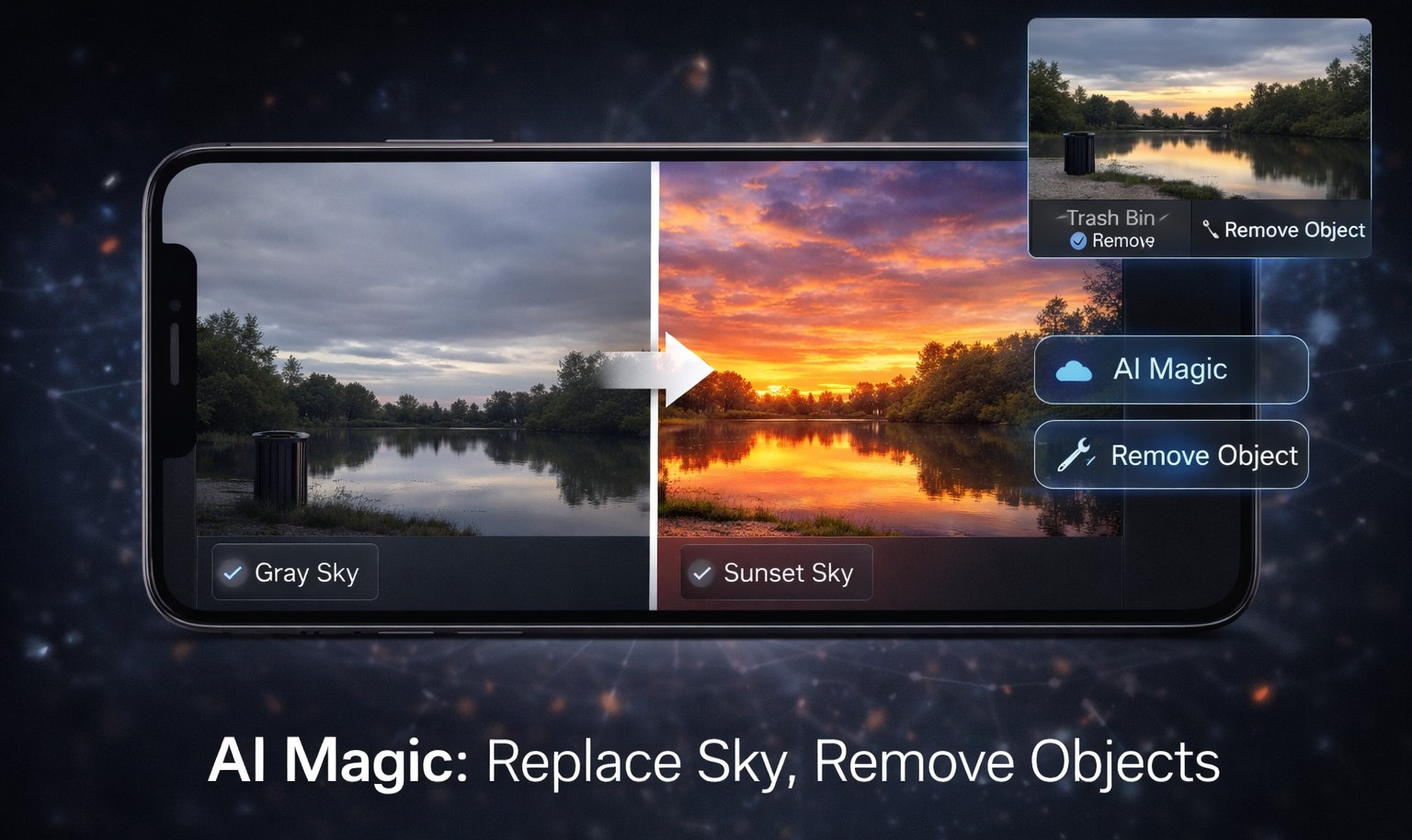
Для портретной съемки чаще нужны специализированные программы для обработки фото на телефоне, где акцент на аккуратной работе с кожей, глазами, формой лица. Это особенно важно, если вы фотографируете клиентов, делаете контент для личного бренда или просто хотите выглядеть хорошо в соцсетях.
Основные инструменты ретуши:
-
выравнивание тона кожи. Убирает покраснения, пятна, неравномерный загар. Хороший редактор делает это мягко, без эффекта “пластикового лица”;
-
усиление взгляда. Осветление белков глаз, усиление радужки, добавление блеска. Работает тонко – взгляд становится выразительнее, но естественно;
-
удаление дефектов. Прыщики, родинки (если хотите), мелкие морщинки. Инструмент “Штамп” или “Заживление” копирует текстуру кожи рядом и маскирует проблемную зону;
-
коррекция формы. Можно чуть сузить лицо, уменьшить нос, увеличить глаза. Но здесь легко переборщить и получить карикатуру. Используйте на минимальных значениях.
Лучшие приложения для портретов
Facetune 2 – самое популярное приложение для монтажа фотографий портретов. Интерфейс понятный: выбрал инструмент (сгладить кожу, отбелить зубы, убрать блеск), провел пальцем по нужной зоне – готово. Бесплатная версия дает базовые функции, Pro ($5.99/месяц) открывает продвинутую ретушь и удаление фона.
AirBrush – чуть проще Facetune, но тоже эффективен. Особенно хорош для быстрой ретуши селфи перед публикацией. Есть набор фильтров, заточенных под портреты. Бесплатный с рекламой, $3.99/месяц убирает рекламу и добавляет инструменты.
Retouch Me – необычный формат: вы отправляете фото, и профессиональный ретушер обрабатывает его вручную за $0.99 за одно фото. Если не уверены в своих навыках или нужен идеальный результат для важного случая (резюме, деловое фото) – это вариант.
ИИ-инструменты
Современные редакторы для фотографий активно используют искусственный интеллект для задач, которые раньше требовали часов ручной работы. ИИ анализирует изображение, распознает объекты (лицо, небо, фон, здания) и применяет коррекцию избирательно.
ИИ оценивает экспозицию, баланс белого, контраст и подтягивает их до оптимальных значений. У Adobe Lightroom это кнопка “Авто”, у Snapseed – “Автокоррекция”. Работает хорошо на 80% бытовых снимков.
Искусственный интеллект может размыть и заменить фон. Он выделяет человека, остальное размывает (эффект “боке” как на портретных объективах) или полностью заменяет фон. Полезно, если снимали на улице с хаотичным задним планом.
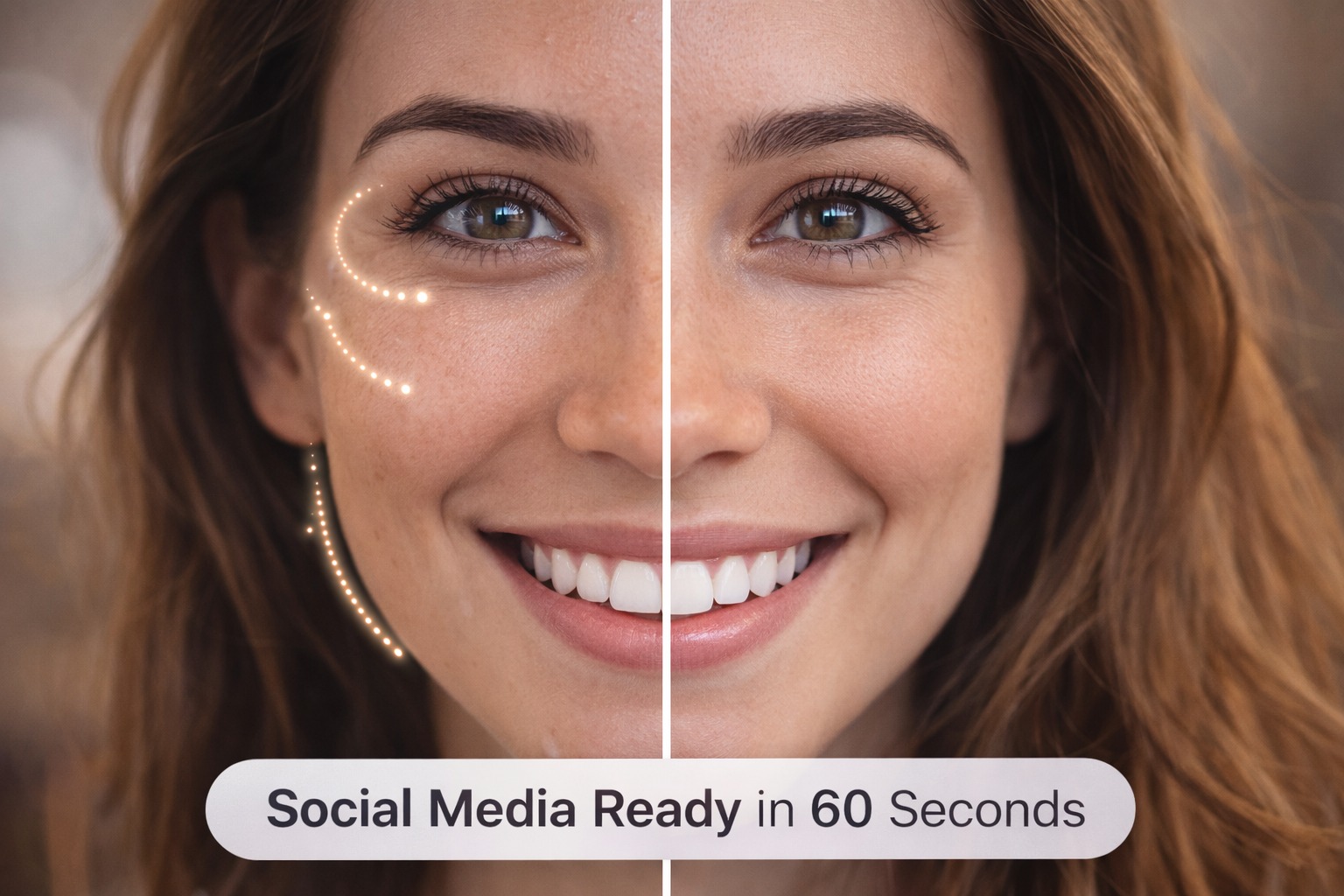
Серое небо на фото? ИИ вырезает его и подставляет драматичный закат или голубое небо с облаками. В Luminar AI и Photoshop Express это работает в один клик.
Убрать случайного прохожего, мусорное ведро, провода – легко. ИИ анализирует окружение и заполняет пустоту правдоподобной текстурой. В бесплатном Snapseed это инструмент “Healing”, в платном Remove.bg – продвинутая версия.
ИИ может “дорисовывать” детали на фото, сделать его резче и четче без артефактов. Помогает, если снимали в сумерках или на слабую камеру.
Топовые ИИ-редакторы
Remini – специализируется на улучшении качества старых или смазанных фото. Загружаешь размытый снимок, ИИ анализирует и “восстанавливает” детали. Не всегда идеально (иногда добавляет лишние детали, которых не было), но для восстановления старых семейных архивов – находка. Бесплатно 5 обработок в день, безлимит – $4.99/месяц.
Luminar AI – один из самых умных редакторов. ИИ распознает тип сцены (портрет, пейзаж, архитектура) и предлагает оптимальные настройки. Замена неба, структура кожи, усиление деталей – всё работает качественно. Минус – стоит $14.99/месяц, что дороже конкурентов. Подходит профессионалам и энтузиастам.
PhotoDirector – универсальный редактор с сильными ИИ-функциями. Удаление фона, замена неба, ИИ-стилизация (превратить фото в картину в стиле Ван Гога). Есть бесплатная версия с базовым набором, Premium $4.99/месяц.
Советы экспертов: используйте ретушь умеренно – естественность важнее эффектов. Если после обработки портрета кожа выглядит как пластик, а глаза – неестественно большими, вы перестарались. Золотое правило: зритель не должен понимать, что фото обработано. Делайте всё на 50-70% от максимума, а не на 100%.
Как выбрать приложение для обработки фото
По цели использования
Чтобы не захламлять телефон десятком программ для монтажа фото, определитесь с главной задачей. Разные приложения решают разные проблемы, и универсальное “всё в одном” часто проигрывает специализированным.
Выбор по задаче
-
Быстро подправить для соцсетей – берите редакторы с фильтрами и автокоррекцией. Примеры: Instagram (встроенный), VSCO, Prequel, Foodie. Время обработки: 30 секунд.
-
Качественная ручная обработка – нужны инструменты с точными ползунками, кривыми, выборочной коррекцией. Примеры: Snapseed, Adobe Lightroom Mobile. Время обработки: 5-10 минут.
-
Портреты и селфи – специализированные редакторы фотографий с ретушью лица. Примеры: Facetune 2, AirBrush. Время обработки: 2-5 минут.
-
Сложная обработка (замена фона, удаление объектов) – ИИ-редакторы с продвинутыми функциями. Примеры: Luminar AI, PhotoDirector, Remini. Время обработки: 3-7 минут.
-
Работа со слоями и масками (как в Photoshop) – профессиональные мобильные редакторы. Примеры: Affinity Photo (iPad), Photoshop Express. Время обработки: 15-30 минут.
Наш совет: установите 2-3 приложения – одно универсальное (Snapseed), одно для быстрой обработки (VSCO или встроенный редактор Instagram), одно специализированное (Facetune для портретов или Remini для улучшения качества). Этого хватит для 95% задач.
Выбор по платформе
На Android выбор шире – есть и простые редакторы для фотографий, и мощные “фотошопы на андроид” с расширенными функциями. Но часто страдает оптимизация: одно и то же приложение на смартфоне Samsung Galaxy S23 работает отлично, а на смартфоне Xiaomi Redmi Note 11 тормозит. Если у вас смартфон среднего или бюджетного сегмента – выбирайте легкие редакторы (Snapseed, VSCO в базовой версии).
На iPhone ситуация стабильнее: приложения оптимизированы под конкретное железо, работают плавно даже на моделях 3-4 летней давности. Плюс iPhone снимает в формате HEIC (аналог JPEG, но с лучшим сжатием) и ProRAW (на моделях Pro) – эти форматы дают больше пространства для обработка. Если серьезно занимаетесь фотографией, iPhone + Lightroom Mobile – классическая связка.
Выбор по модели монетизации
Почти каждая программа для обработки фотографий имеет платные функции. Вопрос в том, насколько они вам нужны.
Полностью бесплатные. Snapseed, Google Photos (базовые функции), встроенный редактор Instagram. Функционала хватает для большинства задач.
Freemium (бесплатно + подписка). VSCO, Lightroom Mobile, Facetune 2. Базовые функции бесплатны, продвинутые – по подписке $3-10/месяц. Если не уверены, нужна ли подписка – попробуйте бесплатную версию месяц.
Разовая покупка. Affinity Photo ($19.99 для iPad). Платите один раз, пользуетесь вечно. Выгодно, если планируете использовать годами.
Кредиты/монеты. Remini, некоторые ИИ-редакторы. Покупаете пакет обработок (например, 100 фото за $9.99). Удобно, если нужно разово улучшить архив старых снимков.
Обратите внимание! Не все платные приложения для обработки фотографий дают заметное преимущество для обычных задач. Если вы публикуете фото в Instagram и не печатаете плакаты формата А1, разница между бесплатным Snapseed и платным Lightroom Premium будет минимальной. Платите только за функции, которые действительно используете.
Ваш идеальный набор инструментов: подводим черту
Обработка фото на телефоне давно не требует компьютера и платного Photoshop. Современные мобильные редакторы для фотографий закрывают практически любые задачи – от быстрой коррекции света до сложной портретной ретуши с заменой фона.
Главное – правильно подобрать инструмент. Для большинства людей достаточно одного универсального редактора (Snapseed или Lightroom Mobile) и одного специализированного (Facetune для портретов или VSCO для стильных фильтров). Не гонитесь за количеством – лучше освоить 2-3 приложения глубоко, чем установить 10 и не разобраться ни в одном.
И помните: обработка должна улучшать фото, а не превращать его в искусственную картинку. Естественность всегда выигрывает у чрезмерных фильтров и агрессивной ретуши. Делайте всё в меру – и ваши снимки будут радовать и вас, и зрителей.
Для обработки фото на телефоне в 2026 году лучше всего подходят Snapseed (бесплатный универсальный редактор для Android и iOS), Adobe Lightroom Mobile (профессиональная обработка с работой в RAW), VSCO (стильные фильтры для соцсетей) и Facetune 2 (портретная ретушь). Новичкам рекомендуем начать со Snapseed – он бесплатный, понятный и закрывает 80% задач без необходимости разбираться в сложных настройках.


