


 Авторизация
Блог

Как выбрать оперативную память для ноутбука: что это, зачем нужна и как подобрать совместимую
Чтобы правильно выбрать оперативную память для ноутбука, необходимо учитывать три фактора: форм-фактор (всегда SO-DIMM), тип памяти (DDR4 или DDR5) и максимально поддерживаемый объем вашей материнской платы. Совместимость процессора и материнской платы определяет предельную частоту работы ОЗУ. Для проверки текущих характеристик в Windows используйте "Диспетчер задач" (вкладка Производительность), а на macOS - раздел "Об этом Mac". Оптимальный объем для комфортной работы в 2026 году составляет 16 ГБ.
К нам ежедневно приходят клиенты с одним вопросом: "Ноутбук тормозит, что делать?". В 80% случаев проблема решается простым апгрейдом оперативки. Мы подсказали тысячам покупателей, как подобрать оперативную память и вернуть их ноутбукам вторую жизнь. Этот гайд - концентрат нашего опыта, чтобы вы смогли сделать выбор самостоятельно без ошибок.

Что такое оперативная память и для чего она нужна в ноутбуке
Представьте рабочий стол, на котором вы раскладываете документы, книги, калькулятор. Чем больше стол - тем больше всего можно разместить одновременно и тем быстрее работать. Оперативная память для ноутбуков (ОЗУ, RAM) - это и есть такой "рабочий стол".
Что делает оперативная память? Она временно хранит данные программ, которые вы используете прямо сейчас. Открыли браузер с 20 вкладками, Word, Photoshop и Telegram - всё это "лежит" в оперативке и готово к мгновенному использованию. Когда памяти не хватает, система начинает сбрасывать данные на жёсткий диск (файл подкачки), а это в сотни раз медленнее.
Что дает оперативная память пользователю? Скорость работы. Быстрое переключение между программами, плавную работу браузера, возможность открыть тяжёлый проект без зависаний. Мы в Touch постоянно видим восторг клиентов, которые добавили всего 8 ГБ к существующим - ноутбук словно заново родился.
Основные характеристики: на что смотреть при выборе
Поколение памяти (DDR) и форм-фактор
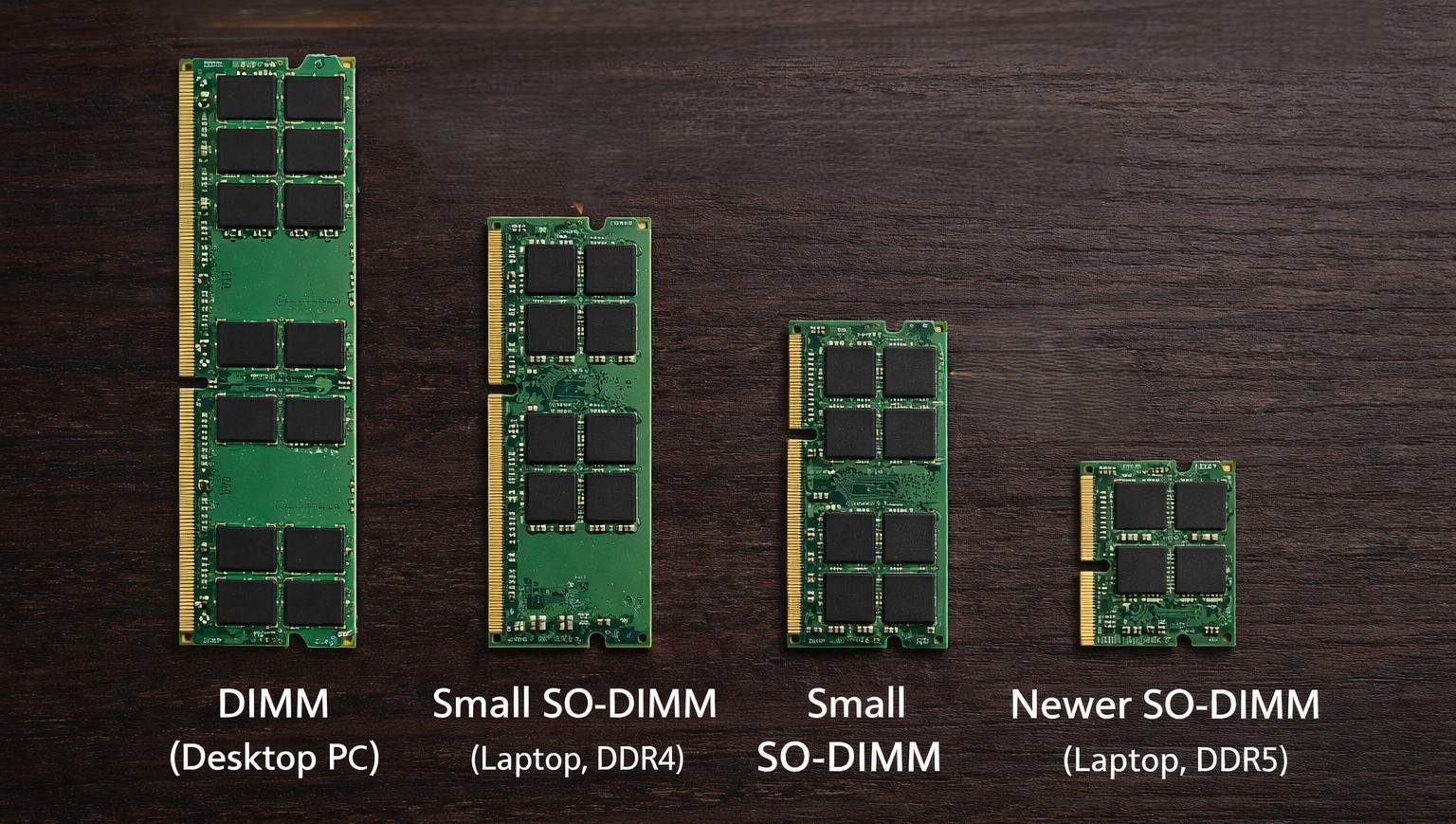
Форм-фактор. Для ноутбуков используется только SO-DIMM (Small Outline DIMM) - это короткие планки длиной около 67 мм. Обычная память для стационарных ПК (DIMM) длиннее и физически не влезет в ноутбук. Запомните: если покупаете оперативку для ноутбуков - ищите именно SO-DIMM.
Тип памяти (DDR). Существует несколько поколений: DDR3, DDR4 и DDR5. Они физически несовместимы - у них разное количество контактов и разные вырезы (ключи) на планке. Нельзя вставить DDR5 в слот DDR4 и наоборот.
DDR3 - устаревший стандарт, встречается в ноутбуках до 2015 года. DDR4 - массовый стандарт с 2015 по 2023 год, самый распространённый сегодня. DDR5 - новое поколение с 2021 года, пока встречается только в топовых и новых моделях. DDR5 быстрее и энергоэффективнее, но дороже.
Важно! Перед покупкой обязательно узнайте, какой тип памяти поддерживает ваш ноутбук. Вставить DDR5 в слот DDR4 невозможно физически - планка просто не войдёт.
Объем, частота и тайминги
Объем. Сколько памяти действительно нужно? Мы в Touch рекомендуем исходя из задач:
-
8 ГБ - минимум для офисной работы. Браузер, Word, Excel, почта. Но если открываете много вкладок - уже может не хватать;
-
16 ГБ - оптимальный объем в 2026 году для комфортной работы и большинства игр. Спокойно держит браузер с 30+ вкладками, графические редакторы, видеозвонки;
-
32 ГБ и больше - для монтажа видео, 3D-моделирования, работы с большими базами данных, профессиональной обработки фото.
Частота. Измеряется в МГц (мегагерцах). Чем выше - тем быстрее память обменивается данными с процессором.
Типичные значения: DDR4 работает на частотах 2400-3200 МГц, DDR5 - 4800-6400 МГц.
Но есть нюанс: даже если купить оперативную память на 3200 МГц, а процессор поддерживает максимум 2666 МГц — память будет работать на 2666 МГц. Переплачивать за высокую частоту без проверки совместимости бессмысленно.
Тайминги. Это задержки при обращении к памяти, обозначаются числами типа CL16, CL18, CL22. Чем число меньше - тем лучше. Планка с CL16 будет чуть быстрее, чем CL18 при той же частота. Но разница в реальной работе минимальная - на это можно не заморачиваться при выборе оперативки для ноутбуков.
Совместимость процессора и материнской платы: как не ошибиться
Это самое частое заблуждение, с которым сталкиваются наши клиенты: "Куплю самую быструю память - будет летать!". На деле материнская плата и процессор ограничивают максимальную частоту и объем памяти.
Например, процессор Intel Core i5-10210U поддерживает максимум DDR4-2666. Если вставите планку DDR4-3200, она всё равно будет работать на 2666 МГц. Переплата впустую.
То же с объёмом. Материнская плата может поддерживать максимум 16 ГБ (по 8 ГБ в каждом слоте) или 32 ГБ. Если вставите две планки по 16 ГБ в плату с лимитом 16 ГБ - система увидит только 16 ГБ. Проверяйте характеристики вашей модели ноутбука на сайте производителя.
Важно! Многие современные ультрабуки (особенно MacBook, Dell XPS, некоторые ThinkPad) используют распаянную память LPDDR4 или LPDDR5. Она впаяна в материнскую плату и замене не подлежит. Слотов для апгрейда там просто нет. Проверьте это перед покупкой ноутбука, если планируете увеличивать память в будущем.
Как узнать какая оперативная память установлена сейчас
-
Windows (самый простой способ). Нажмите Ctrl+Shift+Esc, откроется Диспетчер задач. Перейдите на вкладку "Производительность", выберите "Память". Здесь увидите: общий объём, тип (DDR4/DDR5), частоту, количество занятых слотов. Например, надпись "Использовано гнезд: 1 из 2" означает, что у вас два слота, один занят - можно добавить вторую планку. "2 из 2" - оба слота заняты, для апгрейда придётся менять одну или обе планки.
-
macOS. Кликните по логотипу Apple в левом верхнем углу, выберите "Об этом Mac". В разделе "Память" увидите объём и тип. Но MacBook редко позволяют менять оперативку - чаще всего она распаяна.
-
Программа CPU-Z (для детальной информации). Бесплатная утилита, которую мы всегда рекомендуем клиентам. Скачайте с официального сайта, откройте вкладку "Memory" - увидите тип, частоту, тайминги. Вкладка "SPD" покажет детальную информацию о каждой установленной планке: производитель, объём, серийный номер.
Советы экспертов: Если не уверены в характеристиках, или не знаете, как узнать какая оперативная память, - лучше принести ноутбук к нам в магазин. Мы проверим бесплатно за 5 минут и подберём точно совместимую RAM. Это избавит вас от риска купить оперативную память некорректного типа и потом мучиться с возвратом.
Пошаговый алгоритм подбора новой планки ОЗУ
Шаг 1. Проверяем наличие свободного слота. Откройте Диспетчер задач или CPU-Z и посмотрите, сколько слотов занято. Если "2 из 2" - придётся менять одну из планок. Если "1 из 2" - просто докупаете вторую аналогичную.
Шаг 2. Определяем тип памяти и частоту. В том же Диспетчере задач смотрим: DDR4-2666, DDR4-3200, DDR5-4800 и так далее. Записываем эту информацию. Новая планка должна быть того же типа.
Шаг 3. Уточняем максимальный объём. Ищем характеристики вашей модели ноутбука на сайте производителя или в документации. Смотрим строчку "Maximum memory" или "Максимальный объём ОЗУ". Например, 32 ГБ. Значит, можно поставить две планки по 16 ГБ.
Шаг 4. Выбираем модуль от проверенного бренда. Мы в Touch работаем с Kingston, Crucial, Samsung, Corsair, G.Skill. Это надёжные производители с гарантией. Покупать неизвестный китайский ноунейм рискованно - может не завестись или вылетать с ошибками.
Ищите планку с характеристиками: SO-DIMM, тот же тип DDR, та же или ниже частота, нужный объём. Например: "Kingston SO-DIMM DDR4 8GB 2666MHz". Если у вас уже стоит планка на 8 ГБ 2666 МГц - берём точно такую же для двухканального режима.
Рекомендуем: Если сомневаетесь - лучше взять планку той же частоты, что и установленная. Память с разными частотами будет работать, но на частоте самой медленной планки. Переплата за более быструю планку не даст прироста.
Двухканальный режим и особенности памяти для игровых систем
Частый вопрос от наших клиентов: "Лучше одна планка на 16 ГБ или две по 8 ГБ?". Ответ однозначный - две планки по 8 ГБ.
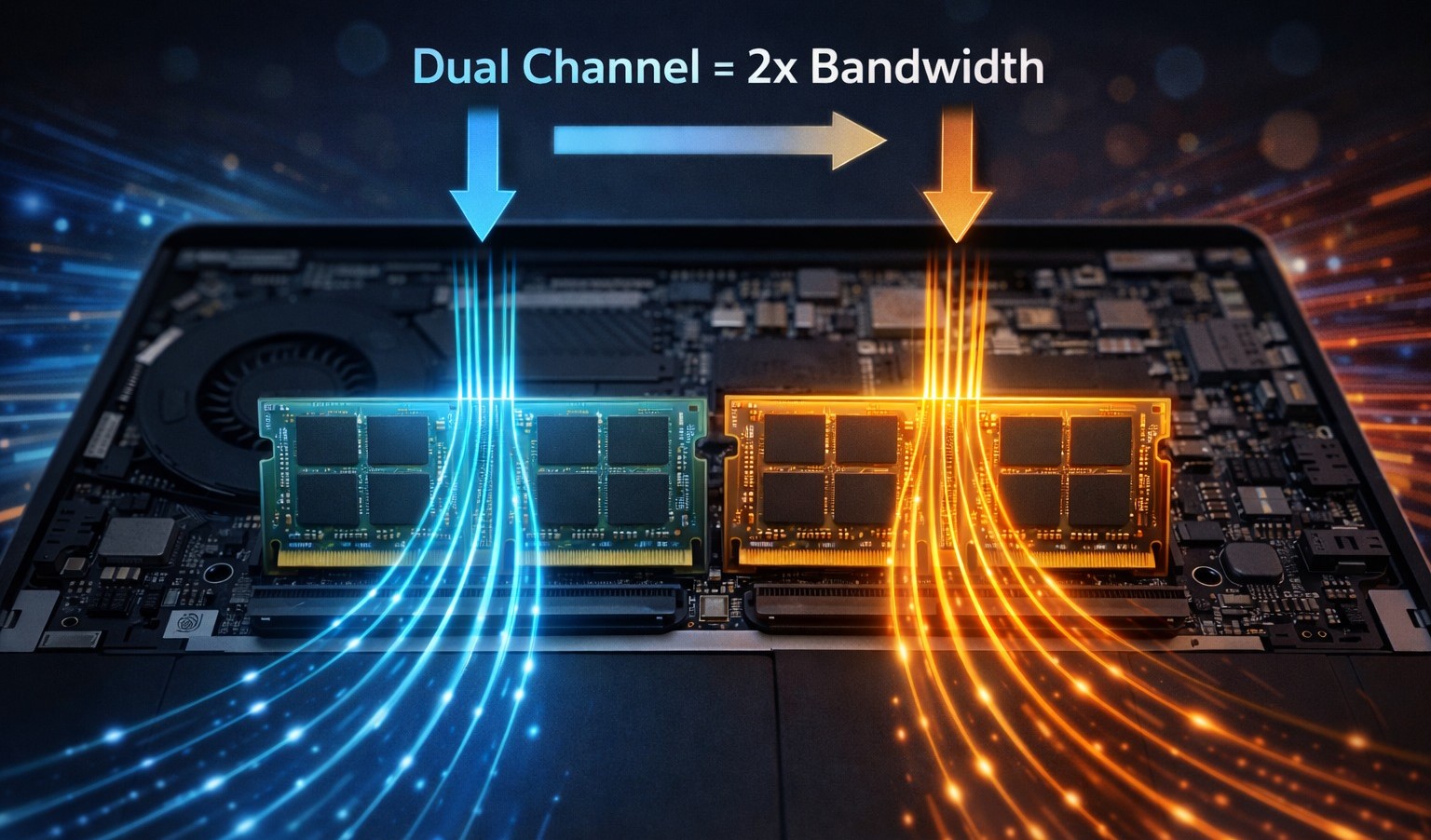
Когда в ноутбуке стоят две одинаковые планки, включается двухканальный режим (Dual Channel). Процессор может одновременно обращаться к обеим планкам, что удваивает пропускную способность памяти. Это особенно важно для встроенной графики (Intel UHD, Iris Xe, AMD Radeon) - она использует оперативку вместо собственной видеопамяти.
В играх разница может составлять 15-30% FPS. Проверено на практике: клиент пришёл с одной планкой 16 ГБ, добавили вторую - в CS:GO FPS вырос с 45 до 60. В тяжёлых приложениях (рендеринг, монтаж) прирост производительности тоже заметен.
При выборе всегда следует учитывать, для чего нужна оперативная память именно вам. Для игровых систем мы всегда советуем: минимум 16 ГБ в двухканальном режиме (2x8 ГБ). Если бюджет позволяет и материнская плата поддерживает - можно сразу брать 32 ГБ (2x16 ГБ). Это задел на будущее - игры становятся всё прожорливее.
Рекомендуем: Если сомневаетесь, как подобрать оперативную память для ноутбука, можете позвонить нам или написать в чат, наши специалисты помогут в правильном выборе.
FAQ: Ответы на частые вопросы
Можно ли поставить DDR5 в слот для DDR4?
Нет, это физически невозможно. У DDR4 и DDR5 разное количество контактов (260 у DDR4, 262 у DDR5) и разные вырезы на планке. Планка просто не войдёт в слот. Если ноутбук поддерживает DDR4 - только DDR4, если DDR5 - только DDR5.
Будет ли работать память с частотой выше, чем поддерживает процессор?
Да, будет работать, но на частоте, которую поддерживает процессор. Например, купили планку DDR4-3200, а процессор поддерживает максимум DDR4-2666 - память будет работать на 2666 МГц. Переплачивать за высокую частоту в этом случае бессмысленно.
Нужно ли покупать планки только парами (китами)?
Необязательно, но желательно. Киты (комплекты из двух планок) протестированы производителем на совместимость друг с другом - гарантированно заработают в двухканальном режиме. Если покупаете планки по отдельности - берите одинаковые по объёму, частоте и желательно от одного производителя. Разные планки могут работать, но не всегда стабильно.
Влияет ли бренд на производительность?
При одинаковых характеристиках (объём, частота, тайминги) планки от Kingston, Crucial, Corsair покажут одинаковую производительность. Разница в качестве чипов памяти, надёжности и гарантии. Мы рекомендуем проверенных производителей - меньше риск получить бракованную планку или столкнуться с вылетами.
Теряется ли гарантия при самостоятельной установке ОЗУ?
Зависит от производителя ноутбука. У большинства (ASUS, Lenovo, HP, Acer) замена оперативки - это обычное обслуживание, гарантия не слетает. Но если при установке что-то сломаете (например, защёлку слота) - это уже механическое повреждение, гарантия не покроет. У Apple всё сложнее - в MacBook память обычно распаяна, и попытка что-то менять однозначно лишит гарантии.
Что такое дополнительная память для ноутбука в виде виртуального файла подкачки?
Это не физическая память, а способ расширить оперативку за счёт жёсткого диска. Когда ОЗУ заканчивается, система сбрасывает часть данных в специальный файл на диске (pagefile.sys в Windows). Это медленнее настоящей оперативки в сотни раз, но позволяет не "падать" программам при нехватке памяти. Файл подкачки - это костыль, не замена нормальному объёму ОЗУ.
Итог: простой путь к быстрому ноутбуку
Подбор оперативной памяти для ноутбука - задача простая, если знать три ключевых параметра: форм-фактор (SO-DIMM), тип памяти (DDR4 или DDR5) и максимальный поддерживаемый объём. Проверьте характеристики вашего ноутбука, узнайте, что уже установлено, и подберите совместимую планку от надёжного бренда.
Если сомневаетесь - приходите к нам в магазин в Днепре или пишите в онлайн-чат. Мы бесплатно проверим ваш ноутбук, подберём точно совместимую память и при желании установим её на месте. Никаких рисков, только гарантированный результат.
Для правильного выбора оперативной памяти проверьте текущий тип DDR через Диспетчер задач, убедитесь в наличии свободного слота и выберите модуль SO-DIMM с теми же характеристиками от проверенного бренда. Оптимальная конфигурация в 2026 году - 16 ГБ в двухканальном режиме (2x8 ГБ) для игр и работы, 32 ГБ для профессиональных задач.


