


 Авторизация
Блог

Как включить режим модема на iPhone: пошаговая инструкция
Допустим, вы в командировке, гостиничный Wi-Fi едва живёт, а через час – важная презентация по Zoom. Или сидите на даче, и провайдер “порадовал” плановым отключением именно в выходной. Или просто нужно быстро раздать интернет коллеге, у которого внезапно кончился трафик. Во всех этих ситуациях iPhone из просто телефона превращается в карманный роутер – и делает это за несколько секунд. Разбираемся, как это работает и как настроить всё правильно с первого раза.
Что такое режим модема и зачем он нужен
Режим модема на айфоне – это встроенная функция iOS, которая позволяет использовать мобильный интернет смартфона для подключения других устройств. Ноутбук, планшет, второй телефон – всё это может выходить в сеть через ваш iPhone. Функцию также называют “персональная точка доступа”, и по сути это одно и то же.
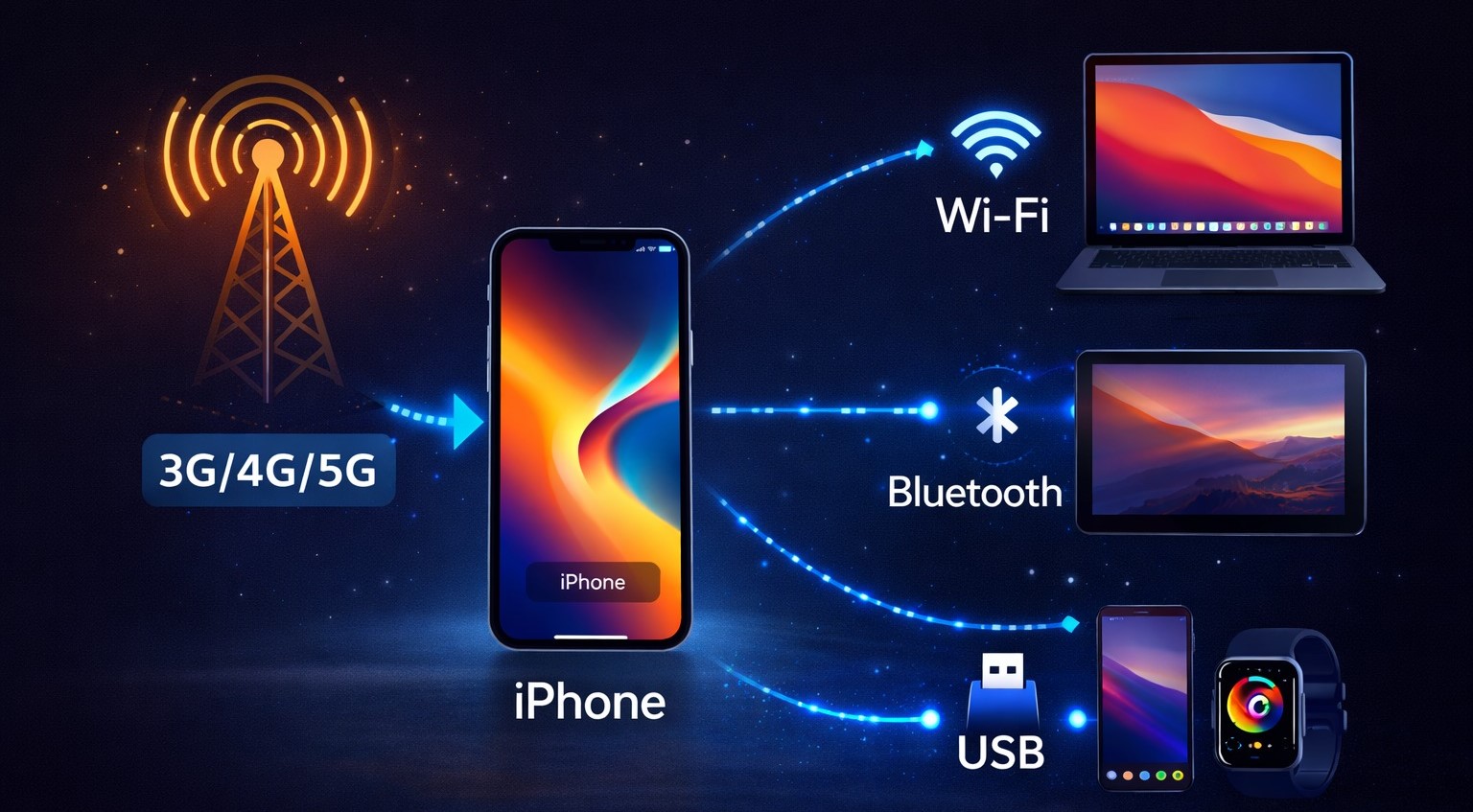
От обычного домашнего Wi-Fi режим модема отличается принципиально: там источником интернета служит роутер с кабелем от провайдера, здесь – мобильная сеть оператора (3G, 4G или 5G). iPhone в этой схеме выступает посредником: принимает сигнал от вышки и раздаёт его дальше – по воздуху или через кабель.
Подключать к точке доступа на айфоне можно сразу несколько устройств. На практике iPhone справляется с 5–10 одновременными подключениями, хотя скорость при этом делится между всеми.
Важно! Режим модема работает только при наличии активной SIM-карты с подключённой услугой передачи данных. Если тариф не предусматривает раздачу интернета – функция будет недоступна. В этом случае нужно позвонить оператору и уточнить условия.
Как включить точку доступа на айфоне – подготовка
Прежде чем искать нужный пункт в настройках, стоит убедиться, что всё готово к работе. Самолётный режим должен быть выключен, мобильные данные – активированы. Проверить последнее просто: откройте Настройки – Сотовая связь и убедитесь, что переключатель “Мобильные данные” зелёный. Если он серый – включите его, иначе раздавать будет нечего.
Версия iOS тоже имеет значение. В этой инструкции описан интерфейс iOS 17 и iOS 18 – именно эти версии актуальны в 2026 году. Если у вас старше – обновитесь через Настройки – Основные – Обновление ПО: новые версии стабильнее работают с точкой доступа и закрывают уязвимости безопасности.
Как включить режим модема на айфоне через Wi-Fi
Это самый распространённый и удобный способ – подходит для ноутбуков, планшетов, телевизоров и любых устройств с Wi-Fi-модулем. Настройка занимает меньше минуты.
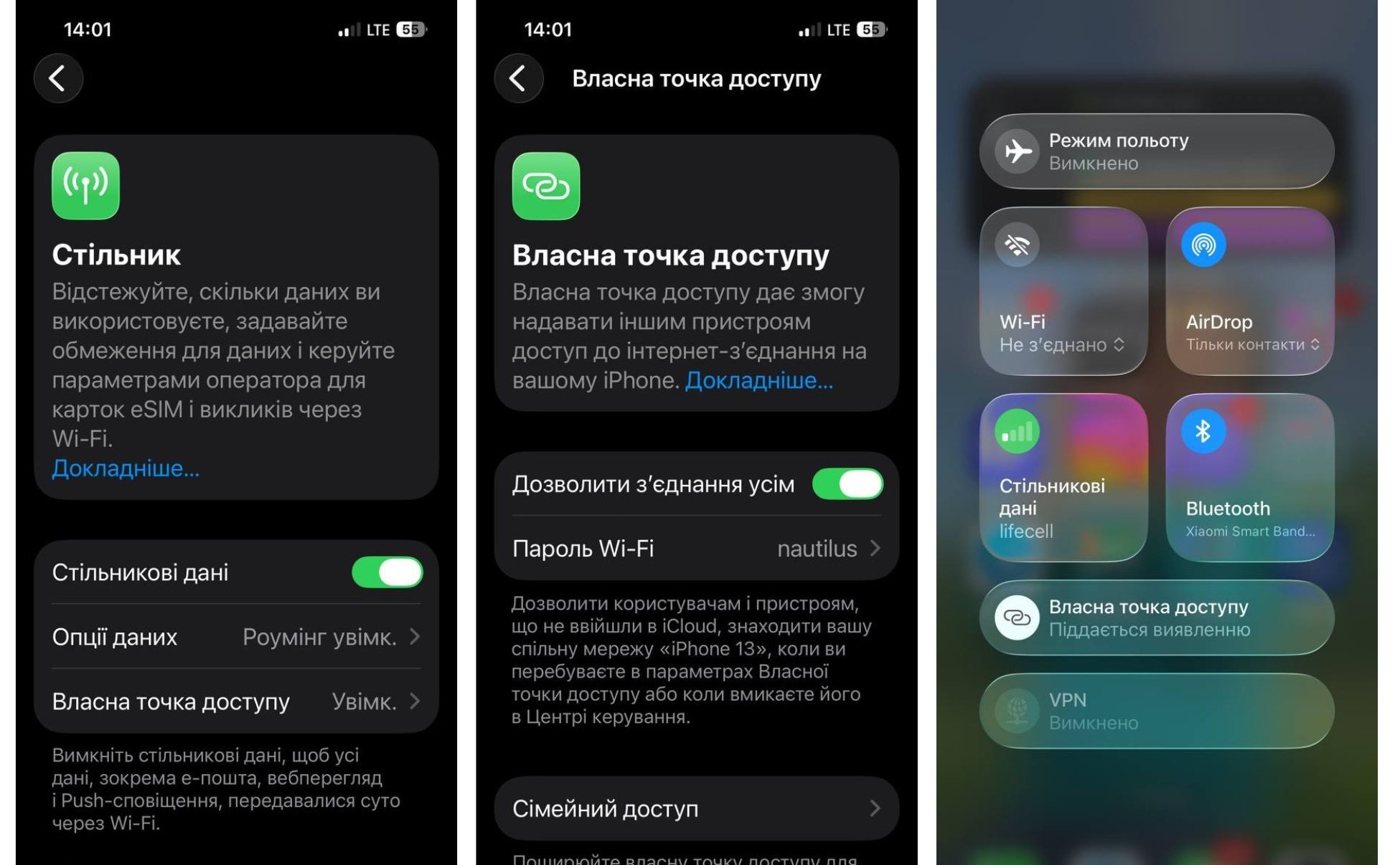
Откройте Настройки, выберите “Сотовая связь”, затем “Режим модема”. На некоторых моделях и регионах пункт называется “Персональная точка доступа” – не пугайтесь, это то же самое. Включите переключатель “Разрешить другим” – он станет зелёным, и iPhone начнёт транслировать свою Wi-Fi-сеть.
Ниже переключателя отображается пароль. По умолчанию iOS генерирует случайный набор символов – его можно оставить или заменить своим. Чтобы изменить, нажмите на строку с паролем и введите новый (минимум 8 символов).
На другом устройстве откройте список Wi-Fi-сетей – там появится сеть с именем вашего iPhone, например “iPhone Андрея”. Выберите её, введите пароль и подключитесь. В статус-баре iPhone появится синяя полоска – это нормально, она означает, что раздача активна и кто-то подключён.
Советы экспертов: Замените стандартное имя iPhone на нейтральное, если не хотите раскрывать своё имя в публичных местах. Сделать это можно в Настройки – Основные – Об этом устройстве – Имя. И всегда устанавливайте свой пароль вместо автоматически сгенерированного: так его проще продиктовать коллеге и легче запомнить самому.
Как раздать интернет с айфона через Bluetooth
Bluetooth – менее очевидный, но иногда незаменимый вариант. Он потребляет меньше энергии, чем Wi-Fi-раздача, что актуально, когда батарея уже на 20%. Скорость при этом ниже, но для работы в браузере, мессенджерах и почте её вполне достаточно.
Включите Bluetooth на iPhone и на устройстве, которое хотите подключить. Зайдите в Настройки – Bluetooth на iPhone – в списке найдите второе устройство и нажмите на него. Оба устройства попросят подтвердить сопряжение – согласитесь на обоих экранах. После этого включите режим модема айфона стандартным способом через Настройки.
Дальше – на ноутбуке с Windows зайдите в Параметры – Bluetooth и устройства, найдите iPhone в списке сопряжённых устройств и выберите “Подключиться через – Точка доступа”. На Mac всё происходит автоматически после включения режима модема – система сама предложит использовать iPhone как интернет-шлюз.
Обратите внимание! Bluetooth – это не про скорость, это про выживание. Страница в браузере откроется, письмо уйдёт, сообщение в мессенджере – тоже. Но если вы рассчитываете смотреть YouTube или участвовать в видеозвонке – лучше сразу переключитесь на Wi-Fi или кабель, иначе разочарование гарантировано.
Как раздать интернет с айфона на ПК через USB
USB-подключение – самое стабильное из трёх. Скорость выше, сигнал не прерывается, а iPhone при этом ещё и заряжается от ноутбука. Идеальный вариант для длительной работы за стационарным местом.
Возьмите кабель – Lightning, если у вас iPhone 14 или старше, USB-C, если 15-я серия или новее – и подключите телефон к ноутбуку. iPhone тут же покажет на экране вопрос: “Доверять этому компьютеру?” Нажмите “Доверять” – и при необходимости введите код разблокировки. Спрашивает он об этом только один раз: в следующий раз просто воткнёте кабель и всё заработает сразу.
Включите режим модема на iPhone. На Windows в Центре управления сетями автоматически появится новое подключение – как правило, оно называется “Apple Mobile Device Ethernet”. Windows самостоятельно переключится на него. На Mac всё происходит ещё проще – система распознаёт iPhone и начинает использовать его интернет без дополнительных настроек.
Важно! На Windows для работы USB-раздачи обязательно нужен установленный iTunes или приложение Apple Devices из Microsoft Store – именно они устанавливают нужные драйверы. Если подключение не появилось, сначала установите одно из этих приложений, потом переподключите кабель.
Сравнение способов подключения
Три способа – три разных характера. Один быстрый и ненасытный, второй медленный, но экономный, третий – надёжный трудяга с кабелем. Актуальная цена iPhone последних серий оправдана наличием более мощных 5G-модемов, которые выдают рекордные скорости.
| Способ | Скорость | Расход батареи | Когда выбирать |
| Wi-Fi | Высокая | Средний | Несколько устройств, удобство прежде всего |
| Bluetooth | Низкая | Минимальный | Батарея садится, нужен только браузер или почта |
| USB | Высокая | Минимальный (заряжает iPhone) | Долгая работа за ноутбуком, видеозвонки, стабильность |
Возможные проблемы и как их решить
Режим модема не отображается в настройках
Чаще всего это означает, что оператор не активировал раздачу интернета для вашего тарифа. Позвоните на горячую линию или зайдите в личный кабинет – услугу нередко нужно включить отдельно, иногда она платная. Параллельно проверьте наличие обновления iOS: Настройки – Основные – Обновление ПО.
Устройство видит сеть, но не подключается
Первым делом проверьте пароль – iOS чувствительна к регистру букв. Если пароль точный – выключите Wi-Fi на подключаемом устройстве и включите снова. Не помогло – выключите режим модема на iPhone, подождите 10 секунд и включите заново.
Подключение есть, но интернет не работает
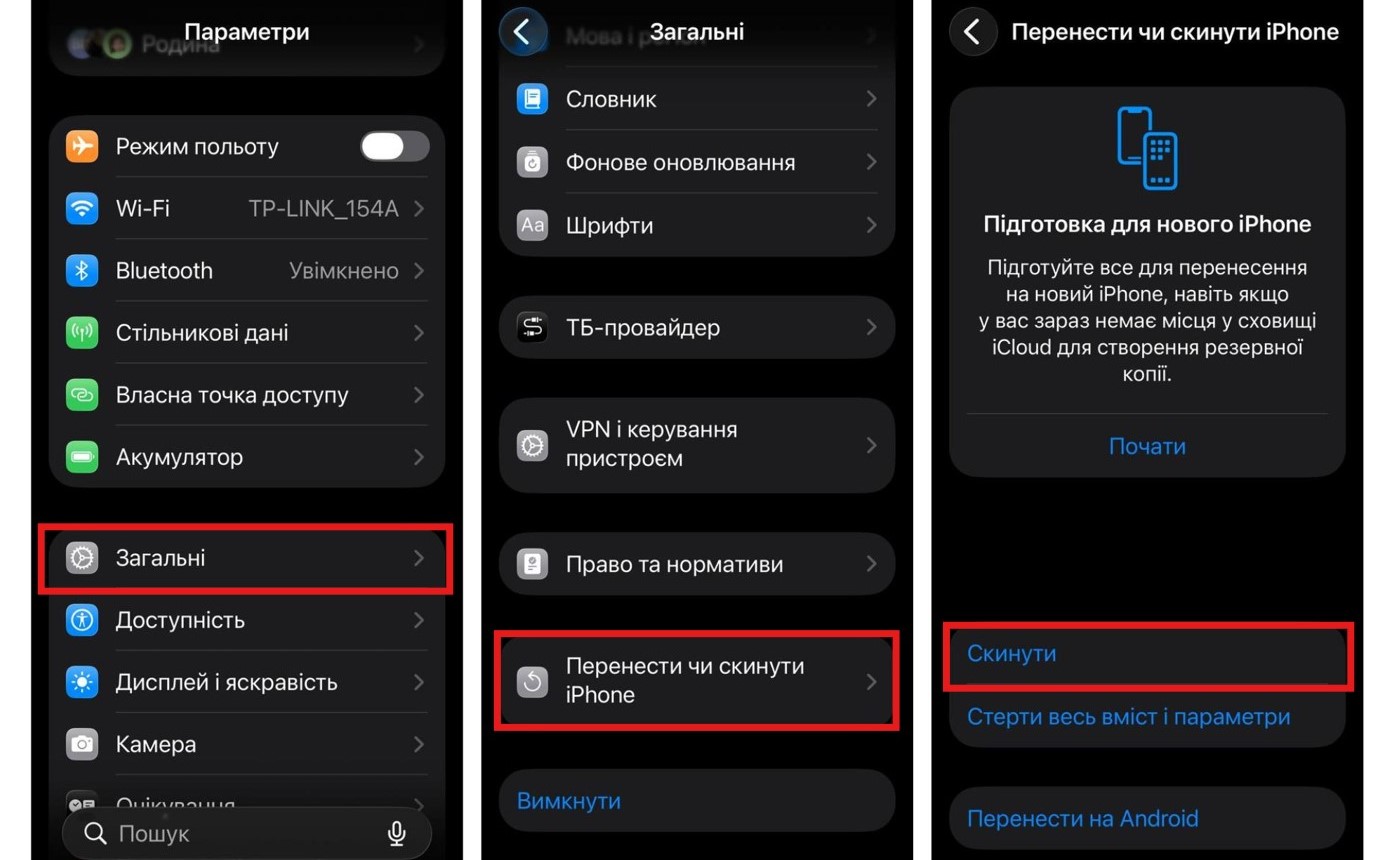
Скорее всего, закончился трафик на тарифе – проверьте остаток в приложении оператора. Если трафик есть – попробуйте сбросить настройки сети: Настройки – Основные – Перенос или сброс iPhone – Сброс – Сбросить настройки сети. Учтите: после этого iPhone забудет все сохранённые пароли от Wi-Fi.
Режим модема сам отключается через несколько минут
iOS намеренно снижает активность точки доступа, если к ней долго никто не подключён – для экономии батареи. Это не сбой. Чтобы избежать автоотключения, держите экран iPhone активным или временно отключите автоблокировку: Настройки – Экран и яркость – Автоблокировка – Никогда. Не забудьте вернуть обратно после сессии.
Рекомендуем: Прежде чем звонить в поддержку – просто перезагрузите iPhone. Да, старый совет. Но он работает неприлично часто: зависшие процессы сбрасываются, сетевые модули переинициализируются, и точка доступа оживает. Если и после перезагрузки ничего не изменилось – тогда уже звоните оператору: иногда причина действительно на их стороне, и никакие танцы с настройками телефона не помогут.
Безопасность при использовании точки доступа
Когда вы включаете iphone режим модема в кафе, торговом центре или аэропорту – вашу сеть видят все устройства в радиусе действия Wi-Fi. Это не повод паниковать, но повод быть внимательным:
-
Не используйте простые пароли. “12345678” или “password” – плохой выбор. Хороший пароль: минимум 8 символов, буквы разного регистра и цифры.
-
Отключайте точку доступа, когда не пользуетесь. Активная раздача – это открытая дверь. Закрывайте её, как только надобность пропала.
-
Следите за количеством подключений. На экране режима модема iOS показывает, сколько устройств подключено. Если число больше ожидаемого – смените пароль.
-
Переименуйте iPhone, если не хотите, чтобы в публичных местах ваше имя “висело” в эфире для всех желающих.
Итоги: как всегда оставаться онлайн с вашим iPhone
Режим модема айфона – одна из тех функций, о существовании которых вспоминают в самый неподходящий момент. Но стоит один раз разобраться, как включить раздачу интернета на айфоне, – и вы перестаёте зависеть от капризов публичных сетей, гостиничных роутеров и внезапных отключений у провайдера.
Wi-Fi – для большинства ситуаций и нескольких устройств сразу. Bluetooth – когда нужно сэкономить заряд. USB – когда важна стабильность и вы работаете за ноутбуком. Выбирайте способ под ситуацию, следите за безопасностью пароля – и мобильный интернет у вас всегда будет под рукой, где бы вы ни находились.
Если ваш старый смартфон перегревается или быстро разряжается при раздаче, возможно, пришло время обновиться. Актуальная цена iPhone в нашем магазине позволяет подобрать модель с мощным аккумулятором, которой хватит на весь рабочий день в режиме точки доступа. Если вы решили купить iPhone или аксессуары к нему — загляните в наш каталог. Поможем подобрать модель, которая подойдёт именно под ваши задачи.


