


 Авторизация
Блог

Как узнать пароль от Wi-Fi на телефоне: простые способы
Пароль от Wi-Fi можно узнать прямо на телефоне, если устройство уже подключено к этой сети. На Android он отображается в настройках Wi-Fi или через QR-код, а также сохраняется в Google-аккаунте. На iPhone пароль передаётся через экосистему Apple, показывается в настройках iOS 16+ или хранится в iCloud Keychain.
Как узнать пароль от Wi-Fi на Android
Знакомая ситуация: ваш телефон подключён к домашнему Wi-Fi, интернет работает отлично, но вы совершенно не помните пароль. А он нужен - подключить ноутбук, планшет ребёнка или телевизор.
Хорошая новость: если телефон уже подключён к сети, пароль можно посмотреть прямо в нём. Способ зависит от того, Android у вас или iPhone. Никаких сложных программ и "взломов" не понадобится - всё делается через обычные настройки телефона.
Разберём понятные способы, которые работают в 2026 году и подходят для людей любого возраста.
Через настройки Wi-Fi
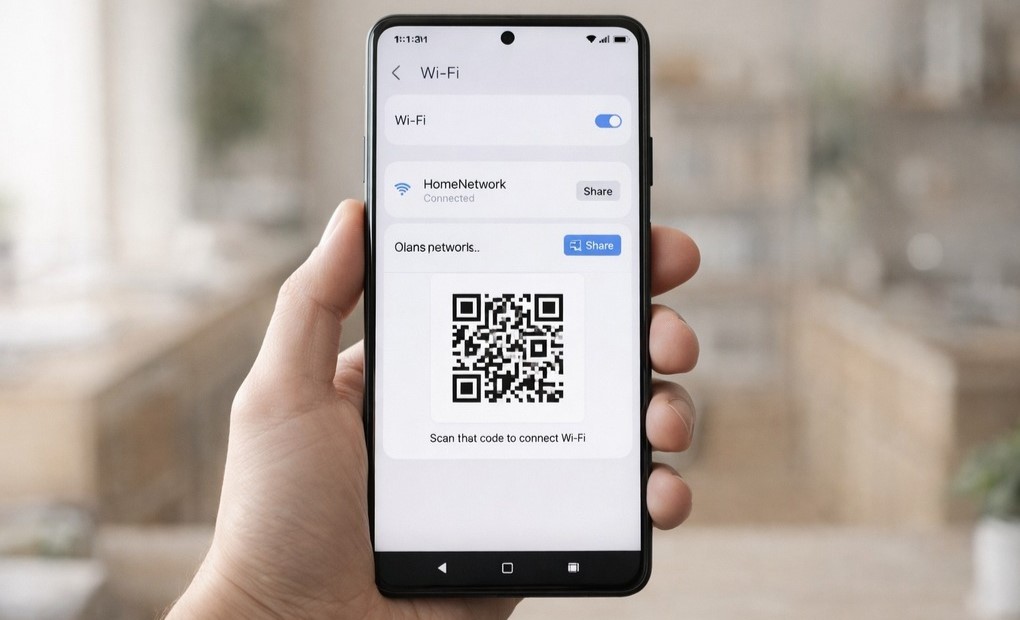
Самый простой и безопасный способ для владельцев Android-телефонов. Работает на версиях Android 10 и новее (то есть на большинстве современных телефонов Samsung, Xiaomi, Realme, Honor и других).
Система показывает пароль в карточке сети или предлагает поделиться им через специальный код. Для безопасности телефон попросит подтвердить, что это действительно вы - отпечатком пальца, PIN-кодом или графическим ключом.
Если вы ищете, как узнать пароль от вайфая на телефоне, начните именно отсюда - это занимает меньше минуты.
Пошаговая инструкция:
- Откройте "Настройки" на вашем телефоне.
- Найдите раздел "Wi-Fi" или "Сеть и интернет" (название может немного отличаться).
- Нажмите на название сети, к которой телефон подключён прямо сейчас.
- Найдите кнопку "Показать пароль" или "Поделиться" (часто появляется чёрно-белый квадратик - QR-код).
- Подтвердите действие: приложите палец к сканеру, введите PIN или нарисуйте графический ключ.
- Готово - пароль появится на экране буквами и цифрами.
Важно! Телефон показывает пароль только для той сети, к которой он подключён сейчас или был подключён раньше. Если вы думаете, как узнать пароль от вайфая которому ты подключен, убедитесь, что выбрали именно нужную сеть из списка.
Через QR-код
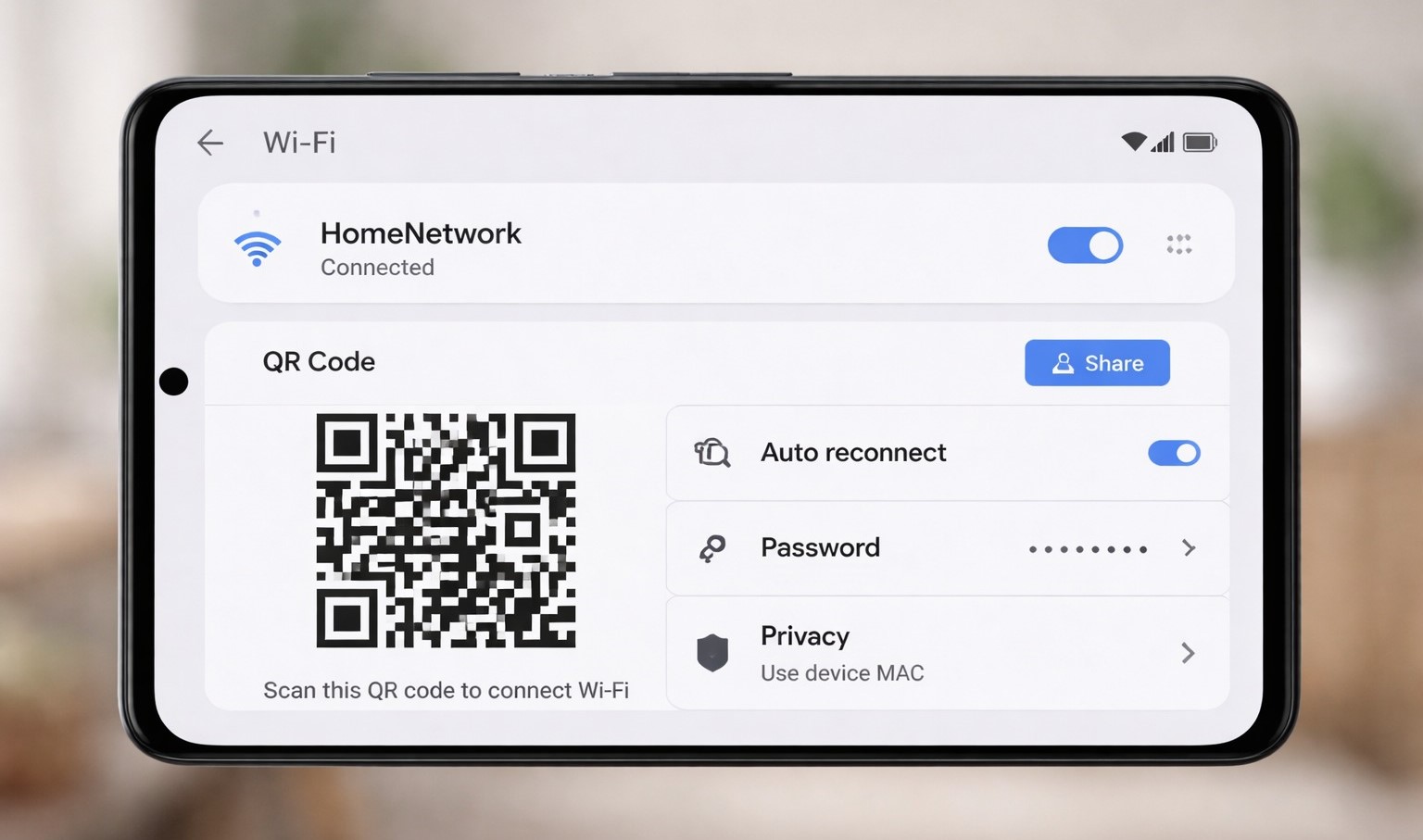
На многих Android-телефонах пароль показывается не обычными буквами, а в виде чёрно-белого квадрата с узором - это QR-код. В нём зашифрованы название сети и пароль.
Это очень удобно, когда нужно подключить к Wi-Fi телефон друга, планшет или второй смартфон:
- На первом телефоне откройте настройки Wi-Fi и выберите сеть (как описано выше).
- Нажмите "Поделиться" - появится QR-код.
- На втором устройстве откройте камеру или специальное приложение для сканирования QR-кодов.
- Наведите камеру на код - телефон сам предложит подключиться к сети.
Не нужно переписывать длинный пароль и бояться ошибиться. Такой вариант хорошо работает, когда вам нужно понять, как посмотреть пароль от вай фая и быстро передать его близким.
Как узнать пароль от Wi-Fi на iPhone
Через связку устройств Apple
Это фирменная функция Apple, которая работает между iPhone, iPad и компьютерами Mac. Если у вас есть два устройства Apple с одинаковым Apple ID, пароль передаётся автоматически - вводить ничего не нужно.
Как это работает:
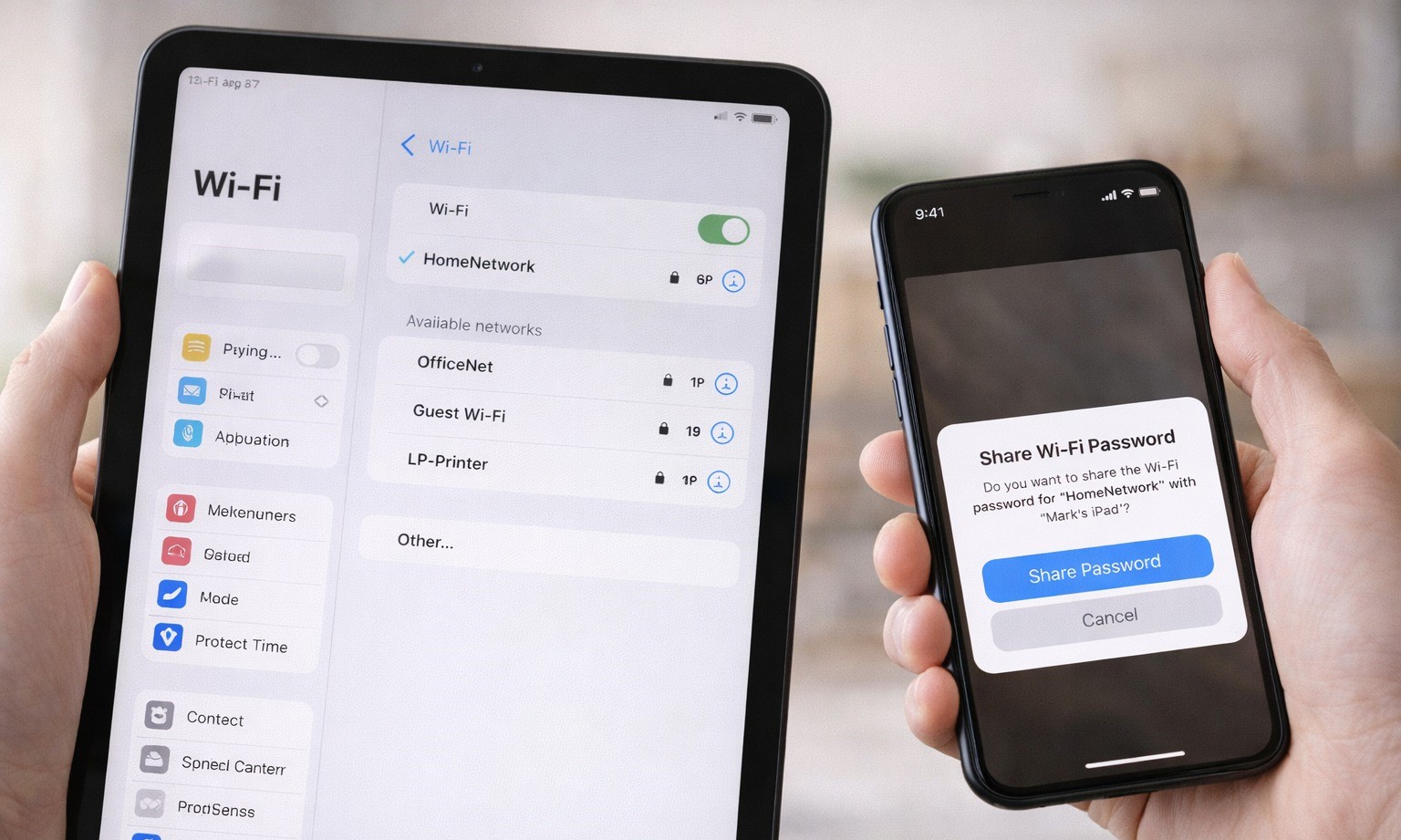
- На новом устройстве (например, iPad) откройте список Wi-Fi сетей и выберите нужную
- На iPhone, который уже подключён к этой сети, появится уведомление "Поделиться паролем Wi-Fi?"
- Нажмите "Поделиться"
- iPad подключится автоматически
Это один из самых быстрых способов, когда вам нужно решить вопрос как узнать пароль от wi fi без поиска в настройках. Главное условие - оба устройства должны быть рядом (в пределах нескольких метров) и на них должен быть включён Bluetooth.
Через настройки iOS
На iPhone с iOS 16 и новее пароль можно посмотреть прямо в настройках. Раньше такой возможности не было - это относительно новая функция.
Пошаговая инструкция:
- Откройте "Настройки" на iPhone.
- Нажмите "Wi-Fi".
- Найдите сеть, к которой подключены, и нажмите на значок "i" (кружок с буквой i) рядом с её названием.
- Нажмите на поле "Пароль".
- Подтвердите Face ID (посмотрите на телефон) или Touch ID (приложите палец).
- Пароль появится на экране - его можно скопировать.
Теперь вы знаете, как посмотреть пароль от вайфая на телефоне iPhone, если у вас свежая версия системы.
Обратите внимание! На iPhone с iOS 15 и старше такой функции нет. В настройках пароль не показывается. В этом случае проще использовать передачу между устройствами Apple или посмотреть пароль в роутере (об этом ниже).
Как посмотреть пароль Wi-Fi через аккаунт Google или iCloud
Через Google-аккаунт
Когда вы подключаете Android-телефон к Wi-Fi, данные этой сети часто автоматически сохраняются в вашем Google-аккаунте. Это называется синхронизацией.
Если вы войдёте в тот же Google-аккаунт на другом Android-телефоне или планшете, сеть может подключиться сама - без ввода пароля. Телефон "вспомнит" её через облако.
Это полезно, когда вы купили новый телефон и вошли в свой Google-аккаунт - он автоматически подключится к домашнему Wi-Fi. Либо вам нужно подключить планшет, который использует тот же аккаунт. Или в ситуации, когда вы сбросили настройки телефона, но аккаунт остался тот же.
Это помогает, когда вы ищете как узнать пароль вай фай на телефоне, но под рукой есть второе устройство с вашим аккаунтом.
Важный момент: чтобы это работало, в настройках Google должна быть включена синхронизация сетей Wi-Fi. Обычно она включена по умолчанию.
Через iCloud Keychain
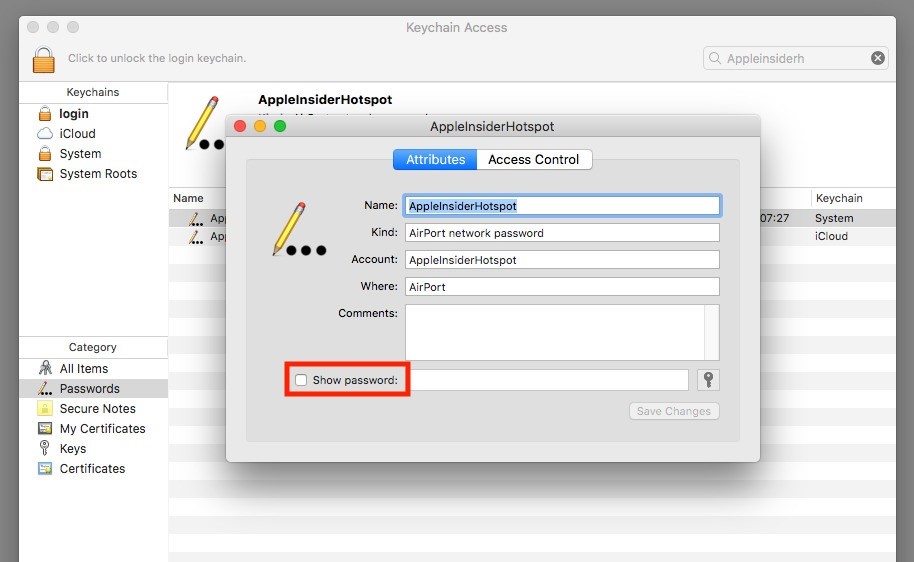
iCloud Keychain (связка ключей iCloud) - это хранилище паролей Apple. Туда сохраняются пароли от сайтов, приложений и Wi-Fi сетей.
Если у вас есть компьютер Mac, пароль от Wi-Fi можно посмотреть на нём:
- Откройте "Системные настройки" на Mac.
- Перейдите в раздел "Пароли" (может потребоваться пароль от компьютера).
- В поиске введите название вашей Wi-Fi сети.
- Нажмите на неё - пароль будет виден.
Там хранятся данные всех сетей, к которым раньше подключался ваш iPhone или iPad под этим Apple ID.
Советы экспертов: Если телефон утерян, разбит или не включается, в первую очередь попробуйте Google-аккаунт или iCloud Keychain. Это безопаснее и быстрее, чем сброс настроек роутера, и позволяет не отключать другие устройства от Wi-Fi.
Что делать, если пароль узнать не получается
Через настройки роутера
Роутер (тот самый прибор с антеннами, который раздаёт Wi-Fi) хранит пароль в своих настройках. Даже если телефон его не показывает, в роутере пароль точно есть.
Как зайти в настройки роутера:
- Убедитесь, что телефон или компьютер подключён к Wi-Fi этого роутера (или подключите компьютер к роутеру кабелем)
- Откройте любой браузер (Chrome, Safari, Firefox)
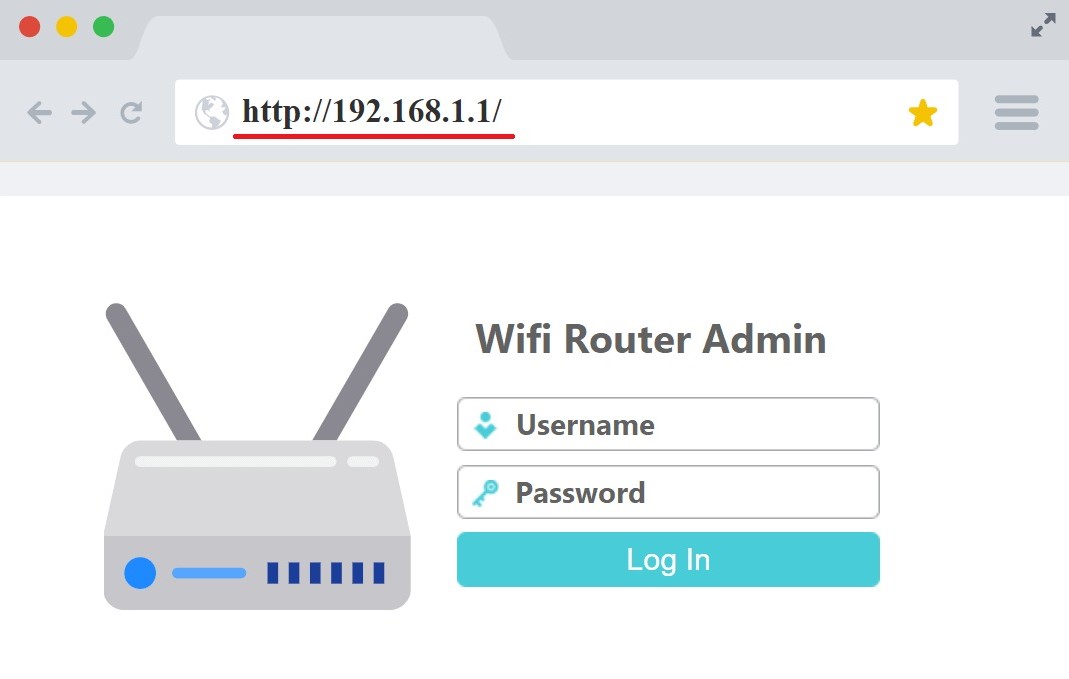
- В адресной строке (где обычно пишете адрес сайта) введите один из этих адресов:
- 192.168.0.1
- 192.168.1.1
- 192.168.1.254.
- Нажмите Enter - откроется страница входа в роутер.
- Введите логин и пароль от роутера (часто это admin/admin или написано на наклейке снизу роутера).
- Найдите раздел "Wi-Fi", "Беспроводная сеть" или "Wireless".
- Откройте подраздел "Безопасность" или "Настройки безопасности".
- Там будет поле "Пароль", "PSK", "Ключ сети" или "Wireless Password".
Этот способ помогает понять как посмотреть пароль от вай фай на андроид или любом другом устройстве, когда система не показывает его напрямую.
Сброс и установка нового пароля
Если вы не помните пароль от роутера (того, который нужен для входа в настройки) и не можете его восстановить, остаётся один вариант – полный сброс роутера к заводским настройкам.
Это стоит делать в тех случаях, когда вы не знаете ни пароль от Wi-Fi, ни пароль от самого роутера, если все другие способы не сработали или если вы готовы заново подключить все устройства в доме.
После сброса роутер вернётся к начальным настройкам, а название Wi-Fi сети и пароль станут теми, что указаны на наклейке устройства (обычно снизу). При этом все устройства отключатся от сети, и их придётся подключать заново.
После того как зададите новый пароль, обязательно запишите его в заметки на телефоне, в блокнот или в специальную программу для хранения паролей. Так вы не попадёте в эту ситуацию снова.
Рекомендуем: Не скачивайте приложения, которые обещают "взломать Wi-Fi соседа" или "узнать любой пароль". Они не работают для чужих сетей, зато могут украсть ваши личные данные или установить вирусы. Единственные безопасные способы - настройки телефона, QR-код, Google/iCloud или панель роутера.
Узнайте пароль от Wi-Fi на телефоне легально и просто
Узнать пароль от Wi-Fi на телефоне - простая задача, если устройство уже подключено к этой сети. На Android поможет просмотр в настройках или QR-код для быстрой передачи. На iPhone с iOS 16+ пароль видно в настройках, а на старых версиях выручит передача между устройствами Apple или iCloud Keychain. Если ничего не получилось, пароль всегда можно найти в настройках роутера или установить новый.


