


 Авторизация
Блог

Как узнать модель и характеристики ноутбука: быстрые способы для Windows 10 и 11
Покупка дополнительной оперативной памяти, поиск драйверов после переустановки системы или проверка совместимости с новой программой – все эти задачи требуют точного знания модели и технических характеристик вашего устройства. Многие пользователи сталкиваются с ситуацией, когда документы на ноутбук утеряны, а на корпусе информация про ноутбук стерлась или вовсе отсутствует.
К счастью, современные версии Windows предоставляют множество встроенных инструментов, которые помогут быстро получить всю необходимую информацию про ноутбук.
Знание точных спецификаций особенно важно при обращении в сервисный центр, заказе запчастей или планировании апгрейда компонентов.
Рассмотрим все доступные способы, которые помогут узнать эти данные без использования сторонних программ.
Как узнать модель ноутбука
Знание точной модели ноутбука необходимо для заказа запчастей, поиска драйверов или обращения в сервисный центр. Рассмотрим несколько простых способов, как посмотреть модель ноутбука, используя встроенные инструменты Windows и физический осмотр устройства.
Через «Сведения о системе»
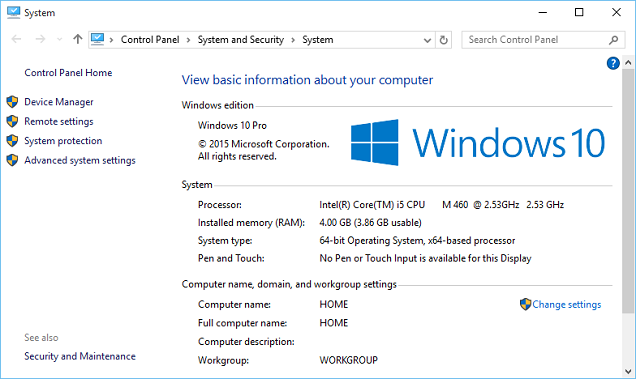
Самый надежный способ получить детальную информацию – использовать встроенную утилиту «Сведения о системе». Для ее запуска нажмите Win + R, введите msinfo32 и нажмите Enter. В открывшемся окне вы найдете раздел «Изготовитель системы» и «Модель системы», где указаны точные данные производителя и модель устройства.
Важно! В Windows 11 интерфейс утилиты практически не изменился по сравнению с Windows 10, поэтому инструкции актуальны для обеих версий.
Этот метод позволяет посмотреть модель ноутбука даже в случаях, когда другие способы недоступны. Дополнительно здесь отображается версия BIOS, параметры ноутбука процессора и объем установленной памяти.
Через командную строку и PowerShell
Для пользователей, предпочитающих работу с командной строкой, доступно несколько полезных команд:
- wmic csproduct get name – выводит точную модель.
- wmic computersystem get manufacturer,model – показывает производителя и модель.
- systeminfo | findstr /C:"System Model" – альтернативный способ получения информации.
Проверка корпуса устройства
Физический осмотр остается актуальным способом идентификации. Наклейки с моделью обычно располагаются:
- на нижней панели корпуса;
- под аккумулятором (если он съемный);
- в области клавиатуры или рамки экрана;
- на оригинальной упаковке или документации.
Как узнать характеристики ноутбука
В этом случае рекомендуется использовать несколько методов.
Использование встроенных инструментов Windows
Windows 10 и более новые версии предлагают несколько удобных способов просмотра системной информации.
Откройте «Параметры» через меню «Пуск» или нажатием Win + I, затем перейдите в раздел «Система» → «О программе».
Один из самых простых способов, как узнать характеристики ноутбука – воспользоваться этим встроенным инструментом. Здесь отображаются основные сведения о процессоре, оперативной памяти и версии операционной системы.
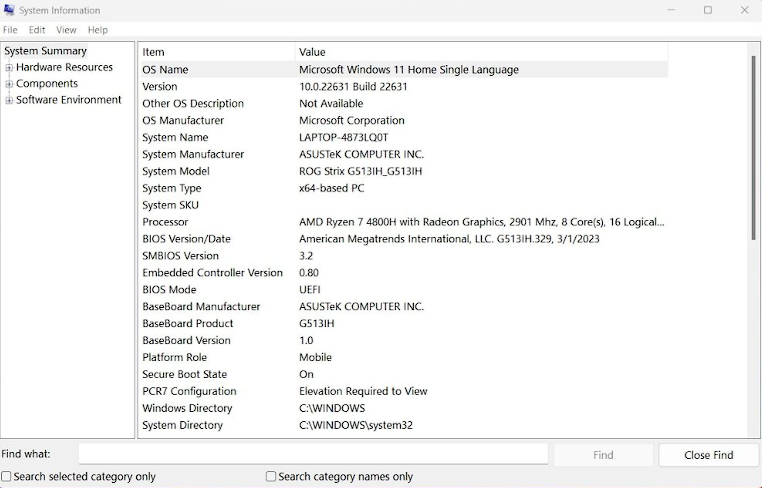
Обратите внимание! В Windows 11 этот раздел называется «О системе» и имеет обновленный интерфейс, но содержит ту же информацию.
Диспетчер задач – быстрый способ проверки
Как посмотреть характеристики ноутбука через диспетчера задач (Ctrl + Shift + Esc)? Здесь есть вкладка «Производительность», где можно посмотреть характеристики в реальном времени. В диспетчере отображается загрузка процессора, использование памяти, активность дисков и сетевых адаптеров.
Для получения детальной информации о процессоре кликните на график ЦП, в нижней части окна появятся технические характеристики: количество ядер, потоков, базовая и максимальная частоты.
Системная информация через msinfo32
Утилита «Сведения о системе» предоставляет наиболее полную картину аппаратной конфигурации. В разделе «Компоненты» можно найти детальную информацию о:
- материнской плате и чипсете;
- установленных модулях памяти;
- видеоадаптере и мониторе;
- звуковых устройствах;
- сетевых адаптерах.
Как узнать серийный номер ноутбука
Для этого можно использовать два проверенных варианта.
Команды PowerShell и командной строки
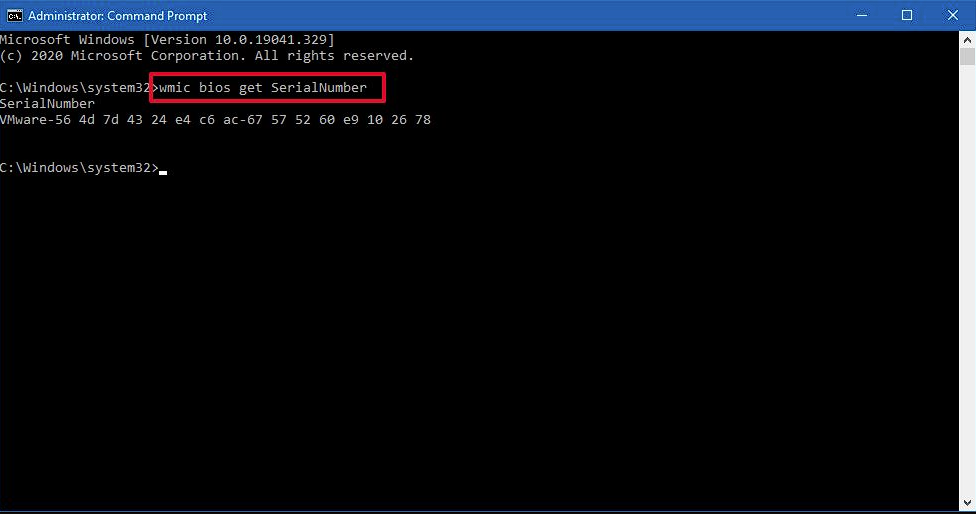
Серийный номер – уникальный идентификатор каждого устройства, необходимый для гарантийного обслуживания. Один из частых вопросов пользователей – как узнать серийный номер ноутбука, особенно когда устройство не включается. Самый быстрый способ его получить – выполнить команду wmic bios get serialnumber в командной строке или Get-WmiObject win32_bios | Select-Object SerialNumber в PowerShell.
Советы экспертов: Сохраните серийный номер в надежном месте, он понадобится при обращении в техподдержку или сервисный центр.
Проверка через BIOS/UEFI
При загрузке компьютера нажмите клавишу входа в BIOS (обычно F2, F12 или Delete). В разделе «System Information» или аналогичном найдите строку с серийным номером. Этот метод работает независимо от установленной операционной системы.
| Метод | Скорость | Надежность | Требует перезагрузки |
| Командная строка | Быстро | Высокая | Нет |
| BIOS | Медленно | Высокая | Да |
| Наклейка | Быстро | Средняя | Нет |
Выбор подходящего метода зависит от ваших предпочтений и доступности различных способов.
Отличия между Windows 10 и Windows 11
Изменения в интерфейсе
Основные отличия касаются внешнего вида и расположения элементов интерфейса. В Windows 11 раздел «Параметры» получил новый дизайн с улучшенной навигацией, но все необходимые сведения остались на прежних местах.
Контекстные меню в Windows 11 стали компактнее, а где посмотреть системную информацию – осталось в тех же разделах. Команды PowerShell и cmd работают идентично в обеих версиях системы.
Значительные изменения коснулись также панели задач и меню «Пуск»: они получили центрированное расположение и округлые углы, что может изначально дезориентировать пользователей Windows 10. Однако доступ к системным утилитам через поиск или комбинации клавиш остался неизменным, что обеспечивает преемственность при работе с параметрами ноутбука.
Новые возможности Windows 11
В последней версии добавлены дополнительные сведения о совместимости с TPM 2.0 и Secure Boot. Эти данные можно найти в разделе «Безопасность Windows» или через команду Get-TpmStatus в PowerShell. Кроме того, Windows 11 предоставляет расширенную информацию об энергопотреблении.
Советы по использованию полученной информации
Зная точную модель и характеристики, вы сможете:
- Найти актуальные драйверы на сайте производителя.
- Проверить совместимость с новыми версиями программ.
- Подобрать подходящие комплектующие для апгрейда.
- Корректно описать проблему при обращении в техподдержку.
Важно! Регулярно создавайте резервные копии важных данных, особенно при планировании обновления аппаратных компонентов.
Полученную информацию можно использовать для проверки системных требований новых программ и игр. Многие разработчики предоставляют онлайн-инструменты для автоматической проверки совместимости на основе характеристик вашего устройства.
При планировании апгрейда обязательно изучите, как проверить максимально поддерживаемый объем оперативной памяти и тип совместимых модулей через спецификации материнской платы.
Особое внимание стоит уделить проверке совместимости с будущими обновлениями операционной системы.
Заключение
Современные версии Windows предоставляют множество удобных способов получения информации о ноутбуке без установки дополнительного программного обеспечения. От простого просмотра в «Параметрах» до детального анализа через командную строку – каждый метод имеет свои преимущества в зависимости от ситуации.
Рекомендуем: Сохраните основные характеристики устройства в текстовом файле или сделать скриншоты ключевых системных окон – это поможет быстро найти нужную информацию в будущем и упростит процесс технической поддержки или планирования модернизации.


