


 Авторизация
Блог

Как создать iCloud – пошаговая инструкция
iCloud – это облачный сервис Apple для хранения данных, фото и резервных копий. Создать айклауд можно бесплатно через настройки iPhone в разделе "Вход на устройство" или на сайте appleid.apple.com, указав email, пароль и подтвердив номер телефона. После регистрации вы сразу получаете 5 ГБ облачного хранилища и синхронизацию между всеми устройствами Apple.
iCloud – что это такое и зачем его создавать
Айклауд это ваш личный "сейф" в интернете, где Apple хранит все важное: фотографии, контакты, заметки и резервные копии. Один Apple ID открывает доступ ко всем сервисам – iCloud, App Store, Apple Music, FaceTime и другим.
Если объяснять просто, что такое iCloud: представьте невидимый жесткий диск, который всегда с вами. Сделали фото на iPhone – оно автоматически появилось на iPad и Mac. Потеряли телефон – все данные в безопасности и восстанавливаются на новом устройстве за 10 минут.
В магазин Touch часто заходят, чтобы купить iPhone, мы сразу на месте настраиваем новенький смартфон для клиентов и знаем: первый вопрос новичков – "Зачем мне этот iCloud?". Ответ простой: чтобы никогда не потерять фотографии, контакты и важные данные. Бесплатно доступно 5 ГБ, а при необходимости можно расширить хранилище за небольшую плату.
В этой статье мы подробно расскажем, что нужно сделать, чтобы ценное содержимое вашего телефона всегда было в безопасности, и вы не боялись потерять ни одного важного кадра или контакта.
Что нужно для создания iCloud
Для создания iCloud (это и есть Apple ID) нужны базовые вещи, которые есть у каждого. Весь процесс занимает 5–10 минут, и никаких специальных знаний не требуется.
Требования:
- Рабочий email (он станет вашим Apple ID) или желание создать бесплатный адрес @icloud.com.
- Номер телефона для подтверждения – на него придет код в SMS.
- Надежный пароль минимум 8 символов (обязательно буквы и цифры).
- Устройство Apple (iPhone, iPad, Mac), компьютер с Windows или просто доступ к интернету.
Важно! Email от iCloud создать можно прямо во время регистрации. Apple бесплатно предложит адрес вида [email protected], если не хотите привязывать личную почту Gmail или другую.
Как создать айклауд на айфоне: пошаговая инструкция
Создание айклауда на айфоне при первой настройке
Этот способ подходит для нового iPhone или после полного сброса настроек. Вы создаете учетную запись с нуля и сразу настраиваете все службы.
- Включите iPhone и выберите язык и регион.
- На экране "Быстрое начало" нажмите "Настроить вручную".
- Подключитесь к Wi-Fi (без интернета регистрация не пройдет).
- На экране "Вход с Apple ID" нажмите "Нет Apple ID или забыли его?".
- Выберите "Создать Apple ID бесплатно".
- Введите дату рождения (должно быть больше 13 лет).
- Введите ваши имя и фамилию.
- Выберите существующий email или создайте новый @icloud.com.
- Придумайте пароль (на экране будут подсказки про требования).
- Подтвердите номер телефона – введите код из SMS или примите звонок.
- Согласитесь с условиями использования.
- Готово! iCloud автоматически активируется.
Создать iCloud на уже настроенном iPhone
Если телефон уже работает (например, вы перешли с Android), создать айклауд на айфон можно через настройки за пару минут.
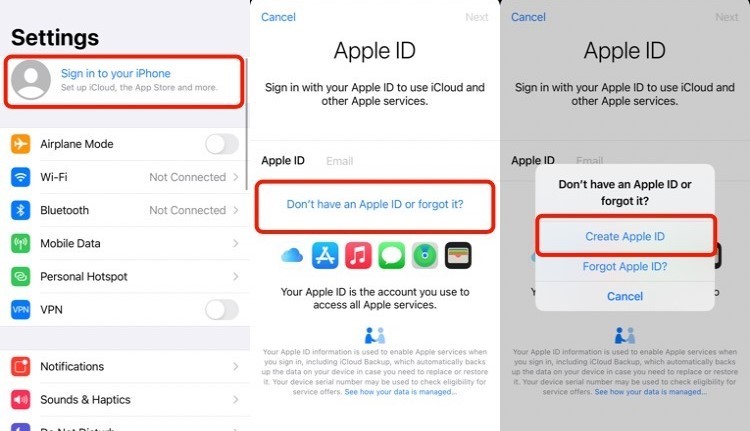
- Откройте приложение "Настройки".
- Вверху экрана нажмите "Вход на [устройство]".
- Выберите "Нет Apple ID или забыли его?".
- Нажмите "Создать Apple ID".
- Следуйте инструкциям: введите email (или создайте @icloud.com), пароль, имя.
- Подтвердите номер телефона кодом из SMS.
- Готово – iCloud включится автоматически, и начнется синхронизация.
Советы экспертов: Используйте email, к которому у вас всегда есть доступ – основную почту или рабочую. Через нее вы сможете восстановить пароль, если забудете. В Touch мы рекомендуем клиентам записать пароль на бумажке и хранить в безопасном месте.
Создание iCloud на других устройствах
Как создать айклауд на iPad
Процесс создание айклауда на айфоне и iPad полностью одинаковый. Откройте "Настройки" → "Вход на устройство" → "Создать Apple ID", заполните форму и подтвердите телефон. После этого iPad автоматически синхронизируется с iPhone, если используете один аккаунт.
Создание Apple ID на Mac
На компьютере Mac это делается через системные настройки:
- Откройте "Системные настройки" (или "Системные параметры" в новых версиях).
- Нажмите "Вход с Apple ID" в верхней части окна.
- Нажмите "Создать Apple ID".
- Заполните регистрационную форму: имя, email, пароль.
- Подтвердите email (перейдите по ссылке в письме).
- Подтвердите номер телефона кодом.
- Войдите в систему с новым Apple ID.
Как создать iCloud на Windows
Если у вас компьютер на Windows, есть два пути: скачать официальное приложение iCloud для Windows или зарегистрироваться через браузер. Мы рекомендуем второй способ (через веб-сайт), но рассмотрим оба варианта.
Способ 1: Через программу iCloud для Windows
- Откройте браузер и перейдите на официальный сайт Apple: support.apple.com/downloads.
- Найдите "iCloud для Windows" и нажмите "Загрузить".
- Дождитесь завершения загрузки (файл весит около 150 МБ).
- Запустите установочный файл iCloudSetup.exe и следуйте инструкциям установщика.
- После установки откройте программу iCloud для Windows из меню "Пуск".
- В окне входа нажмите "Создать Apple ID" (ссылка внизу окна).
- Заполните регистрационную форму: имя, дата рождения, email, пароль.
- Подтвердите номер телефона кодом из SMS.
- Подтвердите email адрес, перейдя по ссылке в письме от Apple.
Способ 2: Создать айклауд через веб-сайт
Проще и быстрее создать Apple ID через браузер на appleid.apple.com, а потом просто войти в программу iCloud для Windows с готовыми данными. Этот способ не требует установки программы для регистрации.
Это универсальный способ, который работает на любом компьютере или даже на Android-телефоне через браузер.
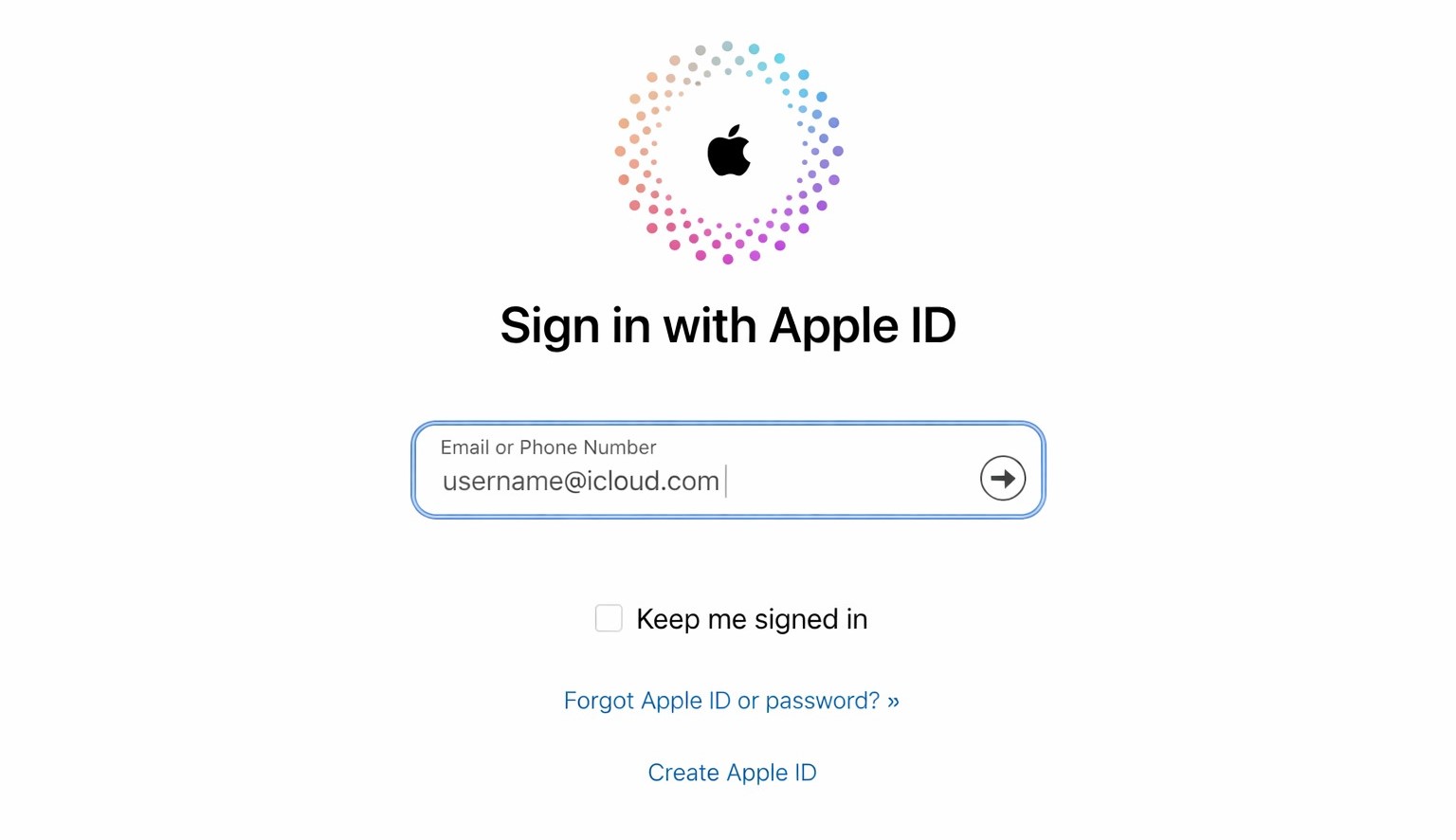
- Откройте браузер (Chrome, Safari, Firefox – любой) и перейдите на appleid.apple.com.
- Нажмите большую синюю кнопку "Создать Apple ID".
- Заполните форму: имя, фамилия, страна, дата рождения.
- Введите email (или выберите опцию получить @icloud.com).
- Придумайте пароль – на экране будут показаны требования (минимум 8 символов, буквы и цифры).
- Введите номер телефона и выберите способ подтверждения: SMS или звонок.
- Введите код подтверждения, который придет на телефон.
- Поставьте галочку "Я принимаю условия".
- Проверьте почту и подтвердите email адрес (кликните по ссылке в письме).
Обратите внимание! Этот способ очень удобен, если устройство Apple будет куплено позже (например, в подарок), а аккаунт нужно создать заранее. Также подходит тем, кто хочет сначала "потренироваться" на компьютере.
Как зайти в айклауд после создания
Вход на iPhone или iPad
Чтобы понять, как зайти в айклауд на телефоне, просто откройте "Настройки" и нажмите вверху "Вход на устройство" (или ваше имя, если уже входили раньше). Введите Apple ID (это ваш email) и пароль, затем подтвердите вход кодом – он придет на доверенное устройство или по SMS.
Вход на Mac
На компьютере Mac откройте "Системные настройки" → "Apple ID" и введите данные учетной записи. Если включена двухфакторная аутентификация (а она включена почти всегда), подтвердите вход кодом с iPhone или iPad.
Вход через iCloud.com
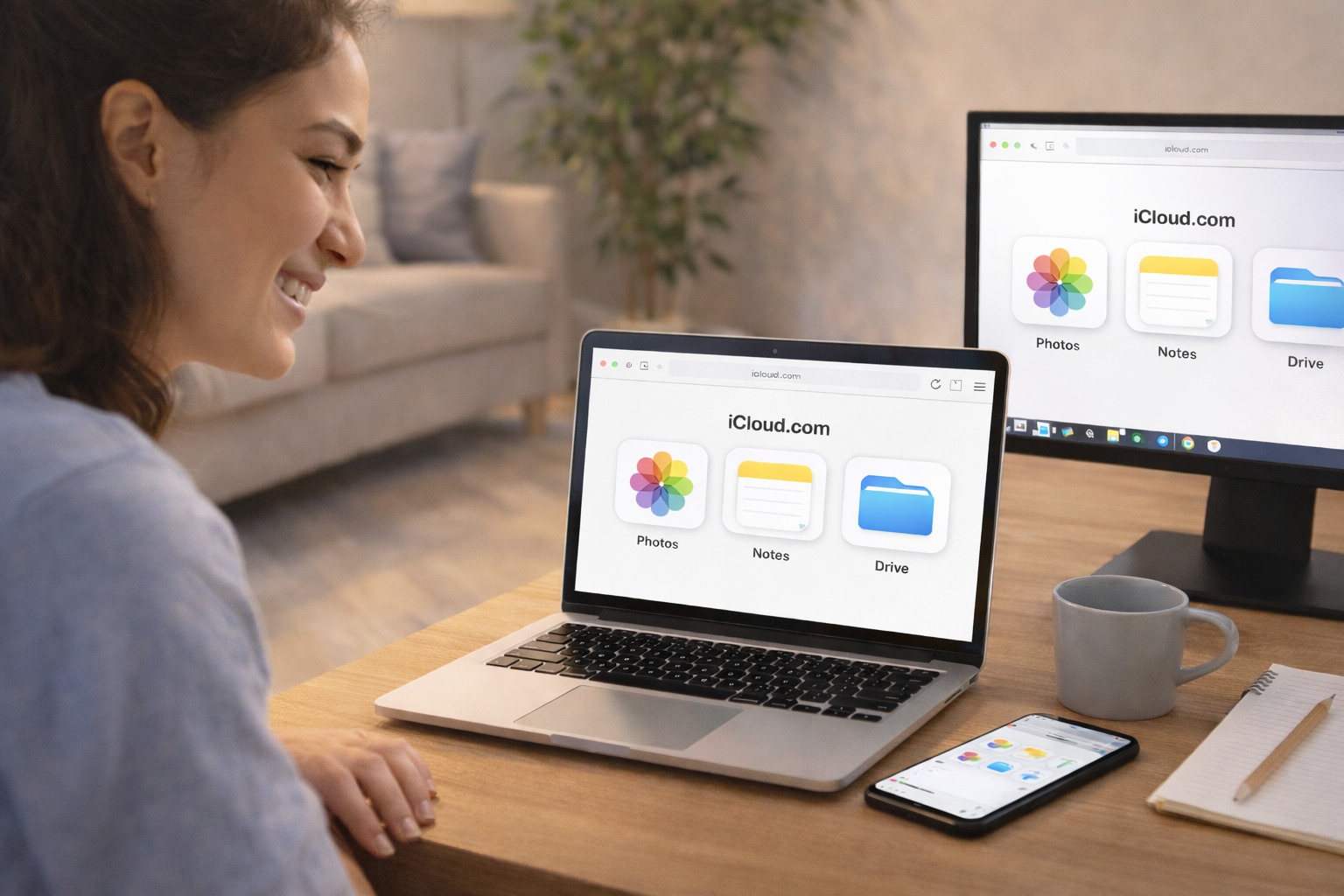
Откройте любой браузер на компьютере или планшете, перейдите на icloud.com и введите Apple ID и пароль. Вы получите доступ к почте iCloud, фотографиям, документам в iCloud Drive, заметкам и другим данным. Это работает даже на Windows и Android.
Важно! При первом входе на новом устройстве почти всегда требуется код подтверждения. Это нормальная защита от взлома, а не ошибка. Код приходит на ваш iPhone, iPad или Mac, которым вы уже пользуетесь.
Настройка iCloud после создания
Что включить в iCloud
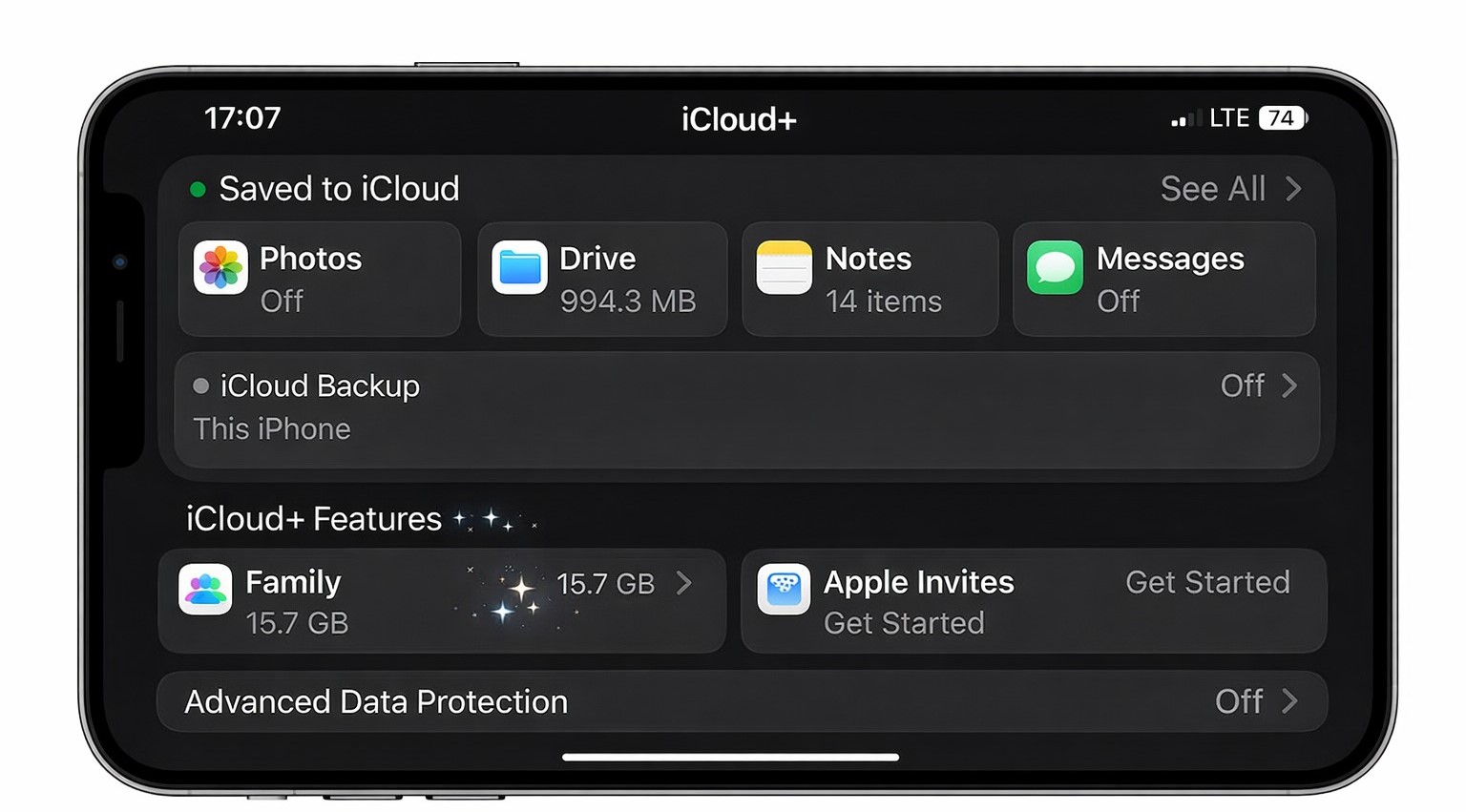
После того как создали учетную запись, важно правильно настроить службы iCloud. Откройте "Настройки" → ваше имя → "iCloud" и передвиньте переключатели напротив нужных служб. Самое важное – включить "Резервная копия iPhone", которая автоматически сохраняет все ваши данные.
Мы рекомендуем сразу активировать "iCloud Фото" для автоматического сохранения всех фотографий и видео в облако, а также "iCloud Drive" для хранения документов с доступом на всех устройствах. Полезно включить синхронизацию контактов телефонной книги между iPhone, iPad и Mac, календарей и напоминаний, чтобы все события и задачи были доступны везде, и заметок, которые будут автоматически синхронизироваться между устройствами.
Проверка хранилища
Откройте "Настройки" → ваше имя → "iCloud" и посмотрите, сколько места занято. Бесплатно дается 5 ГБ – этого обычно хватает на контакты, заметки и несколько сотен фотографий. Если места мало, можно купить дополнительное хранилище: 50 ГБ стоит около 30 гривен в месяц, 200 ГБ обойдется примерно в 100 гривен ежемесячно, а самый объемный тариф на 2 ТБ – около 300 гривен в месяц.
Рекомендуем: Сразу после создания iCloud включите "Резервная копия iPhone". Это спасет все ваши данные при потере, краже или поломке телефона. Копия создается автоматически каждую ночь, когда iPhone подключен к зарядке и Wi-Fi.
Что делать если не получается создать iCloud
Типичные проблемы
Иногда при регистрации возникают ошибки. Если видите сообщение "Не удается создать Apple ID", обычно это проблема с интернет-соединением – проверьте Wi-Fi.
Ошибка "Email уже используется" означает, что у вас уже есть Apple ID с этим адресом, попробуйте просто войти.
Сообщение "Слишком много Apple ID создано на этом устройстве" появляется из-за ограничения Apple на 3–5 аккаунтов с одного iPhone.
Если не приходит код подтверждения, проверьте правильность номера телефона и попробуйте получить код звонком вместо SMS. Ошибка "Возраст не соответствует требованиям" означает, что нужно быть старше 13 лет для создания учетной записи.
Решения проблем
Первым делом проверьте стабильность Wi-Fi подключения – переподключитесь или перезагрузите роутер. Если email уже занят, используйте другой адрес. Попробуйте iCloud создать через appleid.apple.com на компьютере – часто это решает проблему. Убедитесь, что дата рождения указана правильно и возраст больше 13 лет.
Если ничего не помогает, обратитесь в поддержку Apple через сайт support.apple.com – специалисты помогут разобраться с любой проблемой.
Советы экспертов: Если iPhone выдает ошибку о лимите создания аккаунтов, почти всегда быстрее создать Apple ID через веб-сайт на любом компьютере или даже на Android-телефоне, а потом просто войти на iPhone с этими данными.
Полезные возможности iCloud
Что дает айклауд на айфоне
Если объяснять простыми словами, что такое айклауд на айфоне – это автоматический "помощник", который сохраняет все важное без вашего участия. Главные преимущества: автоматическое сохранение фотографий, чтобы никогда не потерять снимки, и резервные копии без компьютера с возможностью восстановления данных за 10 минут.
iCloud синхронизирует контакты между устройствами – добавили номер на iPhone, и он сразу появился на Mac.
Функция "Найти iPhone" помогает найти потерянный телефон на карте или удалить с него все данные удаленно. Через iCloud Drive документы доступны везде, а семейный доступ позволяет делиться покупками приложений и подписками с родными.
Отдельного внимания заслуживает iCloud Drive. Это полноценное рабочее пространство, где документы (PDF, таблицы, презентации) доступны вам с любого устройства. Главный плюс — общий доступ к файлам: вы можете отправить ссылку на папку или документ коллегам, и они смогут просматривать или редактировать их в реальном времени.
Функция "Семейный доступ" позволяет объединить до шести человек в одну группу. Это дает возможность делиться купленными приложениями из App Store и подписками (например, Apple Music или Apple TV+) без дополнительной платы. Также семья может использовать общий объем хранилища iCloud, при этом личные файлы и фото каждого участника остаются строго конфиденциальными и недоступными для других.
Доступ к данным с любого устройства
Главная "магия" iCloud – ваши данные всегда с вами. Зайдите на icloud.com с любого компьютера (даже чужого), введите логин и пароль – и все фотографии, документы, заметки доступны. Скачайте нужный файл и продолжайте работу. Это работает, даже если iPhone потерян или сломан.

Заключение: создание iCloud – быстро и просто
Создать iCloud можно бесплатно на любом устройстве Apple за 5–10 минут. Нужен только email, надежный пароль и номер телефона для подтверждения. На iPhone это делается через "Настройки" → "Вход на устройство" → "Создать Apple ID", а на компьютере – через сайт appleid.apple.com.
После регистрации обязательно включите "Резервная копия iPhone", "iCloud Фото" и iCloud Drive – это защитит ваши данные от потери. Если возникают проблемы с созданием, попробуйте зарегистрироваться через веб-сайт или проверьте интернет-соединение.
Ми в магазине Touch с удовольствием поможем создать и настроить вам учетную запись iCloud. Это действительно полезный сервис, который делает использование iPhone комфортным и безопасным. Не откладывайте создание учетной записи – это занимает меньше времени, чем чтение этой статьи!
iCloud – это облачное хранилище Apple для фото, контактов и резервных копий. Создайте Apple ID в "Настройки" → "Вход на устройство" → "Создать Apple ID" или на appleid.apple.com, укажите email, пароль и подтвердите номер телефона. Затем включите "Резервная копия", "Фото iCloud" и iCloud Drive – ваши данные будут


