


 Авторизация
Блог

Как сбросить пароль на iPhone: пошаговая инструкция
Если вы забыли пароль от айфона, его можно сбросить через функцию "Стереть iPhone" прямо на экране блокировки (для iOS 15.2 и новее), через режим восстановления на компьютере (iTunes/Finder) или с помощью сервиса "Локатор" в iCloud. Если же утерян пароль от Apple ID, восстановить его можно через настройки доверенного устройства или сайт iforgot.apple.com.
Нередко пользователи задаются вопросом, как выключить пароль на айфоне, чтобы упростить доступ к смартфону, однако чаще всего потребность в инструкции возникает именно из-за блокировки.
Ситуация знакома многим: вы несколько раз ввели неверный код, и теперь iPhone полностью заблокирован. Мы часто сталкиваемся с такими случаями и знаем, как помочь. Способ восстановления доступа зависит от версии iOS, наличия компьютера и того, включена ли функция "Найти iPhone". Давайте разберем каждый вариант подробно.
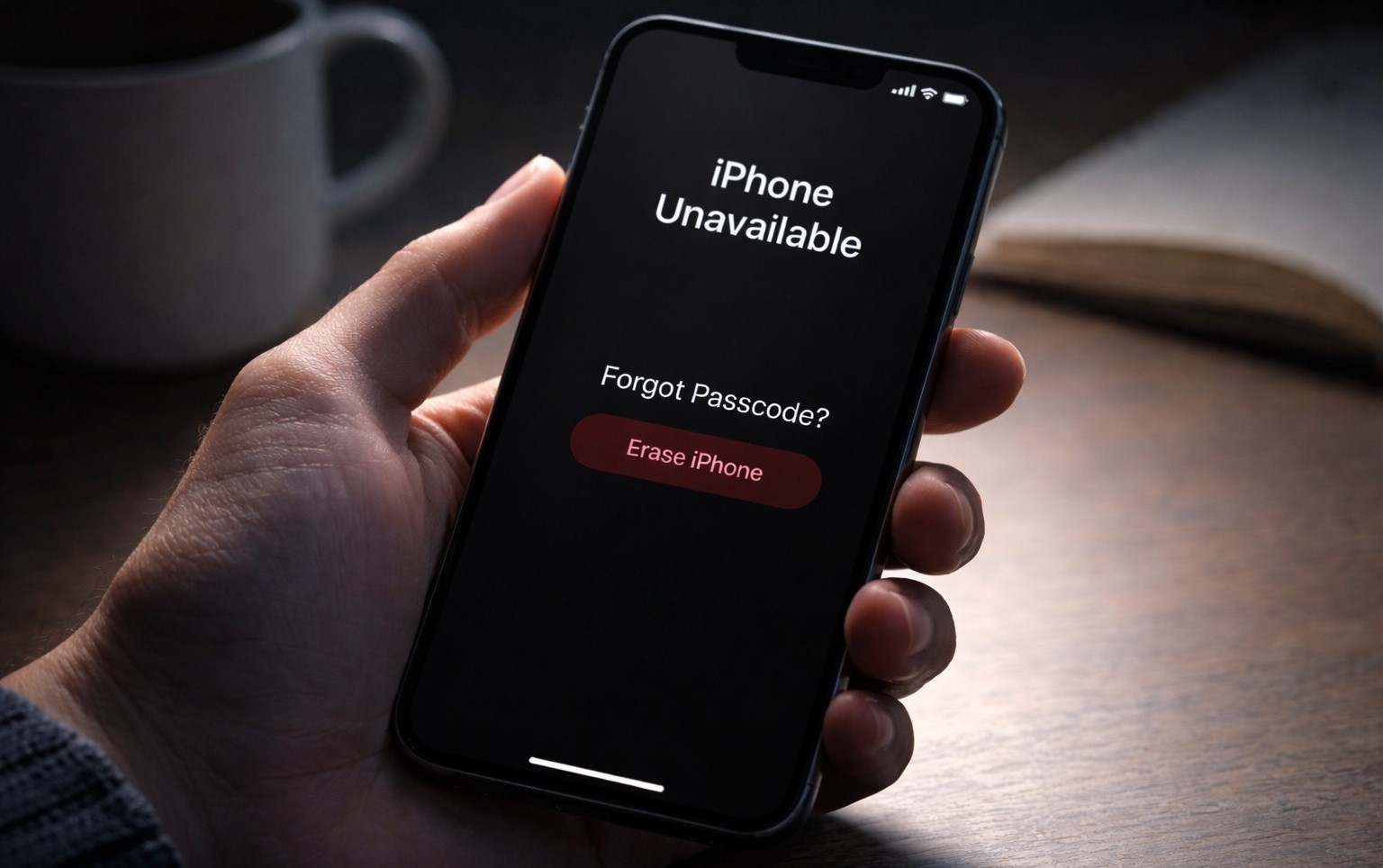
Как разблокировать айфон без пароля (код экрана)
Когда речь идет о коде блокировки экрана, у вас есть три основных способа восстановить доступ. Мы расскажем о каждом из них, чтобы вы могли выбрать наиболее удобный вариант.
Через экран блокировки "Стереть iPhone"
Этот способ работает на устройствах с iOS 15.2 и новее. Он самый простой и не требует компьютера. После нескольких неудачных попыток ввода кода на экране появится надпись "Забыли пароль?". Дальше система предложит подтвердить действие через Apple ID, после чего устройство сбросится и вы сможете настроить его заново.
По шагам это выглядит так: на экране блокировки нажмите "Забыли пароль?" → выберите "Стереть iPhone" → подтвердите → введите пароль Apple ID (если попросит) → дождитесь завершения. Это самый понятный способ, когда нужно быстро понять, как сбросить пароль на айфон без компьютера.
Важно! При сбросе кода-пароля все данные с телефона будут удалены, если нет резервной копии в iCloud или на компьютере.
Через режим восстановления (Recovery Mode)
Если на устройстве нет интернета или версия iOS старше 15.2, понадобится компьютер с iTunes (Windows) или Finder (Mac). Как сбросить пароль на айфоне через компьютер:
- Подключите iPhone к компьютеру с помощью кабеля.
- Введите устройство в режим восстановления – для этого нужно выполнить комбинацию кнопок, которая отличается в зависимости от модели (на iPhone 8 и новее – быстро нажмите и отпустите кнопку увеличения громкости, затем кнопку уменьшения, после чего удерживайте боковую кнопку до появления экрана восстановления. На iPhone 7 – одновременно удерживайте кнопку уменьшения громкости и боковую кнопку. На iPhone 6s и старше – одновременно удерживайте кнопку "Домой" и верхнюю (или боковую) кнопку.).
- В iTunes или Finder появится окно с предложением восстановить устройство. Нажмите "Восстановить" и дождитесь окончания процесса. После этого можно настроить iPhone как новый или восстановить из резервной копии.
Удаленно через iCloud
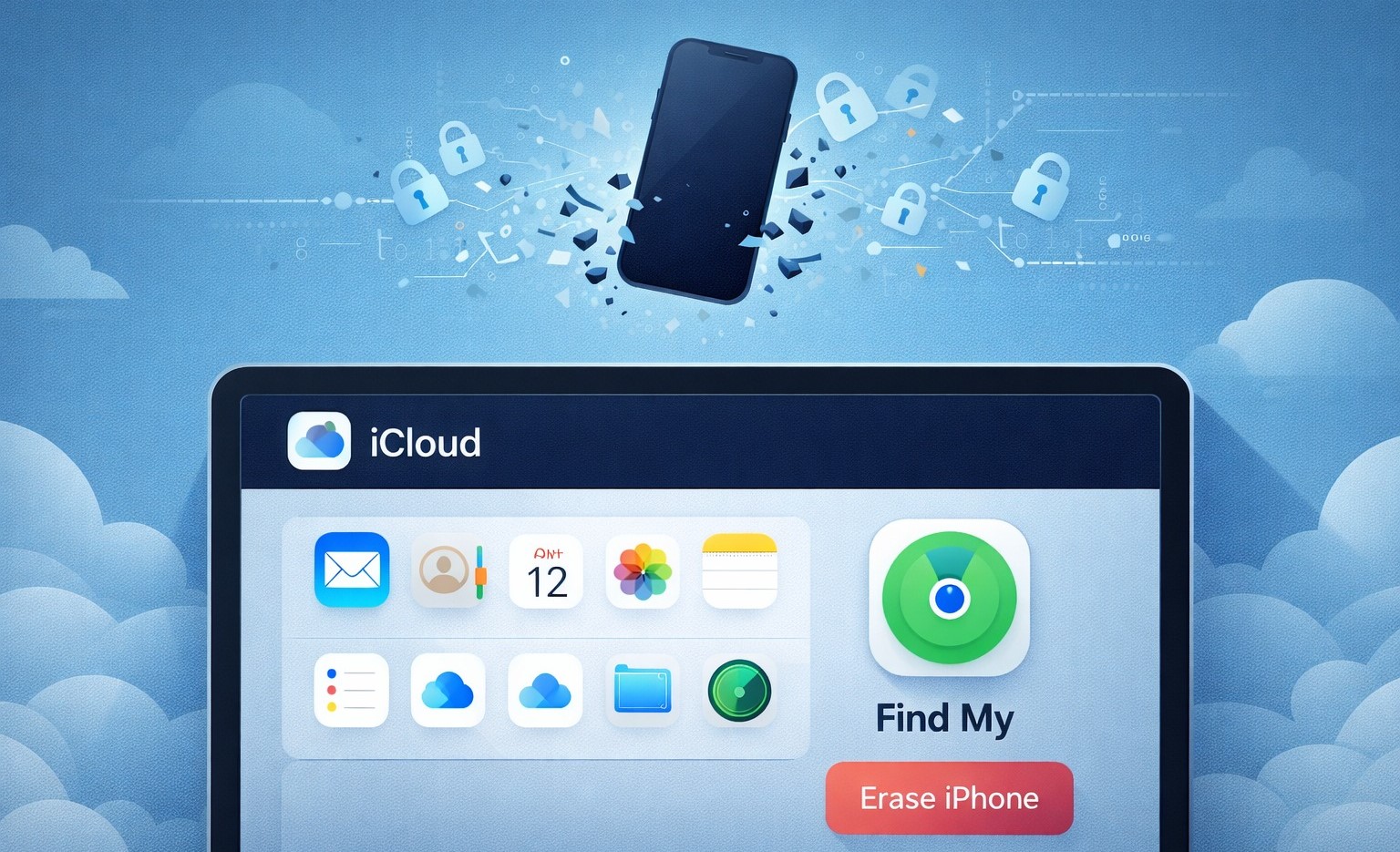
Если у вас есть доступ к другому устройству или компьютеру, можно использовать сервис "Локатор" (Find My). Зайдите на сайт icloud.com с любого браузера и войдите в свой Apple ID. Откройте раздел "Найти iPhone", выберите заблокированное устройство из списка и нажмите "Стереть iPhone". Этот способ помогает выяснить, как снять пароли с телефона дистанционно, без физического доступа к нему.
| Способ | Требования | Время выполнения |
| Стереть iPhone (экран) | iOS 15.2+, интернет, Apple ID | 5–10 минут |
| Режим восстановления | Компьютер, кабель | 15–30 минут |
| iCloud (Локатор) | Другое устройство, интернет | 5–10 минут |
Как сбросить пароль Apple ID на iPhone
Пароль Apple ID – это ключ ко всем сервисам Apple: App Store, iCloud, Apple Music и другим. Если вы его забыли, восстановить доступ можно несколькими способами.
Через настройки доверенного устройства
Если у вас есть другой iPhone, iPad или Mac, привязанный к тому же Apple ID, восстановление займет несколько минут. Откройте "Настройки", нажмите на свое имя вверху экрана, затем выберите "Пароль и безопасность" и "Изменить пароль". Система попросит ввести код разблокировки устройства, после чего вы сможете задать новый пароль для Apple ID. Этот способ показывает, как сменить пароль на айфон быстро и без лишних действий.
Через приложение Apple Support на чужом устройстве
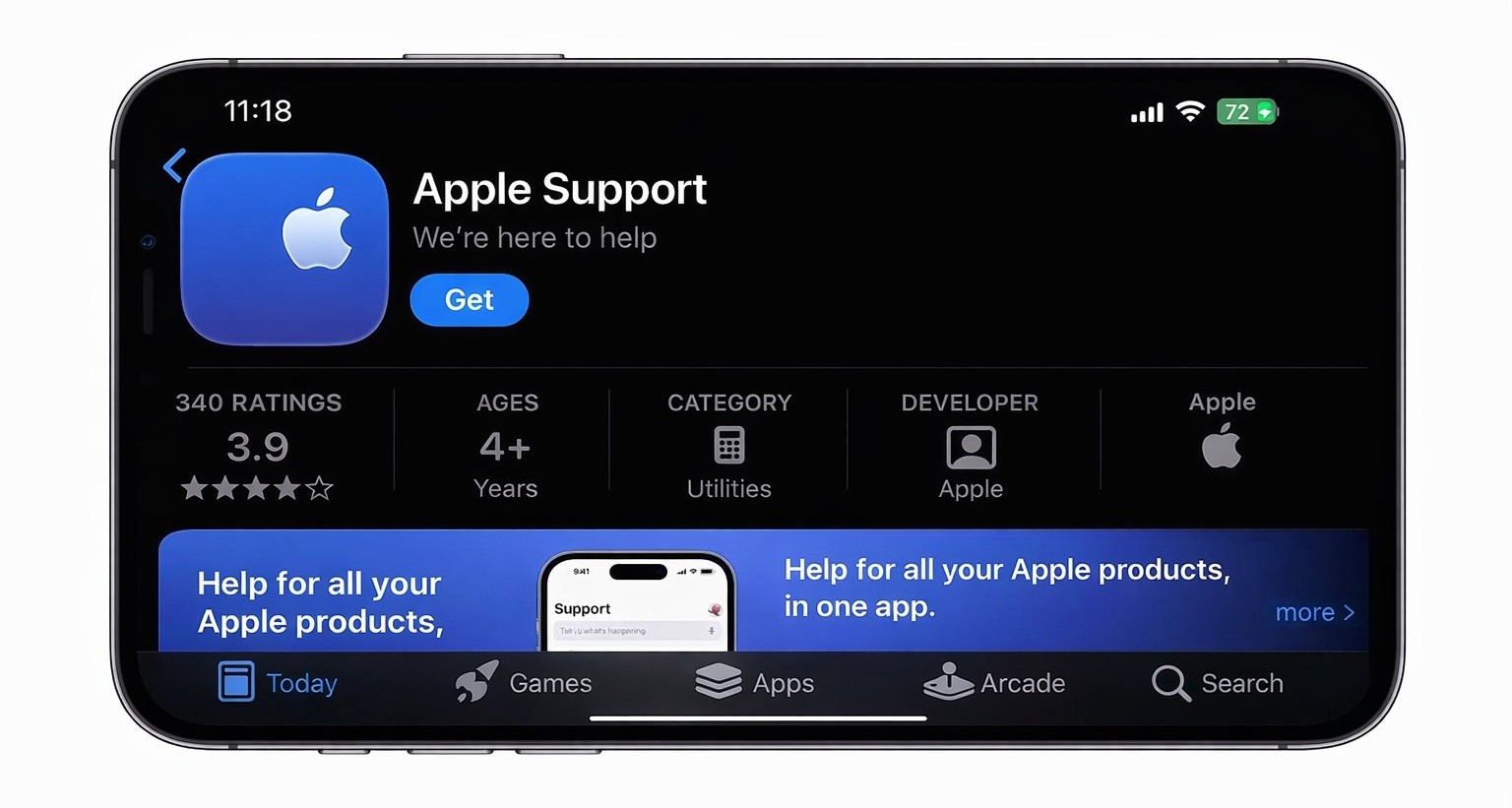
Если доверенного устройства нет под рукой, можно воспользоваться iPhone друга или родственника. Загрузите приложение Apple Support из App Store на любое устройство iOS. В приложении выберите раздел "Пароли и безопасность", затем "Сбросить пароль Apple ID". Следуйте инструкциям на экране – понадобится номер телефона, привязанный к вашему аккаунту, и доступ к SMS или звонку для подтверждения.
Обратите внимание! Для этого способа понадобится номер телефона, привязанный к аккаунту, и возможность получить код подтверждения.
Как изменить или отключить пароль на айфоне
Иногда нужно просто обновить существующий код или временно снять его. Мы часто консультируем клиентов по вопросу, как убрать пароль с айфона, и рекомендуем подходить к безопасности ответственно.
Как изменить пароль на айфоне в настройках
Для профилактической смены кода откройте "Настройки", затем "Face ID и код-пароль" (или "Touch ID и код-пароль" на старых моделях). Введите текущий код, прокрутите вниз и выберите "Сменить код-пароль". Система попросит ввести старый код еще раз, после чего можно задать новый. Вы можете выбрать 6-значный числовой код, 4-значный, произвольный числовой или буквенно-цифровой пароль – как поменять пароль на айфоне при блокировке зависит от ваших предпочтений.
Как отключить пароль на айфоне полностью
Зайдите в "Настройки", затем "Face ID и код-пароль". Введите текущий код и прокрутите до пункта "Выключить код-пароль". Система попросит подтвердить действие и ввести пароль от Apple ID. После этого блокировка экрана будет отключена. Как убрать пароль на айфоне – процесс несложный, но мы не рекомендуем это делать без веской причины.
Советы экспертов: Рекомендуем всегда использовать Face ID или Touch ID в сочетании с кодом из 6 цифр вместо 4 для лучшей защиты. Это оптимальный баланс между безопасностью и удобством.
Полное отключение пароля делает устройство уязвимым. Если вы потеряете iPhone, любой сможет получить доступ к вашим данным, фотографиям, сообщениям и банковским приложениям.
Решение проблем: если айфон не сбрасывается
Иногда процесс восстановления идет не по плану. Вот самые частые проблемы, с которыми к нам обращаются клиенты:
- Компьютер не видит устройство. Попробуйте другой кабель или возможно стоит купить USB-порт. Убедитесь, что iTunes или Finder обновлены до последней версии. Перезагрузите компьютер и iPhone, затем попробуйте снова.
- Режим восстановления не активируется. Проверьте, правильно ли вы выполняете комбинацию кнопок для вашей модели. Иногда нужно повторить попытку несколько раз.
- Функция "Стереть iPhone" не появляется. Этот вариант доступен только на iOS 15.2 и новее. Если у вас более старая версия, используйте режим восстановления или iCloud.
- Забыли пароль от Apple ID. В этом случае сначала нужно восстановить доступ к аккаунту через iforgot.apple.com или приложение Apple Support, а только потом сбрасывать код экрана.
Рекомендуем: Если ни один из способов не помогает, обратитесь в официальную службу поддержки Apple или посетите авторизованный сервисный центр. У нас в магазине мы также помогаем клиентам с подобными вопросами.
Сбрасываем пароль на iPhone: о чем стоит помнить
Восстановить доступ к iPhone реально даже без старого пароля, но это повлечет удаление всех данных с устройства. Мы рекомендуем регулярно создавать резервные копии в iCloud или на компьютере, чтобы не потерять важную информацию. Используйте надежные коды из 6 цифр, включайте Face ID или Touch ID и храните данные Apple ID в надежном месте.
Помните: как сбросить пароль на телефоне – вопрос решаемый, но лучше не доводить до такой ситуации. Если вам нужна помощь или консультация, мы всегда готовы помочь.
Важно! Перед тем как снять пароль с айфона, убедитесь, что ваше устройство находится в безопасном месте. Отключение защиты деактивирует не только вход в систему, но и подтверждение оплат Apple Pay, а также доступ к связке ключей.
Сброс пароля iPhone выполняется тремя способами: через функцию "Стереть iPhone" на экране блокировки (iOS 15.2+), через режим восстановления с компьютером (iTunes/Finder) или удаленно через iCloud "Локатор". Пароль Apple ID восстанавливается через доверенное устройство в настройках или на сайте iforgot.apple.com. Все методы приводят к удалению данных, поэтому важно иметь резервную копию.


