


 Авторизация
 Блог

Как проверить износ аккумулятора iPhone без установки сторонних программ
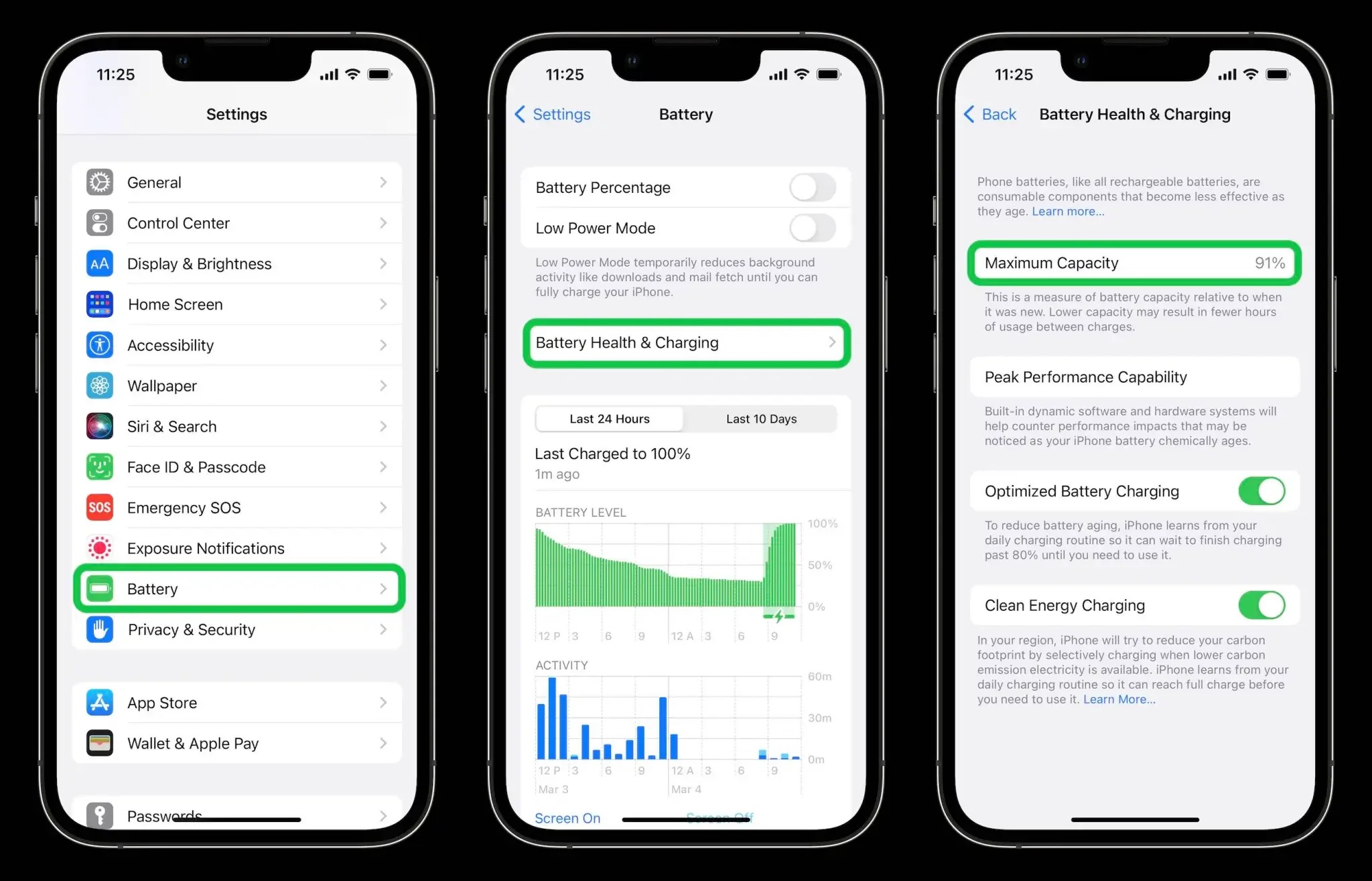
Контроль состояния батареи – это ключевой аспект обслуживания смартфона, который доступен каждому пользователю iOS без установки стороннего софта. Чтобы получить данные, перейдите в "Настройки" → "Аккумулятор" → "Состояние аккумулятора и зарядка". Система отобразит "Максимальную емкость" в процентах: этот показатель сравнивает текущую химическую работоспособность с показателями нового устройства.
Если цифра опустилась ниже 80%, производительность может снизиться, а система предложит сервисное обслуживание. Проверка занимает не более 30 секунд, но позволяет вовремя заметить деградацию ячеек, избежать внезапных выключений на холоде (при температурах ниже 0°C) и вовремя принять решение о замене запчасти.
Краткий ответ выше дает суть, но чтобы понять, что именно означают эти цифры, как ими пользоваться и когда действительно стоит беспокоиться, давайте разберем все по порядку. Полное руководство – далее.
Зачем проверять состояние батареи iPhone
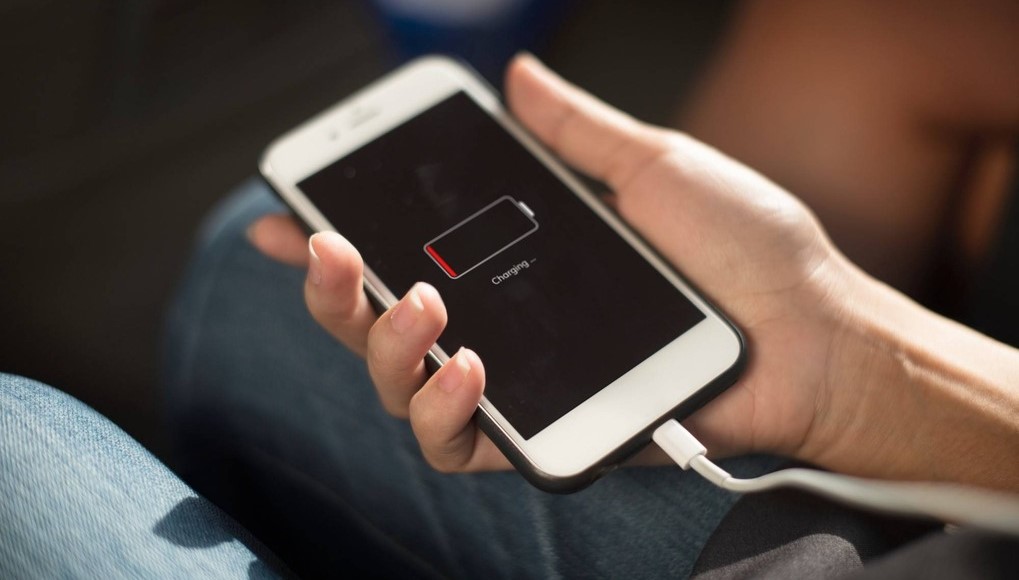
Батарея iPhone со временем изнашивается – это нормальный процесс для любого литий-ионного аккумулятора. Телефон начинает быстрее разряжаться, может внезапно выключаться при 20-30% заряда, а иногда даже тормозит во время работы. Мы видели сотни таких случаев, и поверьте – большинство проблем можно было предотвратить.
Как посмотреть процент батареи на айфоне?
Проверить состояние батареи на айфоне можно встроенными средствами iOS без установки сторонних приложений. Для этого достаточно зайти в раздел "Аккумулятор" в настройках, где система покажет максимальную емкость в процентах и сообщит, нужна ли замена. Это занимает буквально 30 секунд, но дает полную картину здоровья вашего устройства.
В этой статье мы расскажем, как посмотреть батарею на айфоне и все ее важные параметры: емкость, количество циклов зарядки, статистику расхода энергии. Вы узнаете, когда действительно пора менять аккумулятор, а когда достаточно просто оптимизировать настройки. Также поделимся проверенными способами продлить жизнь батареи и избежать дорогостоящего ремонта.
Как проверить состояние батареи на айфоне через настройки
Пошаговая инструкция для всех моделей iPhone
Если вы задаетесь вопросом, как узнать состояние батареи на айфоне, вам поможет встроенная диагностика. Она работает на всех iPhone, начиная с модели 6 и выше, при условии, что установлена iOS 11.3 или новее. Вот что нужно сделать:
- Откройте приложение "Настройки" на главном экране.
- Пролистайте вниз и найдите раздел "Аккумулятор".
- Нажмите на пункт "Состояние аккумулятора и зарядка" (в старых версиях iOS – просто "Состояние аккумулятора").
- Изучите информацию о максимальной емкости и производительности.
Это самый быстрый способ узнать, как посмотреть состояние батареи на айфоне. Весь процесс занимает не больше минуты. У нас в магазине мы всегда показываем покупателям этот раздел перед продажей – так человек видит реальное состояние устройства, особенно если выбирает iPhone с рук.
Что показывает раздел "Состояние аккумулятора" у iPhone
В этом разделе система собрала три ключевых блока информации:
- максимальная емкость (в процентах) – показывает, сколько энергии осталось от заводской емкости батареи;
- пиковая производительность – информирует, может ли телефон работать на полную мощность или система включила ограничения;
- уведомления о необходимости обслуживания – появляются, когда батарея существенно износилась.
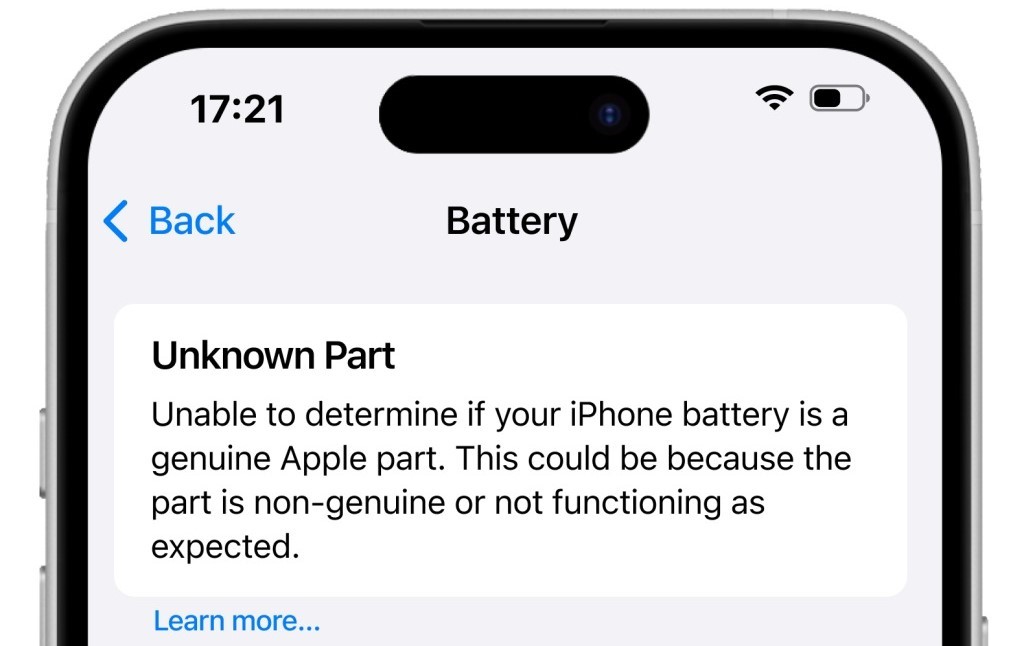
Если в этом разделе вы видите сообщение "Невозможно определить состояние аккумулятора" – скорее всего, батарея уже менялась на неоригинальную. Об этом расскажем подробнее ниже.
Как посмотреть емкость батареи на айфоне: расшифровка показателей
Максимальная емкость: что означает процент
Максимальная емкость – это самый важный показатель здоровья батареи. Он показывает, сколько энергии аккумулятор может накопить сейчас по сравнению с новым состоянием.
Новый iPhone всегда показывает 100% емкости. Через полгода-год активного использования этот показатель снижается до 95-97% – телефон работает практически так же, разница незаметна.
При емкости 90-85% вы начнете замечать, что заряда хватает на меньшее время, приходится чаще подключать зарядку.
Когда показатель падает до 80-75%, iPhone разряжается заметно быстрее – если раньше хватало на целый день, теперь нужна дополнительная зарядка к вечеру.
При емкости ниже 75% телефон может выключаться при нагрузке, даже если показывает 20-30% заряда.
У нас часто спрашивают: какой процент считается нормальным? Годовалый iPhone при активном использовании обычно имеет 92-95% емкости. Двухлетний – около 85-88%. Трехлетний – 78-82%. Если ваши показатели хуже – возможно, вы слишком часто разряжаете телефон до нуля или держите его на зарядке всю ночь.
Пиковая производительность: что это значит
Этот параметр показывает, может ли iPhone работать на максимальной мощности или система вынуждена ограничивать производительность процессора.
Поддержка максимальной производительности – идеальное состояние. Система работает без ограничений, все приложения запускаются быстро, камера снимает без задержек, игры не тормозят. Такое сообщение вы видите на новых устройствах или при емкости выше 85%.
Режим управления производительностью (троттлинг) – защитный механизм iOS. Когда батарея изношена, она не может моментально отдавать высокий ток для работы процессора на полную мощность. Система искусственно замедляет iPhone, чтобы предотвратить внезапное выключение. Телефон начинает медленнее открывать приложения, дольше обрабатывать фото, снижается яркость экрана.
Когда iPhone начинает ограничивать мощность – обычно это происходит после первого внезапного выключения при низком заряде. Система анализирует состояние батареи и, если емкость ниже 80% или обнаружены проблемы с отдачей тока, автоматически включает ограничения. В настройках появится возможность отключить этот режим, но мы не рекомендуем это делать без замены батареи.
Обратите внимание! При емкости ниже 80% iPhone может автоматически снижать производительность для предотвращения внезапных выключений.
Как посмотреть циклы зарядки iPhone без приложений
Что такое цикл зарядки
Цикл зарядки – это единица измерения использования батареи. Многие думают, что один цикл равен одной зарядке от розетки, но это не совсем так.
Полный цикл засчитывается, когда вы используете 100% емкости батареи – неважно, за один раз или несколько. Например, сегодня вы разрядили телефон с утра до обеда на 60% и зарядили обратно, вечером израсходовали еще 40% – это один полный цикл. Или разрядили с 100% до 0% и зарядили до 100% – тоже один цикл.
Частичные зарядки суммируются в полный цикл – это важно понимать. Если вы каждый день подзаряжаете iPhone с 70% до 100%, это не означает один цикл в день. Реальный расход зависит от того, сколько процентов батареи вы используете.
Стандартная батарея iPhone рассчитана на 500-1000 циклов до снижения емкости до 80%. Apple гарантирует, что после 500 полных циклов батарея сохранит минимум 80% от заводской емкости. На практике качественные аккумуляторы выдерживают 800-1000 циклов.
Как узнать количество циклов зарядки iPhone через настройки
Как проверить цикл зарядки iphone? Информация о циклах скрыта в диагностических данных iOS. Найти ее немного сложнее, чем емкость, но вполне реально без компьютера:
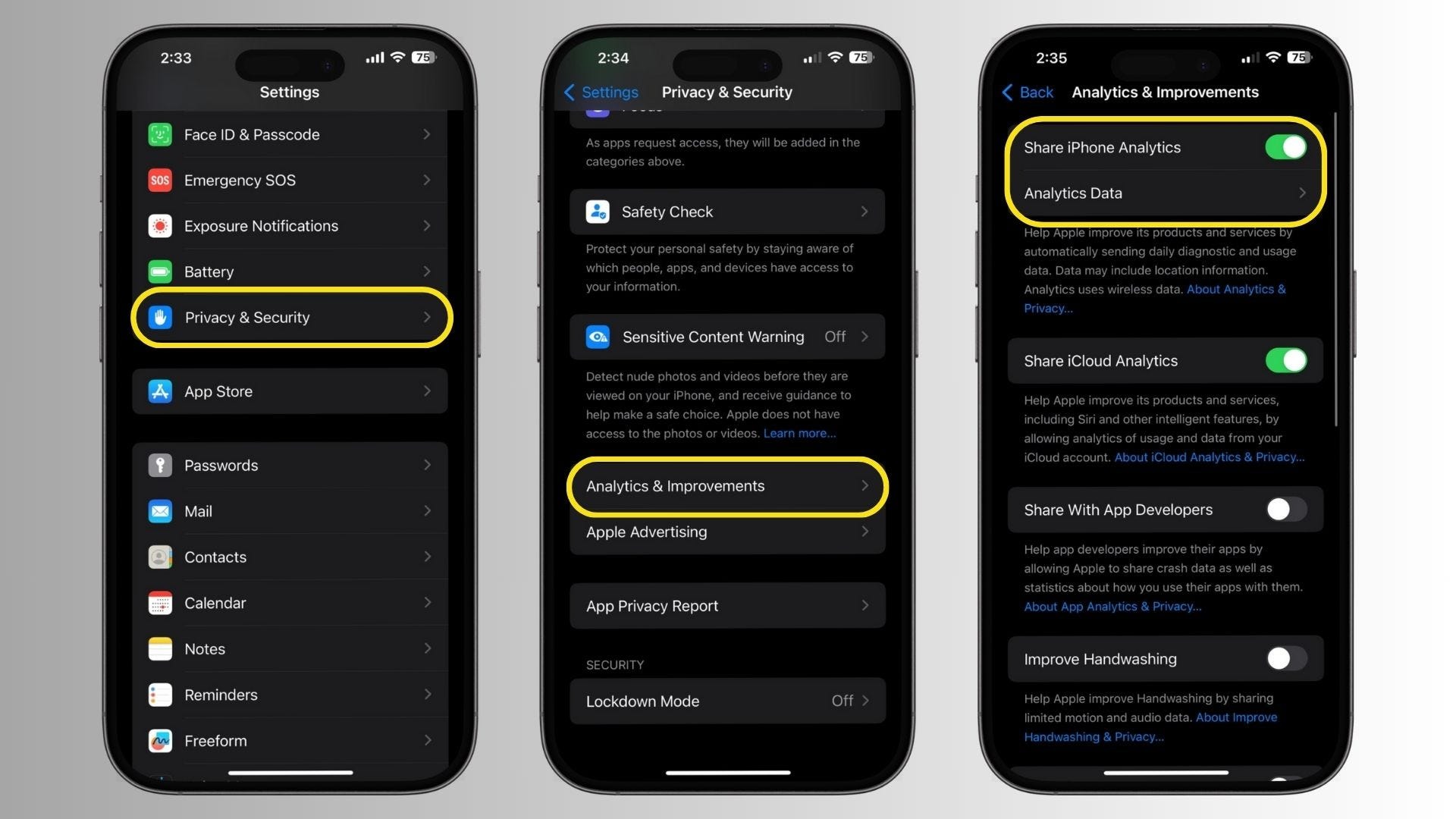
- Откройте "Настройки" на вашем iPhone
- Перейдите в раздел "Конфиденциальность и безопасность"
- Выберите пункт "Аналитика и улучшения"
- Нажмите "Данные аналитики" – загрузится список файлов
- Найдите файл с названием "Analytics-ДАТА.ips" (выбирайте самый свежий по дате)
- Откройте файл и используйте поиск по слову "BatteryCycleCount"
- Число после двоеточия показывает количество циклов
Например, вы видите "BatteryCycleCount: 347" – это значит, батарея прошла 347 полных циклов зарядки. Если вашему iPhone год, и циклов уже больше 400 – вы очень активный пользователь. При 200-300 циклах за год – среднее использование.
Альтернативный способ: через компьютер Mac
Владельцам компьютеров Apple проще узнать количество циклов зарядки iPhone без копания в настройках телефона.
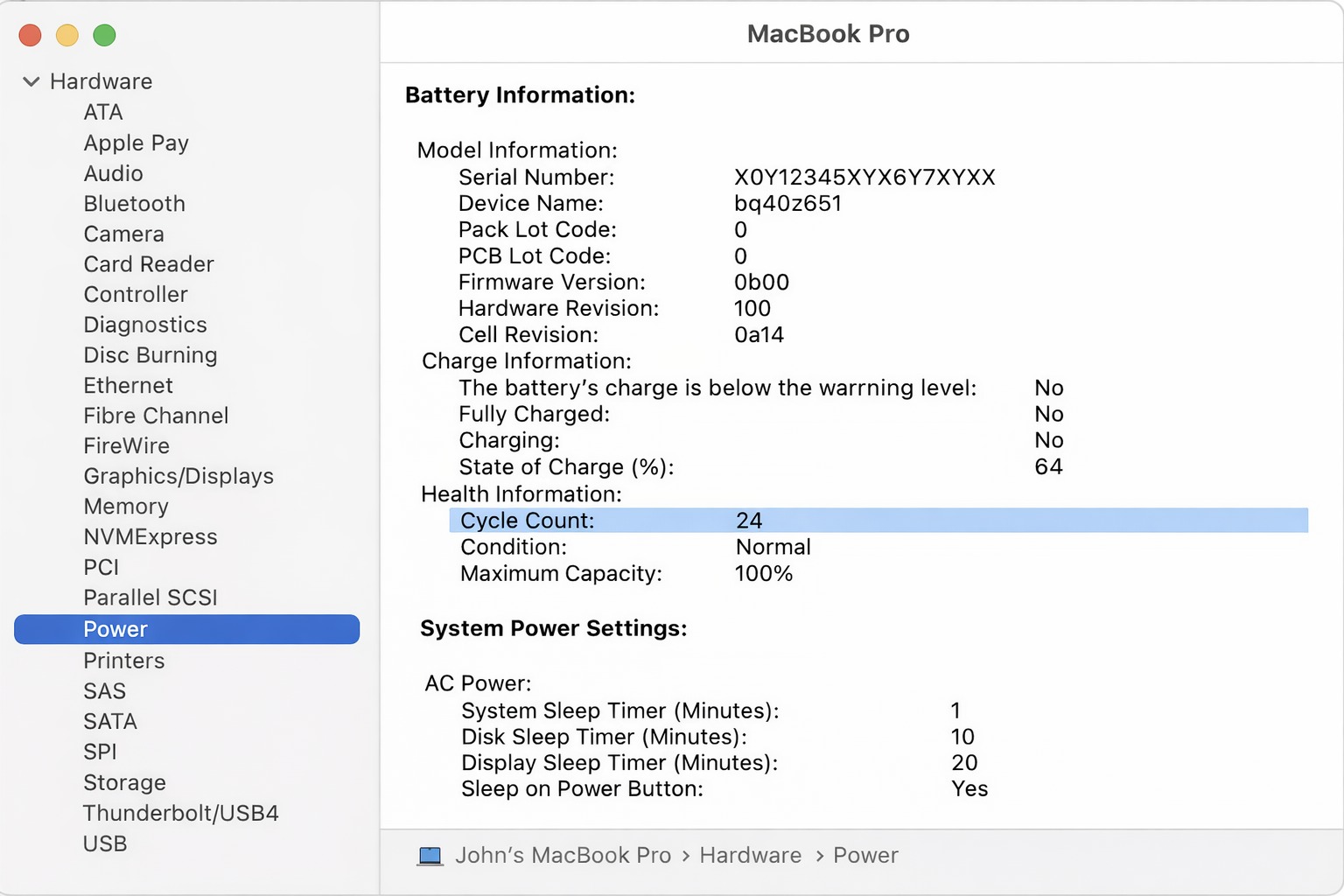
Подключите iPhone к Mac с помощью кабеля. Разблокируйте телефон и подтвердите доверие к этому компьютеру, если появится запрос.
Затем на Mac:
- Нажмите на значок Apple в левом верхнем углу экрана.
- Удерживая клавишу Option (Alt) на клавиатуре, в выпадающем меню выберите пункт "Информация о системе".
- В левой боковой панели найдите и откройте раздел "Аппаратные средства", затем выберите "USB".
- В правой части окна, в списке USB-устройств, найдите свой iPhone и кликните на него.
- В информации об устройстве найдите параметр "Cycle Count" – это и есть количество циклов зарядки вашей батареи.
Советы экспертов: Количество циклов – более точный показатель износа, чем возраст iPhone. Батарея на 500+ циклах может работать хуже, даже если емкость выше 80%.
Как узнать, менялась ли батарея на айфоне
При покупке iPhone с рук или после ремонта вне авторизованных сервисов важно проверить, оригинальная ли установлена батарея. Это влияет на производительность, безопасность и стоимость устройства.
Признаки оригинальной батареи Apple
Когда в iPhone установлена оригинальная батарея от Apple, система показывает полную информацию о ее состоянии.
В разделе "Состояние аккумулятора" отображаются все данные без предупреждений. Вы видите точный процент максимальной емкости, информацию о пиковой производительности, рекомендации по оптимизации. Система не выдает никаких сообщений о невозможности проверки или отсутствии данных.
Все функции диагностики работают корректно – можно посмотреть статистику использования, узнать, какие приложения больше всего расходуют заряд. Настройки оптимизированной зарядки доступны и работают. Уведомления о необходимости обслуживания появляются только при реальном износе, а не из-за проблем с распознаванием батареи.
Сообщения о неоригинальной батарее
iOS умеет определять, когда в iPhone установлена неоригинальная батарея, и честно об этом сообщает.
"Невозможно проверить, является ли батарея оригинальной" – самое частое предупреждение. Появляется сразу после замены батареи в неавторизованном сервисе, даже если установили качественный аналог. Система не может считать данные с чипа батареи или чип отсутствует. Максимальную емкость и другие параметры посмотреть нельзя.
"Эта батарея не является оригинальной деталью Apple" – более категоричное сообщение. Система точно определила, что установленная батарея не от Apple. Чаще всего появляется на iPhone 11 и новее, где усилен контроль оригинальности компонентов. Функциональность телефона не ограничивается, но диагностика недоступна.
Отсутствие данных о состоянии – в разделе "Аккумулятор" вообще нет пункта "Состояние аккумулятора" или он пустой. Такое бывает при установке некачественной копии батареи без чипа аутентификации. У нас в магазине мы сразу видим такие телефоны и честно говорим покупателям о замене.
Проверка истории ремонтов
Apple ведет историю всех официальных ремонтов устройств, и эту информацию можно проверить прямо на iPhone.
Откройте "Настройки" и перейдите в раздел "Основные", затем выберите "Об этом устройстве". На iPhone с iOS 15 и новее здесь есть раздел "Детали и покрытие". Нажмите на него – система покажет, какие компоненты менялись в авторизованных сервисных центрах Apple. Если батарея заменялась официально, вы увидите дату замены и информацию о гарантии на новую батарею.
Также можно проверить историю обслуживания на сайте Apple. Зайдите на страницу Apple Check Coverage и введите серийный номер вашего iPhone (его можно найти там же, в разделе "Об этом устройстве"). Система покажет статус гарантии и историю ремонтов, если они проводились в официальных сервисах.
Важно! После установки неоригинальной батареи iPhone может не показывать ее состояние, даже если батарея качественная.
Как посмотреть процент батареи на айфоне
Помимо информации о здоровье аккумулятора, многих пользователей интересует, как постоянно видеть точный процент оставшегося заряда на экране. В современных iPhone есть несколько удобных способов для этого.
Отображение процента на экране
Настройка отображения процента заряда в строке состояния зависит от модели вашего iPhone из-за разного размера и формы "челки" (Dynamic Island или выреза).
Для iPhone X и новее (без кнопки Home)
- Откройте "Настройки" на вашем iPhone.
- Перейдите в раздел "Аккумулятор".
- Найдите переключатель "Индикатор заряда батареи" и активируйте его.
После этого процент заряда будет отображаться прямо внутри значка батареи в правом верхнем углу экрана. На моделях с Dynamic Island (iPhone 14 Pro и новее) процент также можно увидеть, если развернуть интерактивную область.
Для iPhone 8 и старше (с кнопкой Home)
На этих моделях с большими рамками экрана настройка находится немного в другом месте:
- Запустите "Настройки".
- Перейдите в раздел "Экранное время" (на некоторых версиях iOS это может быть "Пункт управления").
- Активируйте опцию "Показывать заряд в процентах".
На таких iPhone процент будет отображаться справа от значка батареи в верхней части экрана.
Просмотр процента в Центре управления
Самый быстрый способ проверить точный процент заряда на любой модели iPhone (даже если отображение в строке состояния отключено):
- Откройте Центр управления. Для этого проведите пальцем вниз от правого верхнего угла экрана (на iPhone X и новее) или вверх от нижнего края экрана (на iPhone 8 и старше).
- Посмотрите на значок батареи в правом верхнем углу открывшейся панели Центра управления – под ним всегда отображается точный процент заряда.
Этот метод особенно удобен, если вы не хотите постоянно видеть цифры в строке состояния, но при этом хотите иметь быстрый доступ к точной информации о заряде.
Как проверить аккумулятор на айфоне: статистика использования
Анализ расхода батареи по приложениям
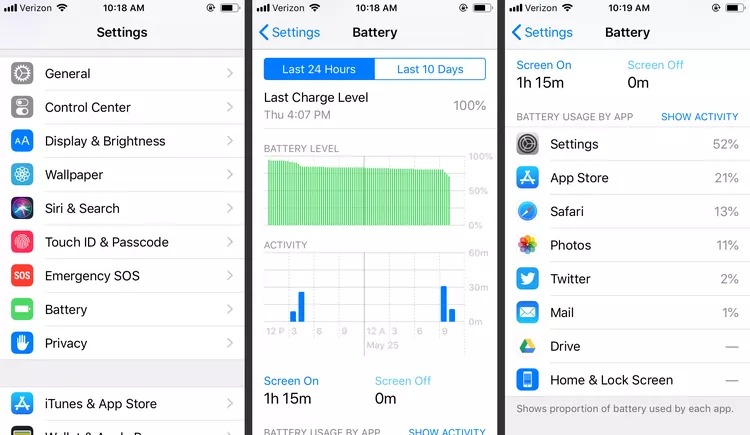
iOS собирает подробную статистику о том, куда уходит заряд батареи. Эта информация помогает найти приложения-вампиры, которые незаметно съедают энергию.
Откройте "Настройки" и перейдите в раздел "Аккумулятор". Здесь вы увидите два типа полезных данных.
График использования за 24 часа или 10 дней показывает, когда именно телефон активно разряжался. Зеленые столбцы – моменты активного использования с включенным экраном. Серые столбцы – фоновая активность. Если видите большие серые участки ночью – какое-то приложение работает в фоне и тратит заряд.
Список приложений с процентом потребления расположен ниже графика. Система показывает, какие программы израсходовали больше всего энергии. Рядом с каждым приложением указано время использования на экране и в фоновом режиме. У нас клиенты часто удивляются, узнав, что социальные сети съедают 40-50% заряда за день.
Режимы работы батареи
Статистика разделяет потребление энергии на два режима, что дает полную картину расхода.
Использование на экране – время, когда вы активно работали с приложением. Это нормальный расход энергии, его сложно сократить, если вы действительно пользуетесь телефоном. Большое время экрана у браузера, YouTube, игр – естественно.
Фоновая активность – приложение работало, пока экран был выключен. Некоторым программам это необходимо: мессенджеры проверяют новые сообщения, музыкальные плееры играют, навигаторы отслеживают маршрут. Но если обычное приложение для чтения новостей работает в фоне 3-4 часа в день – это проблема.
Рекомендации по экономии энергии появляются автоматически под списком приложений. Система может предложить включить автояркость, отключить фоновое обновление для конкретных программ, использовать режим энергосбережения.
Что делать, если приложение быстро разряжает батарею
Когда вы обнаружили программу, которая съедает слишком много заряда, есть несколько способов решить проблему.
Закрытие фоновой активности – самый простой вариант. Откройте "Настройки", перейдите в "Основные", затем "Обновление контента". Найдите проблемное приложение и отключите для него фоновое обновление. Программа будет обновлять данные только когда вы ее откроете.
Обновление приложений часто решает проблему. Разработчики исправляют ошибки, которые приводят к излишнему расходу энергии. Зайдите в App Store, откройте вкладку "Обновления" и установите свежие версии всех программ.
Переустановка проблемных программ помогает, когда обновление не сработало. Полностью удалите приложение, перезагрузите iPhone и установите программу заново. Иногда в кэше накапливается мусор, который заставляет приложение работать неправильно.
Обратите внимание! Если одно приложение потребляет более 30% заряда – это повод проверить его настройки или обновить.
Когда нужно менять батарею на iPhone
Технические критерии замены
Apple рекомендует заменять батарею при определенных показателях, которые говорят о значительном износе.
Емкость ниже 80% – официальный порог для замены. При таком износе аккумулятор уже не может обеспечивать нормальное время работы. Если раньше телефон работал целый день, теперь требует зарядки к обеду. Apple в таких случаях показывает сообщение "Состояние аккумулятора значительно ухудшилось".
Более 500 циклов зарядки при заметном снижении емкости. Даже если процент еще держится на уровне 82-83%, но циклов уже 600-700, батарея на грани. Скоро начнутся проблемы с производительностью и внезапные выключения.
Появление сообщения о снижении производительности – система сама подсказывает, что пора в сервис. iOS начала ограничивать мощность процессора, чтобы телефон не выключался. Работать можно, но комфорта нет.
Внезапные выключения при заряде 20-40% – критический признак. Батарея не может отдать нужный ток при нагрузке, и система аварийно отключает устройство. У нас часто приносят такие iPhone – человек запускает камеру или игру, телефон показывает 30%, и бац – выключился.
Поведенческие признаки износа
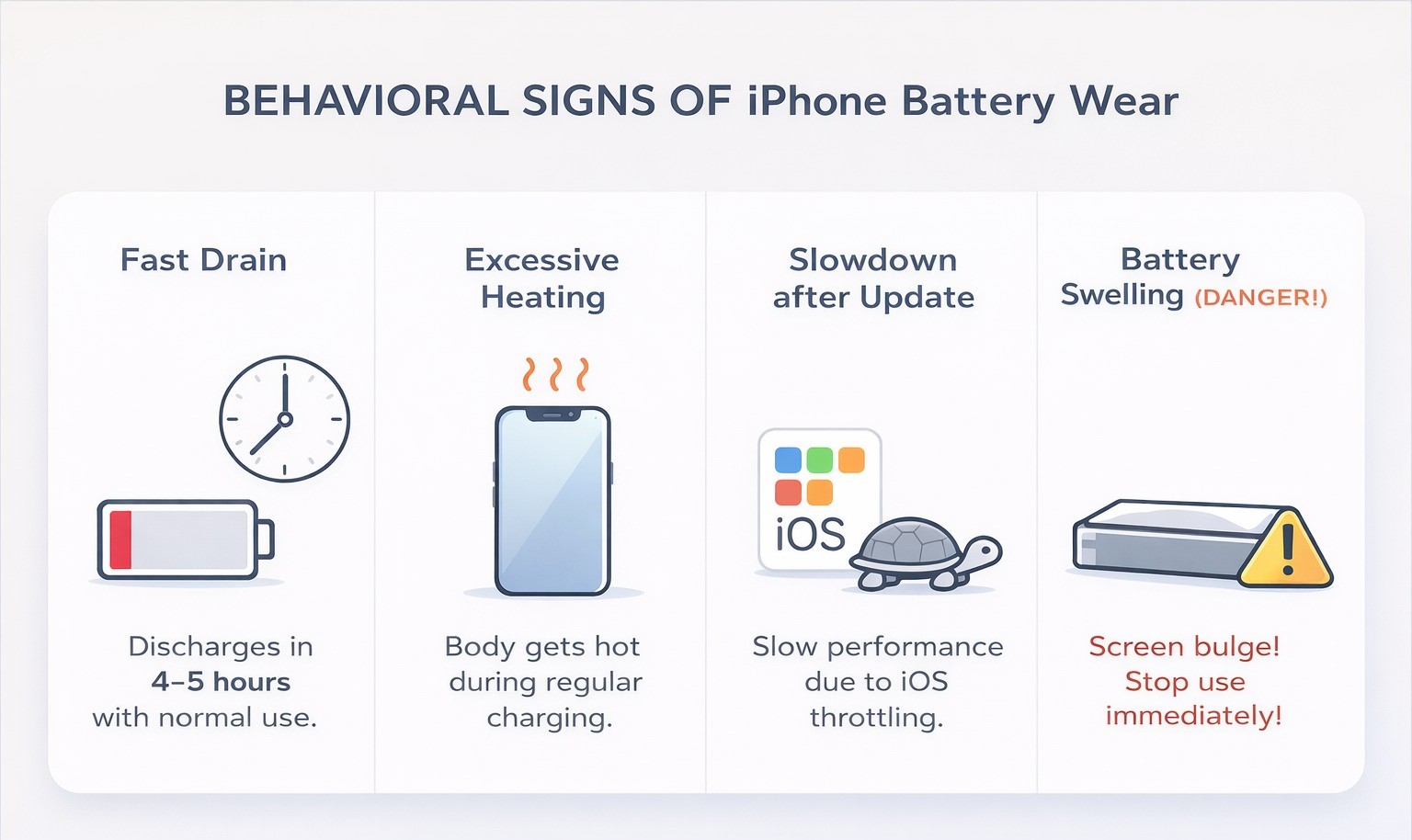
Кроме технических показателей, изношенная батарея выдает себя заметными изменениями в работе телефона.
Телефон разряжается за 4-5 часов при обычном использовании – если раньше хватало на весь день, а теперь к обеду уже ищете розетку, батарея точно изношена. Причем речь о нормальной работе: мессенджеры, браузер, немного соцсетей – без тяжелых игр и видео.
Нагрев корпуса во время зарядки – изношенный аккумулятор греется сильнее нового. Если iPhone становится горячим даже при обычной зарядке стандартным блоком, внутри проблемы. Легкое тепло – нормально, но когда держать некомфортно – тревожный знак.
Медленная работа после обновления iOS может быть связана с батареей. Новая версия системы требует больше ресурсов, изношенный аккумулятор не справляется, iOS включает троттлинг. Телефон тормозит не из-за слабого процессора, а из-за защиты от выключения.
Вздутие батареи (выпуклость экрана) – самый опасный признак. Если экран начал отходить от корпуса, появилась щель или выпуклость, немедленно прекратите использование. Вздувшаяся батарея может воспламениться или взорваться. Затягивать нельзя.
Где менять батарею
Выбор сервиса для замены батареи напрямую влияет на дальнейшую работу iPhone.
Официальный сервисный центр Apple – самый надежный вариант. Устанавливают оригинальную батарею, дают гарантию на работу, iPhone продолжает показывать все данные о состоянии аккумулятора. Минус – высокая цена и часто нужна запись заранее.
Авторизованные партнеры Apple – золотая середина. Это сертифицированные сервисы, которые работают по стандартам Apple и используют оригинальные запчасти. Цена чуть ниже, чем в официальном центре, но качество на уровне. После замены iPhone не выдает предупреждений о неоригинальной батарее.
Сторонние сервисы – риски и последствия нужно понимать. Дешевле, быстрее, но качество батареи под вопросом. После замены iOS будет показывать предупреждение, данные о состоянии аккумулятора пропадут. Если мастер установит некачественную копию, через полгода проблемы вернутся. У нас клиенты часто приходят после таких ремонтов – батарея вздулась или телефон начал выключаться еще быстрее.
Важно! Вздутая батарея – опасность возгорания. При обнаружении вздутия немедленно прекратите использование iPhone и обратитесь в сервис.
Как продлить срок службы батареи iPhone
Правила зарядки
Правильная зарядка существенно влияет на срок жизни аккумулятора. Вот рекомендации, которые мы даем всем покупателям:
- Избегайте полного разряда до 0% – это создает стресс для литий-ионной батареи и ускоряет износ.
- Держите заряд в диапазоне 20-80% – оптимальный режим для долгой службы аккумулятора.
- Используйте оригинальное зарядное устройство – дешевые копии могут давать нестабильный ток и перегревать батарею.
- Включите оптимизированную зарядку в настройках аккумулятора – iPhone запомнит ваш режим и будет останавливать зарядку на 80% ночью, доводя до 100% перед пробуждением.
Настройки для экономии энергии
iOS предлагает несколько встроенных функций, которые помогают батарее работать дольше.
Режим энергосбережения снижает яркость экрана, ограничивает фоновые процессы, отключает автоматические загрузки. Включайте его, когда заряд опускается ниже 30%, или вручную через "Настройки" → "Аккумулятор". В этом режиме телефон легко протянет еще несколько часов.
Автояркость экрана адаптирует подсветку под освещение вокруг. Вы экономите заряд, потому что система не держит яркость на максимуме в темноте. Включите в "Настройки" → "Универсальный доступ" → "Дисплей и размер текста" → "Автояркость".
Отключение фоновых обновлений для приложений, которым это не нужно. Зайдите в "Настройки" → "Основные" → "Обновление контента" и отключите функцию для игр, программ для чтения, калькуляторов – им не нужно работать в фоне.
Геолокация только для активных приложений вместо постоянного доступа. Откройте "Настройки" → "Конфиденциальность и безопасность" → "Службы геолокации" и для каждого приложения выберите "При использовании программы" вместо "Всегда".
Условия эксплуатации
Батарея чувствительна к внешним условиям, и правильное хранение продлевает ее жизнь.
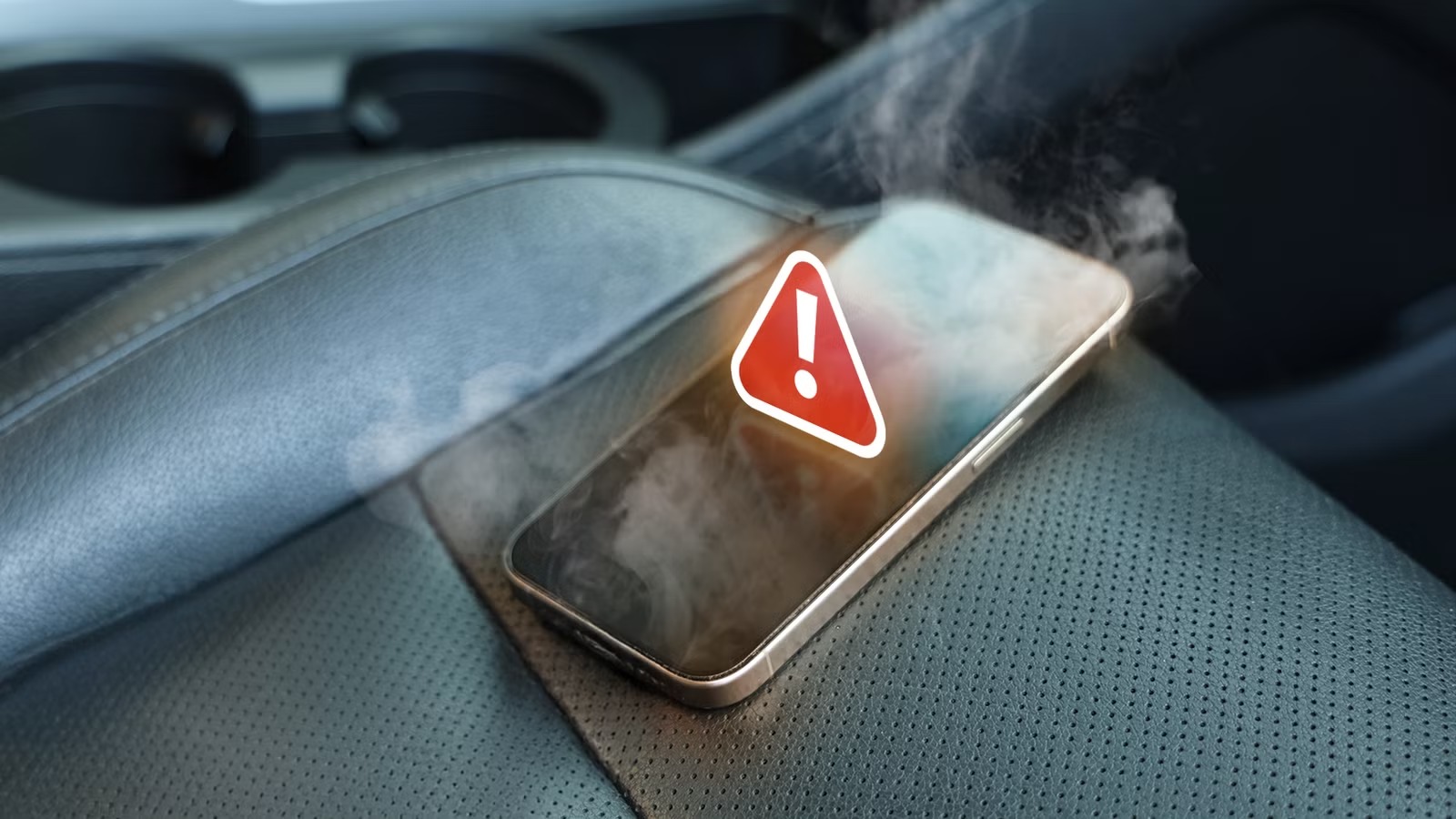
Избегайте перегрева – не оставляйте iPhone на солнце в машине, на пляже, у батареи отопления. При температуре выше 35°C аккумулятор получает необратимые повреждения, емкость падает навсегда. Мы видели iPhone, которые пролежали на солнце пару часов – батарея деградировала на 5-7% за один раз.
Оптимальная температура 16-22°C – в этом диапазоне батарея работает лучше всего. Зимой прячьте телефон во внутренний карман куртки, не доставайте на мороз без необходимости. На холоде заряд падает быстрее, хотя это временный эффект – в тепле восстанавливается.
Снимайте чехол во время зарядки, особенно толстый или кожаный. Чехол удерживает тепло, iPhone перегревается во время зарядки, батарея изнашивается быстрее. Заряжайте без чехла или используйте тонкие силиконовые – они не мешают теплоотдачи.
Сравнение емкости батарей разных моделей iPhone
| Модель iPhone | Емкость батареи (мАч) | Время работы (заявленное) |
| iPhone SE (2022) | 2018 | До 15 часов видео |
| iPhone 13 mini | 2406 | До 17 часов видео |
| iPhone 13 | 3227 | До 19 часов видео |
| iPhone 13 Pro | 3095 | До 22 часов видео |
| iPhone 13 Pro Max | 4352 | До 28 часов видео |
| iPhone 14 | 3279 | До 20 часов видео |
| iPhone 14 Plus | 4325 | До 26 часов видео |
| iPhone 14 Pro | 3200 | До 23 часов видео |
| iPhone 14 Pro Max | 4323 | До 29 часов видео |
| iPhone 15 | 3349 | До 20 часов видео |
| iPhone 15 Plus | 4383 | До 26 часов видео |
| iPhone 15 Pro | 3274 | До 23 часов видео |
| iPhone 15 Pro Max | 4422 | До 29 часов видео |
| iPhone 16 | 3561 | До 22 часов видео |
| iPhone 16 Plus | 4674 | До 27 часов видео |
| iPhone 16 Pro | 3582 | До 27 часов видео |
| iPhone 16 Pro Max | 4685 | До 33 часов видео |
Рекомендуем: При выборе iPhone обращайте внимание не только на емкость, но и на оптимизацию системы. iPhone 15 Pro с меньшей батареей часто работает дольше конкурентов с большей емкостью благодаря энергоэффективному процессору A17 Pro.
Регулярная проверка – залог долгой работы iPhone
Теперь вы знаете, как посмотреть аккумулятор на айфоне.
Проверить состояние батареи на айфоне можно встроенными средствами iOS без сторонних программ – достаточно открыть раздел "Аккумулятор" в настройках. Там отображается вся необходимая информация: максимальная емкость, состояние производительности, статистика расхода энергии.
Основной показатель здоровья батареи – максимальная емкость. При значении ниже 80% Apple официально рекомендует замену аккумулятора. Дополнительно стоит проверять количество циклов зарядки через диагностические данные – после 500-600 циклов батарея работает заметно хуже, даже если емкость формально выше порога замены.
Количество циклов зарядки и статистика использования дают полную картину здоровья аккумулятора. Вы видите, какие приложения расходуют больше всего энергии, когда телефон работает в фоне, есть ли проблемы с производительностью. Эта информация помогает вовремя заметить проблему и принять решение о замене.
Правильная эксплуатация и своевременная замена продлевают срок службы iPhone. Избегайте экстремальных температур, не разряжайте телефон до нуля, используйте оригинальные зарядки. Проверяйте состояние батареи хотя бы раз в 2-3 месяца – так вы не пропустите момент, когда износ начнет влиять на комфорт использования. У нас в Touch мы всегда готовы помочь с диагностикой и подобрать лучший вариант для замены батареи или апгрейда устройства.
Помните, состояние батареи iPhone проверяется через Настройки → Аккумулятор → Состояние аккумулятора, где показывается максимальная емкость (замена нужна при значении ниже 80%) и пиковая производительность. Количество циклов зарядки можно узнать через Настройки → Конфиденциальность и безопасность → Аналитика → файл Analytics с параметром BatteryCycleCount. Для продления срока службы держите заряд в диапазоне 20-80%, избегайте перегрева и используйте оригинальные зарядки.


