


 Авторизация
Блог

Как прошить телефон на Android: пошаговая инструкция для новичков
Вот три истории, которые мы слышим в Touch регулярно. Первая: “телефон стал тормозить, хотя год назад летал – что делать?” Вторая: “поймал вирус, стандартный сброс не помог, приложения сами открываются”. Третья: “производитель перестал выпускать обновления для моей модели, а я хочу Android посвежее”. Во всех трёх случаях человеку говорят в интернете одно и то же: “перепрошей”. И вот тут начинается путаница – потому что слово знакомое, а что конкретно делать – непонятно.
В этой статье мы разберём, как прошить телефон на Android – с нуля, понятно, без пропущенных шагов. Три способа: через стандартное Recovery, через кастомное Recovery (TWRP) и через компьютер. Плюс честный разговор о рисках – потому что прошивка – процедура, которая требует подготовки.
Важно! Прошивка Android-смартфона сотрёт все данные на устройстве. Фотографии, контакты, приложения, переписки – всё. Перед любыми действиями сделайте резервную копию. Это обязательный шаг.
Что такое прошивка Android и зачем её делают
Если совсем просто: прошивка – это операционная система телефона. Всё, что вы видите после включения – интерфейс, приложения, настройки – сидит именно в ней. Перепрошивка телефона – это замена этой системы целиком. Примерно как переустановить Windows на ноутбуке, только на смартфоне нет привычного установщика с кнопкой “Далее – Далее – Готово”.
Официальная прошивка – та, которую выпускает сам производитель. Стабильная, проверенная – но производитель сам решает, сколько лет поддерживать вашу модель. Вышел срок – обновлений больше нет, и ничего не поделаешь.
Кастомная прошивка – это когда независимые разработчики берут исходный код Android и собирают свою версию: LineageOS, Evolution X, PixelOS и другие. Плюсы реальные: можно поставить свежий Android на телефон 2018 года, избавиться от фирменного мусора, который производитель зашил намертво, получить больше настроек. Минус тоже реальный: это не официальная сборка, и что-то может работать не идеально.
Причины, по которым люди решают перепрошить андроид, обычно одни и те же: система тормозит и сброс не помог, вирус засел глубоко в системе и стандартными средствами не выводится, производитель перестал выпускать обновления, телефон куплен в другом регионе и прошит не той версией, или просто хочется попробовать чистый Android без фирменной оболочки.
Риски, о которых нужно знать до начала
-
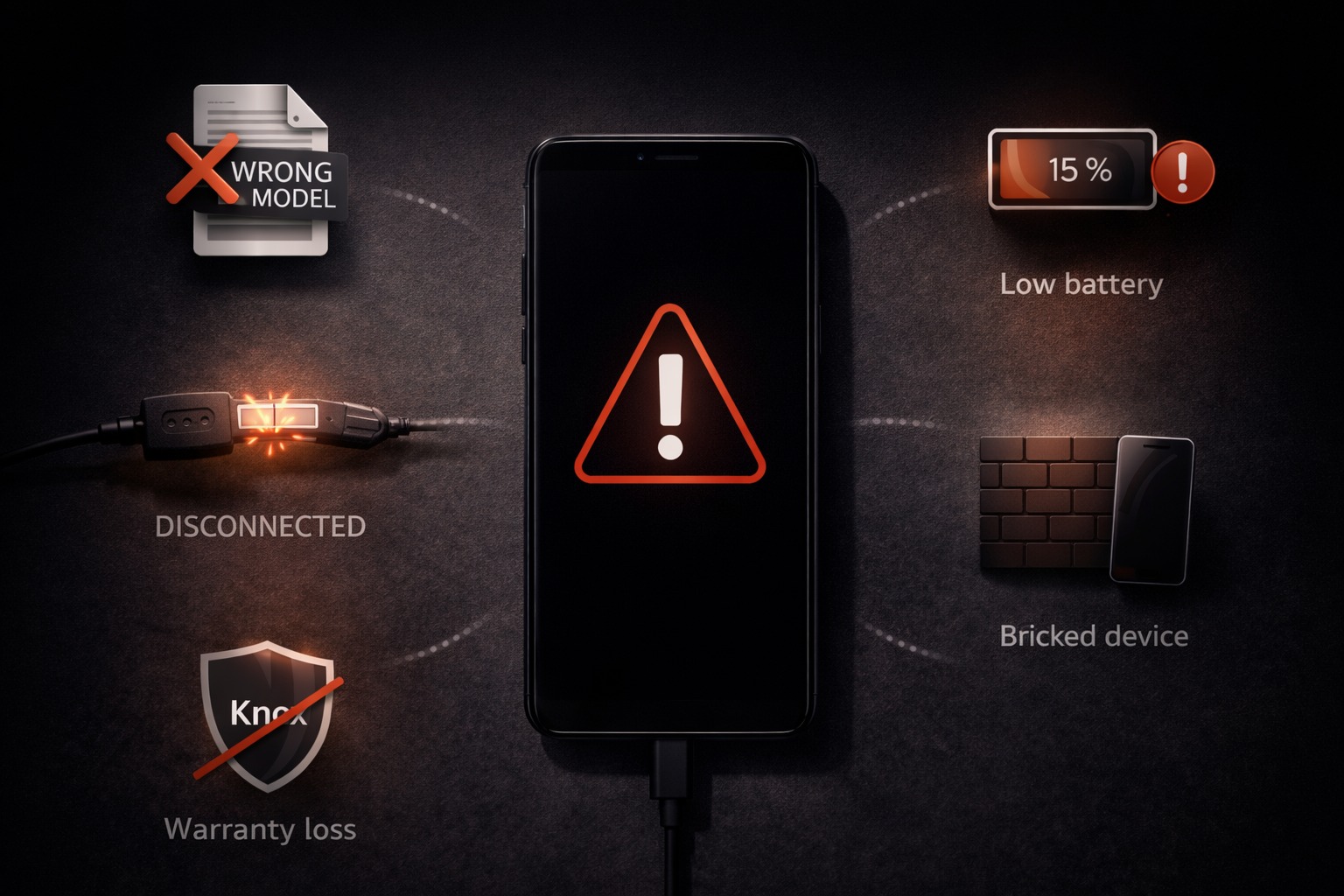
Потеря данных. Прошивка стирает всё. Без исключений. Контакты, фото, приложения, данные приложений – исчезает всё, что не было синхронизировано в облако или скопировано вручную.
-
Потеря гарантии. Разблокировка загрузчика – обязательный шаг перед установкой кастомной прошивки – фиксируется в памяти устройства. Производитель это видит. Если телефон на гарантии – после разблокировки загрузчика в официальный сервис лучше не обращаться.
-
Риск “окирпичить” телефон. Прошивка прервалась на полпути, файл оказался битым, что-то пошло не так – телефон может не включиться вообще. В большинстве случаев это лечится: Fastboot, Recovery, прошивка через компьютер. Но бывает, что нет. Это редко, но об этом нужно знать.
-
Несовместимость прошивки. Прошивка от одной модели телефона не подойдёт другой, даже если они похожи. Загружать нужно строго для своей модели – не “похожей”, не “почти такой же”, а именно вашей.
Обратите внимание! Прежде чем лезть в прошивку – попробуйте сброс до заводских настроек: “Настройки” → “Общее управление” → “Сброс”. Звучит банально, но это решает добрую половину проблем с тормозами, глюками и вирусами – без риска потери гарантии и без часового возни с утилитами. Прошивка нужна тогда, когда сброс уже пробовали и не помогло.
Как подготовить смартфон к прошивке
Большинство проблем при прошивке возникают не на самой процедуре, а до неё – из-за пропущенного шага подготовки. Потратьте 20–30 минут заранее, чтобы не разбираться с последствиями потом.
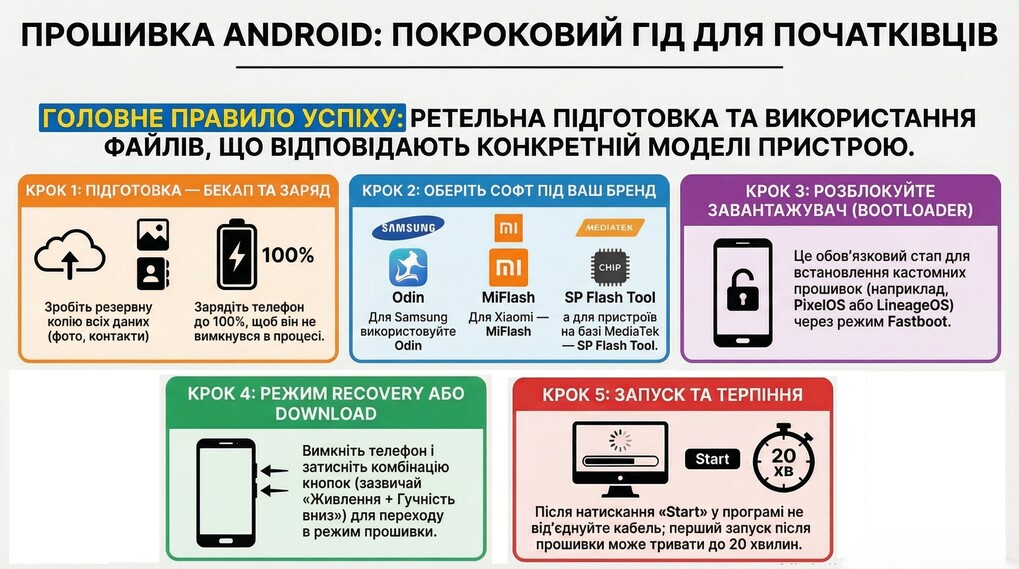
Шаг 1: зарядите телефон
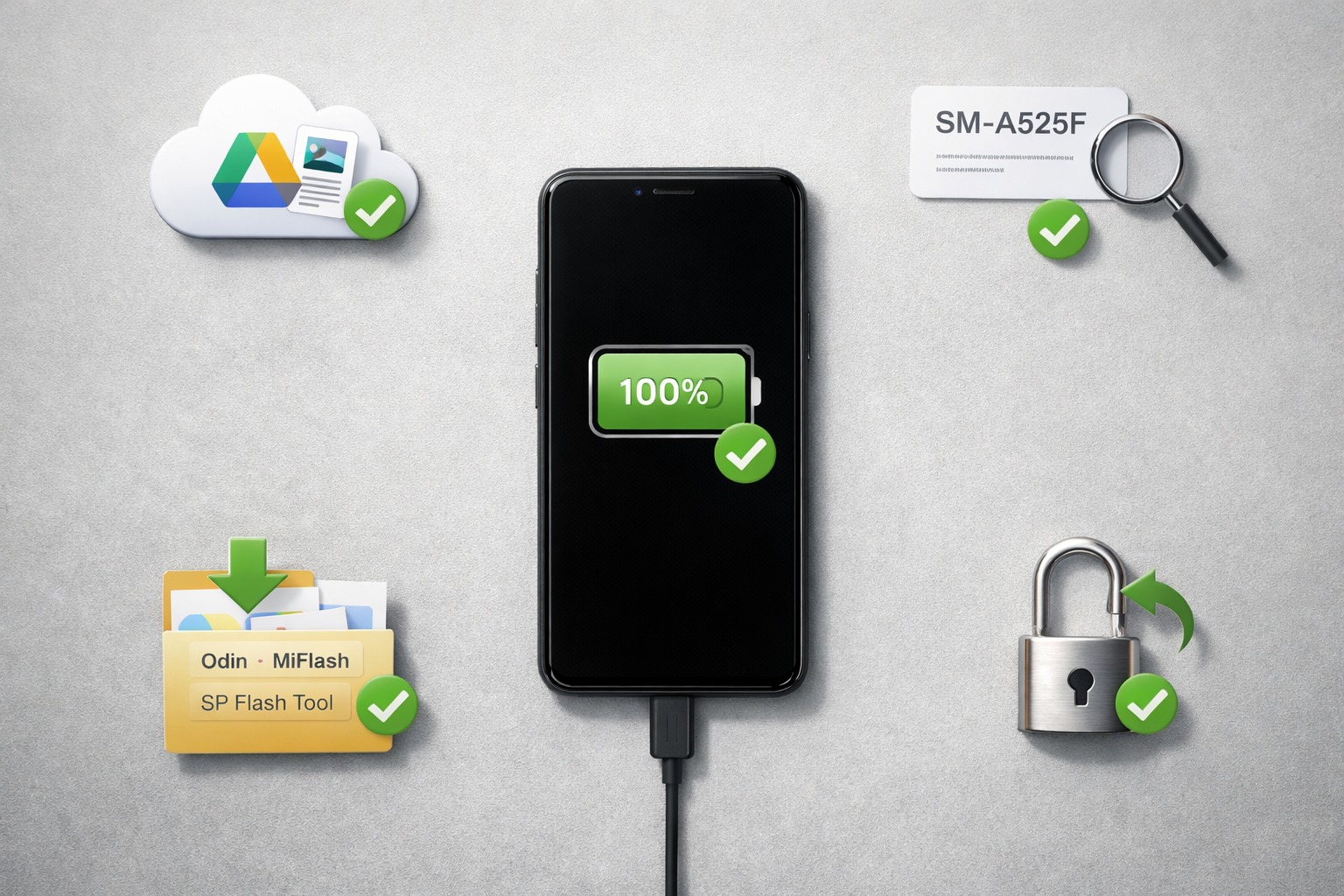
Минимум 70% заряда батареи. Лучше 100%. Если телефон выключится в процессе прошивки из-за разряженной батареи – результат непредсказуем. Подключать зарядку во время прошивки через Recovery нельзя, так что заряжаемся заранее.
Шаг 2: сделайте резервную копию
Серьёзно – это не “можно пропустить”. Всё, что не сохранено, – исчезнет. Контакты: синхронизируйте с Google-аккаунтом, после прошивки войдёте в тот же аккаунт – они вернутся сами. Фото: Google Фото или вручную скиньте на компьютер. Переписки в мессенджерах: у Telegram, WhatsApp, Viber есть встроенный бэкап – сделайте его прямо сейчас. Данные приложений: Google One или утилита Helium. На всё это уходит 15–20 минут – потом не пожалеете.
Шаг 3: узнайте точную модель телефона
Не “Samsung Galaxy S21” в общем, а конкретный код модели – например, SM-A525F или SM-A526B. Эти коды отличаются, и прошивки для них разные. Найдите код в “Настройки” → “О телефоне” → “Сведения о программном обеспечении”. Или посмотрите на наклейке под крышкой или на коробке. Прошивка должна совпадать с кодом вашей модели один в один.
Шаг 4: скачайте нужные файлы на компьютер
Три вещи, которые нужно скачать на компьютер заранее: сама прошивка (официальная с сайта производителя или кастомная с проверенного форума), драйверы USB для вашего телефона (без них компьютер устройство просто не увидит) и утилита для прошивки. Для смартфонов Samsung это Odin, для Xiaomi – MiFlash, для телефонов на чипах MediaTek (Realme, часть Tecno и Infinix) – SP Flash Tool. Скачивайте только с официальных сайтов или с 4PDA и XDA Developers – там живые люди в комментариях, если что-то не так, они напишут.
Шаг 5: разблокируйте загрузчик (для кастомных прошивок)
Официальное обновление через Recovery или фирменную утилиту – этот шаг пропускайте, он вам не нужен. Кастомная прошивка – без разблокировки загрузчика не обойтись. И тут у каждого производителя своя история, причём иногда довольно раздражающая: Xiaomi требует зарегистрироваться на официальном сайте, привязать аккаунт и... подождать от 72 часов до недели, пока придёт разрешение. Samsung разблокируется через меню разработчика, но с потерей Knox – это влияет на Samsung Pay и часть корпоративных функций. У Google Pixel всё делается через несколько ADB-команд в терминале – самый простой вариант из всех.
Советы экспертов: Прошивка с незнакомого сайта – первым делом смотрите на дату и комментарии. Файл 2021 года на телефон 2024-го – скорее всего нерабочий вариант, даже если в названии написано что-то похожее на вашу модель. И вот что важно: нормальные прошивки не продают. Ни официальные, ни кастомные. Если сайт просит зарегистрироваться, оплатить или “разблокировать скачивание” – закрывайте и ищите дальше. Это или развод, или вирус в комплекте с файлом.
Способ 1: прошивка через стандартное Recovery
Если у вас просто вышло обновление, а телефон его не скачал автоматически – это ваш вариант. Никаких дополнительных программ, никаких компьютеров. Стандартное Recovery есть на каждом Android-телефоне с завода, просто большинство людей его никогда не открывали.
Как попасть в стандартное Recovery
Выключите телефон полностью. Затем зажмите комбинацию кнопок – она отличается у разных производителей: у большинства Android-телефонов это “Питание + Громкость вниз” или “Питание + Громкость вверх”. У Samsung – “Питание + Громкость вверх + Bixby” (на старых моделях). Держите 5–7 секунд, пока не появится экран Recovery. Ориентироваться в меню Recovery нужно кнопками громкости (вверх/вниз), подтверждать – кнопкой питания.
Как прошить обновление через ZIP-файл
-
Скачайте файл прошивки в формате ZIP и скопируйте его в корень памяти телефона (не в папку, а прямо в корень).
-
Зайдите в Recovery → выберите “Apply update from SD card” или “Install update from storage”.
-
Найдите ваш ZIP-файл и подтвердите установку.
-
После завершения выберите “Reboot system now”.
Ограничение этого метода: стандартное Recovery принимает только официально подписанные файлы от производителя. Кастомную прошивку через него не установить – для этого нужен следующий способ.
Способ 2: прошивка через кастомное Recovery (TWRP)
TWRP – это стороннее Recovery с расширенными возможностями. Оно умеет устанавливать любые прошивки, делать полный бэкап системы (Nandroid backup) и работать с файлами более гибко. Именно через TWRP устанавливают кастомные прошивки андроид – например, LineageOS, PixelOS или Evolution X.
Установка TWRP
-
Убедитесь, что загрузчик разблокирован – это обязательное условие.
-
Скачайте файл TWRP (.img) для вашей конкретной модели с официального сайта twrp.me.
-
Установите ADB и Fastboot на компьютере (входят в Android Platform Tools – скачивается с сайта Google бесплатно).
-
Переведите телефон в режим Fastboot: выключите его и зажмите “Питание + Громкость вниз” (на большинстве устройств). Подключите к компьютеру кабелем.
-
В командной строке на компьютере выполните команду:
fastboot flash recovery twrp.img(замените “twrp.img” на реальное имя скачанного файла). -
Перезагрузите телефон в Recovery: зажмите “Питание + Громкость вверх”. Должен запуститься TWRP.
Установка кастомной прошивки через TWRP
-
Скопируйте ZIP-файл кастомной прошивки на телефон.
-
В TWRP сделайте Nandroid backup – полную резервную копию текущей системы. Кнопка “Backup” в главном меню. Это займёт 10–15 минут, но даст возможность откатиться, если что-то пойдёт не так.
-
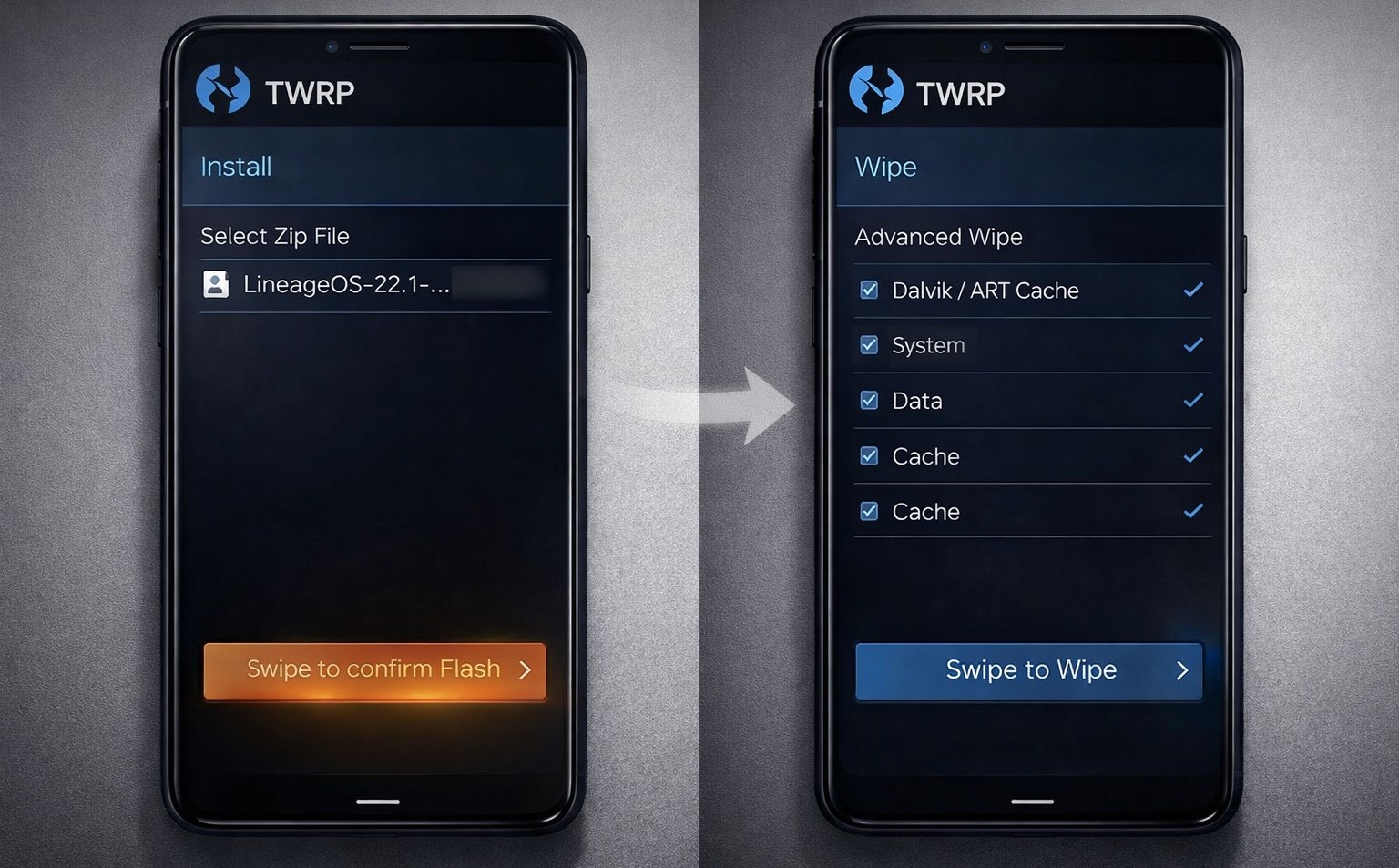
Выберите “Wipe” → “Advanced Wipe” → отметьте Dalvik Cache, System, Data, Cache. Нажмите “Swipe to Wipe”. Это полный сброс перед новой прошивкой – без этого шага система может работать нестабильно.
-
Выберите “Install” → найдите ZIP-файл прошивки → нажмите “Swipe to confirm Flash”.
-
Дождитесь завершения. После – “Reboot System”.
Первый запуск после установки кастомной прошивки занимает 5–15 минут – это нормально. Система инициализируется. Не перезагружайте телефон принудительно, пока не увидите экран настройки.
Способ 3: прошивка с помощью ПК через фирменную утилиту
Это метод для тех, у кого телефон не включается вообще или Recovery недоступен. А ещё – для официального обновления через компьютер без потери гарантии. Каждый производитель использует свою утилиту.
Samsung – программа Odin
Odin – официальная утилита Samsung для прошивки. Скачивается на профильных форумах (официально Samsung её не публикует, но она широко доступна). Прошивка для Odin скачивается с Samsung Update или с сайта SamFw.
-
Установите Odin на компьютер и установите драйверы Samsung USB.
-
Переведите телефон в Download Mode: выключите, зажмите “Громкость вниз + Bixby/Громкость вверх + USB-кабель” – в зависимости от модели. Смотрите инструкцию для вашей конкретной модели.
-
Подключите телефон к компьютеру – Odin должен показать “COM” порт зелёным цветом.
-
Загрузите файлы прошивки в соответствующие слоты: BL, AP, CP, CSC.
-
Нажмите “Start” и ждите. Весь процесс занимает 5–15 минут. Не отключайте кабель до завершения.
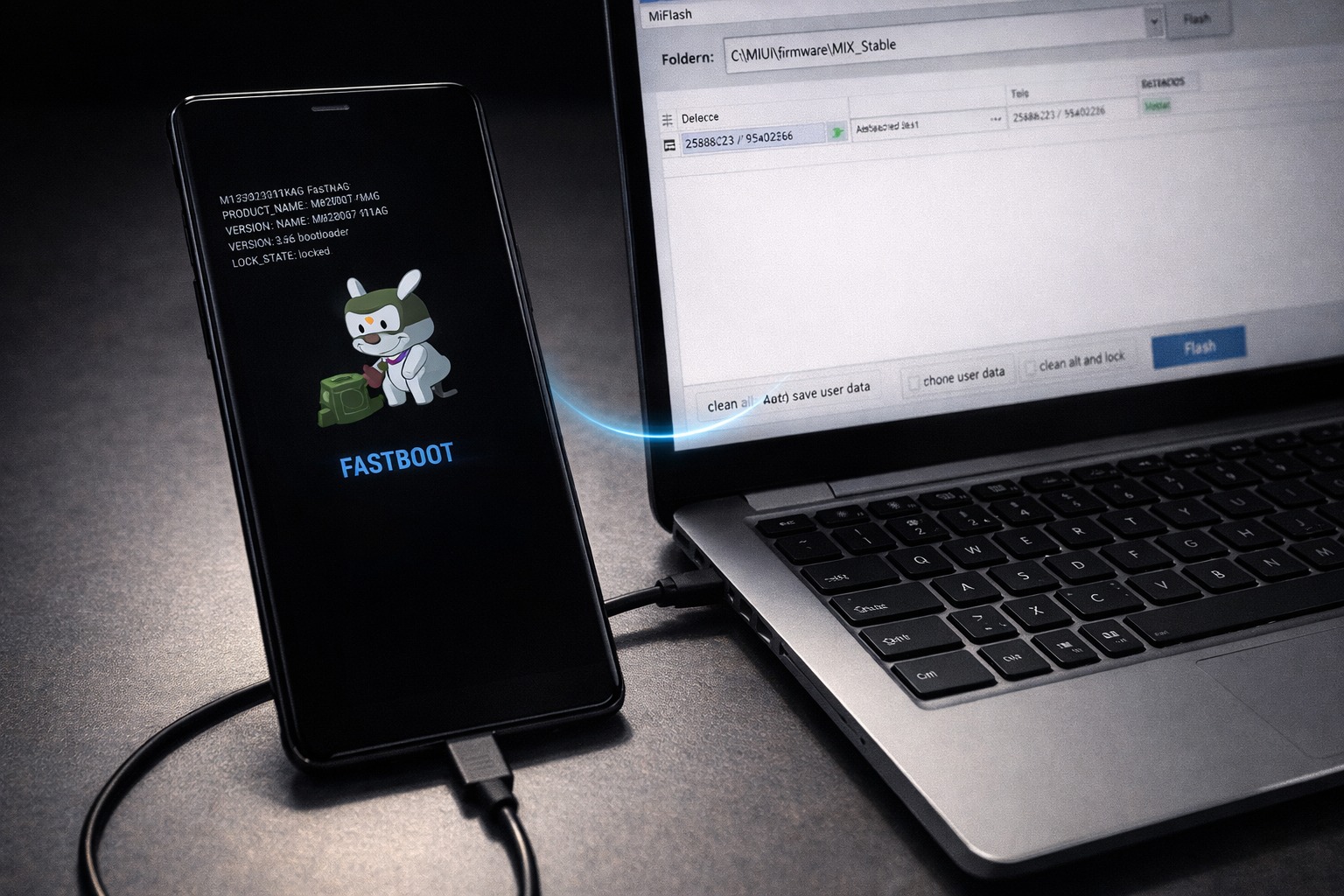
Xiaomi – программа MiFlash
MiFlash – официальный инструмент Xiaomi, скачивается с сайта mi.com. Прошивки – с сайта miui.com или c.mi.com.
-
Установите MiFlash и драйверы Xiaomi на компьютер.
-
Разблокируйте загрузчик через Mi Unlock Tool (требует аккаунт Xiaomi и ожидание 72–168 часов).
-
Переведите телефон в Fastboot Mode: выключите, зажмите “Питание + Громкость вниз”.
-
Подключите к компьютеру, откройте MiFlash, выберите папку с распакованной прошивкой.
-
Выберите опцию “flash_all” (полная прошивка со сбросом данных) или “flash_all_except_storage” (сохранит файлы во внутренней памяти). Нажмите “Flash”.
Устройства на чипе MediaTek – SP Flash Tool
Смартфоны Realme, часть моделей Tecno, Infinix и другие телефоны на чипах MediaTek прошиваются через SP Flash Tool. Скачивается бесплатно. Работает немного иначе, чем Odin: вы загружаете в программу scatter-файл из папки с прошивкой, выбираете нужные разделы – и подключаете телефон уже в выключенном состоянии. Программа сама его ловит и начинает заливать. Выглядит немного пугающе с непривычки, но на деле всё понятно после первого раза.
| Производитель | Утилита | Режим телефона | Источник прошивки |
|---|---|---|---|
| Samsung | Odin | Download Mode | SamFw.com, Samsung Update |
| Xiaomi / Redmi | MiFlash | Fastboot Mode | miui.com, c.mi.com |
| Realme / MediaTek | SP Flash Tool | Выключен (при подключении) | Сайт производителя |
| Любой Android | TWRP + ADB | Recovery Mode | XDA Developers, 4PDA |
Что делать после прошивки
Прошивка завершилась, телефон перезагружается – не паникуйте, если это занимает дольше обычного. Первый запуск после перепрошивки андроид занимает 5–20 минут: система настраивает окружение, оптимизирует приложения. Это нормально. Принудительно не перезагружайте.
После первого запуска: войдите в Google-аккаунт – контакты и часть настроек восстановятся автоматически. Верните фото из Google Фото или с компьютера. Установите приложения заново – Play Market поможет, если у вас была включена история покупок и загрузок. Переписки в мессенджерах восстановите из бэкапа, который делали перед прошивкой.
Если прошивка не удалась – что делать
Телефон не включается, завис на логотипе или зациклился на перезагрузке – первым делом попробуйте принудительно войти в Recovery (зажмите нужную комбинацию кнопок при выключенном телефоне) и сделать полный сброс через “Wipe data / Factory reset”. Если Recovery тоже недоступен – попробуйте Fastboot Mode и прошивку через компьютер. Если Nandroid backup делался перед прошивкой – через TWRP можно откатиться к предыдущей версии системы. В крайнем случае – официальный сервисный центр производителя: у них есть инструменты для восстановления даже сильно “окирпиченных” устройств.
Как прошить планшет на Android – отличия от смартфона
Прошить планшет на Android – процедура практически идентичная смартфону. Те же утилиты, те же методы. Отличие одно: планшеты чаще всего используют чипы MediaTek или Qualcomm, а значит выбор между SP Flash Tool и Odin/MiFlash зависит от конкретной платформы. Комбинации кнопок для входа в Recovery у планшетов иногда другие – ищите в инструкции или на форуме для вашей конкретной модели. Всё остальное: подготовка, резервное копирование, сама процедура – одинаково для смартфонов и планшетов. Если интересует, как перепрошить планшет конкретной марки – принцип тот же, меняется только утилита и источник прошивки.
Итог: стоит ли прошивать телефон самостоятельно
Как прошивают телефон опытные пользователи? Без спешки – сначала читают, потом делают. Прошивка Android пугает только до первого раза. После – просто набор конкретных шагов, где главное не отвлекаться и не торопиться. Пропустили один шаг – получили проблему. Сделали всё по порядку – телефон работает как новый.
Если телефон просто немного тормозит – начните со сброса заводских настроек, это решает 80% проблем без риска. Если система не загружается, вирус засел намертво или устройство куплено с неправильной прошивкой – тогда перепрошивка оправдана. Главное правило: прошивка строго для вашей модели, заряженный телефон, резервная копия сделана заранее.
Если не уверены – лучше обратиться к специалисту. В Touch мы помогаем разобраться с техническими вопросами и подскажем, стоит ли вообще браться за прошивку в вашем конкретном случае, или есть более простое решение.
Советы экспертов: Никогда не прошивайте телефон ради эксперимента, если устройство работает нормально. Прошивка – это инструмент решения конкретной проблемы, а не способ “освежить” телефон. Для ускорения работы достаточно сброса настроек и очистки кэша. А если хотите новые функции Android – проверьте сначала, нет ли официального обновления для вашей модели.
FAQ: вопросы, которые нам задают чаще всего
Как прошить телефон, если он вообще не включается?
Попробуйте войти в Fastboot Mode: зажмите “Питание + Громкость вниз” при подключённом кабеле к компьютеру. Если компьютер определяет устройство – используйте фирменную утилиту (Odin для Samsung, MiFlash для Xiaomi). Если не определяет – нужны специальные USB-драйверы или помощь сервисного центра.
Как перепрошить телефон без потери данных?
Почти никак. Любая прошивка стирает системный раздел, а вместе с ним – все данные. Единственный вариант частично сохранить данные – прошивка через SP Flash Tool с опцией “не форматировать данные”, но это работает не всегда и только при обновлении в рамках одной платформы. Надёжнее – сделать бэкап заранее.
Сколько времени занимает прошивка?
Сама процедура через компьютер – 5–15 минут. Через Recovery – 3–10 минут. Первый запуск после прошивки – ещё 5–20 минут. Итого от начала до рабочего телефона – около часа, если всё подготовлено заранее.
Как прошивать телефон – нужен ли компьютер обязательно?
Не обязательно. Через Recovery или TWRP можно прошить прямо с телефона, если файл прошивки скопирован на флеш-карту или во внутреннюю память. Компьютер нужен для установки TWRP, работы с Odin/MiFlash и для случаев, когда телефон не загружается совсем.
Как перепрошить андроид на более новую версию?
Если производитель выпустил официальное обновление – оно придёт автоматически через “Настройки” → “Обновление системы”. Если поддержка модели прекращена – остаётся кастомная прошивка через TWRP. Например, LineageOS поддерживает многие старые модели и даёт актуальный Android на железе 5–7-летней давности.


