


 Авторизация
Блог

Как подключить телефон к телевизору: все способы подключения
Подключить телефон к телевизору можно по кабелю (HDMI, USB-C, Lightning), либо без проводов через Wi-Fi (Chromecast, AirPlay, Miracast). Выбор способа зависит от модели телефона, телевизора и цели подключения: для просмотра видео в максимальном качестве лучше использовать кабель HDMI, а для быстрой трансляции фото и контента удобнее беспроводные технологии. Это позволяет смотреть фильмы на большом экране, проводить презентации, играть в мобильные игры или просто делиться яркими моментами с близкими в высоком разрешении.

Зачем подключать телефон к телевизору
Представьте: вы сняли видео на отдыхе и хотите показать его семье на большом экране. Или нашли интересный фильм на телефоне, но смотреть на маленьком дисплее неудобно. Может быть, вам нужно показать презентацию или поиграть в игру на экране 55 дюймов. Для всех этих задач есть простое решение – подключение телефона к телевизору. Но универсального способа для всех, как это сделать, не существует. Всё зависит от того, какой у вас телефон (Android или iPhone), какой телевизор и что именно вы хотите делать.
В этой статье мы разберем все рабочие способы – от простых до профессиональных. Вы узнаете, как подключить смартфон к телевизору проводами и без них, какие купить кабели и адаптеры, и что делать, если ничего не работает. Всё объясним простыми словами, без сложных технических терминов.
Проводные способы подключения телефона к телевизору
Начнем с самого надежного варианта – проводного подключения. Это как подключить флешку к компьютеру: просто, быстро и всегда работает. Главное преимущество кабелей – стабильность и высокое качество изображения без задержек.
Через HDMI
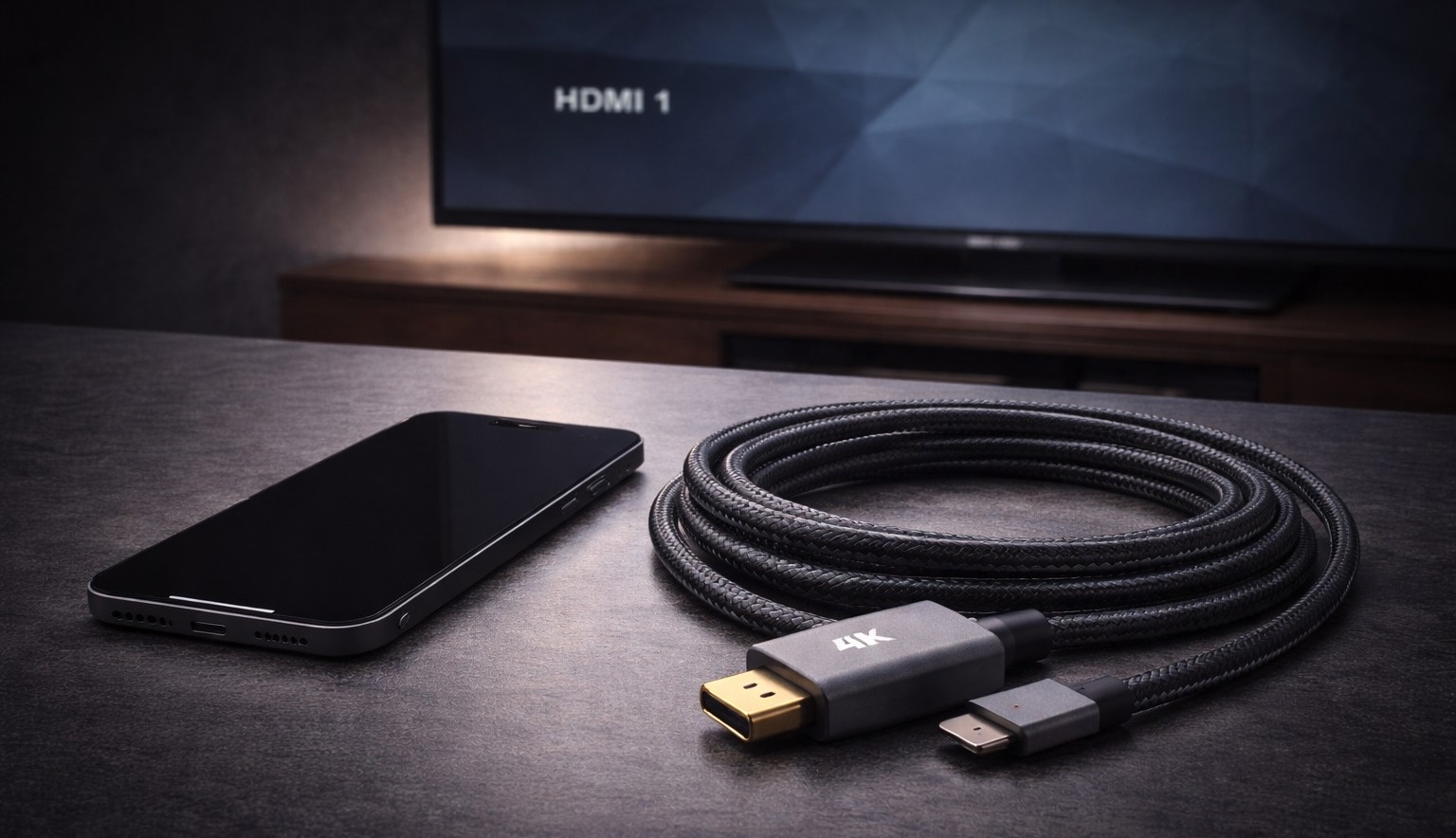
HDMI – это самый популярный и качественный способ как подключить телефон к тв с проводом. Почти все современные телевизоры имеют HDMI-разъем (обычно несколько штук на задней или боковой панели). Проблема в том, что на телефонах нет такого порта – есть только USB-C (на Android) или Lightning (на старых iPhone) и USB-C на новых (iPhone 15 и 16).
Решение простое: нужен специальный адаптер-переходник. Для Android-смартфонов это кабель "USB-C на HDMI", для iPhone – "Lightning на HDMI" (официальный называется Digital AV Adapter) или "USB-C на HDMI" для новых моделей. Подключили один конец к телефону, другой к телевизору – и картинка сразу появляется на большом экране.
Преимущества этого метода: изображение передается в разрешении до 4K (если телефон и телевизор это поддерживают), звук идет вместе с видео, нет задержек при играх, и телефон одновременно заряжается (если купить адаптер с дополнительным разъемом для зарядки).
Как подключить телефон к телевизору через USB
Многие думают, что обычный кабель для зарядки тоже подойдет для вывода изображения. Частично это правда, но с важной оговоркой. Когда вы подключаете телефон к телевизору обычным USB-кабелем (тем, которым заряжаете телефон), телевизор распознает ваш смартфон как обычную флешку или внешний диск.
Что это значит? Вы сможете открыть галерею фотографий и видео через меню телевизора и просматривать их. Телевизор сам запустит встроенный плеер и покажет ваши файлы. Но вы не сможете транслировать экран телефона на телевизор полностью – то есть не получится показать игру, приложения, браузер или YouTube в реальном времени.
Этот способ подходит только для просмотра уже сохраненных файлов. Удобно, когда нужно быстро показать фотографии, не возясь с настройками Wi-Fi или покупкой специальных адаптеров.
Важно! Не все телефоны поддерживают передачу видео через порт USB-C. Бюджетные модели часто имеют порт только для зарядки и передачи файлов на компьютер. Перед покупкой дорогого адаптера проверьте в характеристиках вашего телефона, есть ли поддержка "Video Output" или "Alt Mode".
Беспроводные способы: как подключить телефон к телевизору через Wi-Fi
Если не хочется возиться с проводами и адаптерами, на помощь приходят беспроводные технологии. Это самый удобный способ в повседневной жизни – нажал пару кнопок на телефоне, и картинка уже на телевизоре. Никаких проводов под ногами, можно управлять с дивана.
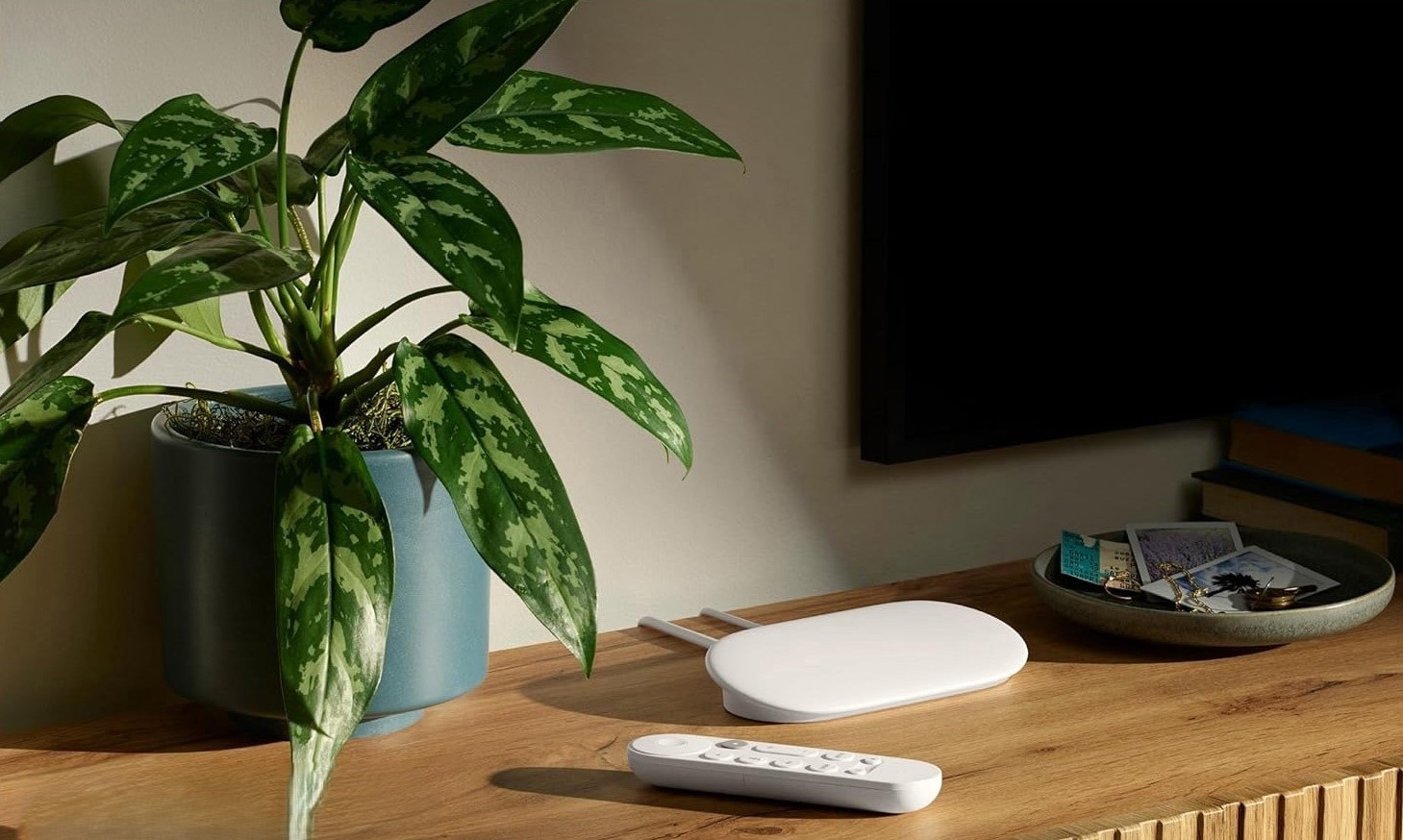
Через Chromecast
Chromecast – это технология от Google, которая встроена в большинство современных телевизоров с Android TV и в специальные приставки Google Chromecast. Она работает очень просто: открываете приложение (например, YouTube, Netflix, Megogo), нажимаете значок трансляции (обычно это иконка прямоугольника с Wi-Fi волнами в углу), выбираете свой телевизор из списка – и видео начинает играть на большом экране.
Самое удобное: после запуска видео телефон можно заблокировать, положить в карман или использовать для других дел. Видео продолжит играть на телевизоре независимо. Так можно легко решить вопрос, как смотреть фильмы с телефона на телевизоре через wifi, не держа телефон включенным постоянно.
Как подключить айфон к телевизору через AirPlay
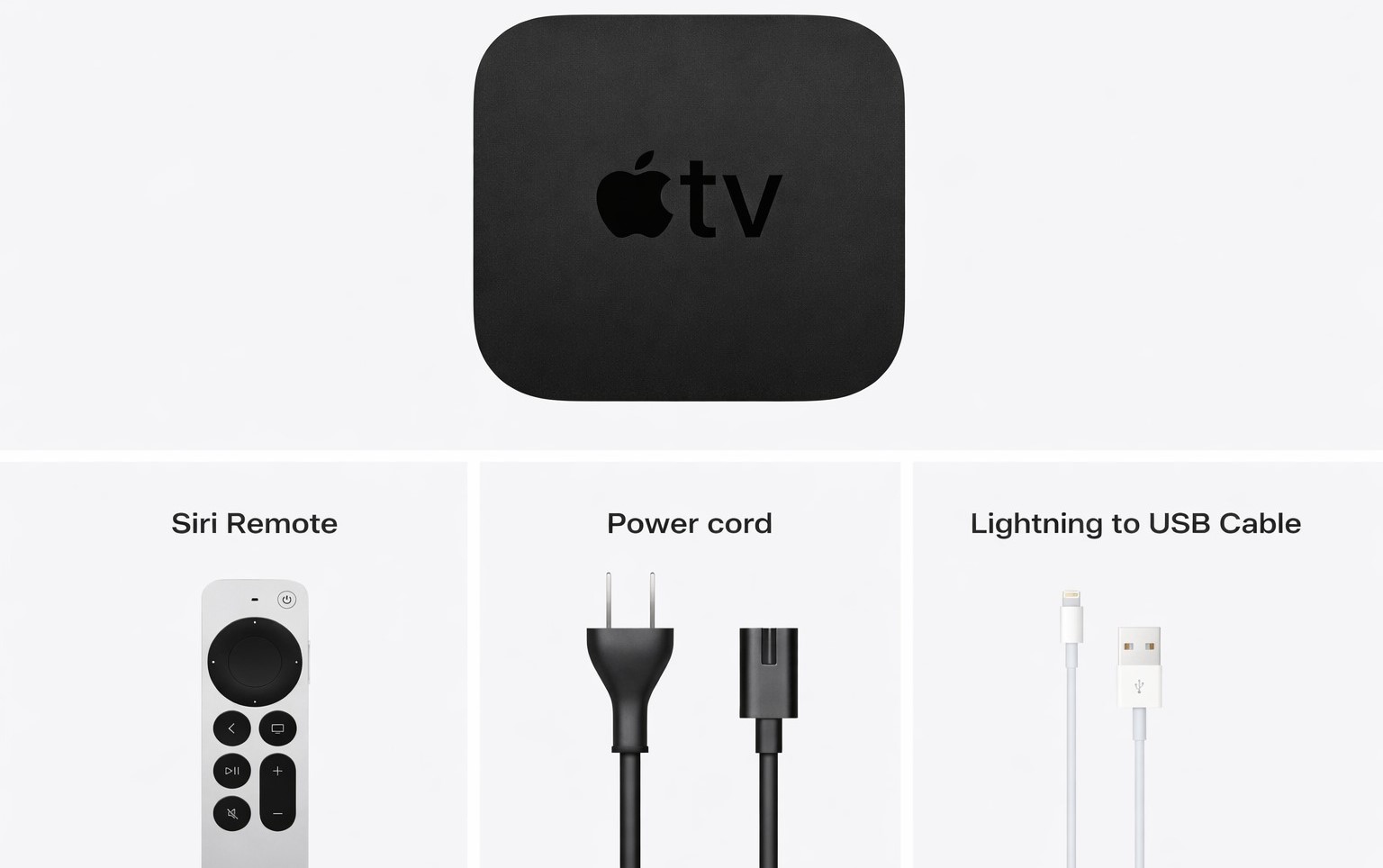
AirPlay – это фирменная технология Apple, которая работает только с iPhone и iPad. Хорошая новость: сейчас AirPlay поддерживают не только Apple TV, но и многие современные телевизоры от Samsung, LG, Sony и других брендов (это указано в характеристиках как "AirPlay 2").
Как это работает? На смартфоне iPhone откройте "Пункт управления" (свайп вниз с правого верхнего угла на новых моделях или свайп вверх снизу на старых). Нажмите на кнопку "Повтор экрана". Выберите свой телевизор из списка. Всё – экран iPhone отображается на телевизоре в реальном времени. Можно показывать фотографии, видео, игры, презентации – что угодно.
Через Miracast и Screen Mirroring
Miracast – это универсальный беспроводной стандарт для Android-устройств, который позволяет делать дублирование экрана на телевизор. У разных производителей телефонов эта функция называется по-разному: "Smart View" у Samsung, "Беспроводной дисплей" у Xiaomi, "Cast" у Google Pixel, "Screen Mirroring" на некоторых Sony.
Суть одна: вы открываете быструю панель уведомлений на Android (свайп сверху вниз), находите иконку трансляции экрана, нажимаете – и телефон ищет доступные телевизоры. Выбираете свой, и через пару секунд изображение с телефона полностью дублируется на телевизоре. Это отлично подходит для показа презентаций, фотографий или демонстрации приложений.
Обратите внимание! Для стабильной работы всех беспроводных функций телефон и телевизор обязательно должны быть подключены к одной Wi-Fi сети. Если телефон подключен к одному роутеру, а телевизор к другому (или к "гостевой" сети) – они не увидят друг друга.
Как подключить Android и iPhone: главные отличия
Хотя цель одна – как передавать изображение с телефона на телевизор – способы для Android и iPhone немного различаются. Разберем каждую систему отдельно.
Подключение Android-смартфона к телевизору
На телефонах Android самый популярный способ – это функция "Smart View" или "Screen Cast". Вот как это работает пошагово:
-
Убедитесь, что телефон и телевизор подключены к одной Wi-Fi сети.
-
Откройте быструю панель уведомлений (свайп сверху вниз).
-
Найдите иконку "Smart View", "Cast" или "Беспроводной дисплей" (название зависит от производителя).
-
Нажмите на нее – телефон начнет поиск доступных устройств.
-
Выберите свой телевизор из списка.
-
Через 3-5 секунд экран телефона появится на телевизоре.
Если хотите подключиться проводом, используйте качественный переходник USB-C на HDMI. Дешевые китайские адаптеры часто не работают или показывают плохое качество.
Подключение iPhone к телевизору
Для iPhone есть два основных способа. Первый – беспроводной AirPlay (описали выше). Второй – через официальный адаптер Apple "Lightning Digital AV Adapter" для моделей до iPhone 14 или "USB-C Digital AV Adapter" для iPhone 15 и новее.
Важный момент: неоригинальные адаптеры для iPhone часто работают плохо или вообще не работают из-за защиты Apple. Картинка может пропадать, не передается звук, или разрешение падает до минимума. Мы всегда рекомендуем покупать оригинальные адаптеры Apple – они дороже, но работают стабильно.
Сравнение способов подключения
Чтобы было проще выбрать, мы подготовили таблицу с основными характеристиками каждого метода:
| Способ подключения | Качество картинки | Для чего лучше подходит | Минусы |
| HDMI кабель | Максимальное (4K) | Игры, фильмы, презентации | Нужен переходник, много провода |
| Wi-Fi (AirPlay/Chromecast) | Высокое (Full HD) | YouTube, фото, видео из интернета | Зависит от скорости Wi-Fi, небольшие задержки |
| USB кабель | Зависит от телевизора | Просмотр сохраненных фото и видео | Нельзя транслировать экран в реальном времени |
| Miracast | Среднее-высокое | Презентации, показ приложений | Может быть задержка, не все телевизоры поддерживают |
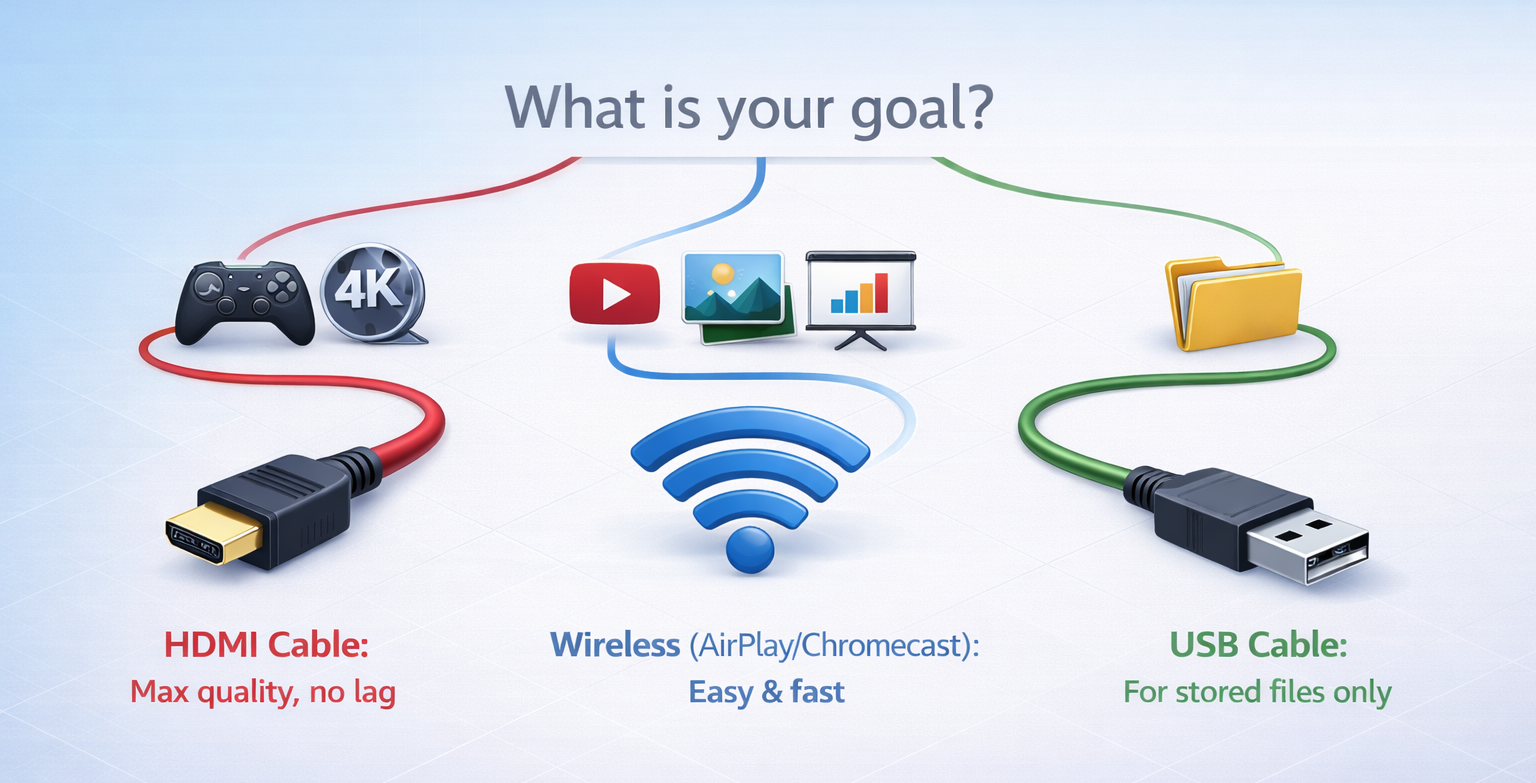
Советы экспертов: Если планируете играть в динамичные игры (шутеры, гонки), используйте только проводное HDMI-подключение. Даже самый быстрый Wi-Fi дает задержку в несколько миллисекунд, что критично для игр. Для просмотра YouTube или фильмов вполне хватит беспроводных технологий.
Что делать, если телефон не подключается к телевизору
Иногда техника капризничает, и ничего не работает с первого раза. Не паникуйте – мы разберем самые частые проблемы и их решения.
Проверка совместимости
Бывает так, что хотя вы уже знаете, как подключиться к телевизору через телефон, но все равно не получается. Самая частая причина этому – несовместимость технологий. Старые телевизоры без функции Smart TV физически не имеют модуля Wi-Fi внутри. Они просто не могут принимать беспроводной сигнал от телефона.
Решение: купить смарт-приставку (Xiaomi Mi Box, Apple TV, Chromecast) или подключить через HDMI-кабель. Приставка стоит от 1000 гривен и превращает любой старый телевизор в современный Smart TV.
Проблемы с Wi-Fi
Как вывести изображение с телефона на телевизор через Wi-Fi, если телевизор не находит ваш телефон (или наоборот)? Нужно проверить несколько моментов.
Оба устройства подключены к одной Wi-Fi сети? Проверьте в настройках телефона и телевизора название сети (SSID) – они должны совпадать.
Не включена ли на роутере функция "Изоляция клиентов" или "Guest Network isolation"? Эта функция запрещает устройствам в сети видеть друг друга для безопасности. Зайдите в настройки роутера и отключите ее.
Wi-Fi работает стабильно? Попробуйте перезагрузить роутер (выключить из розетки на 10 секунд и включить обратно).
Используете частоту 2.4 ГГц или 5 ГГц? Для видео лучше подходит 5 ГГц – меньше помех и выше скорость.
Кабели и адаптеры
По нашему опыту работы в Touch, около 80% проблем с проводным подключением связаны с некачественными адаптерами. Люди покупают дешевые переходники за 200-300 гривен на маркетплейсах, а они либо вообще не работают, либо показывают картинку в плохом качестве.
Что проверить: убедитесь, что адаптер поддерживает именно передачу видео, а не только зарядку. В описании должно быть написано "Video Output", "HDMI Alt Mode" или "MHL support". Если покупаете адаптер для iPhone, берите только оригинальный Apple – неоригиналы часто блокируются системой защиты iOS.
Обратите внимание! При использовании неоригинальных адаптеров Lightning для iPhone изображение может часто пропадать или показываться в низком разрешении из-за защиты контента HDCP. Apple специально блокирует дешевые копии своих аксессуаров.
Практические советы: что выбрать для разных ситуаций
Теперь, когда вы знаете все способы, давайте разберем конкретные ситуации из жизни и подберем оптимальный вариант для каждой.
-
Хотите показать фотографии с отпуска семье или друзьям. Лучший вариант – беспроводное подключение через AirPlay (iPhone) или Smart View (Android). Быстро, удобно, не нужны проводы. Альтернатива – подключить телефон USB-кабелем и пролистывать фото через меню телевизора.
-
Планируете посмотреть фильм в высоком качестве 4K. Однозначно HDMI-кабель. Wi-Fi может не справиться с передачей тяжелого видео без "подвисаний", особенно если роутер стоит далеко или в доме много подключенных устройств.
-
Нужно поиграть в игры на большом экране. Только HDMI-кабель. Любая беспроводная технология дает задержку (lag), которая в динамичных играх будет очень заметна и мешать.
-
Хотите посмотреть YouTube или сериал на Netflix. Идеально подойдет Chromecast (для Android) или AirPlay (для iPhone). Запустили видео, положили телефон – он даже может разрядиться, а видео продолжит идти.
Рекомендуем: Если часто подключаете телефон к телевизору, купите хороший HDMI-адаптер и держите его рядом с телевизором. Это займет одну полочку, но сэкономит массу времени и нервов. Для повседневных задач (YouTube, фото) пользуйтесь Wi-Fi – это проще и быстрее.
Как видите, способов как передать видео с телефона на телевизор много, и универсального "лучшего" варианта не существует. Всё зависит от ваших устройств и задач. Для максимальной стабильности и качества используйте HDMI-кабель – это всегда работает и дает картинку без сжатия. Для удобства и быстроты выбирайте беспроводные технологии – AirPlay для iPhone или Chromecast/Miracast для Android.
Главное правило: не покупайте дешевые непонятные адаптеры и приставки. Сэкономите 200 гривен сейчас, но потеряете время и нервы, когда они не заработают.
Мы всегда подбираем проверенные аксессуары, которые точно совместимы с вашим телефоном и телевизором.
Помните: современные технологии созданы, чтобы упрощать жизнь, а не усложнять. Если после прочтения статьи у вас остались вопросы – обращайтесь в Touch, и мы поможем настроить всё за 5 минут. Бесплатно и с удовольствием!
Помните, для подключения телефона к телевизору используйте HDMI-кабель с переходником (USB-C или Lightning) для максимального качества, или беспроводные технологии Wi-Fi: AirPlay для iPhone, Chromecast/Miracast для Android. Убедитесь, что устройства подключены к одной Wi-Fi сети для беспроводной трансляции. Для просмотра сохраненных файлов без трансляции экрана подойдет обычный USB-кабель.


