


 Авторизация
Блог

Как подключить iPhone к телевизору: все способы — проводные и беспроводные
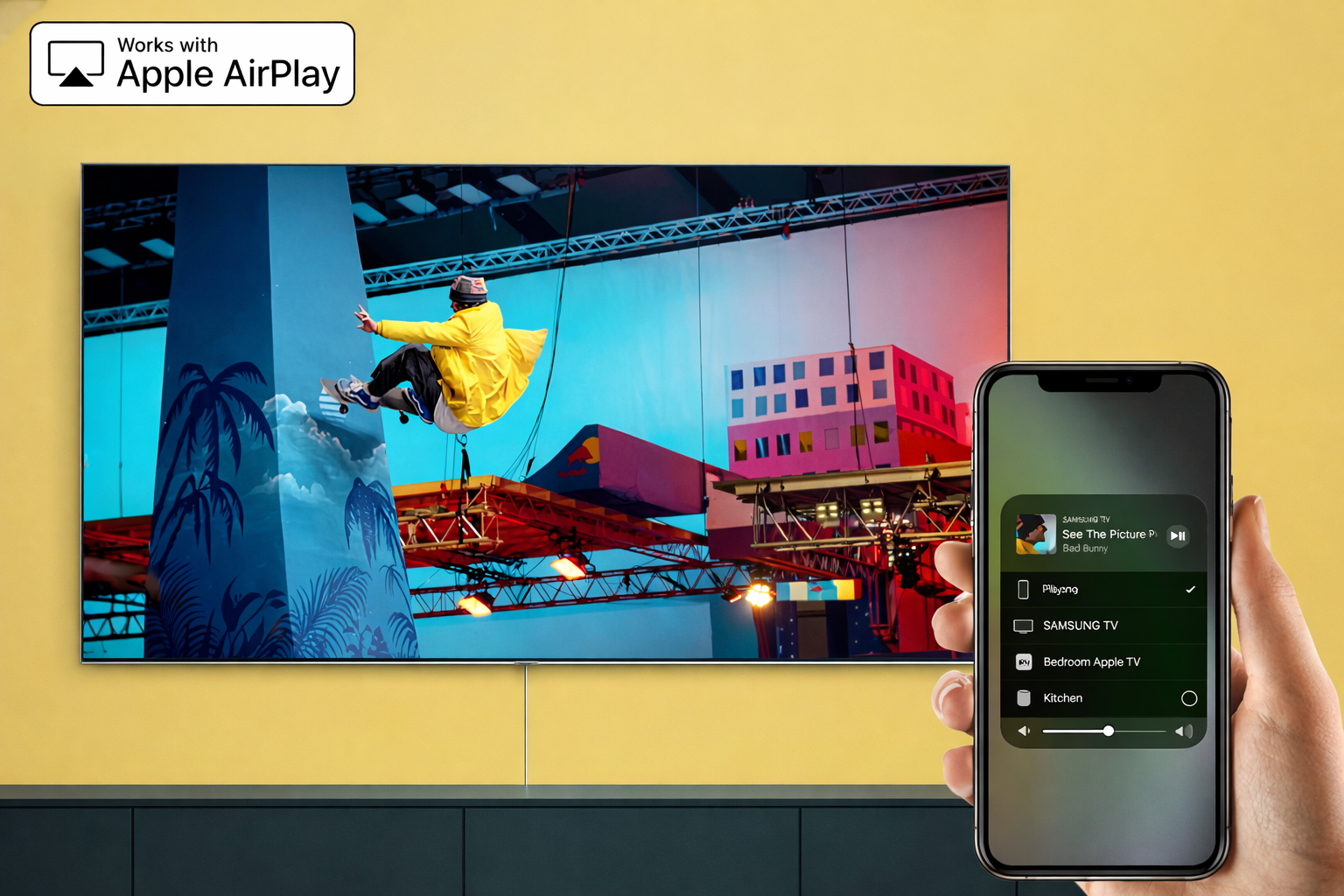
Основной способ, как с айфона транслировать на телевизор, – функция AirPlay. Убедитесь, что устройства в одной Wi-Fi сети, откройте “Пункт управления” на iPhone и нажмите “Повтор экрана”. Если ТВ не поддерживает AirPlay, можно подключить айфон к телевизору через HDMI-адаптер или приложения (DLNA). Для этого не требуется сложная настройка: система Apple автоматически предложит доступные экраны при нажатии на иконку трансляции в видеоплеере или галерее.
Подготовка: какой телевизор подойдет для работы с iPhone?
Прежде чем разбираться, как подключить айфон к телевизору, давайте выясним главное – сработает ли это вообще с вашей техникой. Мы в Touch заметили закономерность: люди часто переплачивают за адаптеры и приставки, хотя их телевизор уже умеет работать с iPhone.
Если у вас Samsung, LG или Sony выпуска 2018 года и свежее – скорее всего, поддержка AirPlay 2 уже зашита в прошивку. Проверить элементарно: залезьте в настройки телевизора и поищите раздел “AirPlay” или что-то похожее на “Apple AirPlay”. Обнаружили? Поздравляю, никакие дополнительные коробочки вам не нужны – можете сразу переходить к следующему разделу.
Телевизор старше или вообще без всяких умных функций? Тоже не приговор. Варианта три: купить Apple TV или Chromecast (влетит от 2500 гривен), взять HDMI-адаптер (от 800 гривен) или попытать счастья с бесплатными приложениями. Какой путь выбрать – сейчас расскажем подробно.
Важно! У нас регулярно покупают дорогие адаптеры, а потом возвращаются: “А оказывается, мой телевизор и так умеет!” Поэтому первым делом лезьте в настройки ТВ – возможно, сэкономите пару тысяч гривен.
Как подключить айфон к телевизору через wifi (AirPlay 2)
Пошаговая настройка функции “Повтор экрана”
AirPlay – самый простой и очевидный способ. Буквально три движения пальцем – и экран вашего iPhone уже на большом телевизоре. Вот как это делается:
- Убедитесь, что iPhone и телевизор сидят в одной Wi-Fi сети. Это ключевой момент при подключении айфона к телевизору – разные сети друг друга не увидят.
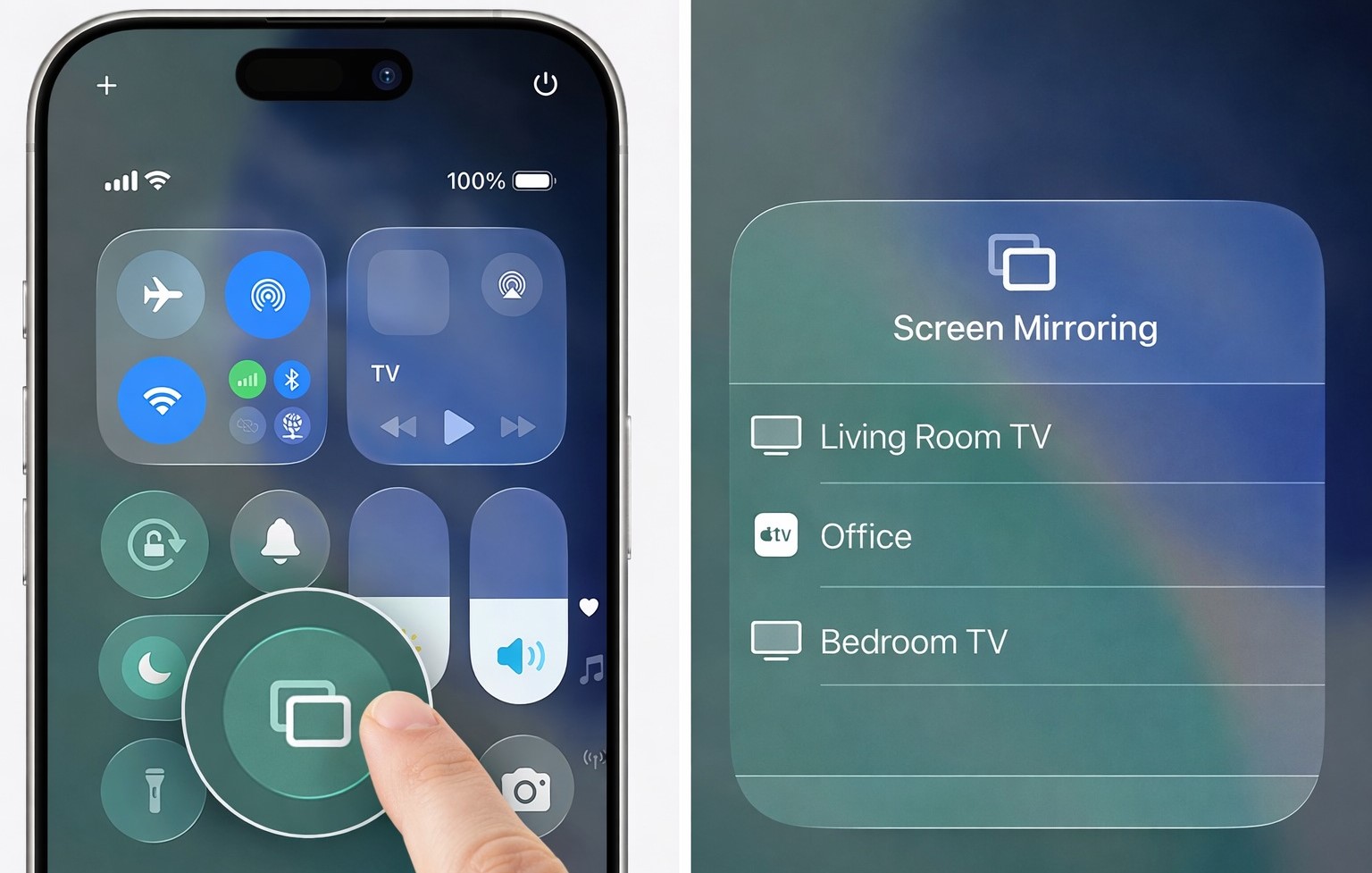
- На айфоне откройте “Пункт управления” – свайпом вниз с правого верхнего угла (если у вас iPhone X и новее) или вверх снизу (на старых моделях).
- Найдите кнопку “Повтор экрана” – она с иконкой двух перекрывающихся экранов. Тапните по ней.
- Выберите свой телевизор из списка. Обычно он подписан понятно – “Samsung TV”, “LG webOS” и тому подобное.
- Если на экране ТВ вылез четырехзначный код – вбейте его на iPhone. Это защита от того, чтобы случайно не подключиться к телевизору соседа.
Готово, теперь все, что происходит на экране телефона, дублируется на телевизоре. Листаете фотки – видно на ТВ. Играете в игру – тоже показывает. Просто и быстро.
Обратите внимание! AirPlay капризничает при слабом Wi-Fi сигнале. Если роутер торчит где-то за тремя стенами в коридоре – ждите лагов и зависаний. В таких случаях реально проще воткнуть кабель.
Трансляция видео из галереи и приложений
Есть более умный вариант, как айфон подключить к телевизору – можно транслировать не весь экран целиком, а только конкретный ролик или фотографию. Это экономит батарею и меньше грузит сеть.
Открываете фото или видео в галерее, жмете на значок “Поделиться” (квадратик с торчащей вверх стрелкой), находите там иконку AirPlay (экран с треугольничком снизу). Тапаете, здесь нужно выбрать телевизор – контент сразу летит на большой экран. А на айфоне можете продолжать делать что угодно – читать новости, отвечать в мессенджерах. На телевизоре при этом крутится только то видео, которое вы запустили.
Прекрасно работает в YouTube, Netflix, HBO Max и других популярных приложениях. В некоторых кнопка AirPlay вообще торчит прямо в плеере – еще удобнее.
Как с айфона транслировать на телевизор через приставки
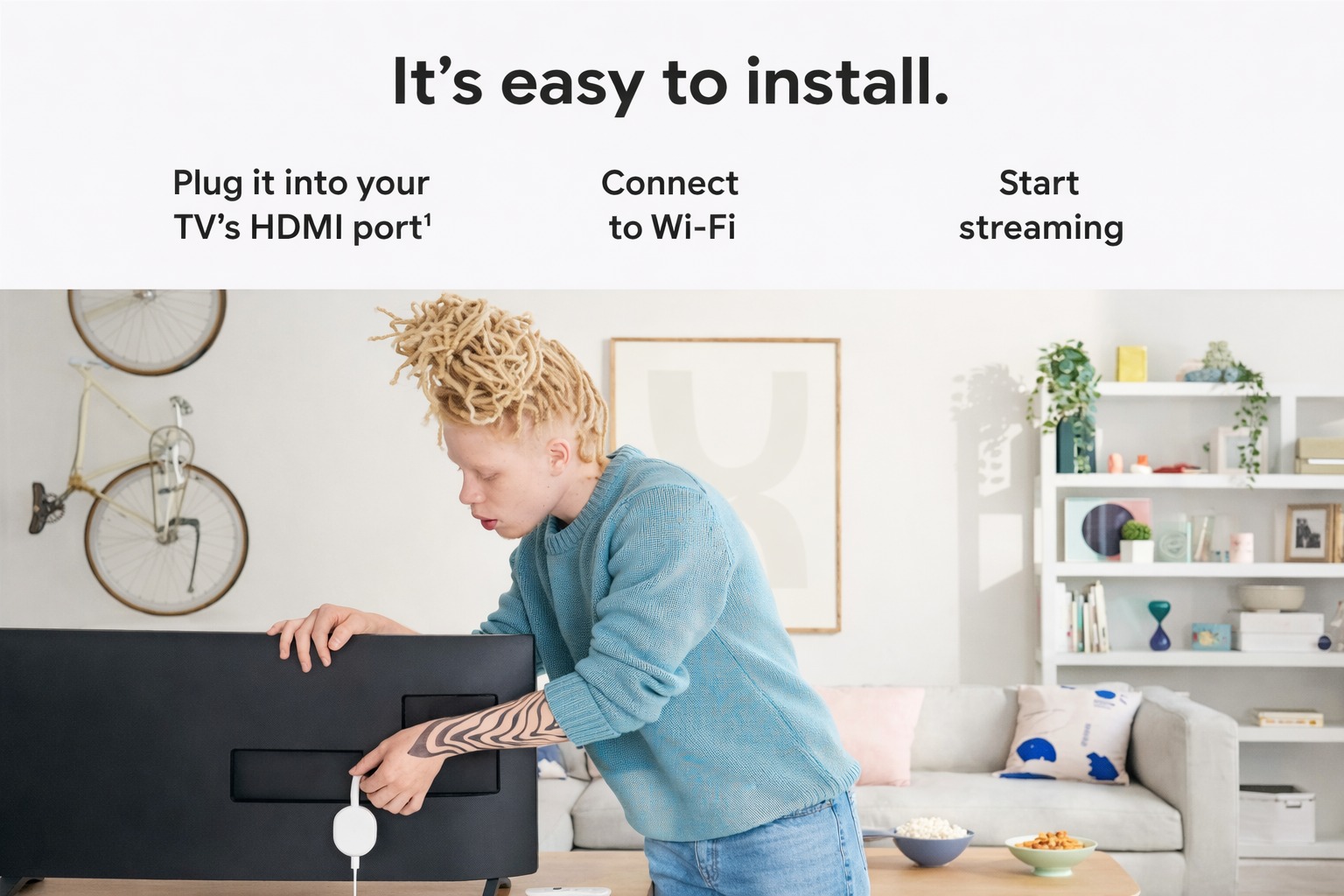
Чтобы купить приставку, прежде всего нужно понять, зачем она нужна. Это небольшая коробочка, которая делает из обычного телевизора умный. Втыкается в HDMI-разъем, питается от розетки или USB-порта телевизора. Зачем она нужна, если можно подключиться напрямую?
Причин несколько: во-первых, скорость – приставки обычно шустрее встроенных мозгов телевизора. Во-вторых, стабильность – не виснут посреди фильма. В-третьих, возможности – больше приложений, игр, настроек под себя. Плюс производители приставки регулярно выкатывают обновления, а встроенный софт ТВ апдейтится раз в год в лучшем случае.
Подключение через Apple TV: максимум возможностей
Apple TV – топовое решение для владельцев iPhone, но влетает в копеечку от 5000 гривен. Зато работает как часы. Воткнули приставку в телевизор через HDMI, включили – и айфон ее моментально видит. AirPlay срабатывает мгновенно, задержка минимальная (буквально 10–20 миллисекунд), картинка до 4K.
Годится для всего: фильмы смотреть, презентации показывать коллегам, в игры резаться без лагов. Если бюджет позволяет – берите не раздумывая. Единственный реальный недостаток – это цена Apple TV.
Использование Google Chromecast и Android TV
Chromecast – бюджетная альтернатива от Google, стартует от 1500 гривен. Подключить айфон к телевизору таким способом несложно, но работает это немного по-другому: вместо кнопки “Повтор экрана” ищите значок Cast (экранчик с радиоволнами) прямо в приложениях.
Важный нюанс: стандартный AirPlay с Chromecast напрямую не подружится. Зато отлично работают приложения – YouTube, Netflix, Spotify транслируются без проблем. Для полного зеркалирования экрана придется ставить сторонний софт вроде Replica.
Приставки на Android TV (Xiaomi Mi Box, Nvidia Shield) работают по такому же принципу. Неплохой компромисс между ценой и функционалом.
Как айфон подключить к телевизору с помощью кабеля
Подключение через HDMI и адаптер Digital AV
Проводное подключение – самый стабильный и предсказуемый вариант. Никаких зависаний, лагов, обрывов связи посреди фильма. Просто взяли провод, воткнули – работает.
Понадобится HDMI-адаптер. Для новых айфонов (с портом USB-C) нужно купить переходник USB-C на HDMI. Для старых моделей (с разъемом Lightning) нужен Lightning Digital AV Adapter. Качественные варианты стоят от 800 гривен, дешевле лучше не брать – глючить будут.
Как с айфона транслировать на телевизор? Схема элементарная: втыкаете адаптер в iPhone, к адаптеру подключаете HDMI-кабель, второй конец кабеля в телевизор, на ТВ переключаетесь на нужный HDMI-вход – готово. Экран начинает дублироваться автоматически, ничего дополнительно настраивать не нужно.
Идеальный вариант для игр (задержка нулевая), презентаций (ничего не зависнет в самый ответственный момент) и просмотра кино в максимальном качестве.
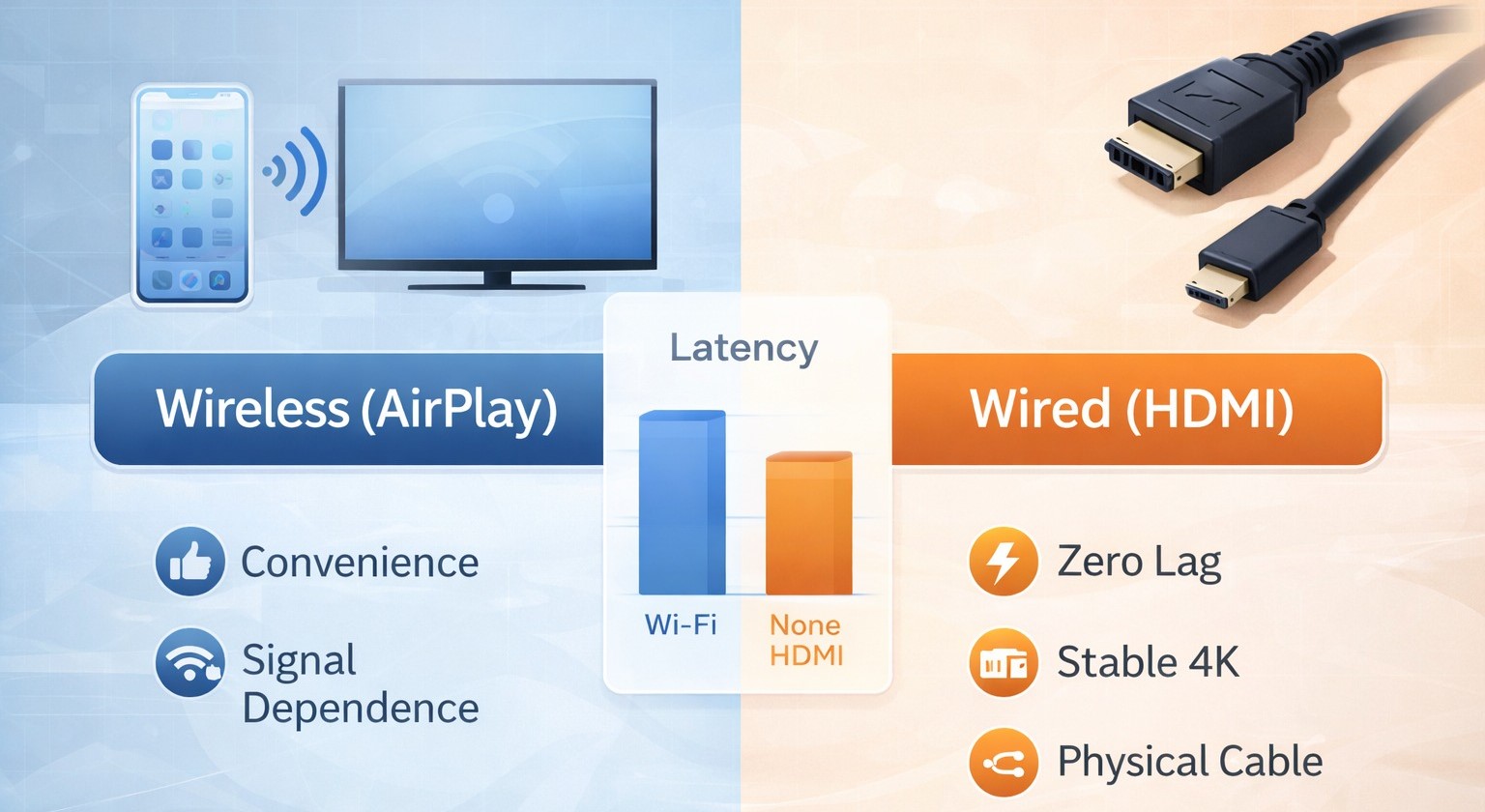
| Параметр | Беспроводное (Wi-Fi) | Проводное (HDMI) |
| Качество изображения | До 4K (зависит от сети) | Стабильное 4K / 1080p |
| Задержка сигнала | Возможна (100–300 мс) | Отсутствует |
| Удобство | Высокое (без проводов) | Ограничено длиной кабеля |
Советы экспертов: Не жадничайте на адаптере. Дешевые китайские за 200–300 гривен часто вообще не работают или выдают мутную картинку с артефактами. Лучше взять оригинальный от Apple или качественный сертифицированный аналог. У нас в Touch все адаптеры проходят тестирование перед продажей – работают стабильно.
Можно ли использовать обычный USB-кабель?
Популярный вопрос от покупателей: “А можно просто тем кабелем, которым заряжаю?” К сожалению, не получится.
Через обычный USB-кабель (Lightning или USB-C для зарядки) телевизор распознает айфон как обычную флешку. Сможете открыть фото и видео из галереи, но полноценное дублирование экрана так не работает. Для этого нужен именно специальный HDMI-адаптер.
Некоторые телевизоры вообще отказываются видеть iPhone через USB – зависит от конкретной модели ТВ. Короче, USB годится только для просмотра файлов как с флешки, не более того.
Как подключить телефон к телевизору айфон без Smart TV
Использование сторонних приложений (Replica, AirScreen)
Старенький телевизор вообще без всякого Smart TV? Не беда, есть обходные маневры. Приложения вроде Replica, AirScreen, TV Cast умеют транслировать экран айфона даже через встроенный браузер телевизора.
Механика такая: ставите приложение на iPhone, открываете браузер на телевизоре (если он там есть), вводите специальный адрес – и трансляция пошла.
Подвох в том, что бесплатные версии обычно напичканы рекламой или лепят водяные знаки на видео. Платные подписки стоят 150–300 гривен в месяц. Для разовой трансляции фоток на семейном празднике сойдет, но для постоянного использования лучше раз купить нормальный адаптер и забыть про проблему.
Трансляция через протоколы DLNA
DLNA – старый протокол для передачи медиафайлов по домашней сети. Поддерживается даже на телевизорах десятилетней давности.
Через DLNA можете кидать на телевизор видео и музыку, но не весь экран целиком. То есть запустить фильм – без проблем, показать презентацию – не выйдет. Компромиссный вариант для совсем древних ТВ.
Приложения для работы с DLNA: TV Assist, ArkMC, AllCast. Ставите на айфон, выбираете нужный файл – он проигрывается на телевизоре.
Как подключить макбук к телевизору через wi fi
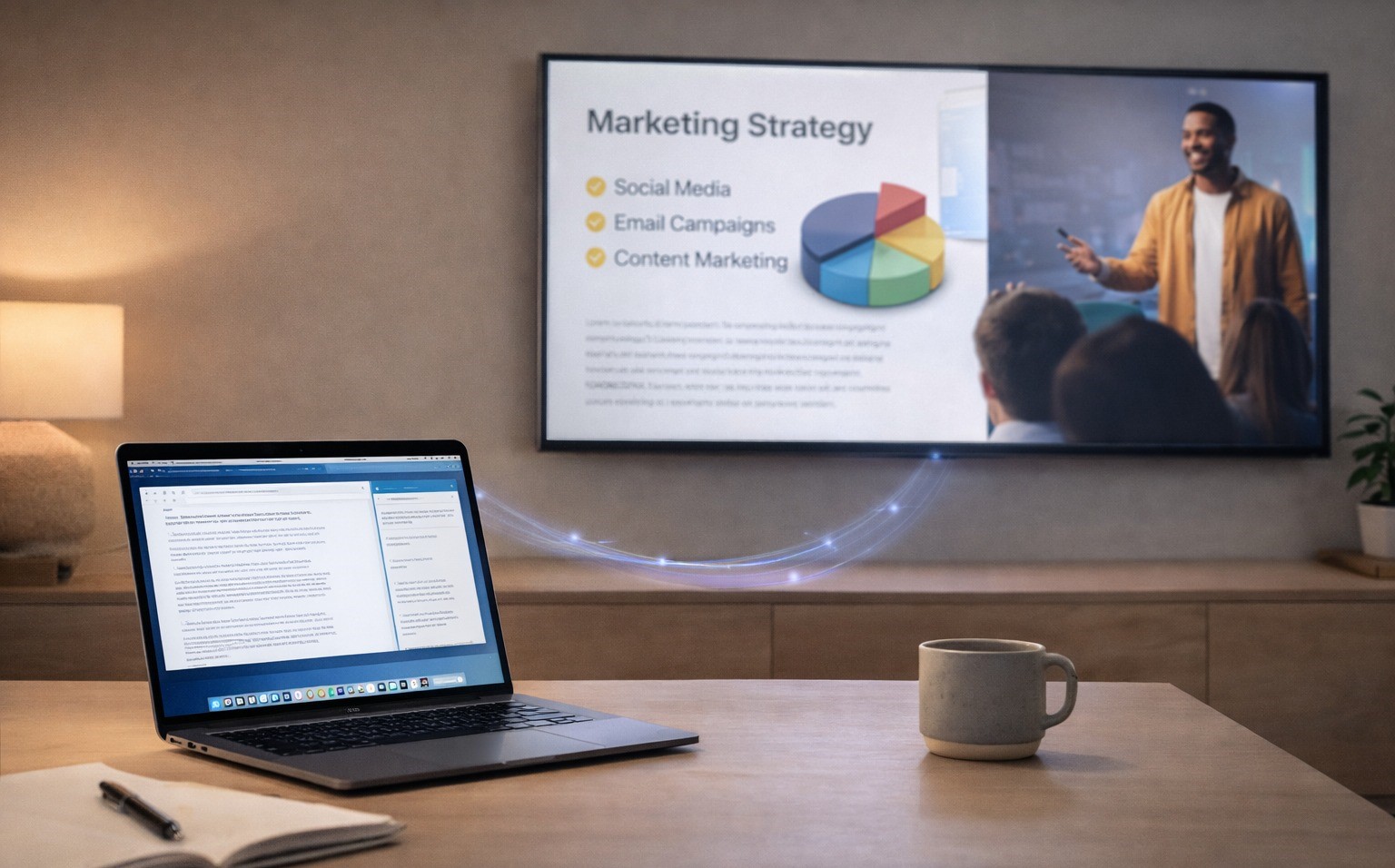
MacBook подключается к телевизору точно так же, как iPhone – через AirPlay. Открываете “Пункт управления” (иконка в правом верхнем углу экрана), жмете “Монитор” или “Повтор экрана”, выбираете телевизор из списка.
Отличие в том, что на MacBook доступны два режима: дублирование экрана (на ТВ показывается то же самое, что на ноутбуке) и расширение рабочего стола (телевизор превращается во второй монитор). Второй вариант удобен для работы – на ноутбуке открыты документы и таблицы, а на телевизоре крутится презентация или видео.
Для проводного подключения MacBook понадобится адаптер USB-C на HDMI (на свежих моделях) или Mini DisplayPort на HDMI (на старых макбуках).
FAQ: Ответы на частые вопросы пользователей
Почему телевизор не появляется в списке устройств?
Топ-3 причины по нашему опыту работы в магазине:
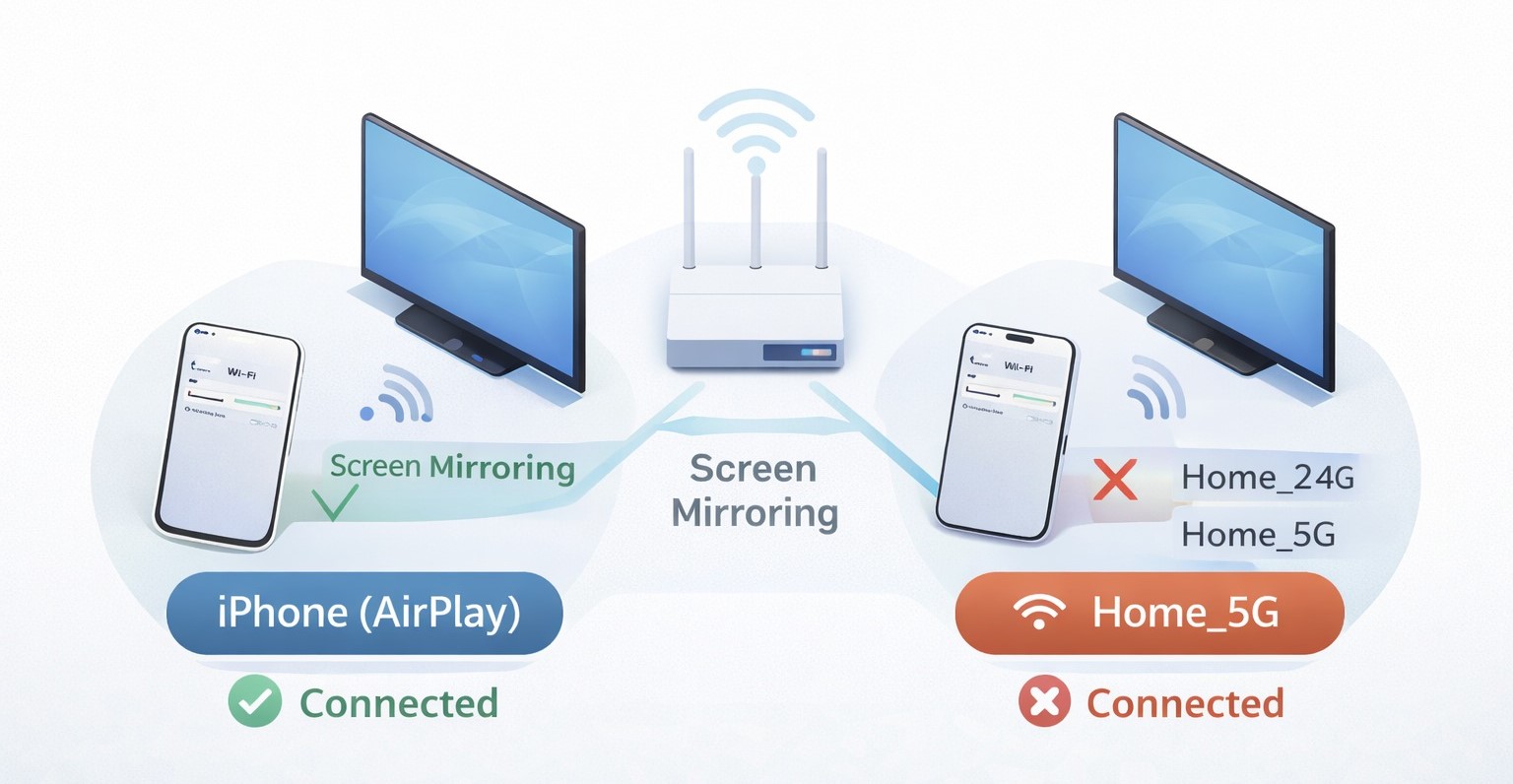
Первая – iPhone и телевизор торчат в разных Wi-Fi сетях. Например, телефон подключен к основной сети “Home”, а телевизор к гостевой “Home_Guest”. Они друг друга физически не видят. Подключите оба устройства к одной и той же сети.
Вторая – AirPlay вырублен в настройках телевизора. Залезьте в настройки ТВ, найдите раздел “AirPlay” или “Apple AirPlay” и включите эту функцию.
Третья – роутер блокирует обнаружение устройств. У некоторых роутеров есть функция “изоляция клиентов” – гаджеты в сети не видят друг друга для безопасности. Отключите эту штуку в настройках роутера.
Что делать, если звук идет с телефона, а картинка на ТВ?
Откройте “Пункт управления” на айфоне, тапните по значку AirPlay (или долгим нажатием на регулятор громкости), выберите телевизор в качестве источника звука. Проблема решится за пять секунд.
Как подкл айфон к телевизору, если Wi-Fi работает на разных частотах (2.4 и 5 ГГц)?
Ключевое правило – оба устройства должны сидеть в одном диапазоне частот. Если iPhone подключен к 5 ГГц, а телевизор к 2.4 ГГц – они не увидят друг друга, даже если формально это одна сеть с одним названием.
Решение: зайдите в настройки Wi-Fi на айфоне, выберите сеть с нужной частотой (часто они подписаны по-разному – “Home_5G” и “Home_2.4G”). Или настройте роутер так, чтобы обе частоты имели одно общее название – устройства сами выберут оптимальный вариант.
Будет ли работать AirPlay в гостиницах и публичных сетях?
Обычно нет. Публичные сети в отелях, аэропортах, кафешках специально сконфигурированы так, чтобы устройства не видели друг друга – это мера безопасности от взломов.
Обходной маневр – поднять точку доступа на айфоне, подключить к ней ноутбук, а с ноутбука раздать Wi-Fi дальше. Но это геморно. Проще взять с собой HDMI-адаптер и не мучиться.
Как отключить трансляцию быстро?
Когда разобрались, как айфон подключить к телевизору, не менее важно выяснить, как его отключить. Откройте “Пункт управления”, тапните “Повтор экрана”, выберите “Остановить повтор”. Или просто вырубите Wi-Fi на айфоне – трансляция оборвется автоматически.
Можно ли подключить iPhone к телевизору через Bluetooth?
К сожалению, не получится. Bluetooth физически не справляется с передачей видео – пропускная способность слишком маленькая. Через Bluetooth можете передавать только звук на беспроводные колонки или наушники.
Для видео нужен либо Wi-Fi (AirPlay), либо проводное подключение (HDMI).
AirPlay, адаптер или приложение? Итоговое сравнение
Итак, какой способ подключить айфон к телевизору выбрать? Зависит от ваших задач и бюджета.
Для домашнего просмотра фильмов и показа фоток родственникам – AirPlay 2 через Wi-Fi проще некуда. Если телевизор не поддерживает – Apple TV закроет вопрос раз и навсегда, хоть и влетит в копеечку.
Для игр и рабочих презентаций – только HDMI-адаптер. Задержка критична, а провод дает нулевую задержку сигнала.
Для экономии бюджета – попробуйте сначала бесплатные приложения. Не зашло – берите адаптер за 800–1000 гривен, это разовая покупка на годы.
Главное правило безопасности: не ставьте сомнительные приложения и не вводите в них пароли от Apple ID. Лучше потратить 800 гривен на адаптер, чем потом неделю восстанавливать доступ к аккаунту.
Если остались вопросы – заходите к нам в магазин, покажем все способы вживую и поможем подобрать правильное решение именно под вашу технику и задачи.
AirPlay – самый простой способ как подключить айфон к телевизору через wifi. Для старых ТВ подойдут HDMI-адаптеры (от 800 грн) или приставки. Проводное подключение дает нулевую задержку – идеально для игр. Сторонние приложения помогут обойтись без Smart TV, но часто с рекламой. Выбор зависит от задач: удобство или стабильность.


