


 Авторизация
 Блог

Что такое Apple ID и зачем он нужен?
Apple ID — единая учетная запись для доступа ко всем сервисам Apple: iCloud, App Store, Apple Music, iMessage и FaceTime. Нужен для синхронизации контактов, фотографий и документов между вашими iPhone, iPad и Mac, а также чтобы работала функция "Локатор" при потере устройства. Зарегистрировать Apple ID можно бесплатно: при первом включении нового устройства, в "Системных настройках" на компьютере или через сайт appleid.apple.com. Без учетной записи большинство полезных возможностей техники Apple окажутся недоступны.
Что такое Apple ID и зачем он нужен пользователю
Бывает так, что новый владелец iPhone настраивает устройство дома, пропускает шаг с созданием аккаунта и через время приходит с вопросом — почему ничего не скачивается из App Store? Причина прозаическая: покупатель не понимал, что такое эпл айди и зачем он нужен.
Объясняем простыми словами: эпл айди – это ваш личный "пропуск" в мир сервисов Apple. Представьте многоквартирный дом, где живут App Store, iCloud, iMessage и куча других полезных жильцов. Apple ID — это ключ от подъезда. Без него можете стоять на улице и смотреть на здание, но внутрь не попадете.
Практически это означает следующее: нет аккаунта — нет возможности скачать даже бесплатное приложение. Фотографии останутся только на телефоне и никуда не синхронизируются. Контакты не перенесутся на новое устройство автоматически. А если iPhone потеряется или украдут — шансов найти почти нет, потому что "Локатор" работает только при наличии учетной записи.
При покупке первого устройства многие пользователи спрашивают: "Apple ID – что это и какие возможности он вообще дает?" Главная его ценность — связь между всеми вашими устройствами Apple. Купили музыкальный альбом на MacBook? Он тут же появится на iPhone. Сделали фото на телефоне во время прогулки? Открываете ноутбук дома — снимок уже там. Одна учетная запись объединяет iPhone, iPad, Mac, Apple Watch в единую систему.
Важно! Без Apple ID ваше устройство Apple превратится в обычный телефон с ограниченными возможностями. App Store, iCloud, "Локатор", iMessage, FaceTime и другие сервисы просто не заработают.
Возможности учетной записи: какие действия доступны с Apple ID
После регистрации аккаунта открывается доступ к целому набору возможностей. Разберем, что именно становится доступным:
— Магазин приложений App Store. Скачивайте бесплатные программы или покупайте платные. Все ваши покупки сохраняются в аккаунте навсегда — переустановите приложение на любом устройстве в любой момент.
— Облачное хранилище iCloud. По умолчанию дается 5 ГБ бесплатно для резервных копий, фотографий и документов. Места мало, но для начала хватает. Больше объема можно докупить за небольшую ежемесячную плату.
— Сообщения iMessage и звонки FaceTime. Переписывайтесь и созванивайтесь бесплатно с другими владельцами техники Apple. Работает через Wi-Fi или мобильный интернет, SMS-ки и минуты связи не тратятся.
— Поиск устройств через "Локатор". Потеряли телефон в кафе или забыли наушники AirPods в спортзале? Откройте приложение "Локатор" — увидите местоположение на карте. Можно удаленно заблокировать устройство или стереть данные, если вернуть его не получится.
— Автоматическая синхронизация данных. Контакты, события календаря, заметки, напоминания, пароли из Safari — всё это само переносится между устройствами. Добавили встречу в календарь на iPhone по дороге на работу — она уже отображается на MacBook в офисе.
На прошлой неделе пришел клиент с двумя устройствами Apple: старый iPhone и новый MacBook. Говорит, фотографии с телефона нужны на ноутбуке, но не знает, как перенести. Проверили — на iPhone один Apple ID, на Mac почему-то создал другой. Переключили компьютер на правильный аккаунт, подождали пару минут — все 3000 фотографий синхронизировались сами. Вот зачем важно везде использовать одну учетную запись.
Как создать Apple ID на iPhone или iPad
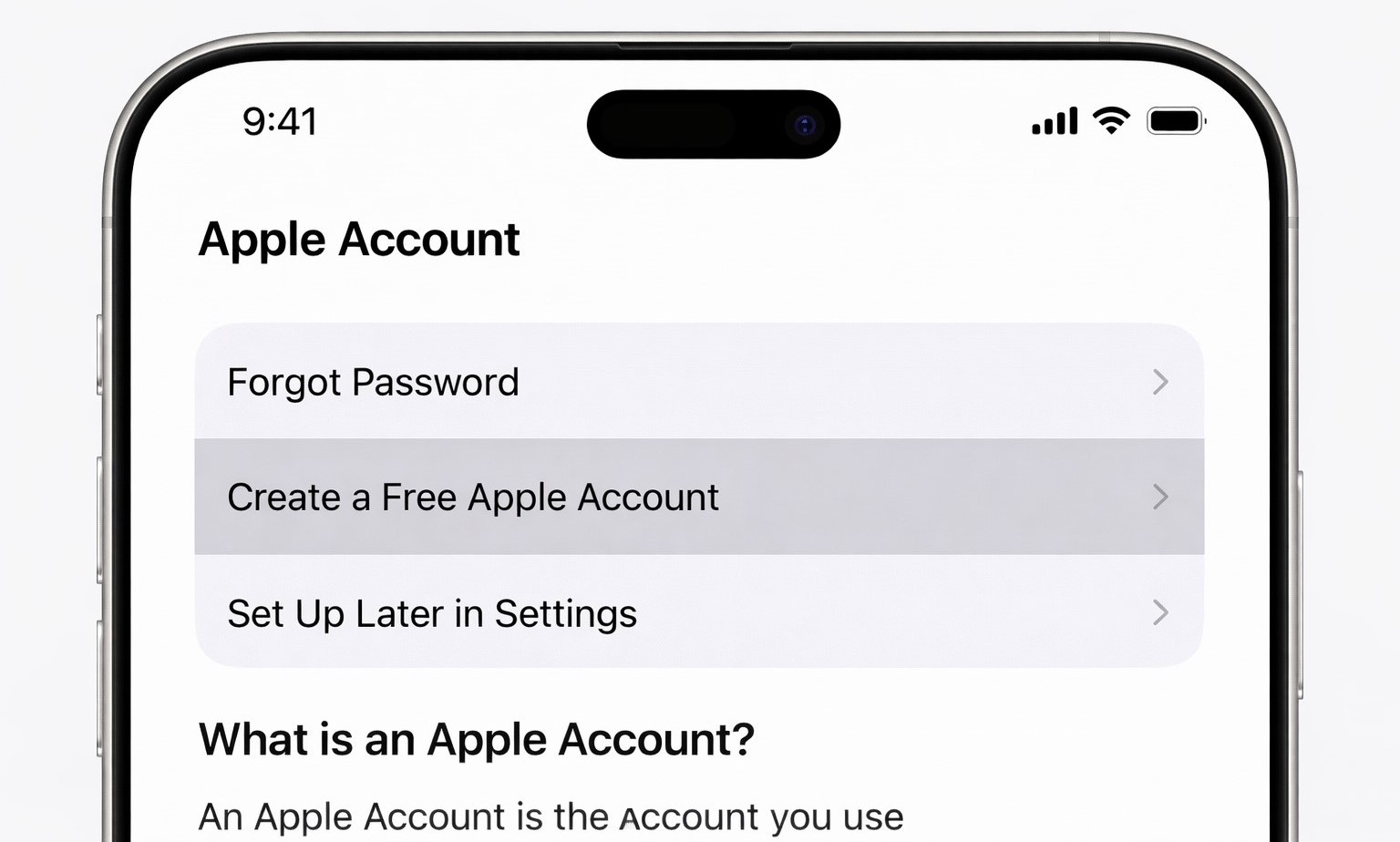
Проще всего зарегистрировать аккаунт при первом запуске нового устройства — система сама проведет по всем шагам. Но если пропустили этот момент или взяли iPhone с рук, ничего страшного. Создать учетную запись можно когда угодно через настройки.
Порядок действий:
- Откройте приложение "Настройки" (значок шестеренки на главном экране).
- Самая верхняя строчка — "Войти в iPhone". Нажмите на нее.
- Внизу экрана найдите "Нет Apple ID или забыли его?" и выберите "Создать Apple ID".
- Введите ваши имя и фамилию. Они будут видны собеседникам в iMessage и при видеозвонках FaceTime.
- Укажите дату рождения. Детям до 13 лет регистрация возможна только с разрешения родителей.
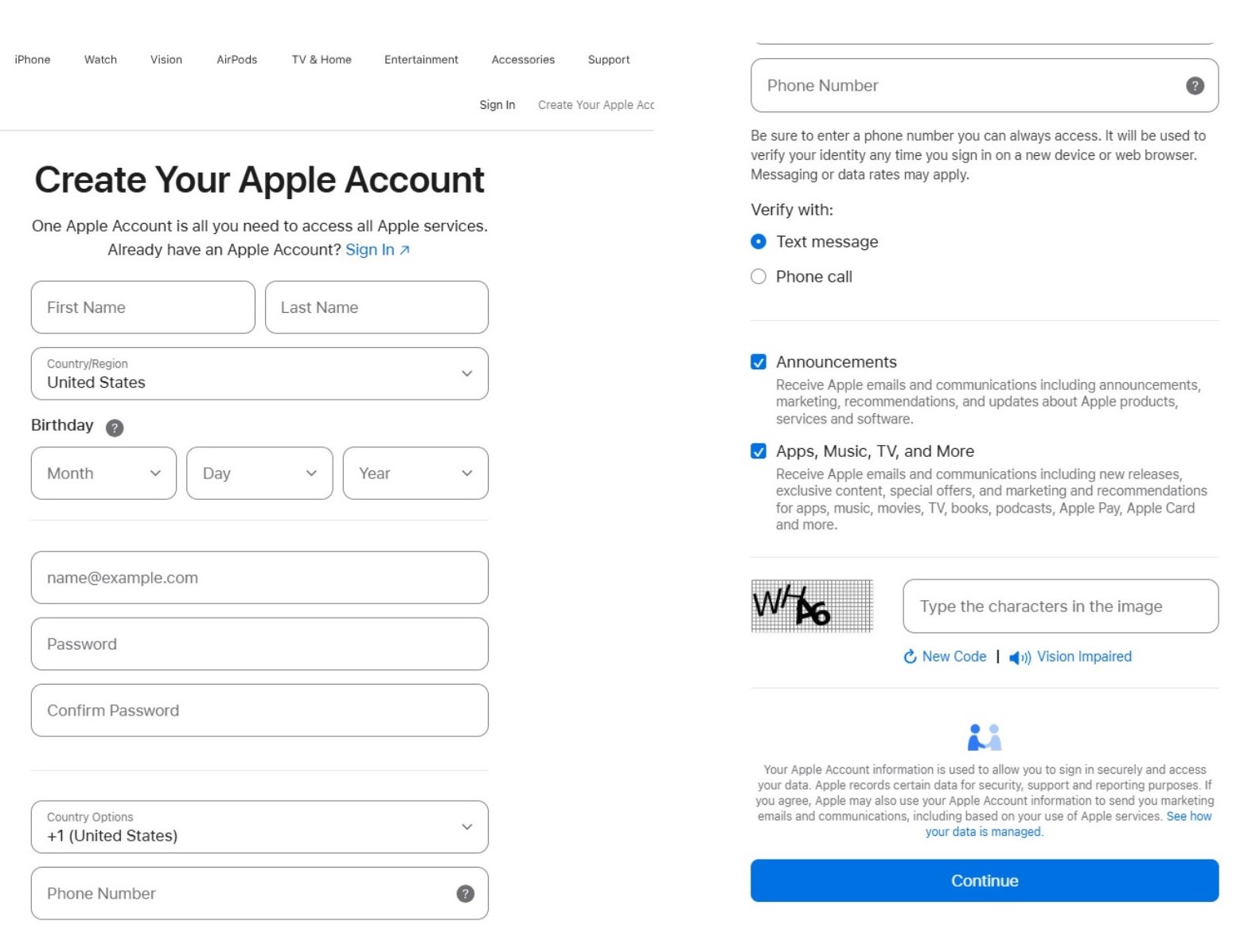
- Введите рабочий email-адрес — это станет вашим логином. Подходит любая почта: Gmail, Outlook, Yahoo и другие.
- Придумайте пароль для Apple ID: минимум 8 знаков, обязательно хотя бы одна заглавная буква и цифра. Лучше сразу записать в блокнот или сохранить в менеджере паролей.
- Подтвердите мобильный номер — система пришлет на него код. Этот номер потом понадобится для восстановления доступа, если забудете пароль.
- Примите условия пользования и завершите настройку.
Сразу после создания система предложит активировать iCloud и включить функцию "Локатор". Советуем согласиться — займет полминуты, зато устройство будет защищено от потери.
Советы экспертов: Создавая пароль apple id, избегайте простых комбинаций вроде "12345678" или даты рождения. Мошенники взламывают такие варианты за считанные минуты. Придумайте уникальную последовательность и храните ее в надежном месте.
Как создать Apple ID на MacBook и Mac
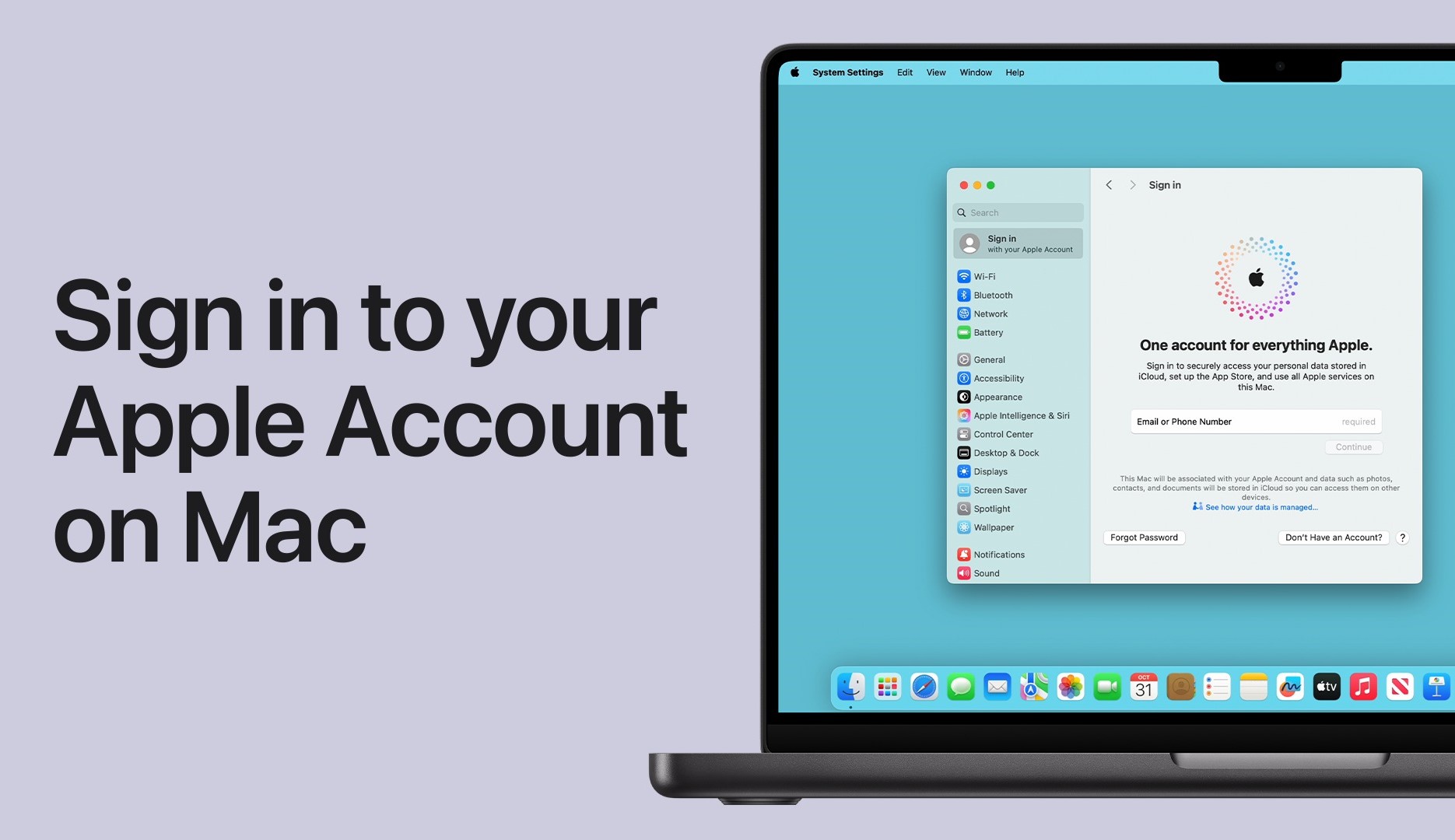
На компьютерах с macOS регистрация проходит похожим образом, только путь к нужному разделу чуть отличается. Зависит от версии операционной системы, но суть одна и та же.
Если у вас macOS Ventura или новее (с 2022 года): кликните по значку яблока в левом верхнем углу, выберите "Системные настройки". Там найдете пункт "Вход с Apple ID" и кнопку "Создать Apple ID". Дальше заполняете те же данные — email, пароль, номер телефона.
Для версий постарше (Monterey, Big Sur, Catalina): откройте "Системные настройки", найдите раздел "Apple ID" или "iCloud" (в совсем старых выпусках может называться просто iCloud). Нажмите "Создать Apple ID" и следуйте инструкциям на экране.
После завершения регистрации Mac предложит синхронизировать документы, фотографии и сохраненные пароли через облако. Если на iPhone уже используете тот же Apple ID — данные начнут передаваться автоматически за несколько минут.
Обратите внимание! В старых версиях macOS (примерно до 2018 года) вместо "Apple ID" может быть написано "iCloud". Ничего страшного — Apple просто переименовала этот раздел позже. Функции остались прежними.
Создание Apple ID через официальный сайт
Допустим, техники Apple у вас пока нет, но планируете купить iPhone или Mac в ближайшее время. Можно подготовиться заранее и зарегистрировать аккаунт через браузер на обычном компьютере. Потом при включении нового устройства просто войдете в готовую учетную запись — сэкономите время на настройках.
Регистрация доступна на официальной странице: appleid.apple.com.
Нажмите кнопку "Создать Apple ID" в правом верхнем углу страницы. Заполните форму регистрации: имя, фамилия, email, пароль, дата рождения, номер телефона. После отправки формы на почту придет письмо с кодом подтверждения. Введите его — аккаунт готов к работе на любых устройствах Apple.
Этот способ пригодится и тем, кто хочет пользоваться облачными сервисами Apple с компьютера на Windows. Зайдите на сайт iCloud.com — там доступны почта, контакты, фотографии и документы прямо в браузере, без покупки Mac.
Безопасность и защита вашей учетной записи
В Apple ID хранится огромный объем личной информации: полные резервные копии данных с переписками и снимками, привязанные банковские карты, история перемещений и документы в iCloud. Если посторонний получит доступ к вашему аккаунту — последствия будут серьезными.
Именно поэтому так важна надежная защита учетной записи. Главный барьер безопасности — двухфакторная аутентификация. При входе с нового устройства система потребует ввести специальный код, который придет на ваш iPhone или доверенный номер телефона. Даже если кто-то узнает ваши данные для входа, без этого кода попасть в аккаунт не получится.
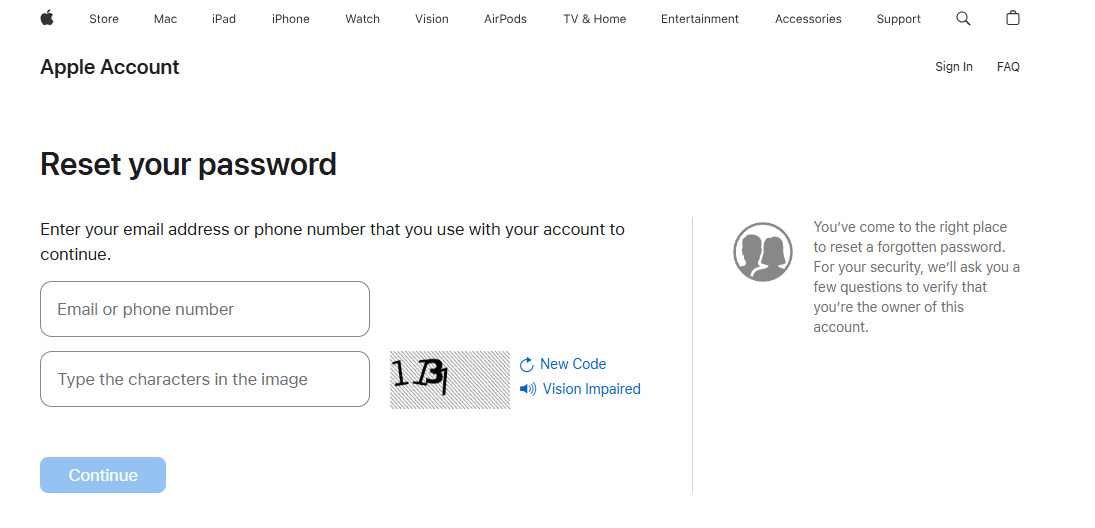
Что делать в ситуации, когда доступ потерян? Apple предусмотрела официальные механизмы: восстановление пароль apple id возможно через доверенное устройство или привязанный номер телефона. Также можно полностью сбросит пароль apple id, если старый компрометирован. Подробнее об этих процедурах — ниже.
Основные советы по безопасности:
- сложный пароль: используйте комбинацию минимум из 10–12 символов, включающую буквы разного регистра, цифры и специальные знаки;
- уникальность: не применяйте один и тот же пароль для Apple ID и других сайтов или электронной почты;
- доверенные номера: следите за тем, чтобы привязанный номер телефона всегда был актуален — именно через него восстанавливается доступ в критической ситуации;
- конфиденциальность: никогда и никому не сообщайте свои пароли и коды подтверждения, даже если собеседник представляется сотрудником службы поддержки.
Запомните: настоящие сотрудники Apple никогда не просят назвать пароль по телефону или в письме. Если при работе с ноутбуком вы заметили подозрительную активность или устройство начало ощутимо нагреваться в режиме покоя (выше 35°C – 40°C), обязательно проверьте список активных сеансов в настройках аккаунта.
Важно! Забыли пароль? Восстановление пароля apple id – процесс не сложный. Но важно не использывать сомнительные программы для взлома. Единственный безопасный вариант — официальная процедура: выберите "Забыли Apple ID или пароль?" в настройках вашего устройства либо перейдите на сайт iforgot.apple.com.
Семейный доступ: общие покупки и подписки
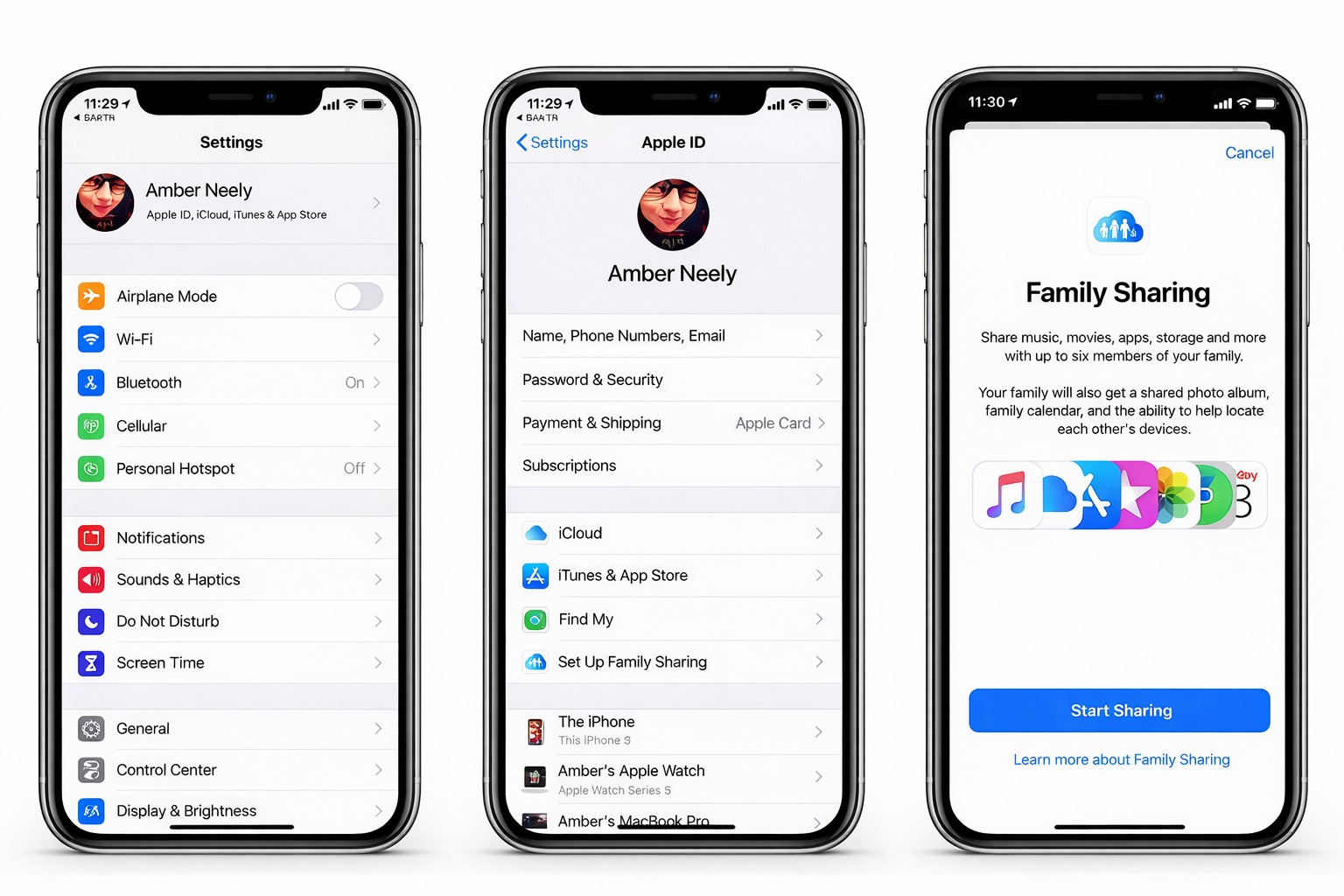
Функция "Семейный доступ" дает возможность объединить до шести человек в одну группу для совместного использования покупок, подписок и облачного пространства. При этом личные данные каждого участника остаются приватными — аккаунты не смешиваются, у всех свой отдельный Apple ID.
Как это работает в реальности? Допустим, вы оформили подписку Apple Music за 169 гривен ежемесячно. Все шесть членов семьи могут слушать музыку по этой подписке, платить повторно не нужно. То же самое с облачным хранилищем iCloud+: оплатили 200 гигабайт, и это место делится между всеми участниками. Купленные приложения и игры тоже становятся доступны остальным автоматически.
Часто настраиваем семейный доступ родителям с детьми. Родители контролируют, что покупают дети в App Store — любая покупка требует одобрения взрослого. Можно отслеживать местоположение детских устройств через "Локатор" и устанавливать лимиты на использование приложений и игр. Одновременно переписка, фотографии и личные файлы каждого остаются полностью приватными.
Рекомендуем: Если в доме несколько устройств Apple, обязательно потратьте 10 минут на настройку "Семейного доступа". Экономия на подписках составит от 500 до 1000 гривен ежегодно, плюс появляется удобное управление детскими устройствами и общий доступ к покупкам.
Сравнительная таблица: что дает Apple ID
| Сервис | Возможности | Поддерживаемые устройства | Условия использования |
| App Store | Установка и обновление приложений | iPhone, iPad, Mac, Apple Watch, Apple TV | Бесплатные приложения доступны всем, есть платный контент |
| iCloud | Синхронизация фото, контактов, документов, резервные копии | iPhone, iPad, Mac, Windows через браузер | 5 ГБ бесплатно, дополнительный объем за отдельную доплату |
| Локатор | Поиск потерянных устройств, удаленная блокировка и стирание данных | iPhone, iPad, Mac, AirPods, AirTag | Полностью бесплатно |
| iMessage | Бесплатная переписка между пользователями Apple | iPhone, iPad, Mac, Apple Watch | Бесплатно через интернет |
| FaceTime | Видео- и аудиозвонки | iPhone, iPad, Mac | Полностью бесплатно |
| Apple Music | Стриминг музыки, более 100 миллионов композиций | iPhone, iPad, Mac, Apple Watch, Android | От 169 грн/месяц, первый месяц бесплатно |
Часто задаваемые вопросы (FAQ)
Можно ли использовать один Apple ID на нескольких iPhone?
Технически да, система это разрешает. Но делать так стоит только если оба устройства принадлежат вам лично — например, рабочий и личный iPhone. Тогда данные синхронизируются между ними, что удобно. А вот давать свой Apple ID другому человеку категорически не рекомендуется. Он получит полный доступ к вашим сообщениям, фотографиям, контактам и всем покупкам. Для членов семьи правильнее создать каждому свой аккаунт и связать их через "Семейный доступ".
Что делать, если я забыл пароль от своего Apple ID?
Многие интересуются, как узнать пароль от эпл айди или как посмотреть пароль от эпл айди в настройках. На самом деле система никогда не показывает пароли в открытом виде из соображений безопасности. Вместо этого существует два официальных способа востановить пароль.
Первый вариант: если у вас есть доверенное устройство (iPhone или Mac, где уже выполнен вход в аккаунт), зайдите в "Настройки", нажмите на свое имя вверху, затем "Пароль и безопасность" и выберите "Изменить пароль". Второй способ: откройте в браузере сайт iforgot.apple.com, введите свой Apple ID (это email, который использовали при регистрации), подтвердите личность через доверенный номер телефона или другое устройство и задайте новый пароль. Главное — не пользуйтесь сторонними программами для "взлома" или "подбора", это опасно и бесполезно.
Можно ли создать Apple ID без банковской карты?
Конечно можно. Карта совершенно не обязательна на этапе регистрации. Система может предложить привязать платежный метод, но этот шаг легко пропускается — выберите вариант "Нет" или "Добавлю позже". Карта понадобится только когда решите купить платное приложение или оформить подписку на какой-нибудь сервис. Для скачивания бесплатных программ карта вообще не требуется.
Как сменить страну или регион в существующей учетной записи?
Смена региона делается через настройки аккаунта: откройте "Настройки", нажмите на свое имя, выберите "Медиа и покупки", затем "Просмотреть учетную запись", найдите пункт "Страна/регион" и нажмите "Изменить страну или регион". Важный момент: перед сменой обязательно потратьте весь остаток баланса Apple ID, отмените активные подписки (Apple Music, iCloud+ и прочие) и дождитесь окончания их оплаченного периода. Также потребуется указать платежный адрес и способ оплаты из той страны, на которую переключаетесь.
Нужно ли создавать разные ID для iPhone и MacBook одного владельца?
Нет, это была бы ошибка. Вся идея экосистемы Apple построена на том, что один человек использует одну учетную запись для всех своих устройств. Напечатали заметку на iPhone в метро — открыли MacBook дома, она уже там. Купили программу на компьютере — она появилась на планшете. Создавать разные Apple ID имеет смысл только если устройства принадлежат разным людям — скажем, ваш телефон и телефон вашего ребенка или супруга.
Как защитить свой аккаунт от взлома и фишинга?
Главная защита – двухфакторная аутентификация. Включается в настройках: "Настройки" → ваше имя → "Пароль и безопасность" → "Двухфакторная аутентификация". После активации любая попытка войти в аккаунт с нового устройства потребует ввода специального кода, который придет на ваш доверенный iPhone или номер телефона. Дополнительно всегда проверяйте адреса электронной почты отправителей: настоящие письма от Apple приходят исключительно с доменов @apple.com или @icloud.com. Получили письмо с просьбой "подтвердить платежные данные" или "обновить информацию аккаунта"? Внимательно смотрите на адрес отправителя — скорее всего это фишинговая атака.
Что такое apple id? Ключ к возможностям и безопасности вашей техники
Apple ID — это учетная запись, на которой строится вся работа с техникой Apple. Он превращает отдельные устройства в единую связанную систему, обеспечивает доступ к приложениям и облачному хранилищу, помогает искать потерянные гаджеты и надежно защищает личную информацию. Правильно настроенный аккаунт с надежным паролем и включенной двухфакторной аутентификацией дает максимум удобства и спокойствия за безопасность данных.
В наших магазинах в Днепре мы помогаем не только выбрать подходящую технику Apple, но и полностью настроить ее с нуля: зарегистрировать Apple ID, активировать все нужные функции, настроить семейный доступ и объяснить способы защиты аккаунта. Приходите — покажем и расскажем все на конкретных примерах.
Apple ID – это единая учетная запись для всех сервисов Apple: iCloud, App Store, iMessage, FaceTime и "Локатор". Зарегистрировать можно бесплатно: на iPhone через "Настройки", на Mac в разделе "Системные настройки" или на сайте appleid.apple.com. Укажите рабочий email, придумайте надежный пароль (минимум 8 символов, включая заглавную букву и цифру), подтвердите номер телефона. Сразу включите двухфакторную аутентификацию и добавьте доверенный номер — это наиболее эффективный способ защитить аккаунт и сохранить данные в безопасности.


