


 Авторизация
Блог

Блокировка номеров на телефоне: как добавить в черный список и вернуть обратно
Ежедневно владельцы мобильных телефонов сталкиваются с раздражающими вызовами: рекламными сообщениями, телефонными аферами и звонками с неопределенных номеров. Чтобы защитить себя от лишнего стресса и непрошенного общения, стоит использовать встроенные функции блокировки. Современные мобильные устройства позволяют заблокировать номер телефона, настроить фильтрацию по неизвестным абонентам и в нужный момент посмотреть черный список, чтобы при необходимости вернуть доступ к связи. Мы подробно расскажем, как это сделать как на Android, так и на iPhone.
В этом руководстве мы расскажем, как заблокировать номер на Айфоне и Android, какие есть способы ограничения контактов, как восстановить доступ для разблокированных абонентов и чем могут помочь сторонние приложения. Всё просто, понятно и пошагово, чтобы вы могли навести порядок в своём телефоне и чувствовать себя в безопасности.
Как заблокировать номер телефона: пошаговая инструкция
Блокировка нежелательных номеров — один из самых эффективных способов борьбы с назойливыми вызовами. На разных операционных системах путь к этому немного отличается. Ниже разберем самые популярные варианты, как заблокировать номер телефона на Android и iPhone.
На Android
Телефоны с операционной системой Android — будь то Samsung, Xiaomi, Huawei, Realme или другая марка — предлагают встроенные инструменты для фильтрации нежелательных звонков. Несмотря на различия в графической оболочке, базовые действия в большинстве моделей выполняются по одинаковому сценарию.
Как заблокировать номер через журнал вызовов:
-
Откройте приложение «Телефон».
-
Перейдите на вкладку «Недавние».
-
Найдите нужный номер и удерживайте палец.
-
В открывшемся меню выберите пункт «Заблокировать» или «Добавить в черный список».
Как добавить номер в чёрный список через контакты:
-
Зайдите в приложение «Контакты».
-
Найдите абонента, которого хотите заблокировать.
-
Нажмите на значок меню (три точки) → «Блокировать».
Блокировка через SMS:
-
Перейдите в приложение «Сообщения».
-
Откройте диалог с номером.
-
В настройках переписки выберите «Заблокировать контакт».
После этого выбранный контакт будет перемещен в черный список в телефоне, и вы больше не получите от него звонков или СМС. Это особенно удобно, если вас беспокоят неизвестные номера или навязчивая реклама. Также Android позволяет активировать блокировку сразу нескольких номеров или использовать функции авто фильтрации.
Блокировка номера на iPhone
Компания Apple предлагает простую и эффективную систему, которая позволяет заблокировать номер. Если вам надоели спамеры, вы хотите ограничить доступ к себе или защитить пожилых родственников от мошенников — iPhone предоставляет для этого всё необходимое.
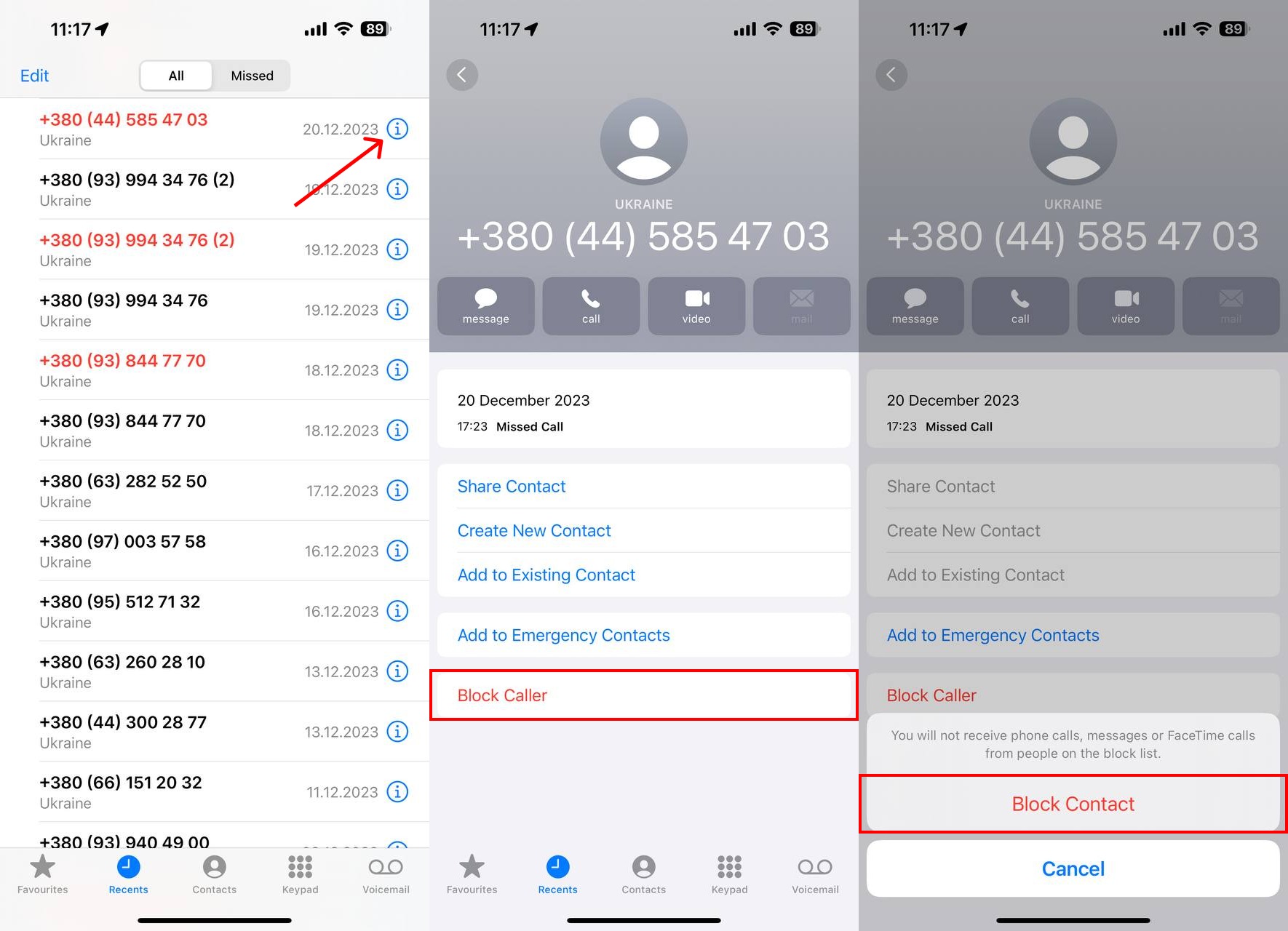
Как заблокировать номер на iPhone:
-
Откройте приложение «Телефон».
-
Перейдите в раздел «Недавние».
-
Нажмите на значок «i» рядом с нужным номером.
-
Пролистайте вниз и выберите «Заблокировать абонента».
Альтернативный способ — через «Контакты»:
-
Откройте контактную карточку.
-
Пролистайте вниз → и нажмите «Заблокировать».
Все заблокированные номера остаются в отдельном разделе, который легко найти при необходимости и отредактировать. Это значит, что вы в любой момент можете изменить свое решение и разблокировать номер. Кроме того, блокировка распространяется не только на обычные звонки, но и на FaceTime, iMessage и SMS от данного контакта, что делает ее особенно полезной.
Сторонние приложения для блокировки спама и скрытых номеров
Если стандартных настроек недостаточно, вы можете использовать специальные утилиты. Такие приложения распознают спам звонки, номера коллекторов, рекламщиков и добавляют их в черный список автоматически. Это особенно актуально, если вам регулярно звонят с разных номеров.
Лучшие приложения для блокировки звонков:
-
Truecaller — определяет, кто звонит, даже если номера нет в списке контактов;
-
Call Blocker — фильтрация звонков и авто отклонение;
-
Hiya — определение звонков и автоматическая блокировка спама;
-
Mr. Number — простой интерфейс и мощная фильтрация.
Использование сторонних приложений — это удобный и гибкий способ персонализировать защиту от нежелательных вызовов и сообщений. Они подойдут тем, кто хочет контролировать входящее звонки на более глубоком уровне, чем позволяют стандартные настройки Android или iPhone. Однако стоит помнить, что для корректной работы такие приложения могут запрашивать доступ к контактам и журналу вызовов, поэтому важно выбирать только проверенные и безопасные решения.
Как посмотреть черный список на телефоне
Иногда важно проверить, кто находится в черном списке — особенно если вы случайно заблокировали нужный номер или просто хотите убедиться, что спамер туда попал. Как посмотреть черный список на вашем устройстве — читайте ниже.
Android
-
Откройте приложение «Телефон».
-
Перейдите в меню (три точки).
-
Выберите «Заблокированные номера» или «Черный список».
В этом разделе вы увидите все номера, доступ к которым вы ранее ограничили. Отсюда можно также удалить номер из списка.
iPhone
-
Перейдите в Настройки → Телефон.
-
Нажмите на пункт «Заблокированные контакты».
Здесь отображаются все абоненты, находящиеся в черном списке. Вы можете удалить любой номер или добавить новый вручную. Также, если вы используете сторонние приложения для фильтрации вызовов, такие как Truecaller или Hiya, черный список может находиться прямо в интерфейсе этих программ. Это особенно удобно, когда вы блокировали неизвестные номера или спам через сторонние сервисы. В большинстве случаев достаточно открыть приложение и перейти в раздел «Блокированные» или «История вызовов», чтобы посмотреть заблокированные номера и управлять ими по своему усмотрению.
Как разблокировать номер на телефоне
Бывает, что номер был добавлен в черный список по ошибке или контакт снова стал для вас актуальным — в таком случае важно знать, как разблокировать номера телефонов на вашем устройстве. На Android и iPhone это делается быстро и просто, однако последовательность действий немного отличается в зависимости от модели и версии операционной системы.
На Android:
-
Перейдите в настройки приложения «Телефон».
-
Откройте «Заблокированные номера».
-
Найдите нужный контакт и нажмите на крестик (удалить из списка).
На iPhone:
-
Настройки → Телефон → Заблокированные контакты.
-
Нажмите «Изменить», удалите нужного абонента из списка.
После разблокировки абонент снова сможет звонить, писать сообщения и видеть ваш онлайн-статус (если это позволяет ваше приложение). Поэтому, прежде чем разблокировать номер на телефоне, убедитесь, что вы действительно готовы возобновить контакт.
Как полностью отключить входящие от неизвестных номеров
В дополнение к точечной блокировке вы можете ограничить все входящие вызовы с неизвестных номеров. Это особенно полезно, если вы хотите сосредоточиться на работе, отдыхе или просто ограничить доступ к себе только для проверенных контактов.
iPhone:
-
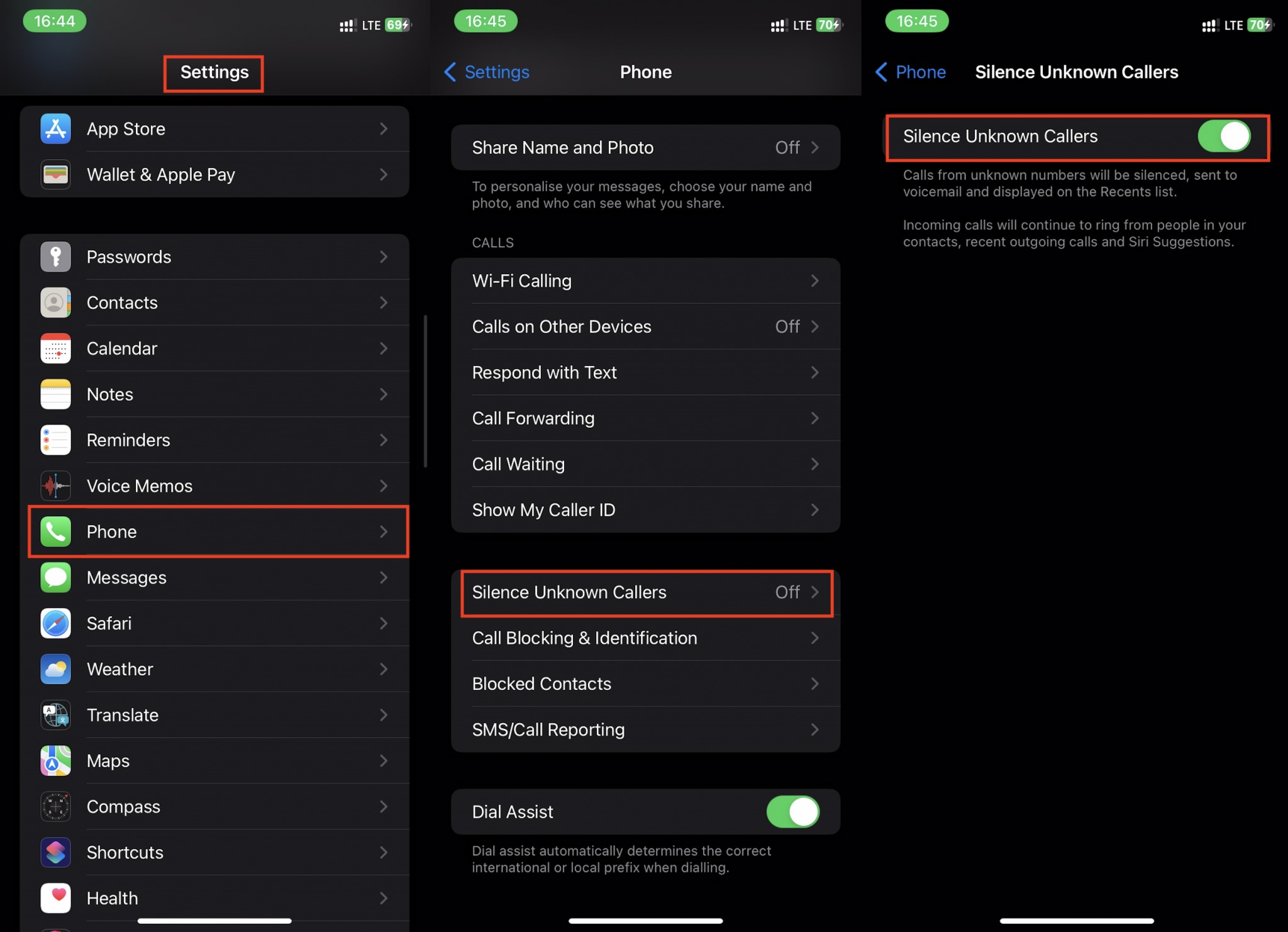
Перейдите в Настройки → Телефон → Заглушение неизвестных.
-
Активируйте ползунок.
После включения этой функции будут проходить только звонки от контактов, с которыми вы ранее взаимодействовали (например, писали по email или звонили).
Android:
-
В приложении «Телефон» откройте Настройки → Блокировка номеров.
-
Активируйте «Блокировать неизвестные».
Это поможет избежать массовых звонков с незнакомых номеров, но будьте внимательны: важные звонки (например, от курьера или службы доставки) также могут не пройти.
Теперь вы знаете, как заблокировать номера телефонов, ограничить нежелательные звонки и при необходимости разблокировать номер. Используйте встроенные функции или сторонние приложения, чтобы чувствовать себя спокойно и не отвлекаться на посторонние вызовы. Если вы ищете простой и эффективный способ, как заблокировать номер на Айфоне или Android, следуйте инструкции выше. Управление контактами и безопасность — в ваших руках.
Следите за обновлениями в нашем блоге, чтобы узнавать больше полезных лайфхаков и инструкций для Android и iOS


